
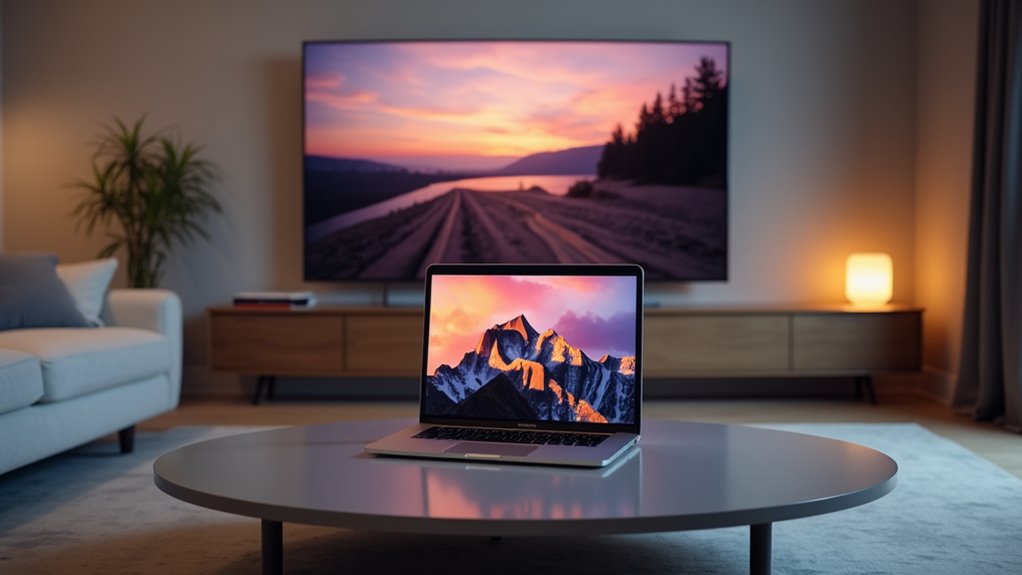
Podłączenie MacBooka do telewizora wymaga najpierw zidentyfikowania typu portu; większość modeli używa USB-C, Thunderbolta lub HDMI. W przypadku połączeń przewodowych, podłącz odpowiedni adapter do MacBooka, połącz kabel HDMI z obydwoma urządzeniami i wybierz odpowiednie wejście na telewizorze. Dla bezprzewodowego przesyłania treści, upewnij się, że oba urządzenia są w tej samej sieci Wi-Fi, kliknij ikonę AirPlay i wybierz telewizor. Odpowiednie ustawienia wyświetlania w Preferencjach systemowych pozwolą zoptymalizować wrażenia z oglądania dowolnej treści.
10 podsekcji do przewodnika „Jak podłączyć MacBooka do telewizora – Praktyczny poradnik”
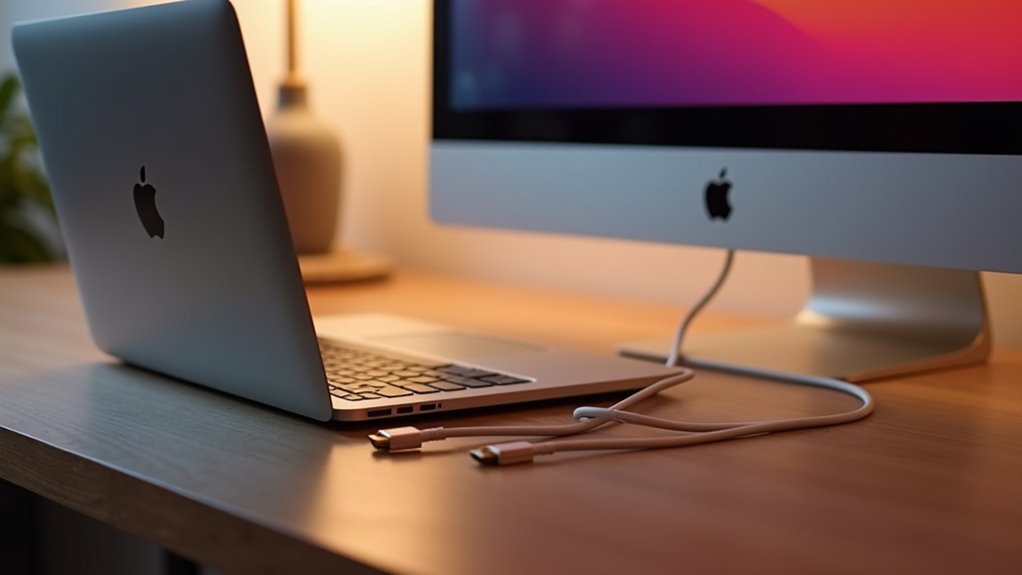
Przy organizacji praktycznego przewodnika podłączania MacBooka do telewizora, odpowiednia struktura staje się niezbędna dla zrozumienia przez czytelnika. Skuteczne nagłówki drugiego poziomu powinny być zgodne z logiczną sekwencją, która prowadzi czytelników przez cały proces.
Struktura upraszcza to, co złożone; dobre nagłówki zamieniają techniczny chaos w możliwe do opanowania kroki.
Rozważ zorganizowanie przewodnika z następującymi kluczowymi sekcjami, uwzględniającymi optymalne ustawienia wyświetlania.
- Rozumienie opcji połączenia (HDMI, Bezprzewodowe, Adaptery)
- Wymagany sprzęt do duplikowania ekranu Mac
- Proces podłączenia MacBooka do telewizora przez kabel HDMI krok po kroku
- Jak podłączyć MacBooka do telewizora bezprzewodowo przy użyciu AirPlay
- Rozwiązywanie typowych problemów z połączeniem
Każda sekcja powinna dotyczyć konkretnych wyzwań, z którymi się zetkniecie; na przykład starsze modele MacBooków wymagają innych adapterów niż nowsze. Wasze nagłówki muszą przewidywać pytania, zanim się pojawią, i zapewniać jasne punkty nawigacyjne. Pamiętajcie: dobrze skonstruowane nagłówki zamieniają złożone procedury techniczne w możliwe do opanowania kroki, które może z powodzeniem wykonać nawet początkujący użytkownik.
Poznawanie opcji portów w Twoim MacBooku
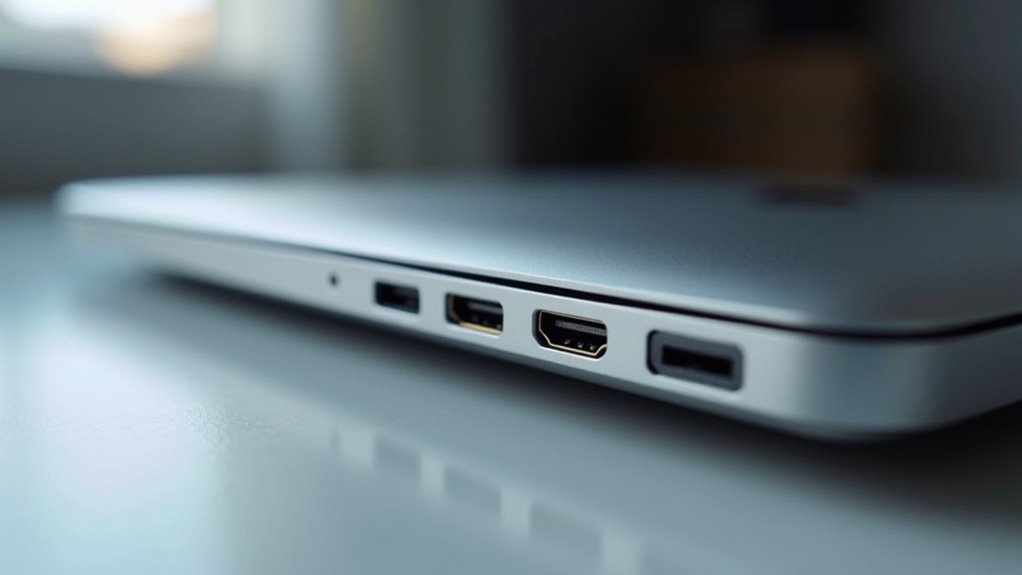
Przed próbą podłączenia MacBooka do telewizora, zidentyfikowanie konkretnych portów dostępnych w urządzeniu stanowi kluczowy pierwszy krok w określeniu, która metoda połączenia będzie działać. Różne modele MacBooka mają różne konfiguracje portów, które bezpośrednio wpływają na opcje połączenia.
| Model MacBooka | Zakres lat | Dostępne porty |
|---|---|---|
| MacBook Pro | 2016-obecnie | Thunderbolt 3/USB-C |
| MacBook Air | 2018-obecnie | Thunderbolt 3/USB-C |
| MacBook Pro | 2011-2015 | Thunderbolt/Thunderbolt 2 |
| MacBook | 2015-2017 | Tylko USB-C |
Nowsze modele MacBook Pro i MacBook Air nie posiadają bezpośredniego złącza HDMI; wymagają odpowiednich adapterów. Na przykład adapter z USB-C na HDMI umożliwia połączenia HDMI w najnowszych modelach, podczas gdy starsze MacBooki z portami Thunderbolt wymagają zupełnie innych konwerterów, co jest istotnym elementem przy konfiguracji laptopa Apple. Przed zakupem jakichkolwiek adapterów sprawdź porty w swoim konkretnym modelu.
Przewodowe metody połączeń przy użyciu HDMI i adapterów
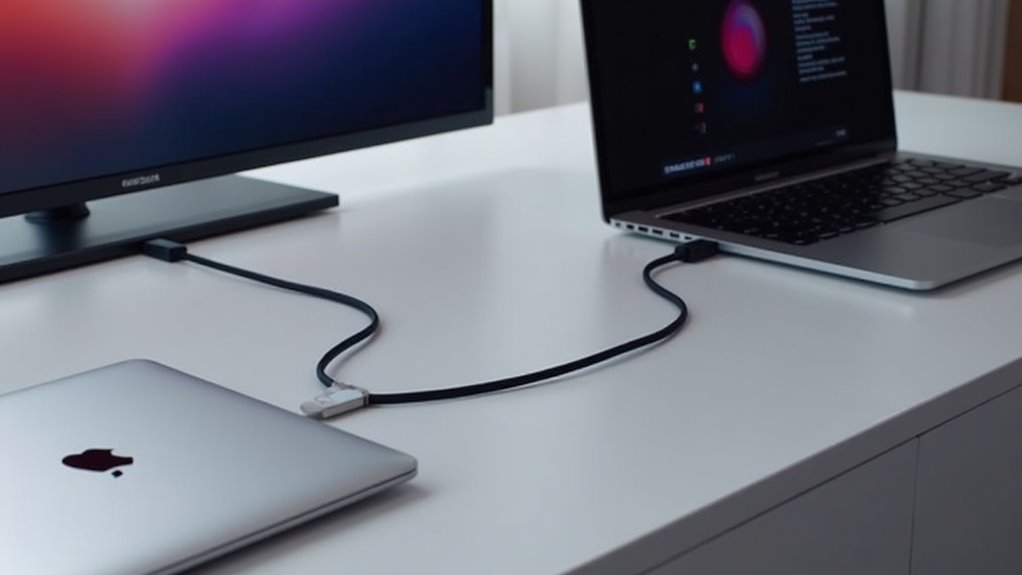
Podłączenie MacBooka do telewizora za pomocą przewodowych metod oferuje większą niezawodność i jakość obrazu w porównaniu z bezprzewodowymi alternatywami. Większość nowoczesnych telewizorów posiada wejścia HDMI, które bezproblemowo współpracują z wyjściem HDMI twojego MacBooka Pro; jednak nowsze modele MacBooka wymagają specjalnych adapterów ze względu na ich wysmukloną konfigurację portów.
Aby ustanowić poprawne połączenie:
- Zidentyfikuj typ portu twojego MacBooka (Thunderbolt 4, USB-C dla MacBooka Air lub starsze porty HDMI w poprzednich modelach Pro)
- Zakup odpowiedni adapter jeśli jest to konieczne (USB-C do HDMI dla modeli MacBook Air jest typowy)
- Podłącz kabel HDMI między adapterem a telewizorem, następnie wybierz odpowiedni kanał wejściowy
Po fizycznym podłączeniu urządzeń, przejdź do Ustawień systemowych > Wyświetlanie, aby dostosować ustawienia rozdzielczości; gwarantuje to idealną jakość obrazu. Połączenie HDMI MacBooka przesyła jednocześnie obraz i dźwięk, eliminując potrzebę użycia dodatkowych kabli audio w większości konfiguracji, a także umożliwia konfigurację preferowanego układu klawiatury MacBook.
Konfiguracja AirPlay do bezprzewodowego przesyłania strumieniowego
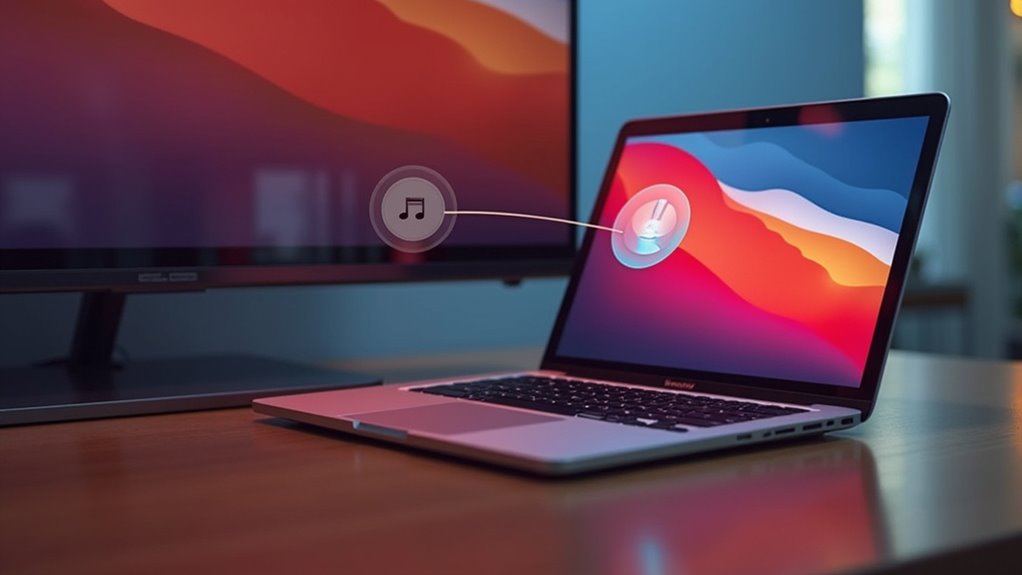
Dlaczego zmagać się z kablami, skoro AirPlay oferuje bezprzewodową alternatywę dla podłączenia MacBooka do telewizora? Ta technologia umożliwia bezproblemowe odzwierciedlanie ekranu z MacBooka na telewizorze bez fizycznych połączeń.
Aby skonfigurować AirPlay:
- Upewnij się, że oba urządzenia są podłączone do tej samej sieci Wi-Fi
- Poszukaj ikony AirPlay na pasku menu MacBooka
- Wybierz kompatybilny telewizor z rozwijanego menu
- Wprowadź kod weryfikacyjny wyświetlany na telewizorze, jeśli zostanie wyświetlony
Udostępnianie ekranu MacBooka na telewizorze działa z wieloma kompatybilnymi urządzeniami, w tym inteligentnymi telewizorami firm Sony, Samsung, LG i Vizio; urządzenia strumieniowe takie jak Apple TV również obsługują tę funkcjonalność. Proces oferuje elastyczność — użytkownicy mogą albo odzwierciedlić cały ekran, albo użyć telewizora jako osobnego ekranu, maksymalizując produktywność przy zachowaniu wygody bezprzewodowego połączenia, jednak w sytuacji, gdy pojawią się problemy, warto wiedzieć, co zrobić, gdy MacBook się nie włącza.
Konfiguracja ustawień wyświetlania dla optymalnego oglądania
Trzy kluczowe korekty wyświetlania przekształcają zwykłe połączenie MacBooka z telewizorem w oszałamiające wizualnie doświadczenie. Podczas aktywnego udostępniania ekranu MacBooka użytkownicy często napotykają rozbieżności rozdzielczości i niespójności kolorów; te problemy można szybko rozwiązać za pośrednictwem panelu Preferencji ekranu.
Dla optymalnego udostępniania ekranu Mac na telewizorze postępuj zgodnie z tymi niezbędnymi krokami kalibracji:
- Dopasuj ustawienia rozdzielczości – Wybierz „Domyślnie dla wyświetlacza” lub ręcznie wybierz rozdzielczość kompatybilną z obiema urządzeniami
- Dostosuj opcje skalowania – Zwiększ rozmiar tekstu bez utraty przestrzeni ekranu, wybierając „Skalowane” zamiast „Domyślne”
- Skonfiguruj profil kolorów – Użyj „Kalibracji”, aby dostosować jasność, kontrast i temperaturę barwową dla konkretnego modelu telewizora
Precyzyjne dostosowanie tych parametrów gwarantuje, że połączenie ekranu MacBooka z telewizorem zapewni ostry tekst, żywe kolory i prawidłowe proporcje bez dyskomfortowego zmęczenia oczu podczas długich sesji oglądania, co jest szczególnie istotne przy wyborze monitora do MacBooka, który ma służyć jako zewnętrzne rozszerzenie pulpitu.
Dostosowywanie wyjścia audio do telewizora
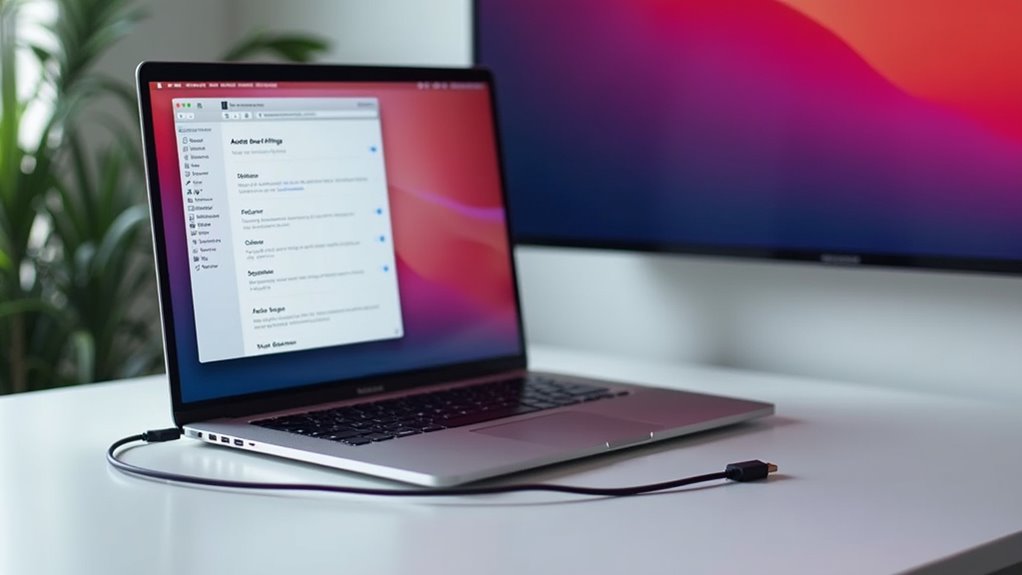
Doskonała konfiguracja audio stanowi krytyczną drugą połowę każdego połączenia MacBooka z telewizorem; bez niej nawet najostrzejsze wizualizacje tracą znaczenie. Podczas podłączania MacBooka do telewizora użytkownicy muszą ręcznie wybrać odpowiednie urządzenie wyjścia audio po ustanowieniu połączenia wizualnego.
Aby poprawnie skierować dźwięk:
- Kliknij ikonę głośności na pasku menu, przytrzymując klawisz Option
- Wybierz nazwę swojego telewizora z menu rozwijanego urządzeń wyjściowych
- Dostosuj poziom głośności; przetestuj za pomocą znajomej treści
Trwałe problemy z dźwiękiem podczas podłączania Maca do telewizora zazwyczaj wynikają z nieaktualnych sterowników lub problemów z uzgadnianiem HDMI. Rozwiązanie: odłącz wszystkie kable, zrestartuj oba urządzenia, a następnie ponownie podłącz, upewniając się, że telewizor jest wybrany jako urządzenie wyświetlające i wyjścia dźwięku. Ten reset rozwiązuje większość komplikacji routingu audio, które frustrują użytkowników podczas konfiguracji, podobnie jak czynności związane z nagrywaniem ekranu na Macu, które również wymagają precyzyjnego ustawienia parametrów.
Wyświetlanie lustrzane vs. Tryb rozszerzonego pulpitu
Po podłączeniu do telewizora użytkownicy MacBooka muszą wybrać między dwoma różnymi konfiguracjami wyświetlania, które zauważalnie wpływają na ich doświadczenie oglądania. Podczas nauki, jak udostępnić ekran MacBooka na telewizorze, zrozumienie tych trybów staje się niezbędne dla zoptymalizowania konfiguracji.
- Lustrzane odzwierciedlenie ekranu – Wyświetla identyczną zawartość na obu ekranach; idealny do prezentacji lub strumieniowego przesyłania filmów, gdzie wszyscy muszą widzieć tę samą treść.
- Rozszerzony pulpit – Traktuje telewizor jako osobną przestrzeń roboczą; doskonały do wykonywania wielu zadań lub gdy potrzebujesz dodatkowej przestrzeni ekranu.
- Dynamiczne przełączanie – Przełączaj między trybami za pomocą Preferencji wyświetlania; dostosuj konfigurację do konkretnych zadań bez ponownego podłączania kabli.
Aby efektywnie przesyłać ekran Mac na telewizor, wybierz odpowiedni tryb, naciskając Command+F1 lub przechodząc do Ustawień wyświetlania w Preferencjach systemu; twój wybór zależy całkowicie od tego, czy prezentujesz treści, czy rozszerzasz przestrzeń roboczą.
Podłączanie telewizorów Smart TV różnych marek
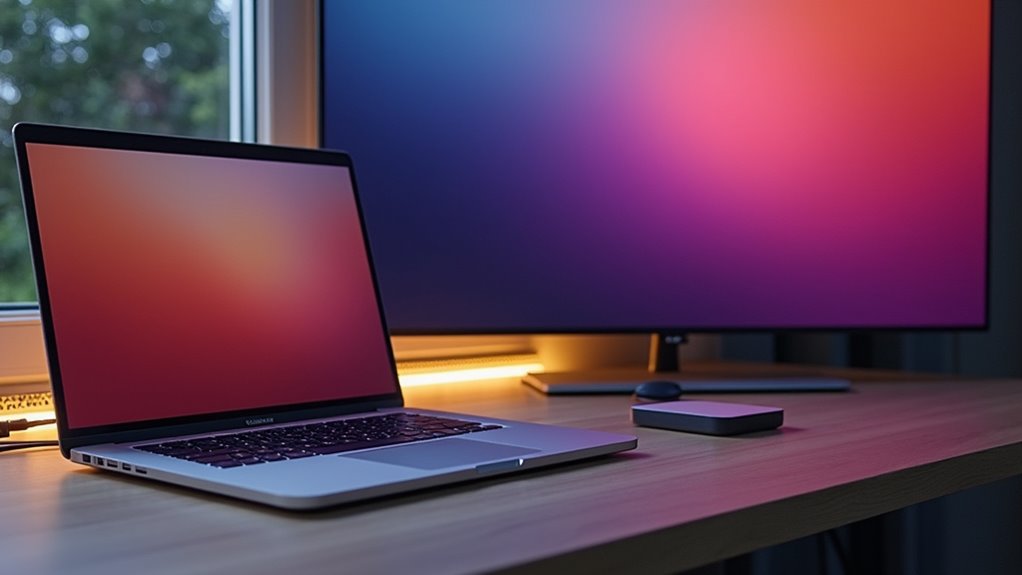
Teraz, gdy zdecydowałeś o konfiguracji wyświetlania, podłączenie MacBooka do określonych marek telewizorów Smart TV wymaga różnych metod w zależności od producenta. Większość nowszych telewizorów Smart TV obsługuje AirPlay 2, co czyni prostym nauczenie się, jak podłączyć MacBooka Air do telewizora bezprzewodowo, choć w niektórych przypadkach nadal preferowany może być tradycyjny standard HDMI.
| Marka | Główna metoda połączenia | Opcja dodatkowa | Wskazówka konfiguracji |
|---|---|---|---|
| Samsung | AirPlay 2 | Kabel HDMI | Włącz AirPlay w ustawieniach telewizora Samsung |
| LG | webOS AirPlay | Aplikacje firm trzecich | Sprawdź aktualizacje oprogramowania |
| Sony | Casting Android TV | Bezpośrednie HDMI | Najpierw zainstaluj aplikację Apple TV |
| Vizio | SmartCast/AirPlay | Adapter HDMI | Wybierz „Zezwól na AirPlay” w menu |
Dla tych, którzy zastanawiają się, jak podłączyć Maca do telewizora przez WiFi lub konkretnie jak podłączyć MacBooka do telewizora Samsung, sprawdź kompatybilność telewizora; starsze modele mogą wymagać dodatkowego sprzętu lub przewodowych połączeń.
Rozwiązywanie typowych problemów z połączeniem
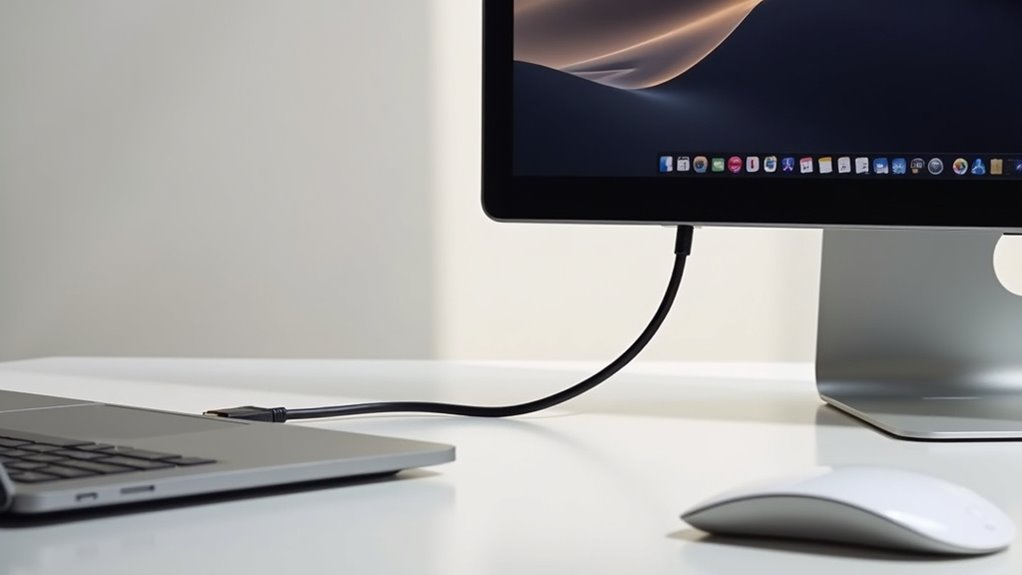
Nawet najbardziej oczywiste podłączenie MacBooka do telewizora może napotkać frustrujące przeszkody uniemożliwiające skuteczne odzwierciedlenie lub rozszerzenie ekranu. Podczas próby bezprzewodowego połączenia macbooka air z telewizorem sprawdź, czy oba urządzenia korzystają z tej samej sieci Wi-Fi; przestarzałe oprogramowanie często powoduje problemy ze zgodnością, które wymagają natychmiastowych aktualizacji. W przypadku używania połączenia macbooka air przez hdmi sprawdź kable i adaptery pod kątem uszkodzeń fizycznych, które mogą zakłócać przesyłanie sygnału.
Gdy problemy się utrzymują, wypróbuj te sprawdzone rozwiązania, takie jak na przykład podłączenie iPhone’a do telewizora.
- Uruchom ponownie zarówno Mac’a, jak i telewizor, aby zresetować protokoły połączenia
- Sprawdź ustawienia wyświetlania na MacBooku i dostosuj rozdzielczość do możliwości telewizora
- Włącz funkcjonalność AirPlay w ustawieniach telewizora podczas nauki, jak podłączyć Mac’a do telewizora bezprzewodowo
Problemy z dźwiękiem można zazwyczaj rozwiązać, wybierając odpowiednie urządzenie wyjściowe w Preferencjach systemu po ustanowieniu połączenia wideo.
Optymalizacja jakości wideo i audio
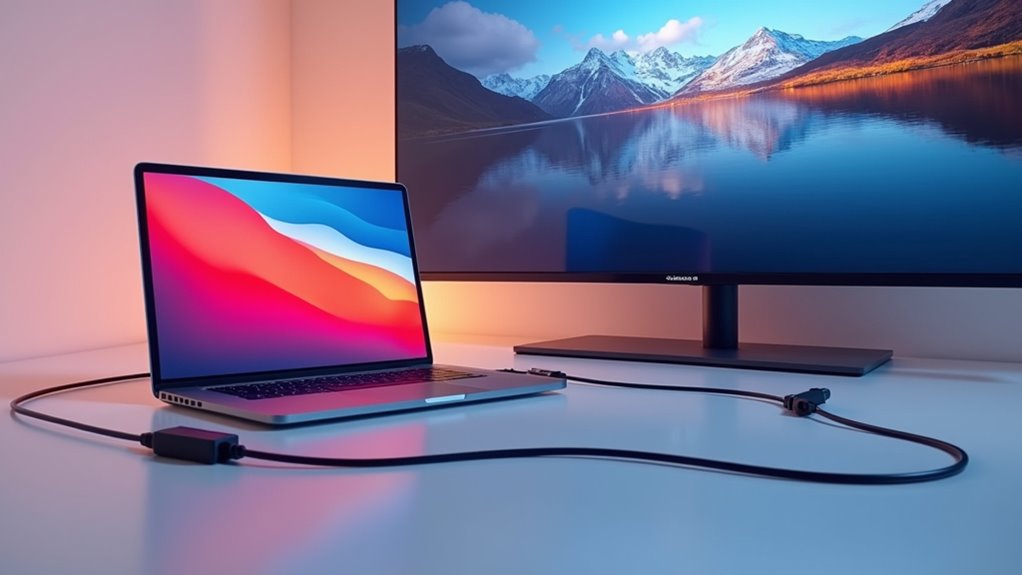
Podczas ustanawiania połączenia fizycznego między MacBookiem a telewizorem, osiągnięcie korzystnej jakości wideo i audio wymaga strategicznych dostosowań ustawień. Podczas podłączania MacBooka przez hdmi, kalibracja rozdzielczości jest niezbędna; przejdź do Preferencji systemu > Wyświetlanie, aby wybrać odpowiednią rozdzielczość dla twojego telewizora.
Pomyślne podłączenie MacBooka do telewizora to zaledwie początek – optymalna jakość wyświetlania wymaga przemyślanej konfiguracji ustawień systemowych.
Dla doskonałej transmisji dźwięku:
- Wybierz telewizor jako urządzenie wyjściowe w Preferencjach dźwięku
- Sprawdź obsługę dźwięku HDMI w Raporcie systemu
- Użyj wysokiej jakości kabla do podłączenia komputera Mac do telewizora
Użytkownicy powinni włączyć opcję „Pokaż opcje dublowania na pasku menu, gdy są dostępne” dla wygodnego dostępu do ustawień wyświetlania. Jest to szczególnie ważne w przypadku nowszych modeli, które nie posiadają dedykowanego portu HDMI i wymagają adaptera. Te optymalizacje zapewniają krystalicznie czystą reprodukcję wideo z zsynchronizowanym, immersyjnym dźwiękiem.
Często Zadawane Pytania
Jak podłączyć MacBooka do telewizora?
Użytkownicy mogą podłączyć MacBooka do telewizora za pomocą kabli HDMI z odpowiednimi adapterami, dostosowując ustawienia wyświetlania do optymalnej rozdzielczości, konfigurując wyjście audio lub wykorzystując bezprzewodowe AirPlay, gdy oba urządzenia znajdują się w tej samej sieci Wi-Fi.
Jak sprawić, aby mój MacBook wyświetlał obraz na moim telewizorze?
Aby wyświetlić ekran MacBooka na telewizorze, użytkownicy mogą połączyć się za pomocą przewodu HDMI, użyć AirPlay z Apple TV lub wykorzystać adaptery do starszych telewizorów. Po podłączeniu powinni wybrać odpowiednie źródło sygnału na telewizorze.
Dlaczego mój MacBook nie wyświetla się na moim telewizorze przez HDMI?
Problemy z połączeniem HDMI mogą wynikać z uszkodzonych przewodów, luźnych połączeń, niekompatybilnych adapterów, nieprawidłowych ustawień wyświetlania lub przestarzałego oprogramowania. Systematyczne sprawdzenie każdego komponentu i upewnienie się, że oba urządzenia obsługują te same standardy HDMI zazwyczaj rozwiązuje problem.
Jak mogę wyświetlić ekran mojego MacBooka na telewizorze bez Apple TV?
Użytkownicy mogą wyświetlić ekran MacBooka na telewizorze bez Apple TV, używając kabla HDMI z adapterem (jeśli jest potrzebny), instalując aplikacje firm trzecich takie jak Reflector lub korzystając z funkcji bezprzewodowego udostępniania ekranu przez kompatybilne inteligentne telewizory.