
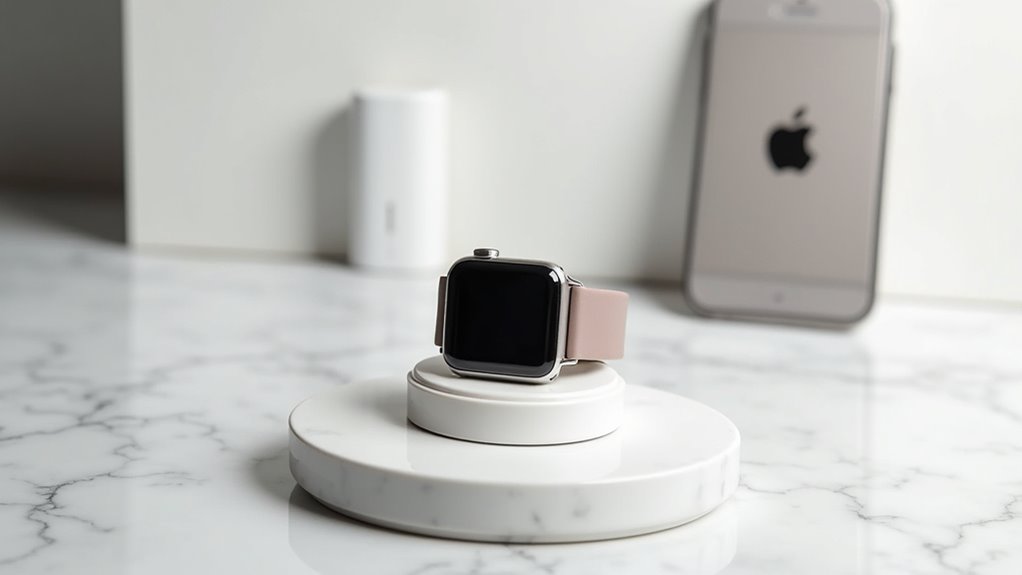
Skonfigurowanie Apple Watch wymaga kompatibilnego iPhone’a 6s lub nowszego z systemem iOS 14.5+. Zacznij od rozpakowaniu i prawidłowym przypięciu paska, następnie włącz urządzenie, przytrzymując boczny przycisk, aż pojawi się logo Apple. Zbliż urządzenia do siebie, aby nastąpiło automatyczne wykrycie; postępuj zgodnie z wyświetlanymi instrukcjami, aby sparować i skonfigurować ustawienia, takie jak układ aplikacji, wykrywanie nadgarstka oraz preferencje Siri. Rozwiązuj typowe problemy, restartując urządzenia lub sprawdzając łączność sieciową. Pełen proces konfiguracji gwarantuje idealną funkcjonalność do codziennego użytku.
Sprawdzanie wymagań kompatybilności dla Apple Watch
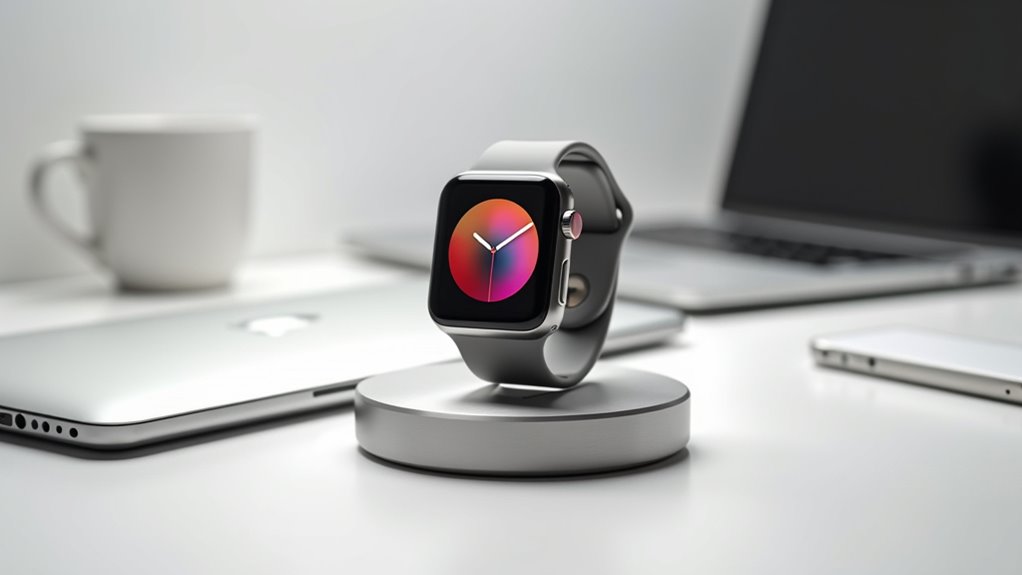
Dlaczego pospiesznie konfigurować Apple Watch, aby później odkryć problemy ze zgodnością? Przed rozpoczęciem procesu pierwszej konfiguracji Apple Watch sprawdź te niezbędne wymagania:
- Twoje urządzenie musi być iPhonem 6s lub nowszym
- Wersja iOS musi być 14.5 lub wyższa
- Urządzenia z systemem Android są niekompatybilne z Apple Watch
Aby zagwarantować bezproblemową integrację podczas konfiguracji Apple Watch, sprawdź model iPhone’a w Ustawienia > Ogólne > Informacje. Następnie sprawdź wersję iOS; w razie potrzeby zaktualizuj przez Ustawienia > Ogólne > Aktualizacja oprogramowania. Te kroki weryfikacyjne są kluczowe przed prawidłowym rozpoczęciem konfiguracji Apple Watch, w tym również przed rozpoczęciem konfiguracji kondycji kardio na Apple Watch.
Rozpakowywanie i zakładanie opaski na nowe urządzenie
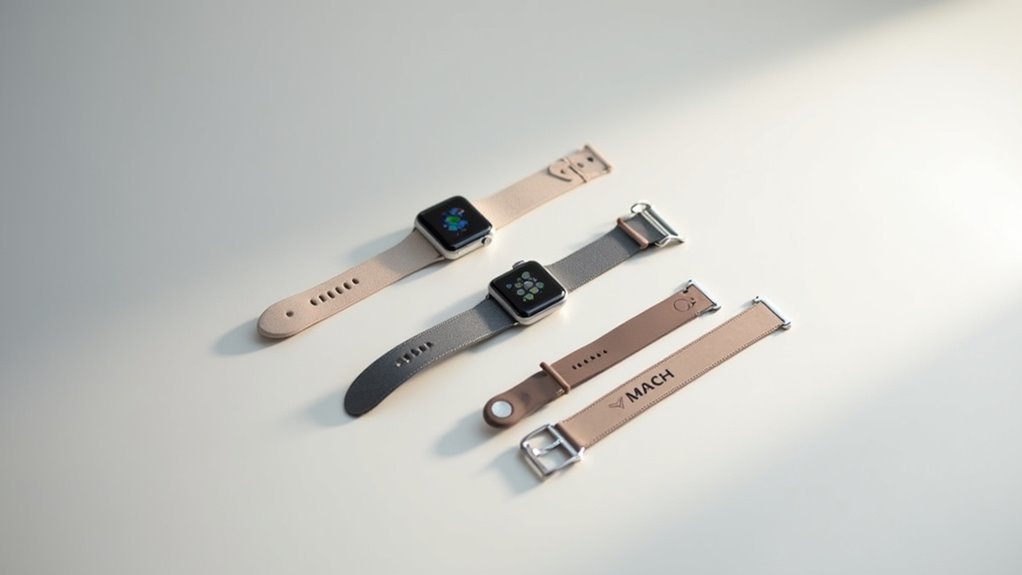
Prawidłowe rozpakowywanie i instalacja paska jest kluczowym pierwszym krokiem w podróży konfiguracji Apple Watch. Podczas przygotowań do sparowania Apple Watch z iPhone’m, prawidłowe rozpoznanie górnej strony zegarka jest niezbędne.
Aby zainstalować paski:
- Zlokalizuj przyciski zwalniające na tylnej części zegarka
- Wyrównaj metalowy element paska z wyznaczonym gniazdem
- Przesuń pasek od lewej do prawej, aż do pewnego zamocowania
- Powtórz dla górnego i dolnego paska
Ta konfiguracja działa niezależnie od preferowanego umiejscowienia na nadgarstku. Prawidłowa instalacja paska gwarantuje komfort podczas procesu, który nastąpi później; nieprawidłowe umiejscowienie może powodować dyskomfort i problemy z połączeniem, co jest istotne zwłaszcza podczas wstępnej konfiguracji iPhone’a.
Włączanie Apple Watch po raz pierwszy
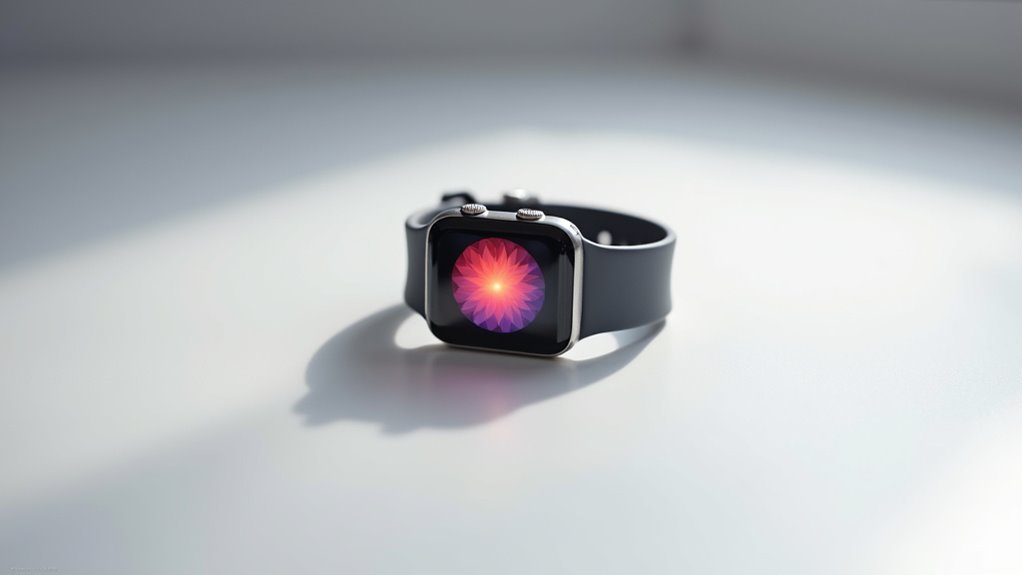
Z prawidłowo zainstalowanymi paskami włączenie Apple Watch stanowi następny krok w kierunku w pełni funkcjonalnego urządzenia do noszenia. Aby aktywować urządzenie, naciśnij i przytrzymaj przycisk boczny, aż na ekranie pojawi się logo Apple; upewnij się, że zegarek siedzi pewnie na nadgarstku dla optymalnej wydajności.
- Umieść iPhone’a blisko Apple Watch, aby rozpocząć wykrywanie
- Naciśnij i przytrzymaj przycisk boczny, aż pojawi się logo Apple
- Poczekaj na wyświetlenie początkowych monitów instalacyjnych na obu urządzeniach
- Postępuj zgodnie z instrukcjami na ekranie, aby dowiedzieć się, jak sparować Apple Watch z iPhone’em
- Ukończ każdy krok konfiguracji, aby w pełni wykorzystać możliwości nowego urządzenia do noszenia
Sparowanie Apple Watch z iPhone’em
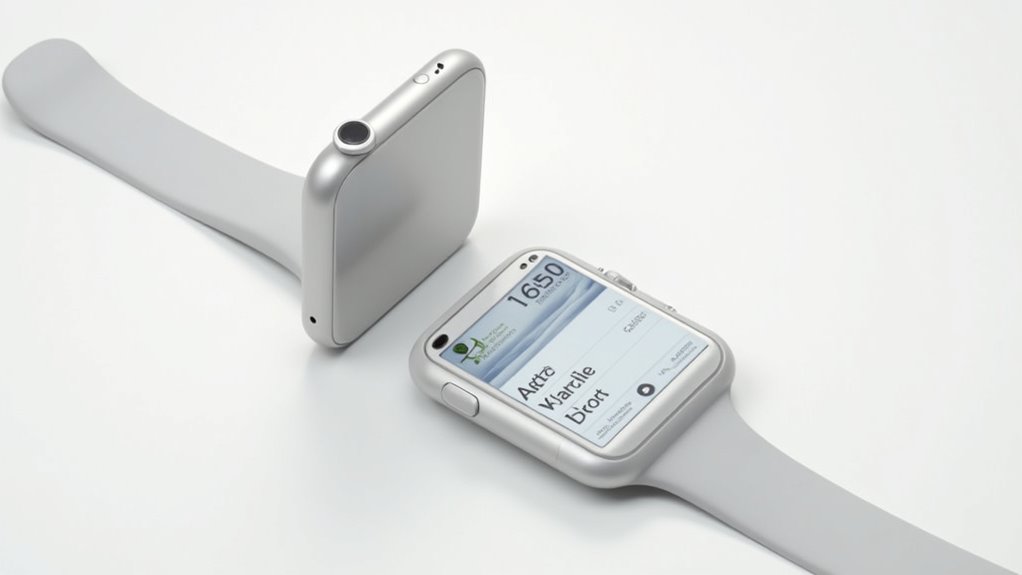
Po włączeniu nowego Apple Watch kluczowym kolejnym krokiem w procesie konfiguracji jest nawiązanie bezproblemowego połączenia z iPhone’em. Umieść iPhone’a w pobliżu zegarka, aby uruchomić automatyczny proces parowania; ekran wyświetli monit o zeskanowanie unikalnego kodu parowania.
Aby w pełni wykorzystać możliwości swojego urządzenia, postępuj zgodnie z tymi niezbędnymi krokami, które obejmują między innymi monitorowanie snu w Apple Watch.
- Trzymaj urządzenia w odległości do 10 cali od siebie
- Upewnij się, że Bluetooth jest aktywowany na iPhone’ie
- Poczekaj na zakończenie początkowej synchronizacji danych
Jeśli wystąpią problemy z połączeniem, spróbuj ponownie uruchomić oba urządzenia lub sprawdź, czy korzystają z kompatybilnych wersji oprogramowania. Pamiętaj: cierpliwość jest kluczowa podczas tego procesu — dokładna transfer danych stanowi fundament funkcjonalności zegarka.
Konfiguracja początkowych opcji instalacji i preferencji
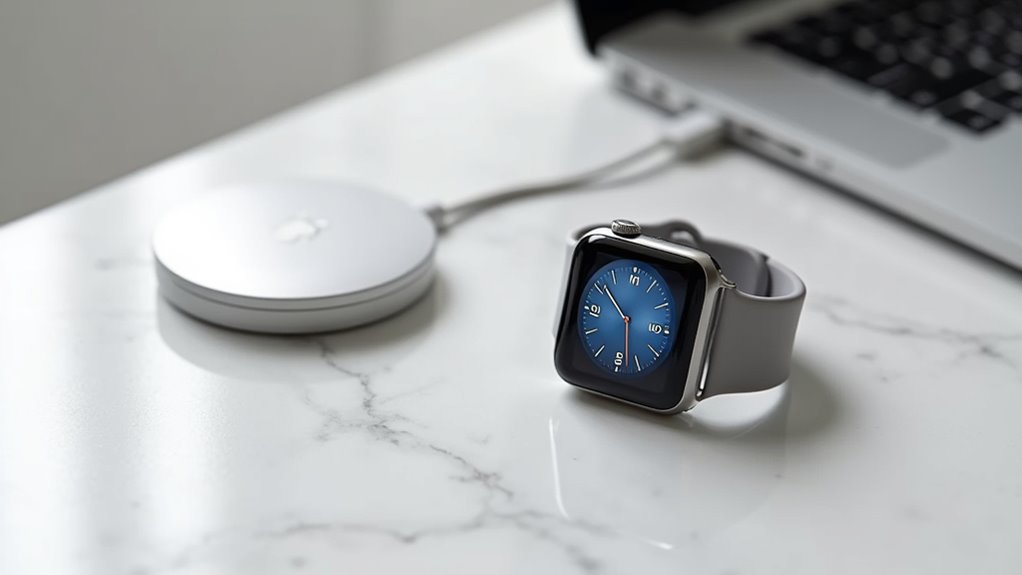
Gdy Apple Watch zostanie pomyślnie sparowany, na ekranie pojawia się wiele opcji dostosowywania, które określają sposób działania urządzenia na co dzień. Użytkownicy powinni uważnie ocenić każdy wybór, ponieważ te ustawienia stanowią podstawę ich doświadczenia z Apple Watch; modyfikacje można wprowadzić później za pośrednictwem aplikacji Watch, jeśli zajdzie taka potrzeba.
Poświęć chwilę na przemyślane sprawdzenie początkowych opcji konfiguracji Apple Watch, ponieważ te wybory kształtują Twoje codzienne doświadczenie z urządzeniem.
- Układ aplikacji: Wybór między widokiem siatki a widokiem listy dla aplikacji
- Detekcja nadgarstka: Włącz, aby otrzymywać powiadomienia tylko podczas noszenia zegarka
- Usługi lokalizacji: Kontroluje, które aplikacje mają dostęp do informacji o lokalizacji
- Diagnostyka: Opcja udostępnienia danych użycia firmie Apple
- Siri: Konfiguracja ustawień asystenta głosowego do obsługi bez użycia rąk
Uwaga techniczna: Niektóre opcje znacząco wpływają na wydajność baterii, podczas gdy inne dotyczą kwestii prywatności, a odpowiedzi na tego typu pytania znajdziesz w sekcji najczęściej zadawane pytania dotyczące Apple Watch.
Konfiguracja Podstawowych Funkcji i Śledzenia Zdrowia
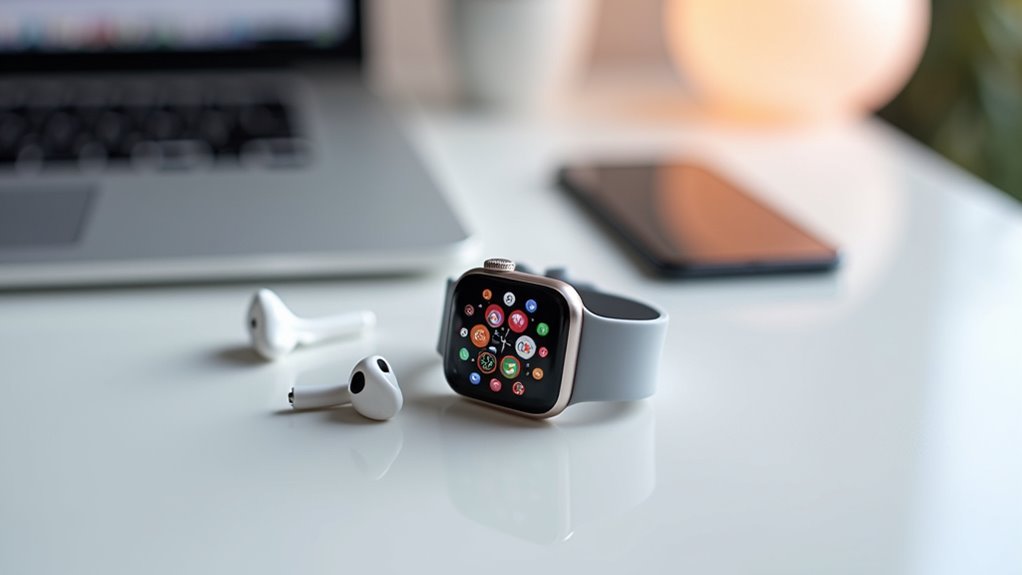
Podczas gdy początkowy proces konfiguracji ustanawia podstawowe ustawienia Apple Watch, skonfigurowanie kluczowych funkcji i możliwości śledzenia zdrowia przekształca go z prostego zegarka w solidnego towarzysza samopoczucia.
Zacznij od przejścia do aplikacji Zdrowie; to centralne centrum zarządzania metrykami sprawności fizycznej i informacjami medycznymi. Skonfiguruj:
- Monitorowanie tętna—ostrzega o nieprawidłowościach
- Śledzenie snu—analizuje wzorce odpoczynku
- Pierścienie aktywności—ustawia spersonalizowane cele ruchu
Następnie ustanów kontakty awaryjne za pośrednictwem funkcji Dane medyczne; może to być kluczowe podczas zdarzeń zdrowotnych. Dla idealnej precyzji śledzenia upewnij się, że poprawnie wprowadzono wzrost, wagę i datę urodzenia, a także rozważ wykorzystanie najlepszych aplikacji na Apple Watch, które mogą pomóc w monitorowaniu parametrów życiowych. Pamiętaj: dokładne dane osobiste prowadzą do bardziej znaczących spostrzeżeń zdrowotnych.
Personalizacja tarczy zegarka i wyświetlacza
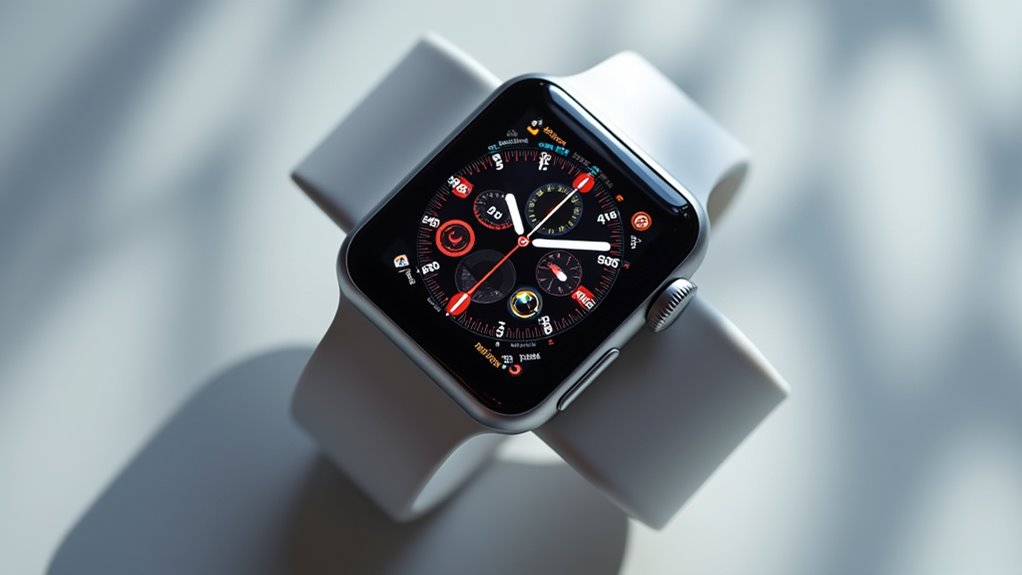
Każdy właściciel Apple Watch może przekształcić wygląd swojego urządzenia za pomocą kilku prostych gestów. Wyświetlacz staje się spersonalizowany, gdy użytkownicy wybierają tarcze zegarka, które odpowiadają ich stylowi i potrzebom informacyjnym; opcje personalizacji wykraczają poza estetykę, oferując praktyczną funkcjonalność.
- Dotknij i przytrzymaj wyświetlacz, następnie przesuń w lewo lub w prawo, aby przeglądać różne tarcze
- Naciśnij przycisk dostosowania, aby uzyskać dostęp do dodatkowych opcji tarczy zegarka
- Dodaj preferowane tarcze zegarka do swojej kolekcji dla szybkiego dostępu
- Dostosuj komplikacje, aby wyświetlać istotne informacje jednym rzutem oka
- Eksperymentuj z różnymi kombinacjami, dopóki nie znajdziesz idealnego ustawienia
Ten poziom personalizacji gwarantuje, że Twój Apple Watch będzie służyć zarówno praktycznym potrzebom, jak i preferencjom osobistego stylu.
Instalacja i organizacja aplikacji na Apple Watch
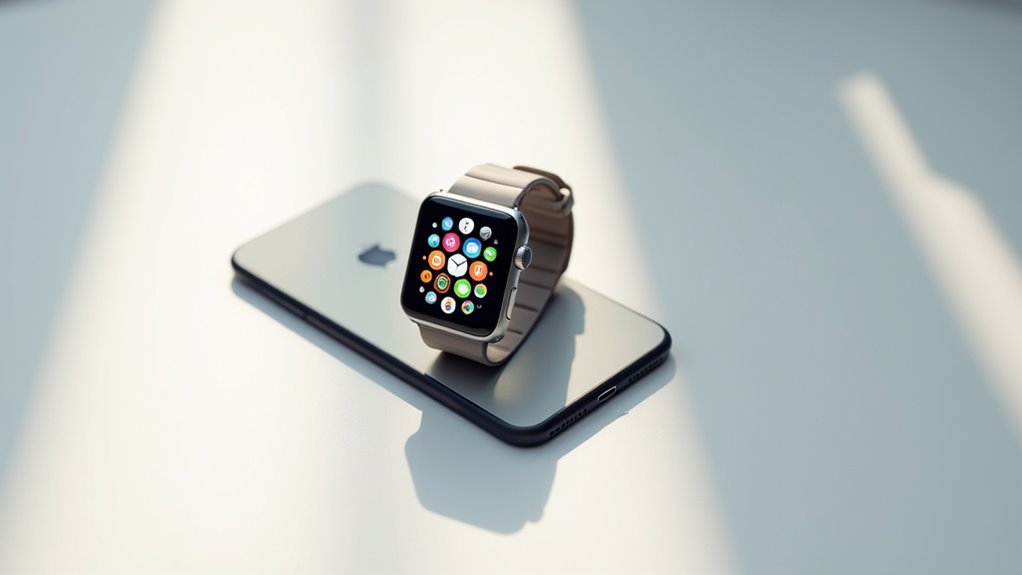
Efektywność zarządzania kolekcją aplikacji bezpośrednio wpływa na doświadczenie z Apple Watch. App Store, dostępny bezpośrednio na zegarku, oferuje tysiące kompatybilnych aplikacji; jednak selektywna instalacja zapobiega zaśmieceniu interfejsu i chroni żywotność baterii, co jest szczególnie istotne w kontekście funkcji takich jak pomiar tętna w Apple Watch.
Starannie wybieraj aplikacje na zegarku — uproszczona kolekcja poprawia wydajność i przedłuża czas pracy baterii.
Aby zainstalować aplikacje:
- Otwórz aplikację Watch na iPhonie
- Dotknij zakładki „App Store”
- Przeglądaj lub wyszukaj pożądane aplikacje
- Dotknij „Pobierz” lub przycisku z ceną
Dla organizacji, użytkownicy powinni:
- Nacisnąć koronkę cyfrową, aby uzyskać dostęp do siatki aplikacji
- Dotknąć i przytrzymać dowolną aplikację, aż zaczną drżeć
- Przeciągnąć ikony w preferowane pozycje
- Umieścić często używane aplikacje blisko centrum dla łatwiejszego dostępu
Włączanie usługi komórkowej i opcji łączności
Opcje łączności przekształcają Apple Watch z prostego urządzenia do pomiaru czasu w samodzielne urządzenie komunikacyjne, umożliwiając użytkownikom aktywację usługi komórkowej podczas początkowej konfiguracji lub włączenie jej później za pośrednictwem aplikacji Apple Watch, co gwarantuje bezproblemową integrację z istniejącymi planami bezprzewodowymi, podobnie jak ustawianie własnego dzwonka na iPhonie pozwala na personalizację doświadczeń z urządzeniem.
- Aktywacja komórkowa pozostaje opcjonalna i można ją skonfigurować w dowolnym momencie
- Zegarek i iPhone powinny korzystać z tej samej sieci komórkowej (z wyjątkiem konfiguracji Udostępniania rodzinnego)
- Sprawdź dostępność regionalną przed zakupem modelu z obsługą sieci komórkowej
- Podłącz zegarek do tej samej sieci Wi-Fi co iPhone, aby zapewnić idealną synchronizację
- Uzyskaj dostęp do Centrum sterowania na Apple Watch, aby szybko zarządzać ustawieniami Bluetooth, Wi-Fi i sieci komórkowej
Rozwiązywanie typowych problemów podczas instalacji i ich rozwiązania
Dlaczego nawet starannie przestrzegane procedury instalacyjne czasami napotykają nieoczekiwane przeszkody? Interfejsy technologiczne czasami stwarzają wyzwania mimo twoich najlepszych starań.
Typowe problemy z konfiguracją obejmują:
- Awarie parowania; zwykle rozwiązywane przez ponowne uruchomienie obu urządzeń
- Blokada aktywacji uniemożliwiająca konfigurację; wymaga poświadczeń Apple ID poprzedniego właściciela
- Problemy z połączeniem Wi-Fi; spróbuj przybliżyć się do routera lub zresetować ustawienia sieciowe
Gdy zegarek wyświetla czerwoną ikonę telefonu, oznacza to utratę połączenia z iPhonem. Rozwiązanie: upewnij się, że Bluetooth jest włączony, a oba urządzenia są w zasięgu. Pamiętaj, że niezgodność systemu często powoduje niepowodzenia konfiguracji; sprawdź, czy Twój iPhone działa na iOS 16 lub nowszym w przypadku nowszych modeli zegarka, co jest kluczowe dla pełnego wykorzystania funkcji systemu operacyjnego Apple Smartwatch.
Często Zadawane Pytania
Jak skonfigurować mój Apple Watch krok po kroku?
Aby skonfigurować Apple Watch, użytkownicy muszą założyć go na nadgarstek, włączyć, przystawić w pobliżu iPhone’a i postępować zgodnie z instrukcjami wyświetlanymi na ekranie. Do synchronizacji wymagane jest połączenie Wi-Fi lub komórkowe.
Jak skonfigurować Apple Watch po raz pierwszy?
Aby skonfigurować Apple Watch po raz pierwszy, użytkownicy powinni przynieść go blisko iPhone’a, postępować zgodnie z instrukcjami wyświetlanymi na ekranie, dostosować tarcze zegarka oraz spersonalizować ustawienia stosownie do swoich preferencji i potrzeb użytkowania.
Jak skonfigurować nowy Apple Watch, jeśli już jeden posiadam?
Aby skonfigurować nowy Apple Watch, gdy już jeden jest używany, użytkownicy muszą sparować go za pomocą aplikacji Watch na iPhonie. Mogą wybrać opcję przeniesienia istniejących ustawień lub skonfigurowania go jako zupełnie nowego.
Jaki jest prawidłowy sposób założenia Apple Watch?
Aby prawidłowo nosić Apple Watch, umieść go na nadgarstku wyświetlaczem do góry, a koronką cyfrową w kierunku ręki. Upewnij się, że czujniki dotykają skóry i wyreguluj pasek, aby był ściśle dopasowany, ale wygodny — nie za ciasny i nie za luźny.