
Konfiguracja nowego MacBooka obejmuje kilka kluczowych kroków dla idealnego ustawienia. Zacznij od utworzenia Apple ID i włączenia iCloud dla bezproblemowej synchronizacji danych; następnie dostosuj środowisko pulpitu za pomocą spersonalizowanych tapet i organizacji docka. Dostosuj ustawienia systemowe, w tym tryby zasilania, czułość touchpada i preferencje wyświetlania, aby zwiększyć wydajność. Wdróż solidną strategię tworzenia kopii zapasowych za pomocą Time Machine i iCloud. Konfiguracja zabezpieczeń powinna obejmować uwierzytelnianie dwuskładnikowe dla ochrony konta. Pełen proces konfiguracji umożliwia pełne wykorzystanie możliwości MacBooka i integracji z ekosystemem.
Konfiguracja nowego MacBooka – Jak skonfigurować laptop Apple
Podczas rozpakowywania nienaruszonego MacBooka, użytkownicy stają przed ekscytującym, lecz potencjalnie przytłaczającym procesem konfiguracji urządzenia. Proces konfiguracji MacBooka prowadzi użytkowników przez kluczowe ustawienia:
- Dostosowywanie preferencji systemowych do indywidualnych potrzeb pracy
- Przenoszenie istniejących danych ze starych urządzeń
- Dostęp do solidnych zasobów wsparcia Apple'a
Doświadczenie konfiguracji MacBooka różni się dla użytkowników początkujących i doświadczonych; weterani mogą wykorzystać wcześniejszą wiedzę, aby uprościć konfigurację. Podczas konfiguracji komputera Mac należy:
- Systematycznie postępować zgodnie z wyświetlanymi instrukcjami
- Dokładnie sprawdzić wszystkie skonfigurowane ustawienia
- Wprowadzić niezbędne zmiany w celu optymalizacji konfiguracji MacBooka Pro
Nie zapomnij o sprawdzeniu opcji wsparcia w razie napotkania trudności!
Konfiguracja Apple ID i integracja z iCloud
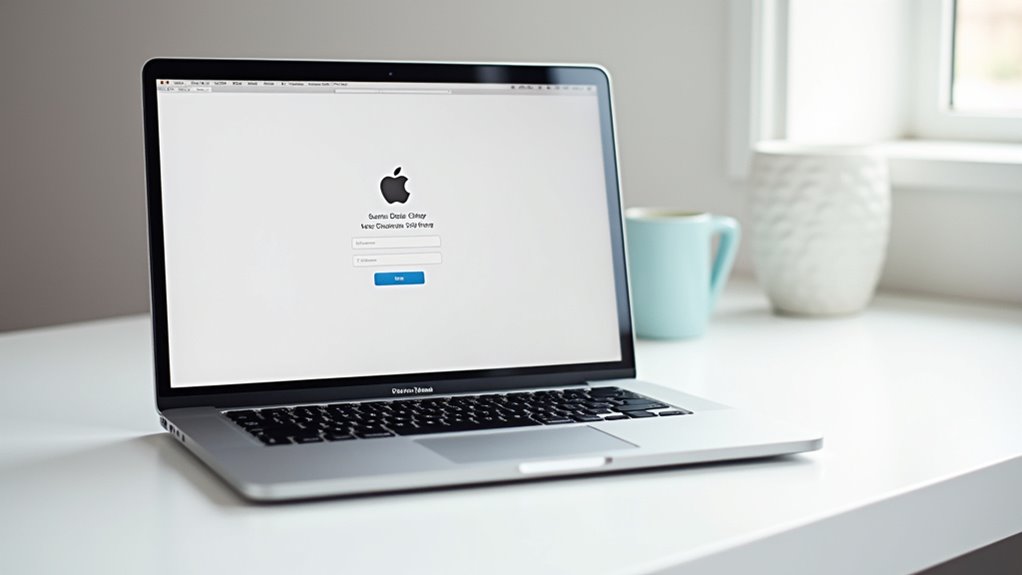
Po skonfigurowaniu podstawowych ustawień MacBooka, konfiguracja Apple ID i iCloud stanowi bramę do wzajemnie połączonego ekosystemu Apple. Ten krok jest szczególnie ważny dla pierwszego MacBooka Air, ponieważ umożliwia bezproblemową integrację we wszystkich urządzeniach Apple.
Konfiguracja Apple ID to nie tylko jeden z kroków — to klucz do odblokowania pełnego doświadczenia ekosystemu Apple.
- Utwórz Apple ID przy użyciu osobistego adresu e-mail; stanie się on twoją cyfrową tożsamością do zakupów w App Store, iMessage i FaceTime.
- Włącz synchronizację iCloud, aby automatycznie wykonywać kopie zapasowe ważnych danych, takich jak zdjęcia, kontakty i dokumenty.
- Skonfiguruj uwierzytelnianie dwuskładnikowe dla zwiększonego bezpieczeństwa; zapobiegnie to nieautoryzowanemu dostępowi nawet w przypadku ujawnienia hasła.
Zakończ tę konfigurację niezwłocznie, aby uzyskać dostęp do pełnej funkcjonalności MacBooka.
Dostosowywanie Twojego Środowiska Pulpitu i Wyglądu

Dlaczego poprzestać na domyślnym wyglądzie MacBooka, skoro opcje personalizacji są tak bogate? Po opanowaniu włączania komputera Mac, dostosowywanie przestrzeni roboczej powinno być kolejnym krokiem. Użytkownicy mogą:
- Zamienić domyślną tapetę na zdjęcia osobiste lub wbudowane opcje
- Regulować ustawienia wyświetlania przez Centrum Sterowania dla idealnej jasności
- Organizować ulubione aplikacje w Docku dla szybkiego dostępu
- Przełączać się między trybem jasnym i ciemnym, aby zmniejszyć zmęczenie oczu
Wyszukiwarka Spotlight zapewnia natychmiastowy dostęp do plików, aplikacji i treści internetowych; wystarczy nacisnąć Command+Space i wpisać, czego potrzebujesz. Personalizacja kolorów interfejsu i przezroczystości tworzy przestrzeń roboczą, która jest wyjątkowo twoja, jednocześnie poprawiając produktywność.
Podstawowe Ustawienia Systemu dla Optymalnej Wydajności
Aby zmaksymalizować możliwości MacBooka, konfigurację niezbędnych ustawień systemowych należy priorytetowo potraktować natychmiast po instalacji. Podczas konfiguracji mac pro, skoncentruj się na optymalizacjach wydajności, które równoważą szybkość z wydajnością baterii; te dostosowania znacząco poprawią Twoją codzienną pracę.
Natychmiastowa optymalizacja systemu tworzy fundament responsywnego, wydajnego doświadczenia z MacBookiem, który służy Twoim unikalnym potrzebom roboczym.
- Włącz ustawienia trybu zasilania w Preferencjach systemowych > Bateria > Zasilacz; wybierz opcję "Automatyczny" dla inteligentnego zarządzania wydajnością w zależności od obciążenia.
- Skonfiguruj Oszczędzanie energii, aby zoptymalizować żywotność baterii; ustaw uśpienie wyświetlacza na 5 minut podczas pracy bez podłączenia do zasilania.
- Dostosuj czułość touchpada i gesty nawigacyjne zgodnie z Twoimi osobistymi preferencjami; spersonalizowane ustawienia wejściowe zmniejszają zmęczenie podczas długotrwałego użytkowania.
Strategie Migracji Danych i Tworzenia Kopii Zapasowych
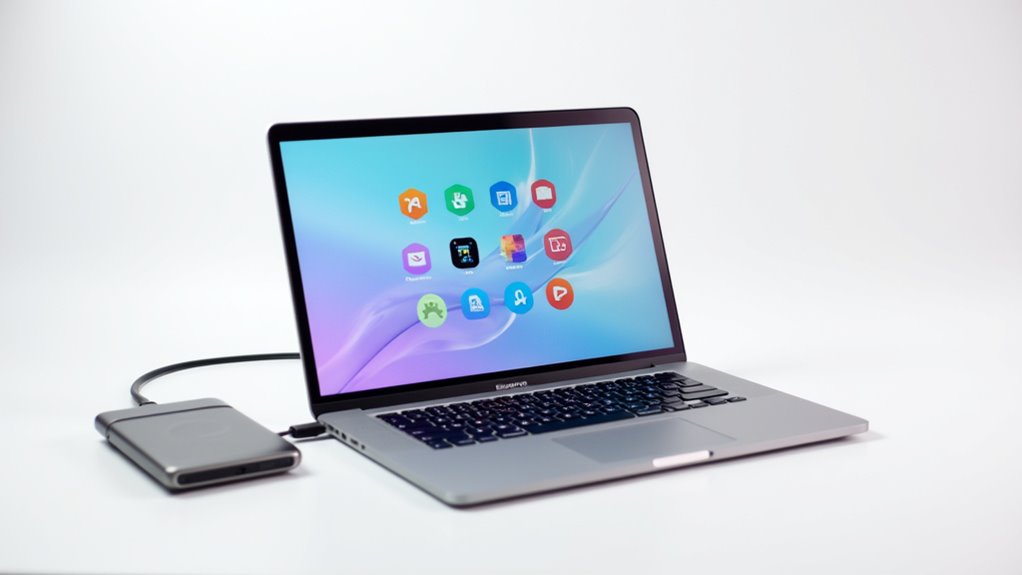
Z zoptymalizowanymi ustawieniami systemu, zabezpieczenie cyfrowego życia staje się kolejnym priorytetem dla każdego nowego użytkownika MacBooka. Użytkownicy przechodzący na pierwszego MacBooka powinni natychmiast wdrożyć solidną strategię migracji i tworzenia kopii zapasowych:
- Time Machine: Skonfiguruj automatyczne kopie zapasowe na dysku zewnętrznym
- iCloud: Synchronizuj kluczowe dokumenty, zdjęcia i ustawienia
- Asystent migracji: Bezproblemowo przenieś dane z poprzednich komputerów
Utrata danych pozostaje głównym zagrożeniem dla cyfrowej produktywności; wdrożenie redundantnych systemów kopii zapasowych tworzy niezbędną ochronę. Eksperci zalecają dla kompleksowego bezpieczeństwa:
- Codzienne automatyczne kopie zapasowe
- Comiesięczna ręczna weryfikacja
- Przechowywanie krytycznych plików poza lokalną lokalizacją
Pamiętaj: nawet najbardziej niezawodny sprzęt MacBook ostatecznie może ulec awarii — Twoje przygotowanie decyduje o tym, czy stanie się to jedynie niedogodnością, czy katastrofą.
Maksymalizacja Produktywności za Pomocą Skrótów Klawiaturowych i Gestów
Ukryty język wydajności MacBooka kryje się w skrótach klawiaturowych i gestach touchpada. Jeszcze przed nauczeniem się włączania MacBooka, użytkownicy powinni zaznajomić się z tymi czasooszczędnymi technikami, które usprawniają przepływ pracy.
- Opanuj podstawowe skróty: Command+Tab do przełączania aplikacji, Command+Space dla Spotlighta oraz Option+Command+Esc do wymuszonego zamykania zawieszonych aplikacji.
- Korzystaj z gestów touchpada: Przesunięcia trzema palcami nawigują między pulpitami, a uszczypnięcie pozwala natychmiast powiększyć zawartość.
- Dostosuj Touch Bar: Spersonalizuj tę dynamiczną listewkę często używanymi sterowaniami, aby stworzyć spersonalizowane środowisko pracy.
Te techniki przekształcają rutynowe zadania w płynne interakcje, znacząco skracając czas spędzony na nawigacji.
Funkcje Bezpieczeństwa i Kontrole Prywatności
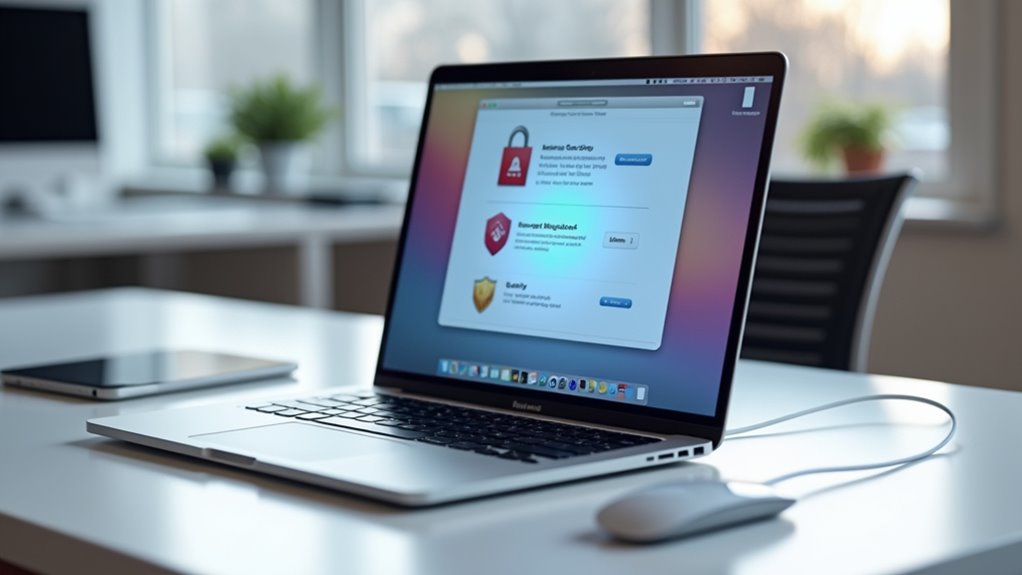
Dlaczego inwestować czas w konfigurację nowego MacBooka, jeśli nie po to, aby chronić swoje życie cyfrowe? Kiedy po raz pierwszy dowiadujesz się, jak uruchomić MacBooka Air, zwróć uwagę na te niezbędne środki bezpieczeństwa:
- Włącz szyfrowanie FileVault, aby zabezpieczyć dane przed nieautoryzowanym dostępem
- Skonfiguruj Ustawienia Systemu, aby zarządzać uprawnieniami aplikacji i preferencjami prywatności
- Skonfiguruj Touch ID dla bezpiecznego, wolnego od haseł uwierzytelniania
- Aktywuj Zaporę Ogniową, aby kontrolować ruch sieciowy
- Ostrożnie zarządzaj Usługami Lokalizacji
Te środki ochronne tworzą solidną podstawę bezpieczeństwa; wymagają minimalnego czasu wdrożenia, ale zapewniają maksymalną ochronę. Pamiętaj: zabezpieczenie MacBooka nie jest opcjonalne we współczesnym cyfrowym krajobrazie — to niezbędny pierwszy krok.
Najczęściej Zadawane Pytania
Jak skonfigurować laptopa Mac po raz pierwszy?
Konfiguracja komputera Mac po raz pierwszy polega na włączeniu go, postępowaniu zgodnie z asystentem instalacji, podłączeniu do sieci Wi-Fi, zalogowaniu się za pomocą Apple ID oraz dostosowaniu podstawowych ustawień do własnych preferencji.
Jak przenieść wszystko ze starego MacBooka do nowego?
Użytkownicy mogą przenosić dane ze starego MacBooka na nowy za pomocą Asystenta migracji. Narzędzie umożliwia podłączenie urządzeń przez Ethernet, Thunderbolt lub Wi-Fi, z opcjami wyboru, które aplikacje, pliki i ustawienia mają zostać przeniesione.
Jak skonfigurować nowego Maca na innym Macu?
Aby skonfigurować nowego Mac-a na innym komputerze Mac, użytkownicy mogą wykorzystać Asystenta migracji. To narzędzie pozwala na przeniesienie aplikacji, dokumentów, kont użytkowników oraz ustawień. Oba komputery Mac muszą być połączone przez Ethernet, Thunderbolt lub Wi-Fi podczas tego procesu.
Jak skonfigurować używanego Mac'a jak nowego?
Aby skonfigurować używanego Maca jako nowego, należy rozpocząć od wymazania wszystkich danych za pomocą trybu Recovery macOS. Po ponownym uruchomieniu urządzenia można postępować zgodnie z asystentem konfiguracji, aby skonfigurować Maca z nowymi ustawieniami i preferencjami.