
Podłączenie iPhone’a do telewizora rozszerza doświadczenie oglądania, pozwalając użytkownikom cieszyć się zdjęciami, filmami i aplikacjami na większym ekranie. Proces różni się w zależności od dostępnego sprzętu oraz preferowanego rodzaju połączenia – przewodowego lub bezprzewodowego. Współczesne iPhone’y obsługują wiele metod połączenia, z których każda posiada różne zalety pod względem złożoności instalacji, opóźnień oraz jakości obrazu. Zrozumienie tych opcji pomaga użytkownikom określić, które podejście najlepiej odpowiada ich konkretnemu modelowi telewizora i zamierzonemu zastosowaniu. Poniższy przewodnik krok po kroku wyjaśnia te metody.
8 nagłówków drugiego poziomu do „Jak podłączyć iPhone’a do telewizora – przewodnik krok po kroku”
Podczas organizowania obszernego przewodnika dotyczącego podłączenia iPhone’a do telewizora, odpowiednie strukturalne nagłówki są niezbędne dla przejrzystości i nawigacji.
Skuteczne nagłówki drugiego poziomu dla tego przewodnika powinny obejmować między innymi omówienie samego standardu HDMI.
- Połączenie bezprzewodowe przez AirPlay
- Używanie przejściówki Lightning Digital AV
- Odzwierciedlanie ekranu iPhone’a na telewizorze Samsung
- Jak podłączyć iPhone’a do telewizora LG
- Rozwiązywanie problemów z połączeniem
- Konfiguracja i ustawienia AirPlay
- Używanie kabli Plug and Play
- Wybór odpowiedniego źródła sygnału telewizora
Te nagłówki systematycznie obejmują zarówno metody połączeń bezprzewodowych, jak i przewodowych, uwzględniając konkretne marki telewizorów, zapewniając czytelnikom szybkie znalezienie istotnych informacji dla ich konkretnych potrzeb w zakresie udostępniania ekranu iPhone’a.
Zrozumienie Opcji Połączenia (Przewodowe vs. Bezprzewodowe)
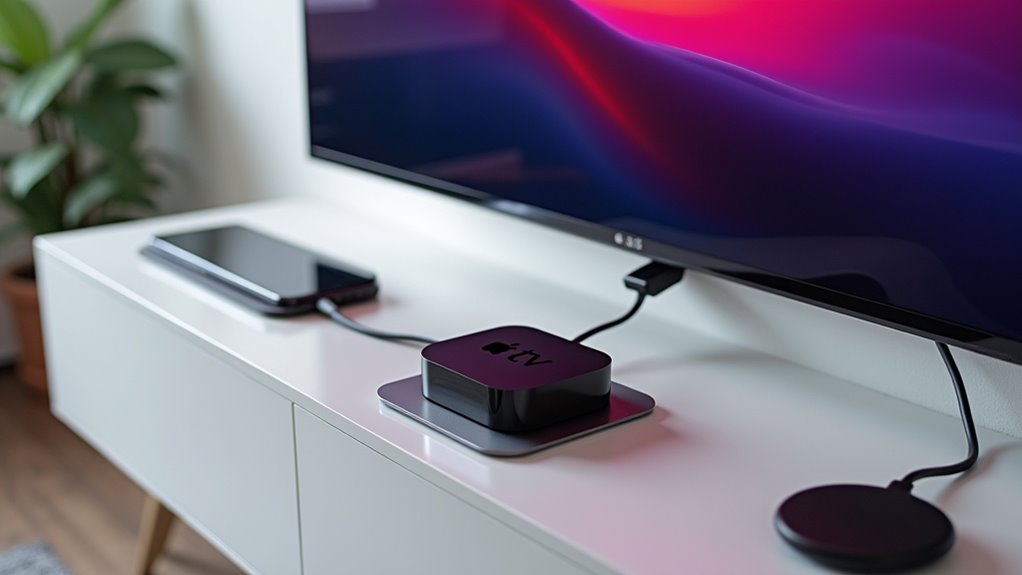
Przed zapoznaniem się z konkretnymi metodami połączenia, użytkownicy powinni zrozumieć podstawowe różnice między przewodowymi a bezprzewodowymi opcjami łączenia iPhone’a z telewizorem. Oba podejścia oferują odrębne zalety w zależności od konkretnych potrzeb.
Wybór między przewodowymi a bezprzewodowymi połączeniami iPhone’a z telewizorem zależy całkowicie od konkretnych potrzeb wyświetlania i ograniczeń konfiguracji.
- Połączenia przewodowe wykorzystują adaptery Lightning Digital AV z kablami HDMI, zapewniając niezawodne, wysokiej jakości przesyłanie bez zależności od Wi-Fi.
- Połączenia bezprzewodowe korzystają z technologii AirPlay, umożliwiając lustrzane odzwierciedlenie ekranu na kompatybilnych urządzeniach, w tym telewizorach Samsung.
- Wymagania sieciowe dla połączeń bezprzewodowych obejmują obecność obu urządzeń w tej samej sieci Wi-Fi i na tym samym koncie iCloud.
- Opcje rozwiązywania problemów istnieją, gdy AirPlay nie działa, zazwyczaj wymagając weryfikacji sieci lub sprawdzenia adaptera.
Zrozumienie, jak poprawnie podłączyć iPhone’a do telewizora, pomaga użytkownikom wyzwolić się z małych ekranów, zachowując wysokiej jakości wrażenia wizualne, podobnie jak intuicyjne jest podłączanie AirPods do iPhone’a, które otwiera nowe możliwości słuchania.
Używanie adaptera HDMI do bezpośredniego podłączenia
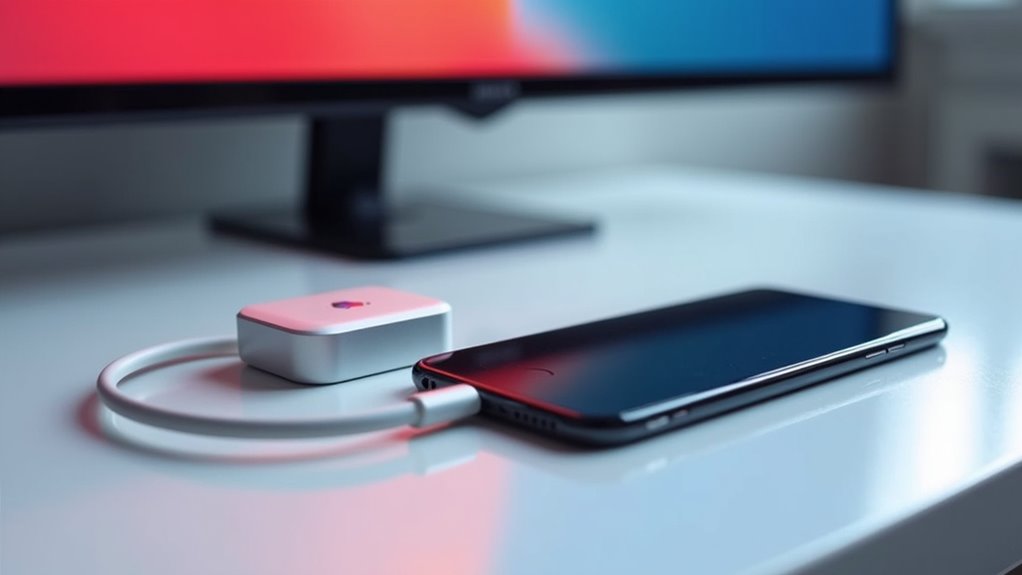
Bezpośrednie połączenie fizyczne stanowi najbardziej niezawodną metodę wyświetlania zawartości iPhone’a na ekranie telewizora. Aby podłączyć iPhone’a do telewizora, użytkownicy potrzebują przejściówki Apple Lightning Digital AV Adapter, która podłącza się do portu ładowania urządzenia.
Proces podłączenia iPhone’a do telewizora jest prosty:
- Podłącz przejściówkę do iPhone’a
- Połącz kabel HDMI między przejściówką a telewizorem
- Wybierz odpowiednie wejście HDMI na telewizorze
Podczas gdy wielu zastanawia się, jak podłączyć iPada do telewizora bezprzewodowo, to przewodowe rozwiązanie gwarantuje nieprzerwane wyświetlanie ekranu iPhone’a na telewizorze bez zależności od Wi-Fi, przenosząc ekran z iPhone’a do telewizora wraz z wideo i dźwiękiem, co może być przydatne także przy przenoszeniu zdjęć z iPhone’a.
Udostępnianie ekranu przez AirPlay na Apple TV
Podczas gdy połączenia przewodowe oferują niezawodność, użytkownicy Apple mają wygodną bezprzewodową alternatywę. Udostępnianie ekranu za pomocą AirPlay umożliwia bezprzewodowe podłączenie iPhone’a do telewizora przez Apple TV, oferując wolność od ograniczeń przewodowych.
- Sprawdź, czy iPhone i Apple TV są podłączone do tej samej sieci Wi-Fi
- Uzyskaj dostęp do Centrum Sterowania, przesuwając palcem w dół z prawego górnego rogu, i naciśnij „Udostępnianie ekranu”
- Wybierz swoje Apple TV z listy dostępnych urządzeń
- Wprowadź kod AirPlay po wyświetleniu monitu, aby zakończyć połączenie
Aby wyłączyć udostępnianie ekranu iPhone’a na telewizorze, wróć do Centrum Sterowania i wybierz „Zatrzymaj udostępnianie”. Ta metoda nie zadziała na wyświetlaczu iPhone’a na telewizorze Samsung bez dodatkowych aplikacji lub akcesoriów.
Podłączanie inteligentnych telewizorów z wbudowanym AirPlay
Współczesne inteligentne telewizory coraz częściej oferują wbudowaną obsługę AirPlay, eliminując potrzebę korzystania ze sprzętu Apple TV podczas podłączania iPhone’ów do większych ekranów. Aby pomyślnie połączyć iPhone’a z telewizorem Samsung lub udostępnić ekran iPhone’a na telewizorze Samsung, oba urządzenia muszą być podłączone do tej samej sieci Wi-Fi, co ułatwia dostęp do zaawansowanych funkcji telewizora Apple.
Aby rozpocząć, przejdź do Centrum Sterowania, przesuwając palcem w dół z górnego prawego rogu, a następnie naciśnij „Współdzielenie ekranu”. Wybierz swój kompatybilny telewizor z listy urządzeń — bez względu na to, czy korzystasz z dublowania ekranu iPhone’a na telewizorze LG, czy próbujesz włączyć funkcję Smart View na iPhone’ie. Po wyświetleniu monitu wprowadź wyświetlony kod dostępu AirPlay, aby uwierzytelnić połączenie.
Po nawiązaniu połączenia użytkownicy mogą natychmiast przesyłać multimedia bez dodatkowego sprzętu.
Alternatywne Aplikacje dla Telewizorów Nieobsługujących AirPlay
Wiele telewizorów nie obsługujących AirPlay może nadal łączyć się z iPhone’ami za pomocą wyspecjalizowanych aplikacji firm trzecich, jednak warto pamiętać, że nie wszystkie urządzenia Apple oferują pełną kompatybilność z innymi systemami, czego przykładem może być podłączenie AirPods do Androida. Czy można podłączyć iPhone’a do telewizora bez AirPlay? Absolutnie — przy odpowiednim rozwiązaniu programowym.
- DoCast – Oferuje uproszczone lustrzane odzwierciedlenie ekranu na telewizorach Philips i innych marek, zachowując wysokiej jakości transmisję
- Aplikacje dedykowane markom – Umożliwiają udostępnienie ekranu z iPhone’a na telewizorze Samsung za pomocą dedykowanego oprogramowania
- Połączenie Wi-Fi – Oba urządzenia muszą być podłączone do tej samej sieci, aby alternatywne aplikacje mogły działać prawidłowo
- Kompatybilność treści – Sprawdź, czy alternatywne aplikacje obsługują podłączenie iPada do telewizora za pomocą adapterów HDMI oraz udostępnianie zdjęć z iPhone’a na telewizorze
Konfiguracja Automatycznego Strumieniowania AirPlay
Usprawnienie połączenia iPhone’a z telewizorem staje się proste dzięki automatycznej konfiguracji przesyłania strumieniowego AirPlay. Aby udostępnić ekran iPhone’a na telewizorze, najpierw upewnij się, że wszystkie urządzenia są podłączone do tej samej sieci Wi-Fi.
Aby skonfigurować automatyczne parowanie iPhone’a z telewizorem:
- Otwórz aplikację Ustawienia
- Przejdź do sekcji AirPlay i Handoff
- Wybierz preferowaną opcję połączenia (Nigdy, Pytaj lub Automatycznie)
Aby bezproblemowo przesyłać zdjęcia z iPhone’a do telewizora, sprawdź, czy urządzenia korzystają z tego samego konta iCloud, co ułatwia sugerowanie połączeń podczas przesyłania treści, podobnie jak w przypadku integracji z systemem Apple CarPlay.
Ten proces działa dla Apple TV i większości urządzeń kompatybilnych z AirPlay, choć udostępnienie ekranu iPhone’a na telewizorze Android może wymagać dodatkowych aplikacji.
Rozwiązywanie typowych problemów z połączeniem
Nawet przy skonfigurowanym automatycznym ustawieniu, problemy z połączeniem między iPhone’ami a telewizorami mogą wystąpić nieoczekiwanie. Podczas doświadczania problemów z kopiowaniem ekranu iPhone’a, wypróbuj te sprawdzone kroki rozwiązywania problemów:
Mimo doskonałego ustawienia, połączenia między iPhone’em a telewizorem czasami zawodzą. Szybko rozwiąż problemy, korzystając z naszych sprawdzonych kroków, aby przywrócić funkcjonalność udostępniania ekranu.
- Sprawdź, czy iPhone i telewizor są podłączone do tej samej sieci Wi-Fi, ponieważ jest to podstawa udanej transmisji bezprzewodowej
- Upewnij się, że funkcja AirPlay jest włączona w ustawieniach telewizora
- Wybierz odpowiednie źródło sygnału na telewizorze podczas próby wysłania obrazu z iPhone’a
- Zrestartuj oba urządzenia, jeśli występują trwałe problemy z połączeniem iPhone’a z telewizorem
Te rozwiązania rozwiązują większość typowych problemów podczas nauki, podobnie jak w przypadku podłączenia MacBooka do telewizora.
Często Zadawane Pytania
Czy iPhone może automatycznie połączyć się z telewizorem?
Tak, iPhone może automatycznie połączyć się z telewizorem, gdy oba urządzenia korzystają z tej samej sieci Wi-Fi i tego samego konta iCloud, przy włączonych odpowiednich ustawieniach AirPlay. To pozwala użytkownikom uniknąć ręcznego procesu łączenia i zapewnia bezproblemowe udostępnianie multimediów.
Jak podłączyć iPhone’a do mojego dostawcy telewizji?
Aby podłączyć iPhone’a do dostawcy telewizji, należy pobrać aplikację dostawcy, połączyć się z tą samą siecią Wi-Fi, zalogować się przy użyciu poświadczeń i wykorzystać funkcje AirPlay lub castingu do swobodnego przesyłania treści.
Jak mogę wyświetlić ekran mojego iPhone’a na telewizorze bez Apple TV?
Użytkownicy mogą wyświetlić ekran iPhone’a na telewizorze bez Apple TV, łącząc się z tą samą siecią Wi-Fi i korzystając z telewizorów Smart TV zgodnych z AirPlay, aplikacji innych firm, takich jak DoCast, lub połączeń przewodowych za pomocą przejściówki Lightning Digital AV Adapter i kabla HDMI, a także w celu ułatwienia sobie przesyłania zdjęć z iPhone’a na komputer.
Jak mogę wyświetlić mój telefon na telewizorze?
Aby wyświetlić telefon na telewizorze, użytkownicy mogą skorzystać z bezprzewodowego udostępniania ekranu przez Wi-Fi lub podłączyć się bezpośrednio za pomocą adaptera HDMI. Obie metody uwalniają treści z małych ekranów, umożliwiając wspólne oglądanie na większych wyświetlaczach.