
Gdy hotspot iPhone’a nie działa, kilka szybkich rozwiązań może rozwiązać problem: sprawdź, czy Punkt dostępu osobisty jest włączony w Ustawieniach i opcja „Zezwól innym na dołączenie” jest aktywowana; sprawdź, czy Twój plan komórkowy obejmuje możliwość korzystania z hotspota; uruchom ponownie wszystkie zaangażowane urządzenia; włącz „Maksymalizację kompatybilności” na nowszych iPhone’ach; przełącz Tryb samolotowy włącz/wyłącz; i upewnij się, że pozostajesz na ekranie Punktu dostępu osobistego podczas prób połączenia. Te kroki rozwiązywania problemów dotyczą większości typowych problemów z łącznością, ale dla uporczywych problemów dostępne są dodatkowe rozwiązania.
15 sposobów na naprawienie niedziałającego hotspotu w iPhonie
Kiedy hotspot na iPhonie nie działa, jak można szybko rozwiązać problem bez dzwonienia do pomocy technicznej? Problemy takie jak „hotspot iPhone nie działa” lub zastanawianie się „dlaczego nie mogę włączyć hotspota na iPhonie” mają kilka praktycznych rozwiązań.
Po pierwsze, sprawdź, czy Twój plan komórkowy obejmuje funkcjonalność hotspota; operatorzy czasami wyłączają tę funkcję. Jeśli często zastanawiasz się „dlaczego hotspot wyłącza się na iPhonie”, spróbuj rozwiązać problem, upewniając się, że ekran dotykowy działa poprawnie, ponieważ jak naprawić iPhone’a, który nie reaguje na dotyk, może być kluczowe dla poprawnego działania funkcji hotspota.
- Przełączenia trybu samolotowego włącz/wyłącz, aby zresetować połączenia
- Połączenia przez USB lub Bluetooth zamiast Wi-Fi
- Zresetowania ustawień sieci w Ustawienia > Ogólne
- Użycia oprogramowania odzyskującego w przypadku utrzymujących się problemów
Te rozwiązania pozwalają rozwiązać większość problemów z łącznością hotspota bez pomocy technicznej.
Sprawdź, czy hotspot osobisty jest włączony w ustawieniach
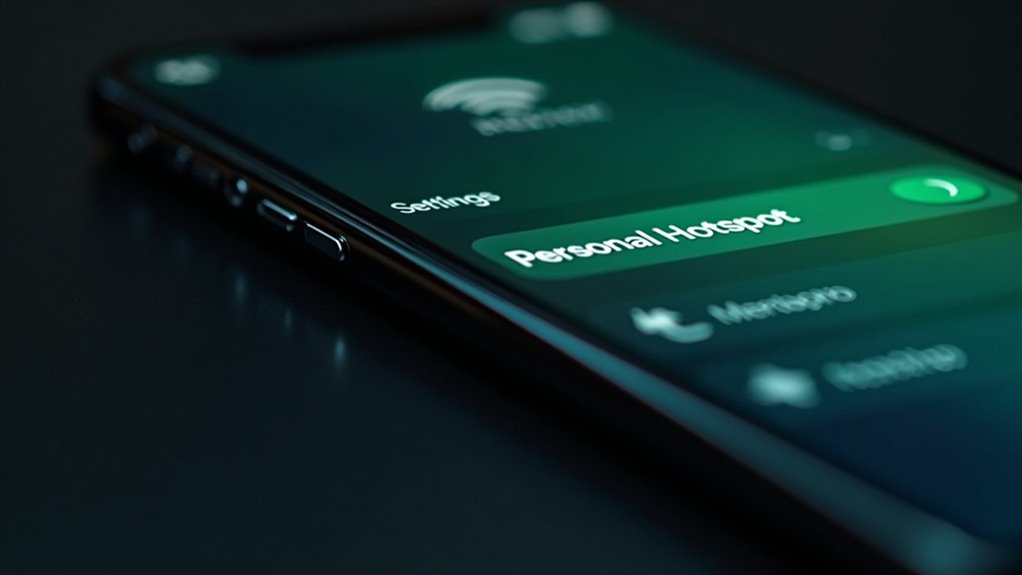
Przed rozwiązywaniem skomplikowanych problemów sieciowych, użytkownicy muszą najpierw potwierdzić, że funkcja Hotspotu osobistego jest prawidłowo włączona w menu ustawień iPhone’a. Kiedy komputer nie widzi hotspotu iPhone’a, przejdź do Ustawień > Komórkowe lub Ustawień > Hotspot osobisty i sprawdź, czy przełącznik jest włączony.
Zawsze sprawdzaj, czy Hotspot osobisty jest prawidłowo włączony w Ustawieniach przed przystąpieniem do złożonego rozwiązywania problemów sieciowych.
Wielu użytkowników zastanawia się „dlaczego nie mam hotspotu na iPhone’ie?”. Odpowiedź jest często prosta: może to być związane z brakiem aktywnej opcji, która pozwala na włączenie roamingu na iPhonie, co jest niezbędne do korzystania z funkcji udostępniania internetu poza granicami kraju.
- Upewnij się, że opcja „Zezwól innym na dołączenie” jest aktywowana
- Zanotuj dokładną nazwę sieci i hasło
- Włącz „Maksymalizację kompatybilności” na modelach iPhone 12 lub nowszych
Aby uzyskać najlepsze rezultaty, gdy inni nie widzą hotspotu wysyłanego przez iPhone’a, pozostań na ekranie Hotspotu osobistego podczas prób połączenia.
Sprawdź, czy Twój plan danych komórkowych obsługuje hotspot
Jeden krytyczny powód niepowodzeń hotspotu iPhone’a wynika z ograniczeń planu komórkowego. Wielu użytkowników doświadczających problemów „osobisty hotspot iPhone nie działa” po prostu nie ma możliwości tethering’u w swoim pakiecie usług.
Aby sprawdzić, czy twój plan obsługuje funkcję natychmiastowego hotspota, skontaktuj się ze swoim operatorem sieci komórkowej.
- Skontaktuj się bezpośrednio ze swoim operatorem; zapytaj konkretnie o możliwości hotspotu
- Sprawdź szczegóły konta online za pośrednictwem portalu operatora
- Przejrzyj swoje miesięczne zestawienie pod kątem alokacji tethering’u
Operatorzy często wymagają dodatkowych opłat za funkcjonalność hotspotu; bez odpowiedniego upoważnienia problem „brak hotspotu iPhone” będzie się utrzymywał niezależnie od ustawień urządzenia. Pamiętaj, że niektóre plany obejmują ograniczone dane hotspotu, odrębne od twojego normalnego limitu, co może powodować nieoczekiwane problemy z łącznością hotspotu iPhone’a.
Włącz i wyłącz tryb samolotowy
Prosta, lecz niezwykle skuteczna technika rozwiązywania problemów polega na przełączeniu Trybu Samolotowego w celu zresetowania połączeń sieciowych iPhone’a. Gdy problemy z hotspottem nadal występują, ta metoda jednocześnie odświeża wszystkie usługi bezprzewodowe:
- Otwórz Centrum Sterowania poprzez pociągnięcie w górę od dolnej krawędzi ekranu
- Włącz Tryb Samolotowy i poczekaj około 10 sekund
- Wyłącz Tryb Samolotowy, aby przywrócić łączność komórkową
Ten szybki reset często rozwiązuje sytuacje, w których laptop nie może połączyć się z hotspottem iPhone’a lub gdy zastanawiasz się, dlaczego hotspot nieoczekiwanie się wyłącza. Proces wymusza na urządzeniu odbudowanie wszystkich połączeń sieciowych, często przywracając funkcjonalność hotspota bez konieczności stosowania bardziej złożonych interwencji, które można znaleźć w kompletnym przewodniku odblokowania iPhone’a.
Zrestartuj swój iPhone’a i podłączone urządzenia
Wiele uporczywych problemów z połączeniem hotspotu wymaga najbardziej podstawowej techniki rozwiązywania problemów w arsenale technologii: całkowitego ponownego uruchomienia urządzenia.
Aby prawidłowo wykonać to rozwiązanie:
- Całkowicie wyłącz iPhone’a, naciskając i przytrzymując przycisk boczny, a następnie przesuwając, aby wyłączyć
- Zaczekaj 30 sekund przed ponownym włączeniem; spowoduje to wyczyszczenie tymczasowych problemów z pamięcią
- Uruchom ponownie wszystkie urządzenia próbujące połączyć się z hotspottem
Ten proces odświeża konfiguracje sieciowe i usuwa uszkodzone dane połączenia, co może być szczególnie istotne w przypadku problemów z połączeniem VPN na iPhone. W trudnych przypadkach rozważ zresetowanie ustawień sieciowych (Ustawienia > Ogólne > Resetuj > Resetuj ustawienia sieciowe); wymaga to ponownego wprowadzenia haseł Wi-Fi, ale często rozwiązuje głębsze problemy z łącznością, w tym również te dotyczące włączania MMS na iPhonie.
Zaktualizuj do najnowszej wersji iOS
Kilka przestarzałych wersji iOS zawiera znane błędy, które w szczególności wpływają na funkcjonalność Osobistego hotspota; aktualizacja urządzenia często zapewnia natychmiastowe rozwiązanie. Te błędy mogą objawiać się jako awarie łączności, niestabilne połączenia lub całkowite zniknięcie opcji hotspota.
Aby sprawdzić aktualną wersję iOS:
- Przejdź do Ustawienia > Ogólne > Aktualizacja oprogramowania
- Natychmiast zainstaluj dostępne aktualizacje
- Zapewnij wystarczający poziom baterii i połączenie Wi-Fi do pobrania
Apple regularnie rozwiązuje problemy z hotspotami poprzez aktualizacje oprogramowania; odkładanie aktualizacji tylko przedłuża problemy z łącznością. Najnowsze wersje iOS zazwyczaj zawierają poprawki dla niezawodności Osobistego hotspota — szczególnie ważne, jeśli doświadczasz persistentnych awarii połączeń z wieloma urządzeniami, a także ułatwiają zarządzanie urządzeniem, jak na przykład włączanie funkcji znajdź mój iPhone, co jest kluczowe dla bezpieczeństwa danych.
Włącz tryb „Maksymalna kompatybilność”
Gdy nowsze iPhone’y mają trudności z połączeniem ze starszymi urządzeniami, tryb „Maksymalizacja kompatybilności” oferuje potężne rozwiązanie problemów, które często rozwiązuje uporczywe problemy z łącznością.
Problemy z łącznością współczesnych iPhone’ów? Tryb „Maksymalizacja kompatybilności” zapewnia prosty, ale skuteczny sposób na połączenie się ze starszymi urządzeniami.
Aby włączyć tę funkcję:
- Przejdź do Ustawień > Hotspot osobisty na iPhone’ie 12 lub nowszym z systemem iOS 16+
- Włącz opcję „Maksymalizacja kompatybilności”
To ustawienie dostosowuje konfigurację hotspota, aby obsłużyć starsze urządzenia; należy jednak pamiętać, że może to nieznacznie zmniejszyć bezpieczeństwo i wydajność Wi-Fi. Kompromis jest opłacalny, gdy występują ciągłe problemy z połączeniem z niektórym sprzętem, zwłaszcza jeśli rozważasz, jak zainstalować system iOS beta. Wielu użytkowników stwierdza, że ta pojedyncza zmiana natychmiast rozwiązuje problemy z łącznością, które wcześniej wydawały się niemożliwe do pokonania.
Resetuj ustawienia sieci
Całkowity reset sieci stanowi potężne rozwiązanie problemów, gdy hotspot iPhone’a pozostaje uporczywie niereagujący pomimo innych napraw. Aby zastosować tę metodę:
- Przejdź do Ustawienia > Ogólne > Przenieś lub zresetuj iPhone’a > Resetuj > Resetuj ustawienia sieci
- Pamiętaj, że ta czynność usuwa wszystkie zapisane hasła Wi-Fi, połączenia Bluetooth i konfiguracje komórkowe
- Przygotuj się, wykonując kopię zapasową danych sieciowych przed kontynuowaniem
Po zresetowaniu będziesz musiał ponownie połączyć się z sieciami; ten proces skutecznie usuwa uszkodzone ustawienia sieci, które mogą uniemożliwiać prawidłowe działanie hotspota. Rozważ tę opcję po wypróbowaniu mniej inwazyjnych rozwiązań, ponieważ odbudowa połączeń sieciowych wymaga dodatkowego wysiłku.
Sprawdź aktualizacje ustawień operatora
Podczas resetowania ustawień sieci zapewnia dokładną naprawę, przestarzałe konfiguracje operatora mogą po cichu sabotować funkcjonalność hotspotu. Ustawienia operatora zawierają krytyczne instrukcje dotyczące tego, jak twój iPhone komunikuje się z sieciami komórkowymi, bezpośrednio wpływając na wydajność hotspotu, podobnie jak proces podłączania AirPods do iPhone’a wymaga poprawnej konfiguracji Bluetooth.
Przestarzałe konfiguracje operatora kryją się za wieloma awariami hotspota, kontrolując kluczowe instrukcje komórkowe, których twój iPhone potrzebuje do prawidłowego połączenia.
Aby sprawdzić aktualizacje operatora:
- Przejdź do Ustawienia > Ogólne > Informacje
- Poczekaj około 10 sekund na ewentualne powiadomienia o aktualizacji
- Naciśnij „Aktualizuj”, jeśli pojawi się powiadomienie o ustawieniach operatora
- Uruchom ponownie urządzenie po aktualizacji, aby wprowadzić zmiany
Te aktualizacje często rozwiązują problemy ze zgodnością, które uniemożliwiają połączenia hotspota. Twój operator okresowo wydaje tego rodzaju optymalizacje, aby zagwarantować stabilne połączenie; ich ignorowanie może prowadzić do trwałych awarii hotspota mimo podejmowania innych kroków rozwiązywania problemów.
Połącz przez USB lub Bluetooth zamiast Wi-Fi
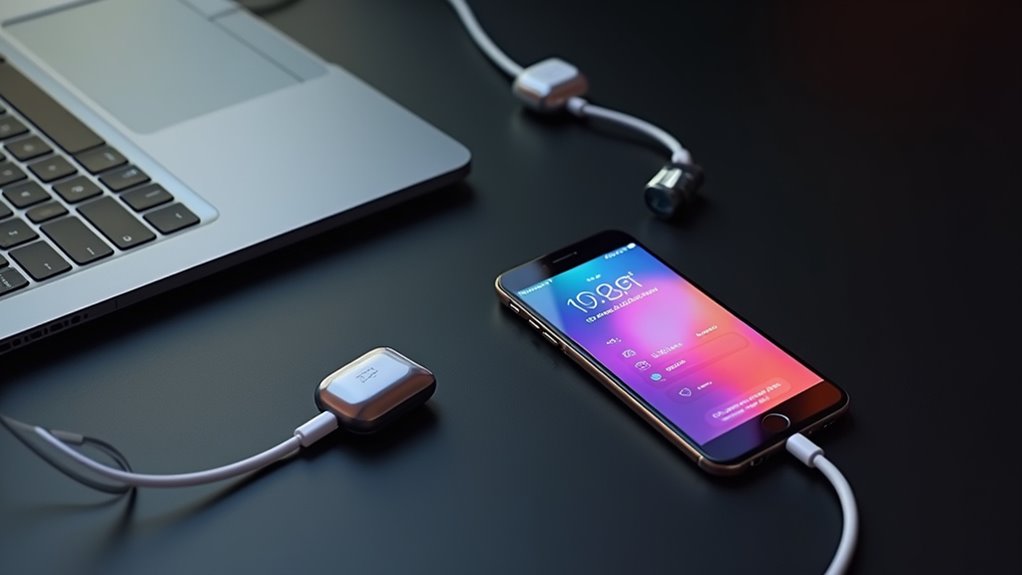
Wiele problemów z hotspotami iPhone’a wynika specyficznie z problemów z łącznością Wi-Fi zamiast z samej funkcji hotspotu. Gdy Wi-Fi nie może nawiązać połączenia, użytkownicy mają dwie wykonalne alternatywy:
- Połączenie USB: Podłącz iPhone’a bezpośrednio do komputera za pomocą kabla ładującego; zapewnia to stabilne, często szybsze połączenie z mniejszym zużyciem baterii.
- Opcja Bluetooth: Chociaż zwykle wolniejsza niż Wi-Fi, łączność Bluetooth oferuje niezawodne połączenie, gdy sygnały Wi-Fi są zakłócone.
Przełączenie metod połączenia może pomóc ominąć problemy z interference wpływające na wydajność Wi-Fi. Przed próbą którejkolwiek z alternatyw sprawdź kompatybilność urządzenia z wybraną metodą; niektóre starsze komputery mogą wymagać dodatkowych sterowników do funkcjonowania udostępniania internetu przez USB.
Włącz opcję „Zezwól innym na dołączenie”
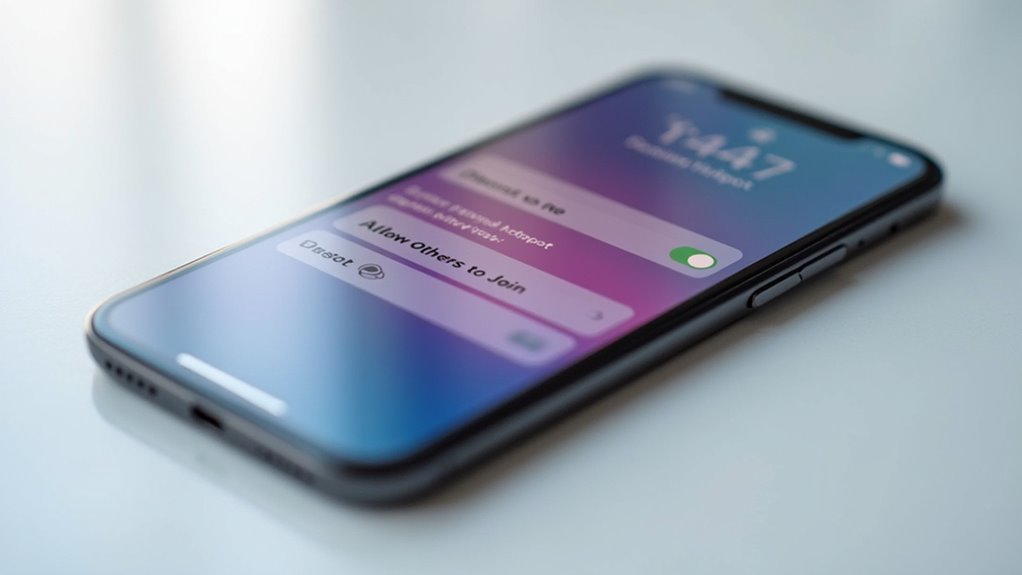
Jednym z najczęstszych, ale łatwo pomijanych problemów podczas rozwiązywania problemów z conectivity hotspotu iPhone’a jest ustawienie „Zezwól innym na dołączenie”, które działa jako główny przełącznik widoczności Twojego prywatnego hotspotu.
Jeśli inne urządzenia nie widzą lub nie mogą połączyć się z Twoim hotspotem, sprawdź najpierw to kluczowe ustawienie:
- Przejdź do Ustawień > Hotspot osobisty na swoim iPhonie
- Sprawdź, czy przełącznik „Zezwól innym na dołączenie” jest włączony
- Gdy jest wyłączony, Twój hotspot pozostaje całkowicie niewidoczny dla innych urządzeń
- To ustawienie musi być włączone, zanim jakiekolwiek kroki rozwiązywania problemów mogą się powieść
Bez aktywacji tego głównego przełącznika wszystkie próby połączenia zakończą się niepowodzeniem.
Pozostań na ekranie Osobistego Punktu Dostępu podczas łączenia
Po upewnieniu się, że opcja „Zezwól innym na dołączenie” jest aktywowana, kolejnym prostym, choć często pomijanym czynnikiem, który może zadecydować o powodzeniu połączenia hotspotu, jest utrzymanie widoczności sieci przez iPhone’a podczas próby połączenia innych urządzeń.
| Czynność | Rezultat |
|---|---|
| Pozostanie na ekranie hotspota | Zwiększona widoczność ✓ |
| Opuszczenie ekranu hotspota | Zmniejszona wykrywalność ✗ |
| Monitorowanie statusu połączenia | Rozwiązywanie problemów w czasie rzeczywistym ✓ |
| Wizualne potwierdzenie | Potwierdza aktywny status ✓ |
| Spójne nadawanie | Silniejszy sygnał połączenia ✓ |
- Pozostań na ekranie Osobistego Hotspota do momentu, aż urządzenie pomyślnie się połączy; zapewni to aktywne nadawanie sieci i łatwą wykrywalność.
- Jeśli szybko przejdziesz do innego ekranu, podłączane urządzenie może nie wykryć hotspota.
Wyłącz i włącz Wi-Fi na urządzeniu połączeniowym
Gdy hotspot iPhone’a się pojawia, ale odmawia połączenia, prosta aktualizacja sieci często rozwiązuje problem. Wyłączenie i włączenie Wi-Fi usuwa tymczasowe błędy połączenia, które uniemożliwiają urządzeniom prawidłowe ustanowienie połączenia hotspotu.
Odśwież połączenie sieciowe, aby usunąć tymczasowe błędy uniemożliwiające łączność hotspotu – często najprościsze rozwiązanie jest najbardziej skuteczne.
Wypróbuj te kroki, aby odświeżyć połączenie Wi-Fi:
- Całkowicie wyłącz Wi-Fi na urządzeniu łączącym się
- Poczekaj około 5-10 sekund, aby zagwarantować całkowite rozłączenie
- Włącz Wi-Fi ponownie i pozwól mu przeskanować dostępne sieci
- Wybierz nazwę hotspotu iPhone’a z dostępnych połączeń
Ten szybki fix rozwiązuje wiele typowych problemów z łącznością poprzez wyczyszczenie buforowanych informacji sieciowych i wymuszenie próby świeżego połączenia.
Wyłącz tryb niskich danych
Choć pozornie pomocny w oszczędzaniu zużycia danych, Tryb Niskiego Zużycia Danych może poważnie zakłócać funkcjonowanie hotspotu iPhone’a, ograniczając niezbędny przepływ danych. Gdy ta funkcja jest aktywna, ogranicza ona pewne funkcje transmisji danych, które są wymagane do wydajnego działania hotspotu.
| Efekty Trybu Niskiego Zużycia Danych | Wpływ na Hotspot |
|---|---|
| Ogranicza dane w tle | Zmniejsza stabilność połączenia |
| Limituje zasoby sieciowe | Spowalnia prędkość hotspota |
| Ogranicza funkcje wymagające dużej przepustowości | Tworzy przerwy w łączności |
| Zapobiega pełnemu wykorzystaniu sieci komórkowej | Powoduje rozłączenia urządzeń |
Aby rozwiązać ten problem, przejdź do Ustawienia > Komórkowe > Opcje Danych Komórkowych i wyłącz Tryb Niskiego Zużycia Danych; gwarantuje to, że hotspot będzie miał nieograniczony dostęp do danych komórkowych, niezbędnych do prawidłowego działania.
Sprawdź ograniczenia systemu iOS dla osobistego hotspotu
Poza ustawieniami zarządzania danymi, iOS zawiera wbudowane ograniczenia, które mogą po cichu blokować twoją funkcję Osobistego Hotspota. Ograniczenia te mogą zostać wywołane nieumyślnie podczas konfiguracji kontroli rodzicielskiej lub podczas aktualizacji systemu.
Aby sprawdzić i usunąć te ograniczenia:
- Przejdź do Ustawień > Czas ekranu > Ograniczenia treści i prywatności
- Przewiń, aby znaleźć sekcję „Zezwalaj na zmiany”
- Naciśnij opcję „Osobisty hotspot”
- Upewnij się, że ustawiono „Zezwalaj” zamiast „Nie zezwalaj”
Jeśli Czas ekranu jest chroniony hasłem, będziesz potrzebować tego kodu, aby zmodyfikować te ustawienia. To powszechne przeoczenie często rozwiązuje tajemnicze awarie hotspota, gdy inne kroki rozwiązywania problemów zawiodły.
Często Zadawane Pytania
Dlaczego hotspot w iPhonie 15 nie działa?
Problemy z punktem dostępu iPhone 15 wynikają z konfliktów oprogramowania, ograniczeń łączności i problemów ze zgodnością z niektórymi urządzeniami. Ostatnie aktualizacje iOS mogą przyczyniać się do przerywanych połączeń, podczas gdy ograniczenia sprzętowe wpływają na stabilność sygnału i możliwości jego wykrywania.
Dlaczego mój iPhone nie pozwala mi używać hotspotu?
Problemy z hotspotami iPhone’a najczęściej wynikają z ograniczeń operatora, przestarzałego systemu iOS, nieprawidłowych ustawień, problemów sprzętowych z radiem komórkowym lub zakłóceń bezprzewodowych. Użytkownicy powinni sprawdzić swój plan taryfowy i upewnić się, że ich oprogramowanie jest zaktualizowane.
Jak zresetować moje urządzenie hotspot?
Aby zresetować urządzenie hotspot, użytkownicy powinni przejść do Ustawienia > Ogólne > Reset > Resetuj ustawienia sieciowe na swoim iPhonie. Spowoduje to wyczyszczenie konfiguracji sieci bez usuwania danych osobistych, jednak hasła Wi-Fi będą musiały zostać ponownie wprowadzone.
Jak mogę sprawić, żeby hotspot w moim iPhonie działał lepiej?
Użytkownicy mogą poprawić wydajność hotspotu iPhone’a, zapewniając silny sygnał komórkowy, regularnie restartując urządzenie, aktualizując iOS, zmniejszając liczbę podłączonych urządzeń oraz dostosowując ustawienia, aby zmaksymalizować kompatybilność z różnymi urządzeniami.