
Problemy z DHCP w komputerach Mac mogą powodować problemy z łącznością. Dzieje się tak, gdy Mac nie może uzyskać adresu IP od serwera DHCP w sieci. Odnowienie dzierżawy DHCP może rozwiązać te problemy. Proces ten wymusza na Macu zwolnienie bieżącego adresu IP i zażądanie nowego. Często naprawia to tymczasowe konflikty adresów IP lub przestarzałe dane dzierżawy. Dalsze wskazówki oświetlą dodatkowe kroki.
Dlaczego Twój Mac Potrzebuje Działającego Połączenia DHCP
Jak komputer Mac uzyskuje adres sieciowy bez ręcznej konfiguracji? Po podłączeniu do sieci, urządzenie Mac inicjuje żądanie niezbędnych szczegółów konfiguracji sieciowej. Proces ten jest fundamentalny dla umożliwienia komunikacji z innymi urządzeniami i dostępu do zasobów sieciowych. Bez ważnego adresu sieciowego i informacji o bramie, urządzenie pozostaje odizolowane, niezdolne do wysyłania lub odbierania danych poza swoim lokalnym zakresem. To zautomatyzowane przypisywanie zapewnia, że nawet złożone środowiska sieciowe mogą być bezproblemowo dołączane przez użytkowników, abstrahując od zawiłości konfiguracji sieci. Zdolność do dynamicznego pozyskiwania tych informacji ma kluczowe znaczenie dla płynnego połączenia.
Czym jest DHCP i jak Twój Mac go wykorzystuje
Ogólnie rzecz biorąc, DHCP (Dynamic Host Configuration Protocol) to protokół zarządzania siecią, który umożliwia automatyczne przydzielanie adresów IP urządzeniom. Kiedy komputer Mac łączy się z siecią, żąda adresu IP od serwera DHCP. Następnie serwer udostępnia (wynajmuje) dostępny adres IP wraz z innymi kluczowymi szczegółami konfiguracji sieci dla komputera Mac na określony czas. Proces ten eliminuje potrzebę ręcznej konfiguracji adresów IP na każdym urządzeniu, upraszczając administrację siecią.
| Komponent DHCP | Funkcja |
|---|---|
| Serwer DHCP | Przydziela adresy IP i ustawienia sieci. |
| Klient DHCP | Inicjuje żądanie konfiguracji sieci. |
| Adres IP | Unikalny identyfikator urządzenia w sieci. |
| Maska podsieci | Określa część sieciową i hosta adresu IP. |
| Brama domyślna | Router, przez który ruch opuszcza sieć lokalną. |
Rozpoznawanie objawów problemów z DHCP na Macu

Gdy Mac napotyka problemy z DHCP, często objawia się to zauważalnymi problemami z łącznością sieciową. Użytkownicy mogą doświadczać całkowitej niemożności dostępu do Internetu lub stwierdzić, że połączenia są przerywane i niestabilne. Strony internetowe mogą się nie ładować, a aplikacje wymagające połączenia z Internetem mogą zgłaszać niemożność dotarcia do serwerów. Może się to również objawiać brakiem dostępu do Internetu pomimo tego, że ikona Wi-Fi wskazuje na połączenie. Komunikacja między urządzeniami w sieci lokalnej również może być utrudniona, co uniemożliwia udostępnianie plików i dostęp do drukarek. Obserwacja tych objawów wskazuje na potencjalne trudności w uzyskaniu lub utrzymaniu adresu IP.
Wyjaśnienie komunikatów o błędach DHCP w systemie Mac
Dlaczego komputer Mac może wyświetlać konkretne komunikaty o błędach, gdy DHCP zawiedzie? Kiedy proces Dynamic Host Configuration Protocol (DHCP) na urządzeniu macOS zawiedzie, system często stara się poinformować użytkownika o charakterze problemu za pomocą alertów. Typowe komunikaty mogą wskazywać na to, że komputer Mac nie może uzyskać adresu IP z serwera DHCP, co sugeruje zakłócenie komunikacji. Inne błędy mogą wskazywać na problemy z samą konfiguracją sieci, takie jak nieprawidłowa maska podsieci lub adres bramy, do którego nie można uzyskać dostępu. Komunikaty te służą jako wskazówki diagnostyczne, pomagając zlokalizować źródło problemu z łącznością sieciową.
Szybkie sprawdzenia przed odnowieniem adresu IP Mac
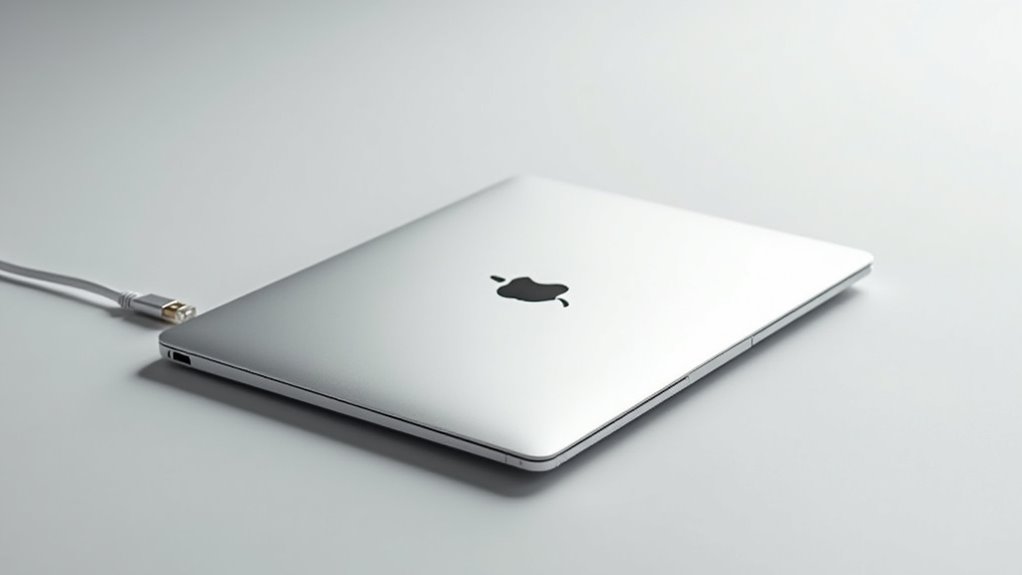
Przed przystąpieniem do procesu odnawiania adresu IP na komputerze Mac, kilka prostych sprawdzeń może często rozwiązać problemy z DHCP bez konieczności pełnego odnawiania.
Zapewnienie stabilnego połączenia sieciowego jest kluczowe. Sprawdź, czy Wi-Fi jest włączone i poprawnie połączone z odpowiednią siecią. Prosty restart routera i modemu może również usunąć tymczasowe problemy z siecią, które mogą uniemożliwiać działanie DHCP. Sprawdź, czy inne urządzenia w sieci mają podobne problemy z łącznością, co może wskazywać na szerszy problem z siecią.
| Sprawdzenie | Status |
|---|---|
| Wi-Fi Włączone | Zweryfikowano |
| Właściwa Sieć | Połączono |
| Status Routera/Modemu | Zrestartowano |
| Inne Urządzenia | Sprawdzono |
| Kable Fizyczne | Bezpiecznie Podłączone |
Odnowienie umowy DHCP na Macu: Wi-Fi krok po kroku
Jak odświeżyć dzierżawę DHCP na Macu połączonym przez Wi-Fi? Proces ten polega na dostępie do ustawień sieciowych i żądaniu nowego przypisania adresu IP od routera. Jest to prosta procedura rozwiązywania typowych problemów z łącznością poprzez uzyskanie nowej konfiguracji sieciowej.
Odśwież dzierżawę DHCP Wi-Fi swojego Maca, uzyskując dostęp do ustawień sieciowych, aby uzyskać nowy adres IP, rozwiązując typowe problemy z łącznością.
- Przejdź do `Ustawienia systemowe` (lub `Preferencje systemowe`).
- Wybierz `Sieć`, a następnie `Wi-Fi` z listy usług.
- Kliknij przycisk `Szczegóły…`, przejdź do zakładki `TCP/IP` i wybierz `Odnowić dzierżawę DHCP`.
Odnów dzierżawę DHCP swojego Maca: Ethernet Krok po kroku
Przy rozwiązywaniu problemów z DHCP na Macu, odnowienie dzierżawy dla połączenia Ethernet odbywa się ścieżką podobną, choć odrębną, w porównaniu do Wi-Fi. Aby rozpocząć proces, przejdź do Ustawień systemowych i wybierz „Sieć”. Następnie, z listy dostępnych interfejsów sieciowych wybierz „Ethernet”. Kliknij przycisk „Szczegóły” obok swojego połączenia Ethernet. W oknie konfiguracji znajdź i zaznacz kartę „TCP/IP”. Tutaj znajdziesz opcję „Odnowienie dzierżawy DHCP”. Kliknięcie tego przycisku spowoduje, że Twój Mac poprosi o nowy adres IP z serwera DHCP, skutecznie resetując bieżące przypisanie sieciowe.
Co zrobić, jeśli odnowienie leasingu DHCP nie pomaga
Jeśli odnowienie dzierżawy DHCP nie rozwiązało problemu z łącznością sieciową, kolejnym krokiem jest zbadanie alternatywnych metod rozwiązywania problemów w celu zdiagnozowania i naprawienia problemu. Pewne konfiguracje lub elementy sieci mogą uniemożliwić pomyślne uzyskanie adresu IP nawet po próbie odnowienia dzierżawy.
- Sprawdź ustawienia routera: Upewnij się, że serwer DHCP routera jest włączony i działa poprawnie.
- Konfiguracja statycznego adresu IP: Tymczasowo przypisz statyczny adres IP w podsieci sieciowej, aby przetestować bezpośrednie połączenie.
- Sprzęt sieciowy: Sprawdź kable i połączenia pod kątem uszkodzeń fizycznych lub luźnych elementów.
Uruchom ponownie komputer Mac, aby rozwiązać problemy z DHCP
Czasami prosty restart może rozwiązać trudne do zdiagnozowania problemy z DHCP. Kiedy Twój Mac napotyka trudności z uzyskaniem lub odnowieniem adresu IP z serwera DHCP, ponowne uruchomienie może usunąć tymczasowe błędy w stosie sieciowym systemu operacyjnego. Proces ten odświeża wszystkie uruchomione procesy, w tym te odpowiedzialne za komunikację sieciową. Wyłączając i ponownie włączając komputer, skutecznie resetujesz adapter sieciowy i powiązane oprogramowanie, potencjalnie usuwając uszkodzenia lub konflikty, które uniemożliwiały prawidłowe uzyskanie dzierżawy DHCP. Jest to podstawowy krok w rozwiązywaniu problemów, który często naprawia przejściowe problemy z konfiguracją sieci bez konieczności bardziej skomplikowanych interwencji.
Zrestartuj router, aby rozwiązać problemy z DHCP
Dlaczego ponowne uruchomienie routera może być kluczowym krokiem w rozwiązywaniu problemów z DHCP? Routery, podobnie jak każde urządzenie komputerowe, mogą napotkać tymczasowe błędy lub wąskie gardła pamięci, które zakłócają ich normalne działanie, w tym usługi DHCP. Prosty reboot często może usunąć te przejściowe problemy, pozwalając routerowi na ponowne nawiązanie prawidłowej komunikacji i skuteczne ponowne przydzielenie adresów IP.
- Czyści tymczasowe błędy pamięci: Wymusza odświeżenie stanu operacyjnego routera.
- Resetuje usługi sieciowe: Zapewnia czyste ponowne uruchomienie usług DHCP.
- Przywraca łączność urządzeń: Umożliwia nowe przydziały adresów IP.
Sprawdź ustawienia serwera DHCP swojego routera
Kiedy restart routera nie rozwiązuje problemów z DHCP, następnym logicznym krokiem jest analiza ustawień serwera DHCP routera. Nieprawidłowe konfiguracje mogą uniemożliwić komputerom Mac uzyskanie adresu IP.
| Ustawienie | Typowa Konfiguracja |
|---|---|
| Serwer DHCP | Włączony |
| Pula adresów IP | Prawidłowy Zakres |
| Czas dzierżawy | Wartość Domyślna |
| Maska Podsieci | Poprawna Maska Sieci |
| Domyślna Brama | Adres IP Routera |
Zweryfikuj, czy te parametry są poprawnie ustawione. Pula adresów IP powinna definiować zakres dostępnych adresów dla urządzeń w sieci. Włączony serwer DHCP jest niezbędny do automatycznego przydzielania adresów IP.
Zaawansowane: Ręczne ustawianie adresu IP komputera Mac
Jak użytkownik może ominąć problemy z serwerem DHCP? Jedno zaawansowane rozwiązanie polega na ręcznej konfiguracji ustawień sieciowych Maca, omijając całkowicie serwer DHCP. To podejście zapewnia bezpośrednią kontrolę nad przypisywaniem adresów IP, ale wymaga staranności, aby uniknąć konfliktów.
- Statyczny adres IP: Przypisz swojemu Macowi określony, niezmienny adres IP.
- Maska podsieci: Zdefiniuj zakres sieci, w którym działa Twoje urządzenie.
- Adres IP routera: Określ adres bramy sieciowej.
Kiedy podejrzewać, że Router Powoduje Problemy z DHCP
Czasami przyczyną problemów z DHCP nie jest sam Mac, ale router działający jako serwer DHCP.
Jeśli wiele urządzeń w Twojej sieci stale nie jest w stanie uzyskać adresów IP, lub jeśli często tracą połączenie i wymagają ponownego uruchomienia w celu rozwiązania problemów z siecią, usługa DHCP routera jest silnym podejrzanym. Częste, sporadyczne zerwania połączenia sieciowego na różnych urządzeniach, nieograniczone tylko do Twojego Maca, często wskazują na niestabilną funkcję serwera DHCP w routerze. Router, który wymaga regularnego restartu w celu przywrócenia łączności sieciowej dla dowolnego urządzenia, może również wskazywać na podstawową niestabilność serwera DHCP. Te powszechne problemy sugerują problem z centralnym zarządzaniem siecią.
Czy dostawca internetu może powodować kłopoty z DHCP?
Poza granicami Twojej lokalnej sieci, dostawca usług internetowych (ISP) również może wprowadzić problemy związane z DHCP. Chociaż są one mniej powszechne niż problemy z routerem, nieprawidłowo skonfigurowany serwer DHCP u dostawcy ISP faktycznie może uniemożliwić komputerowi Mac uzyskanie prawidłowego adresu IP. Może to objawiać się jako przerywane połączenie lub całkowity brak dostępu do Internetu.
Rozważ następujące możliwości:
- Przeciążenie serwera: Duży ruch na serwerze DHCP dostawcy ISP może prowadzić do opóźnień lub odrzuconych żądań.
- Błędy konfiguracji: Nieprawidłowe ustawienia po stronie dostawcy ISP mogą błędnie przydzielać adresy IP lub maski.
- Segmentacja sieci: Problemy z tym, jak dostawca ISP segmentuje swoją sieć, mogą wpłynąć na przydziały dzierżawy DHCP.
Zapobiegaj przyszłym problemom z DHCP na Twoim Macu
Proaktywne rozwiązywanie potencjalnych problemów z DHCP może znacząco poprawić stabilność sieci dla Maca. Regularne aktualizowanie systemu macOS do najnowszej wersji zapewnia, że komponenty sieciowe, w tym klient DHCP, są zoptymalizowane i korzystają z poprawek błędów od producenta. Ponadto skonfigurowanie statycznego adresu IP dla kluczowych urządzeń, które często łączą się z siecią, może całkowicie ominąć konflikty związane z przypisywaniem adresów przez DHCP. Chociaż nie jest to uniwersalne rozwiązanie, zrozumienie i okazjonalne przeglądanie ustawień sieciowych, takich jak konfiguracja serwera DNS, również może przyczynić się do płynniejszego działania sieci. Te działania zapobiegawcze minimalizują ryzyko wystąpienia tymczasowych zakłóceń łączności sieciowej.
Trwałe błędy DHCP na Macu: Zaawansowane rozwiązywanie problemów
Kiedy podstawowe odnowienie DHCP nie rozwiąże utrzymujących się problemów z łącznością sieciową na komputerze Mac, konieczne stają się bardziej zaawansowane kroki rozwiązywania problemów, aby zdiagnozować i naprawić podstawowe problemy. Często obejmuje to głębszą analizę konfiguracji sieci oraz potencjalnych konfliktów sprzętowych lub programowych, które mogą zakłócać proces dzierżawy DHCP. Identyfikacja przyczyny źródłowej może zapobiec nawracającym zakłóceniom i zapewnić stabilny dostęp do sieci.
- Ponowne uruchomienie routera/modemu: Cykliczne wyłączanie i włączanie sprzętu sieciowego może usunąć tymczasowe usterki.
- Resetowanie interfejsu sieciowego: Ponowna konfiguracja lub zresetowanie adaptera sieciowego komputera Mac może rozwiązać problemy z uszkodzeniem danych.
- Wykluczenie zapory sieciowej/oprogramowania antywirusowego: Tymczasowe wyłączenie oprogramowania zabezpieczającego może pomóc w testowaniu zakłóceń.
Jak odnowić swój adres IP za pomocą terminala (krok opcjonalny)
Często, gdy Mac napotyka problemy z DHCP, odnowienie adresu IP można wykonać za pomocą Terminala macOS. Ta metoda oferuje bezpośrednie podejście dla użytkowników przyzwyczajonych do interfejsów wiersza poleceń.
Aby zainicjować proces, otwórz aplikację Terminal. Następnie wykonaj polecenie `sudo ipconfig set en0 DHCP`. System może poprosić o hasło administratora użytkownika. Po wykonaniu interfejs powiązany z en0 (zazwyczaj Wi-Fi) zwolni swój bieżący adres IP i zażąda nowego od serwera DHCP. To działanie może rozwiązać tymczasowe konflikty adresów IP lub przestarzałe informacje o dzierżawie, potencjalnie przywracając łączność sieciową.
Alternatywa: Czyszczenie pamięci podręcznej DNS na Macu
DNS, kluczowy system do tłumaczenia nazw domen na adresy IP, może czasami stać się źródłem problemów sieciowych, jeśli jego pamięć podręczna (cache) zostanie uszkodzona lub nieaktualna. Nieaktualna pamięć podręczna DNS może prowadzić do trudności z połączeniem się ze stronami internetowymi lub usługami, nawet jeśli uzyskano prawidłowy adres IP. Czyszczenie (flush) tej pamięci podręcznej wymusza na komputerze Mac pobranie świeżych rekordów DNS z serwera.
Ten proces może rozwiązać problemy z łącznością wynikające z nieaktualnych informacji DNS.
- Otwiera Terminal.
- Wykonuje określone polecenie.
- Resetuje pamięć podręczną.
Powrót do podstaw: Weryfikacja kabla sieciowego (Ethernet)
W jaki sposób fizycznie uszkodzony lub niewłaściwie podłączony kabel sieciowy może zakłócić możliwość uzyskania lub utrzymania przez komputer Mac adresu IP? Uszkodzony kabel Ethernet może prowadzić do niestabilnej łączności lub całkowitego utraty sygnału sieciowego. Jeśli komputer Mac nie może nawiązać stabilnego fizycznego połączenia z routerem lub przełącznikiem, nie może komunikować się z serwerem DHCP. Ta niemożność komunikacji uniemożliwia serwerowi przypisanie adresu IP lub powoduje wygaśnięcie istniejących dzierżaw bez odnowienia, co prowadzi do konfliktu adresów IP lub braku dostępu do sieci. Proste odłączenie lub przetarcie izolacji kabla może być przyczyną problemu.
Najczęściej zadawane pytania
Jak długo trwa odświeżanie adresu IP?
Odświeżanie adresu IP zazwyczaj trwa od kilku sekund do minuty. Zależy to od konfiguracji sieci, obciążenia serwera DHCP i samego urządzenia. W rzadkich przypadkach może potrwać dłużej.
Czy można ręcznie przypisać adres IP innym urządzeniom?
Możliwe jest ręczne przypisywanie adresów IP do urządzeń. Można to osiągnąć poprzez konfigurację statycznych adresów IP w ustawieniach sieciowych poszczególnych urządzeń lub poprzez rezerwację adresów IP w konfiguracji serwera DHCP.
Jakie Są Alternatywne Sposoby Połączenia Z Siecią?
Ręczna konfiguracja adresu IP to alternatywna metoda połączenia sieciowego. Statyczne przypisanie adresu IP omija DHCP, zapobiegając konfliktom adresów. To podejście zapewnia przewidywalne adresowanie sieciowe dla urządzeń.
Czy Problem Dotyczy Tylko Jednego Urządzenia?
Problem może być odizolowany do pojedynczego urządzenia lub wskazywać na szerszy problem sieciowy. Testowanie innych urządzeń w tej samej sieci jednoznacznie określi, czy problem dotyczy konkretnego urządzenia, czy jest szerszy.
Jak Sprawdzić Wersję Oprogramowania Routera?
Wersje oprogramowania układowego routera można zazwyczaj znaleźć w interfejsie administracyjnym routera opartym na przeglądarce internetowej. Uzyskaj dostęp, wpisując adres IP routera w przeglądarce internetowej. Przejdź do sekcji ustawień systemowych lub aktualizacji oprogramowania układowego.