
Włączenie Usługi Wiadomości Multimedialnych (MMS) na iPhonie stanowi ważny krok dla użytkowników pragnących wymieniać zdjęcia, filmy i inne treści multimedialne ze swoimi kontaktami. Proces polega na przejściu przez menu ustawień urządzenia i aktywacji odpowiednich przełączników. Wielu użytkowników iPhone’a pomija tę funkcję, zakładając, że jest automatycznie włączona podczas konfiguracji. Jednak prawidłowa konfiguracja MMS pozostaje kluczowa dla pełnej funkcjonalności komunikacyjnej, szczególnie podczas komunikacji z urządzeniami innymi niż iPhone. Poniższe instrukcje zapewniają kompleksowy przewodnik gwarantujący bezproblemowe możliwości przesyłania wiadomości multimedialnych.
Numeryczna lista 6 nagłówków drugiego poziomu
Gdy użytkownicy przechodzą przez proces włączania MMS na swoich iPhone’ach, zazwyczaj napotykają kilka kluczowych ekranów konfiguracyjnych i opcji ustawień. Dla osób doświadczających problemów z wysyłaniem MMS na iPhone, te podstawowe kroki konfiguracyjne zapewniają uwolnienie od ograniczeń w wiadomościach:
- Dostęp do Menu Ustawień
- Nawigacja do Konfiguracji Wiadomości
- Włączenie Przełącznika Obsługi MMS w iPhone
- Rozwiązywanie Problemów Gdy iPhone Nie Wysyła MMS
- Weryfikacja Ustawień MMS Operatora iPhone
- Testowanie Konfiguracji MMS w iPhone
Te usystematyzowane nagłówki prowadzą użytkowników przez cały proces konfiguracji MMS na iPhone, zapewniając właściwą funkcjonalność zarówno wysyłania, jak i odbierania wiadomości MMS na różnych urządzeniach i u różnych operatorów, co może być pomocne w przypadku wystąpienia problemów z aplikacją Wiadomości.
Zrozumienie przesyłania wiadomości MMS i jego zalet
Usługa Wiadomości Multimedialnych (MMS) stanowi znaczącą ewolucję w komunikacji mobilnej, wykraczającą poza ograniczenia tekstowe tradycyjnego SMS-a. W przeciwieństwie do iMessage, które służy tylko użytkownikom iOS, wiadomości MMS docierają do szerszej grupy odbiorców na różnych urządzeniach i platformach.
Kluczowe zalety MMS obejmują:
- 98% wskaźnik przeczytania, przy czym wiadomości są zazwyczaj otwierane w ciągu 90 sekund
- Możliwość wysyłania obrazów, filmów i plików audio
- Dołączanie bogatych metadanych dla poprawy kontekstu
- Ulepszona interakcja z klientem dla firm
Usługa wiadomości multimedialnych przekształca podstawowe wiadomości tekstowe w wizualnie atrakcyjną treść, co skutkuje wyższymi wskaźnikami zaangażowania. Te możliwości sprawiają, że MMS staje się niezbędnym narzędziem komunikacji, które łączy ograniczenia różnych systemów operacyjnych mobilnych, a w przypadku podróży zagranicznych kluczowe jest, aby włączyć roaming na iPhonie.
Lokalizacja ustawień MMS na iPhonie
Znalezienie ustawień MMS na iPhonie wymaga poruszania się przez kilka warstw menu w systemie operacyjnym urządzenia. Aby zlokalizować ustawienia MMS na iPhonie i włączyć obsługę MMS, użytkownicy muszą przejść do aplikacji Ustawienia, a następnie nawigować do sekcji Wiadomości, gdzie znajdują się opcje konfiguracyjne.
- Otwórz znajomą ikonę aplikacji Ustawienia w kształcie koła zębatego na ekranie głównym
- Przewiń w dół, aby znaleźć opcję Wiadomości z zieloną ikoną dymka tekstu
- Stuknij w Wiadomości, aby ujawnić preferencje komunikacyjne i przełączniki
- Poszukaj konkretnie opcji Wiadomości MMS, aby włączyć udostępnianie multimediów
- Sprawdź, czy operator obsługuje MMS i zaktualizuj do najnowszej wersji iOS, jeśli ustawienia są niewidoczne
Włączanie MMS przez Ustawienia wiadomości
Włączenie MMS w ustawieniach Wiadomości wymaga kilku prostych kroków, które użytkownicy iPhone’a mogą wykonać w czasie krótszym niż minuta.
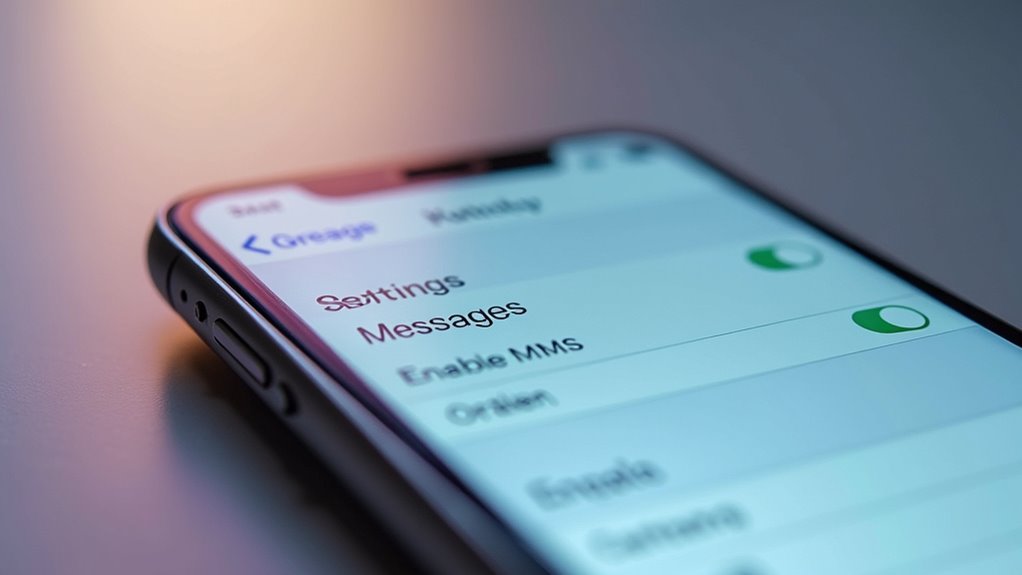
Po wejściu do aplikacji Ustawienia, użytkownicy powinni wybrać „Wiadomości”, aby znaleźć opcje konfiguracji MMS na iPhone’ie. W tym menu wystarczy przesunąć opcję „Wiadomości MMS” w prawo, aby aktywować obsługę MMS na swoim urządzeniu, co może być jednym z kroków, aby rozwiązać problem z hotspotem na iPhone, gdyby konfiguracja sieciowa sprawiała trudności.
Niektórzy użytkownicy zastanawiający się „dlaczego nie mogę wysyłać MMS?” powinni pamiętać, że jeśli ta opcja nie jest widoczna, ich operator może nie obsługiwać MMS. Po prawidłowej konfiguracji użytkownicy zyskują możliwość wymiany wiadomości multimedialnych zarówno z urządzeniami iPhone, jak i innymi urządzeniami, rozszerzając swoje możliwości komunikacyjne poza ograniczenia wiadomości tekstowych.
Rozwiązywanie typowych problemów z aktywacją MMS
Wielu użytkowników iPhone’a napotyka trudności podczas próby aktywacji funkcjonalności MMS, często z powodu prostych błędów konfiguracyjnych lub ograniczeń operatora. Aby rozwiązać te problemy i odzyskać wolność w komunikacji, rozważ następujące rozwiązania:
- Sprawdź widoczność ustawień MMS w Ustawienia > Wiadomości, wskazujące obsługę MMS przez operatora
- Uruchom ponownie iPhone’a, aby odświeżyć połączenia sieciowe, eliminując tymczasowe bariery aktywacji
- Potwierdź aktywne połączenie komórkowe, ponieważ konfiguracja MMS wymaga możliwości przesyłu danych
- Skontaktuj się z operatorem w sprawie ograniczeń planu lub awarii usługi wpływających na obsługę MMS
- Zresetuj ustawienia sieciowe (Ustawienia > Ogólne > Reset > Resetuj ustawienia sieciowe), aby rozwiązać problemy z konfiguracją APN MMS na iPhone’ie
Optymalizacja wydajności MMS na iPhonie
Po aktywacji funkcji MMS użytkownicy mogą podjąć konkretne kroki, aby zoptymalizować jej wydajność dla płynniejszych doświadczeń związanych z przesyłaniem multimediów, podobnie jak ma to miejsce w przypadku możliwości ustawiania własnego dzwonka na iPhonie.
Aby poprawić możliwości obsługi wiadomości MMS:
- Sprawdź, czy opcje MMS są włączone w Ustawienia > Wiadomości
- Potwierdź, że Twój plan taryfowy obejmuje obsługę MMS
- Utrzymuj odpowiednią ilość wolnej pamięci urządzenia dla plików wiadomości multimedialnych
- Wykonuj regularne aktualizacje systemu iOS, aby uzyskać dostęp do popraw wydajności
- Zresetuj ustawienia sieci, jeśli rozwiązywanie problemów z MMS się przedłuża
Konfiguracja MMS może wymagać dostosowania zgodnie z wymaganiami operatora. Użytkownicy napotykający stałe problemy powinni skontaktować się ze swoim dostawcą usług w celu uzyskania szczegółowych parametrów konfiguracji MMS. Prawidłowa optymalizacja gwarantuje niezawodne przesyłanie zdjęć, filmów i wiadomości grupowych.
Często Zadawane Pytania
Jak aktywować MMS na moim iPhonie?
Aby aktywować MMS na iPhonie, należy wejść w Ustawienia, dotknąć Wiadomości, a następnie przełączyć przełącznik Wiadomości MMS na zielono. Stabilne połączenie komórkowe jest niezbędne dla tej wyzwalającej funkcji, która przełamuje bariery komunikacyjne, choć w niektórych sytuacjach warto rozważyć dodatkowe zabezpieczenia, takie jak VPN na iPhone.
Dlaczego MMS nie działa na moim iPhonie?
MMS może nie działać na iPhone’ach z powodu wyłączonych ustawień wiadomości MMS, słabego połączenia sieciowego, ograniczeń operatora, niewystarczającej przestrzeni dyskowej lub konfliktów z włączoną funkcją iMessage. Sprawdź te czynniki, aby przywrócić funkcjonalność przesyłania wiadomości multimedialnych.
Jak aktywować MMS na moim telefonie?
Aby aktywować MMS na iPhonie, należy przejść do Ustawień, wybrać Wiadomości i przełączyć Wiadomości MMS do pozycji zielonej. Połączenie z danymi komórkowymi jest niezbędne, a ponowne uruchomienie urządzenia gwarantuje prawidłową aktywację.
Jak pobrać zdjęcia MMS na moim iPhonie?
Aby odbierać zdjęcia MMS na iPhonie, należy przejść do Ustawienia > Wiadomości i włączyć Wiadomości MMS. Odpowiednie połączenie z siecią komórkową oraz wolna przestrzeń dyskowa są niezbędne do wyzwolenia się z ograniczeń komunikacyjnych narzuconych przez tradycyjne wiadomości tekstowe, w przeciwieństwie do zaawansowanych możliwości, jakie oferuje iMessage.