
iOS 16 wprowadził znaczące zmiany w personalizacji ekranu blokady iPhone’a. Użytkownicy mogą teraz spersonalizować pierwszy punkt interakcji z urządzeniem za pomocą widżetów, dostosowań czcionki i efektów fotograficznych, które wcześniej nie były dostępne. Ekran blokady służy zarówno jako zabezpieczenie, jak i centrum informacyjne, co sprawia, że te opcje dostosowań są szczególnie cenne w codziennym użytkowaniu. Implementacja Apple’a zachowuje równowagę między elastycznością estetyczną a praktyczną funkcjonalnością. Proces wymaga konkretnych kroków, aby uzyskać dostęp do tych funkcji, a niektóre opcje pozostają dostępne wyłącznie dla nowszych modeli iPhone’a z zaawansowanymi możliwościami wyświetlania.
Numeryczna lista 16 nagłówków drugiego poziomu
Funkcja dostosowywania ekranu blokady w iOS 16 obejmuje szesnaście odrębnych nagłówków, które prowadzą użytkowników przez proces personalizacji. Te nagłówki organizują opcje transformacji sposobu, w jaki użytkownicy wchodzą w interakcję z urządzeniem za pierwszym rzutem oka.
iOS 16 przekształca twoje doświadczenie z ekranem blokady, oferując szesnaście intuicyjnych kategorii dostosowywania, które umieszczają spersonalizowane informacje w zasięgu ręki.
Nagłówki drugiego poziomu obejmują funkcje takie jak multitasking na iPadzie.
- Wybór tapety
- Dostosowanie wyświetlania czasu
- Jak zmienić wygląd zegara na iPhonie
- Konfiguracja widżetów
- Ustawienia powiadomień
- Integracja trybu Fokus
- Tworzenie wielu ekranów blokady
- Wybór czcionki
- Schematy kolorystyczne
- Dynamiczne tapety
- Losowa rotacja zdjęć
- Widżety pogodowe
- Integracja kalendarza
- Umieszczenie zegara iPhone’a na ekranie blokady
- Gesty na ekranie blokady iOS 16
- Opcje ułatwień dostępu
Uzyskiwanie opcji dostosowania ekranu blokady
Dla użytkowników iPhone’ów istnieje kilka ścieżek dostępu do nowych funkcji dostosowywania ekranu blokady wprowadzonych w iOS 16. Zrozumienie, jak zmienić ekran blokady iPhone’a rozpoczyna się od uzyskania dostępu do interfejsu personalizacji poprzez określone kombinacje przycisków.
- Naciśnij dwukrotnie przycisk boczny, aby wyświetlić interfejs ekranu blokady
- Długie przytrzymanie dowolnego miejsca na ekranie blokady spowoduje wyświetlenie opcji Dostosuj
- Naciśnij niebieski icon + w dolnym rogu, aby dodać nowe tapety
- Przesuń poziomo, aby przeglądać istniejące ustawienia ekranu blokady
Po wybraniu ekranu blokady użytkownicy mogą modyfikować różne elementy, w tym zmianę wyglądu zegara w iPhone z iOS 16 oraz ustawienia zegara w iOS 16.
Tworzenie Nowego Ekranu Blokady od Podstaw
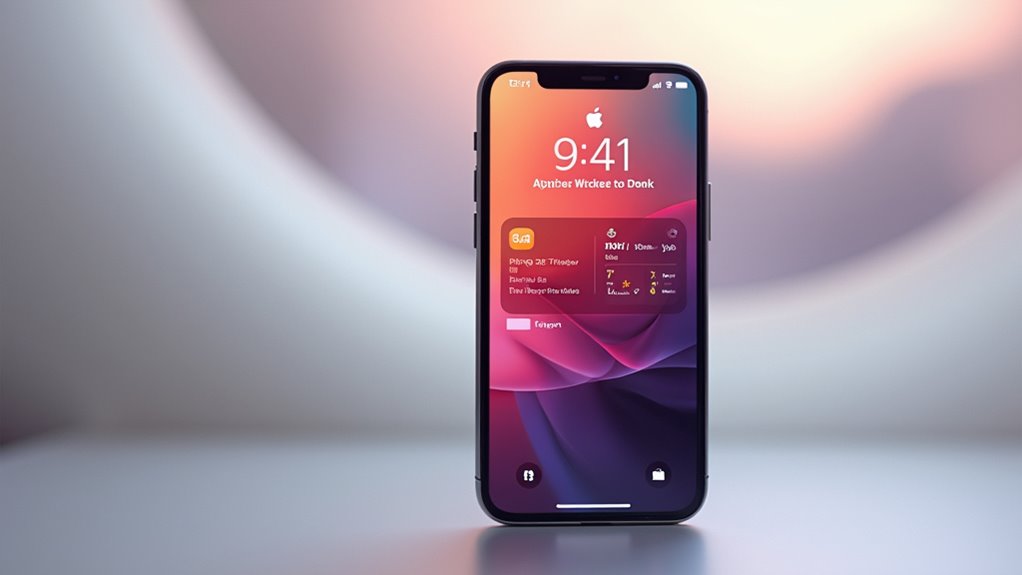
Począwszy od iOS 16, użytkownicy mogą tworzyć całkowicie spersonalizowane ekrany blokady, które odzwierciedlają ich styl i praktyczne potrzeby, a także doświadczać ulepszonej haptyki w iPhone. Warto pamiętać, że wiele z tych udogodnień, jak na przykład możliwość tworzenia spersonalizowanych ekranów blokady czy też integracja z funkcjami takimi jak przycisk Akcji w iPhonie, stanowi rozwinięcie funkcjonalności wprowadzonych już w poprzednich wersjach systemu, o czym szerzej informują nowe funkcje iOS 15. Aby rozpocząć tworzenie własnego ekranu, otwórz iPhone’a, przesuń w dół i przytrzymaj aktualny ekran blokady, a następnie naciśnij niebieską ikonę +.
Interfejs oferuje różne kategorie tapet do wyboru. Po wybraniu tła możesz zmienić czcionkę zegara na iPhonie, dotykając wyświetlacza zegara. Dostępnych jest wiele stylów czcionek, grubości i kolorów, które dopełnią Twój estetyczny wygląd.
Dodaj widżety pod wyświetlaczem zegara, aby uzyskać szybki dostęp do informacji, tworząc harmonię między ekranem głównym a ekranem blokady iPhone’a. Naciśnij Gotowe, aby wprowadzić swój spersonalizowany projekt.
Wybieranie idealnej tapety na ekran blokady
Znalezienie idealnej tapety stanowi fundament tworzenia wizualnie atrakcyjnego ekranu blokady w iOS 16, który może być dodatkowo wzbogacony o funkcjonalne widgety iPhone’a, a także o zdjęcia wykonane z wykorzystaniem wskazówek do robienia zdjęć iPhone’em. Użytkownicy mogą uzyskać dostęp do ustawień tapety, długo naciskając ekran blokady lub przechodząc do Ustawienia > Tapeta > Dodaj nową tapetę. Opcje wyglądu w iOS 16 obejmują różne kategorie i narzędzia dostosowujące dopasowane do osobistych preferencji stylu.
Odpowiednia tapeta tworzy fundament oszałamiającego ekranu blokady w iOS 16, odzwierciedlając unikalną estetykę poprzez przemyślaną personalizację.
- Wybierz spośród kategorii Pogoda i Astronomia, Kalejdoskop lub Emoji, aby uzyskać tematyczne tła
- Prześlij zdjęcia osobiste dla bardziej spersonalizowanego doświadczenia
- Dostosuj kolor, gradient lub efekty rozmycia podczas dostosowywania tapety
- Wybierz dynamiczne opcje w iOS 18, które zmieniają się w zależności od pory dnia
Personalizacja stylu zegara i opcji czcionek
Po ustaleniu tapety, wyświetlacz zegara stanowi centralny punkt każdego ekranu blokady w iOS 16. iOS 16 wprowadza bezprecedensowe opcje personalizacji wyświetlania czasu, pozwalające użytkownikom modyfikować zarówno styl czcionki, jak i palety kolorów, aby uzupełnić wybrane tło.
| Personalizacja | Kroki procesu |
|---|---|
| Zmiana czcionki | Dwukrotne naciśnięcie przycisku bocznego → Przytrzymanie ekranu → Dotknięcie czasu |
| Opcje kolorów | Wybór czasu → Wybór z koła kolorów |
| Korekta grubości | Dotknięcie czasu → Użycie suwaka |
| Zapisanie zmian | Naciśnięcie Gotowe po zakończeniu |
| Przełączenie wyświetlania | Ustawienia → Wyświetlanie → Zawsze włączone (aby wyłączyć zegar) |
Aby uzyskać dostęp do tych funkcji, użytkownicy muszą najpierw dwukrotnie nacisnąć przycisk boczny, a następnie dotknąć i przytrzymać ekran blokady, aby ujawnić opcje personalizacji.
Dodawanie widżetów powyżej wyświetlacza czasu
Podczas gdy wyświetlacz czasu stanowi centralny element ekranu blokady, iOS 16 wprowadza możliwość umieszczenia informacyjnych widżetów w dotychczas niewykorzystanej przestrzeni nad zegarem, co stanowi jedną z kluczowych zmian w ekranie blokady iPhone’a w iOS 16. Ten obszar mieści jeden widżet, który wyświetla istotne informacje za jednym spojrzeniem, bez konieczności odblokowywania urządzenia.
iOS 16 sprytnie przekształca przestrzeń nad wyświetlaczem czasu, pozwalając pojedynczemu widżetowi dostarczyć niezbędnych informacji bez odblokowywania telefonu.
- Powyżej czasu można umieścić maksymalnie jeden widżet, pokazujący dane takie jak dzień tygodnia czy nadchodzące wydarzenia z kalendarza
- Dostępne opcje obejmują widżety Kalendarz, Zegar, Fitness, Przypomnienia, Giełda i Pogoda
- Widżety zachowują wizualną harmonię z estetyką ekranu blokady
- Użytkownicy mogą niezależnie dostosować czcionkę i kolor wyświetlacza czasu, aby uzupełnić widżet
Integracja widżetów poniżej zegara
Przestrzeń pod zegarem na ekranie blokady iOS 16 oferuje prawdopodobnie najbardziej rozbudowany obszar dostosowywania do wyświetlania informacji jednym rzutem oka. Użytkownicy mogą włączyć do czterech małych widżetów lub połączyć średnie i małe widżety w tej sekcji, zapewniając natychmiastowy dostęp do niezbędnych danych bez otwierania urządzenia.
Aby dodać te elementy informacyjne:
- Dotknij ikonę „+” podczas dostosowywania ekranu blokady
- Wybierz opcje obejmujące Kalendarz, Pogodę, Fitness, Przypomnienia i Giełdę
- Rozmieść je zgodnie z osobistymi preferencjami
Te widżety seamlessly integrują się z estetyką ekranu blokady, jednocześnie dostarczając aktualizacje na żywo, a szybki dostęp do aparatu umożliwia funkcjonowanie przycisku aparatu w iPhone, który po dotknięciu widżetu otwiera odpowiadającą mu aplikację dla rozszerzonego dostępu do informacji, podobnie jak zawsze włączony wyświetlacz w iPhone pozwala na szybki podgląd kluczowych danych, a możliwość wcześniejszego testowania nowych funkcji, takich jak te dostępne podczas instalacji iOS beta, stanowi dodatkową zaletę dla entuzjastów technologii.
Dostosowywanie stylu i efektów zdjęć
iOS 16 przekształca osobiste zdjęcia w zachwycające tła ekranu blokady poprzez zestaw dostosowanych stylów i efektów. Użytkownicy mogą wybierać obrazy z biblioteki i precyzyjnie je pozycjonować za pomocą intuicyjnych gestów szczypania i przeciągania. System oferuje liczne opcje ulepszania, aby tworzyć wizualnie efektowne wyświetlacze odzwierciedlające osobisty styl.
- Nakładanie filtrów takich jak Naturalny, Czarno-biały lub Duotone, aby zmienić nastrój i estetykę obrazów w tle
- Włączenie Perspektywicznego Zoomu i Efektu Głębi dla dynamicznych, immersyjnych wizualizacji podczas wzbudzania urządzenia
- Korzystanie z Losowej Zmiany Zdjęć, aby automatycznie zmieniać wybrane obrazy w ustalonych odstępach czasu
- Zastosowanie wielowarstwowych efektów ze zgodnymi zdjęciami w celu maksymalizacji głębi i wymiarowości
Konfiguracja Losowego Pokazu Zdjęć dla Dynamicznych Wyświetlaczy
Jak chciałbyś przekształcić swój Ekran Blokady w galerię zmieniających się ulubionych wspomnień? iOS 16 sprawia, że jest to możliwe dzięki funkcji Photo Shuffle.
Aby wdrożyć tę dynamiczną prezentację, warto zapoznać się z poradami dotyczącymi iPhone 13.
- Naciśnij długo swój Ekran Blokady i stuknij „Dostosuj”
- Wybierz „Zdjęcia” z opcji tła
- Stuknij „Photo Shuffle”, aby aktywować
- Wybierz konkretne albumy lub pozwól systemowi wybierać losowe zdjęcia
- Ustaw preferowaną częstotliwość zmiany:
- Po stuknięciu
- Co godzinę
- Codziennie
Po skonfigurowaniu tych preferencji stuknij „Gotowe”, aby zapisać ustawienia. Twój Ekran Blokady będzie teraz odświeżać się różnymi zdjęciami zgodnie z wybranym harmonogramem, wprowadzając wizualną swobodę do codziennych interakcji z urządzeniem.
Zastępowanie domyślnych kontrolek dolnego ekranu
Podczas gdy przewijanie zdjęć przynosi wizualną przyjemność wyświetlaczowi iPhone’a, dostosowywanie dolnych elementów sterujących ekranu oferuje praktyczne ulepszenia funkcjonalności. iOS 16 pozwala użytkownikom zastąpić standardowe skróty latarki i aparatu narzędziami, które lepiej odpowiadają ich potrzebom.
- Długie naciśnięcie ekranu blokady i dotknięcie „Dostosuj”, aby rozpocząć proces personalizacji
- Usunięcie niechcianych elementów sterujących przez dotknięcie ikony minus (-) obok nich
- Dodanie nowych skrótów przez wybranie przycisku plus (+) i przeglądanie dostępnych opcji
- Potwierdzenie zmian przez dotknięcie „Gotowe”, aby wprowadzić dostosowane elementy sterujące
Ten prosty proces przekształca ekran blokady w bardziej wydajną bramę do najczęściej używanych funkcji, co jest jednym z wielu usprawnień, które można dostrzec analizując porównanie iPhone 14 i iPhone 15.
Łączenie trybów fokusowych z ekranem blokady
Dlaczego zatrzymywać się na personalizacji wizualnej, skoro Twój ekran blokady może faktycznie dostosowywać się do codziennych czynności? iOS 16 pozwala użytkownikom połączyć konkretne tryby Fokus z konfiguracjami ekranu blokady, tworząc płynne przejście między różnymi aktywnościami.
Aby wdrożyć tę funkcję:
- Przytrzymaj ekran blokady lub dwukrotnie naciśnij przycisk boczny
- Naciśnij „Fokus”, aby wyświetlić dostępne tryby (Nie przeszkadzać, Osobisty, Praca)
- Wybierz preferowany tryb Fokus
- Potwierdź, aby ustanowić połączenie
Każdy ekran blokady może być połączony z innym trybem Fokus, umożliwiając automatyczne dostosowanie powiadomień i dostępności aplikacji w zależności od kontekstu, co może być szczególnie przydatne przy wyborze nowego urządzenia, na przykład podczas analizy porównania iPhone 15 Pro Max i 16 Pro Max. Jeśli żądany tryb Fokus nie jest widoczny, sprawdź najpierw, czy jest prawidłowo skonfigurowany w Ustawieniach.
Zarządzanie wieloma konfiguracjami ekranu blokady
Jedną z najpotężniejszych funkcji w iOS 16 jest możliwość tworzenia i przełączania między wieloma konfiguracjami ekranu blokady. Użytkownicy mogą utrzymywać obszerną kolekcję dostosowanych ekranów blokady, przy czym niektórzy tworzą nawet 21 różnych ustawień dla różnych celów. Zarządzanie tymi konfiguracjami jest proste:
- Długie naciśnięcie na ekran blokady, aby przejść w tryb dostosowywania, i przesunięcie poziome, aby przeglądać wszystkie dostępne projekty
- Naciśnięcie niebieskiej ikony + w dolnym rogu, aby utworzyć nowe konfiguracje ekranu blokady
- Przesunięcie w górę dowolnego niechcianego ekranu blokady i naciśnięcie ikony kosza, aby go usunąć
- Powiązanie określonych ekranów blokady z różnymi trybami koncentracji dla kontekstowych doświadczeń
Dostosowywanie odcieni kolorów i motywów wizualnych
Personalizacja ekranu blokady za pomocą żywych odcieni kolorów i motywów wizualnych przekształca estetyczny wygląd iPhone’a w iOS 16. Użytkownicy mogą uzyskać dostęp do opcji dostosowywania, długo przytrzymując ekran blokady i wybierając preferowaną tapetę.
Interfejs oferuje wiele sposobów ulepszenia elementów wizualnych:
- Przewijanie przez filtry i style, aby znaleźć idealne motywy
- Używanie koła kolorów do wyboru konkretnych odcieni dla zegara i tekstu widżetów
- Stosowanie dynamicznych tapet, które zmieniają kolory w ciągu dnia
- Tworzenie głębi za pomocą wielowarstwowych efektów na kompatybilnych zdjęciach
Te dostosowania pozwalają na bezprecedensową personalizację, uwalniając użytkowników od ograniczeń standardowych projektów przy jednoczesnym zachowaniu funkcjonalności w ekosystemie iOS.
Implementacja zdjęć na żywo i elementów dynamicznych
Wprowadzenie ruchu na ekran blokady podnosi wrażenia z iOS 16 ponad statyczne obrazy. Użytkownicy mogą przekształcić pierwszy wizerunek swojego urządzenia, wdrażając animacje i efekty głębi dostępne w nowych opcjach personalizacji.
- Wybierz Live Photo z własnej biblioteki, aby utworzyć animowany ekran blokady, który aktywuje się po naciśnięciu i przytrzymaniu
- Włącz Perspektywiczne powiększenie, aby dodać postrzeganie głębi, sprawiając, że tapety będą reagować na pochylanie urządzenia
- Zastosuj filtry wizualne takie jak Naturalny, Czarno-biały lub Duotone, aby poprawić estetykę zdjęć
- Użyj Photo Shuffle lub dynamicznych tapet, aby automatycznie zmieniać obrazy w ciągu dnia
Optymalizacja ekranu blokady dla lepszego czasu pracy baterii
Balansowanie atrakcyjności estetycznej z wydajnością energetyczną wymaga strategicznych wyborów podczas dostosowywania ekranu blokady w iOS 16. Użytkownicy mogą wydłużyć czas pracy baterii poprzez kilka ukierunkowanych dostosowań:
Inteligentne dostosowanie ekranu blokady w iOS 16 łączy atrakcyjność wizualną z oszczędzaniem energii poprzez przemyślany wybór funkcji.
- Zastąp dynamiczne tapety statycznymi obrazami, aby wyeliminować sprawdzanie lokalizacji pochłaniające energię (wykonywane co 15 minut)
- Wyłącz lub ogranicz Live Activities, które ciągle się aktualizują i zużywają energię
- Zmniejsz częstotliwość Photo Shuffle, aby zminimalizować wymagania przetwarzania
- Ogranicz użycie widżetów, zwłaszcza tych wymagających aktualizacji danych w czasie rzeczywistym (pogoda, fitness)
- Zarządzaj powiadomieniami i ustawieniami odświeżania w tle dla aplikacji na ekranie blokady
Te optymalizacje zachowują podstawową funkcjonalność, znacząco redukując zapotrzebowanie na energię zaawansowanych funkcji ekranu blokady w iOS 16.
Rozwiązywanie typowych problemów z dostosowaniem ekranu blokady
Nawigacja przez narzędzia dostosowywania ekranu blokady w iOS 16 czasami stwarza nieoczekiwane wyzwania dla użytkowników iPhone’a. Gdy opcje dostosowywania nie pojawiają się zgodnie z oczekiwaniami, istnieje kilka obejść, które mogą rozwiązać te problemy.
- Długie naciśnięcie ekranu blokady zamiast szybkiego dotknięcia często ujawnia ukryte menu dostosowywania
- Tworzenie nowych ekranów blokady zamiast próby modyfikacji tapet sprzed iOS 16, które często mają ograniczone możliwości edycji
- Jeśli przycisk Dostosuj oferuje mało opcji, zdubluj aktualny ekran blokady, aby uzyskać pełne funkcje dostosowywania
- Bierz udział w forach społeczności Apple, aby odkrywać rozwiązania specyficzne dla wersji i zgłaszać uporczywe błędy dotyczące twojego urządzenia
Często Zadawane Pytania
Jak dostosować ekran główny w iOS 16?
Użytkownicy mogą dostosować ekrany główne w iOS 16, długo przytrzymując, aż aplikacje zaczną się trząść, a następnie naciskając „+”, aby dodać widżety. Mogą rozmieszczać aplikacje, tworzyć foldery i wybierać tapety, które odzwierciedlają ich autentyczną ekspresję siebie i osobisty styl.
Jak zmienić zdjęcie na ekranie blokady w iOS 16?
Aby zmienić zdjęcie ekranu blokady w iOS 16, należy nacisnąć dwukrotnie przycisk boczny, a następnie przytrzymać ekran. Po naciśnięciu niebieskiej ikony +, można wybrać nową tapetę i dostosować jej wygląd.
Jak zmienić widżet na ekranie blokady w iOS 16?
Aby zmienić widżety ekranu blokady w iOS 16, użytkownicy naciskają boczny przycisk dwa razy, długo przytrzymują ekran, a następnie dotykają „+” pod godziną. Mogą wybierać, przemieszczać i dostosowywać widżety, a następnie dotknąć „Gotowe”, aby zapisać zmiany.
Jak zmienić ekran blokady, aby był inny niż ekran główny w iOS 16?
Użytkownicy mogą tworzyć odrębne doświadczenia w iOS 16, długo przytrzymując ekran blokady lub eksplorując Ustawienia > Tapeta > Dodaj nową tapetę. Mogą swobodnie wybierać unikalne tapety dla każdego ekranu, wyrażając indywidualność poprzez różne tożsamości wizualne.