
Wielu użytkowników iPhone'ów zmaga się z ograniczeniami pamięci fotograficznej. Przenoszenie zdjęć do iCloud oferuje praktyczne rozwiązanie do tworzenia kopii zapasowych cennych wspomnień i zwalniania miejsca na urządzeniu. Proces różni się nieznacznie między urządzeniami Apple a komputerami Windows, ale opiera się na podstawowych zasadach synchronizacji w chmurze. Użytkownicy muszą najpierw sprawdzić, czy ich plan magazynowania w iCloud może pomieścić wielkość ich biblioteki zdjęć. Po odpowiednim skonfigurowaniu zdjęcia synchronizują się automatycznie we wszystkich podłączonych urządzeniach, tworząc bezproblemowe wrażenia. Techniczne aspekty tego procesu transferu zasługują na bliższe zbadanie, aby uniknąć typowych pułapek.
Przesyłanie zdjęć do iCloud
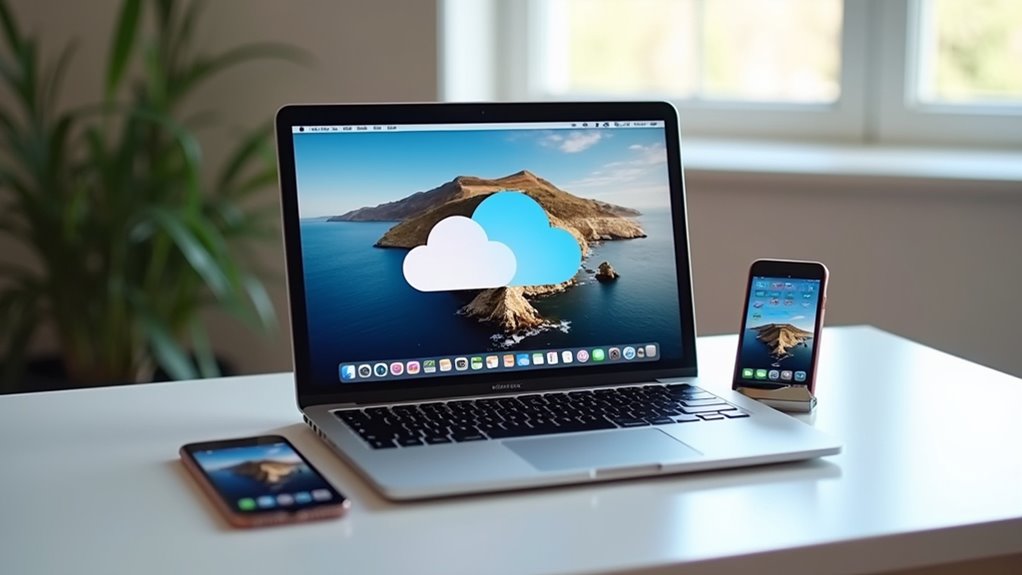
Przesyłanie zdjęć do iCloud wymaga kilku prostych kroków, które nieznacznie różnią się w zależności od używanego urządzenia.
Dla użytkowników iPhone'a lub iPada proces przenoszenia zdjęć do iCloud rozpoczyna się od przejścia do Ustawień > [twoje imię] > iCloud > Zdjęcia, a następnie włączenia opcji „Zdjęcia iCloud”. Stabilne połączenie Wi-Fi gwarantuje płynne przesyłanie.
Użytkownicy Windows muszą najpierw pobrać iCloud for Windows, a następnie aktywować „Bibliotekę zdjęć iCloud". Po instalacji przenoszenie obrazów jest tak proste, jak przeciągnięcie plików do wyznaczonego folderu Zdjęcia iCloud.
Podczas migracji z Google Photos użyj Google Takeout i wybierz iCloud Photos jako miejsce docelowe. Przetransferowana zawartość pojawi się w albumie „Import z Google".
Zrozumienie Podstaw Przechowywania Zdjęć w iCloud
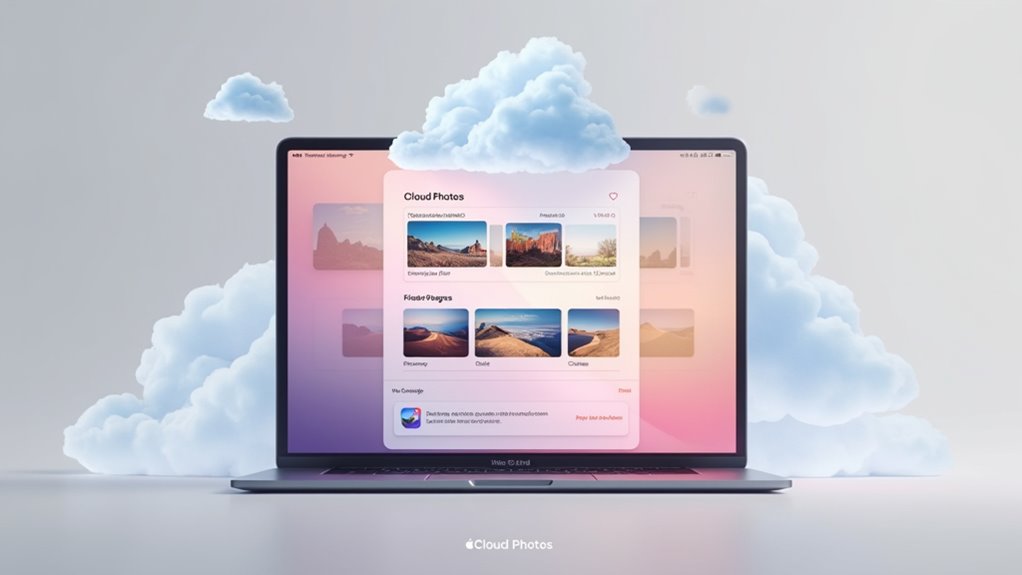
Po pomyślnym przeniesieniu zdjęć do iCloud, zrozumienie, w jaki sposób usługa zarządza i przechowuje te pliki, staje się ważne. Magazynowanie zdjęć w iCloud działa w systemie warstwowym, rozpoczynając od 5 GB bezpłatnej przestrzeni dyskowej dla wszystkich użytkowników.
iCloud oferuje warstwowy system magazynowania, rozpoczynając od 5 GB bezpłatnie dla wszystkich użytkowników do zarządzania ich kolekcją zdjęć.
Użytkownicy mogą wybrać między dwoma opcjami magazynowania:
- „Optymalizacja przestrzeni iPhone'a" – oszczędza miejsce na urządzeniu, zachowując mniejsze wersje zdjęć
- „Pobierz i zachowaj oryginały" – przechowuje pliki w pełnej rozdzielczości lokalnie
Ucząc się, jak wysyłać zdjęcia do iCloud, pamiętaj, że zmiany synchronizują się automatycznie we wszystkich urządzeniach. Oznacza to, że usunięcia lub edycje wykonane na dowolnym zdjęciu w iCloud zostaną zaktualizowane wszędzie. Aby zarządzać przestrzenią lub dowiedzieć się, jak pobrać zdjęcia z iCloud na iPhone'a, wybierz ustawienia, które zapewnią równowagę między dostępnością a wymaganiami dotyczącymi magazynowania.
Konfiguracja zdjęć iCloud na urządzeniach Apple
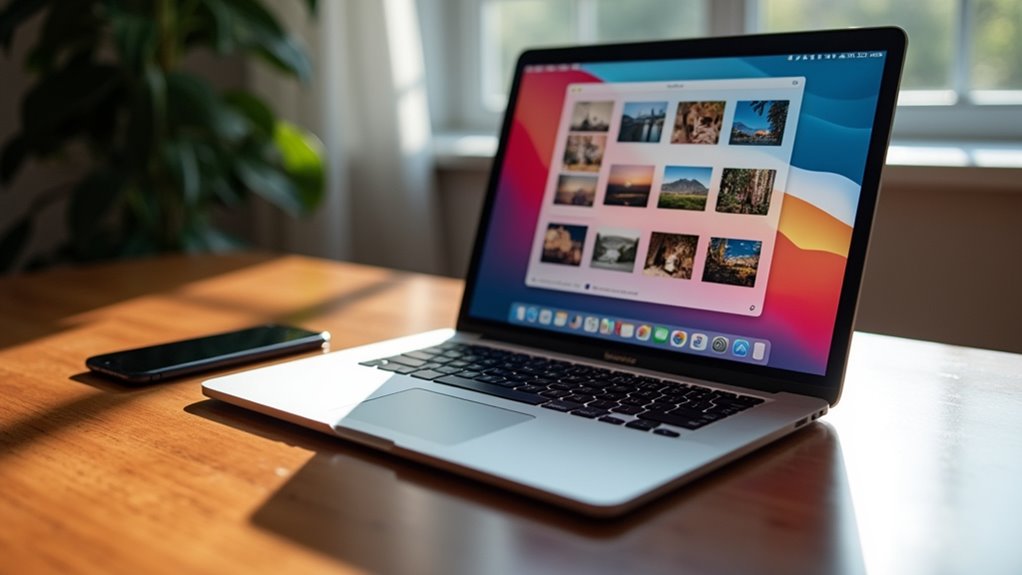
Przed korzystaniem z bezproblemowej synchronizacji zdjęć między urządzeniami, użytkownicy muszą odpowiednio skonfigurować iCloud Photos na swoich urządzeniach Apple. Proces konfiguracji wymaga przejścia do Ustawień, dotknięcia swojego imienia, wybrania opcji „iCloud", a następnie „Zdjęcia", aby włączyć funkcję.
- Uwolnij się od ograniczeń pamięci urządzenia dzięki opcji „Optymalizuj pamięć iPhone'a"
- Zerwij więzy z utratą zdjęć dzięki automatycznej kopii zapasowej w chmurze podczas połączenia Wi-Fi
- Odkryj pełen potencjał swoich zdjęć dzięki rozszerzalnej pamięci przekraczającej darmowy limit 5 GB
Podczas początkowej konfiguracji stabilne połączenie Wi-Fi gwarantuje płynne przesyłanie. Regularne aktualizacje oprogramowania utrzymują optymalną funkcjonalność i kompatybilność z iCloud Photos.
Jak przesłać zdjęcia z iPhone'a lub iPada do iCloud
Proces przesyłania zdjęć z iPhone'a lub iPada do iCloud usprawnia zarządzanie cennymi wspomnieniami na wielu urządzeniach. Aby rozpocząć, użytkownicy przechodzą do Ustawień, dotykają swojego imienia, wybierają iCloud i włączają Zdjęcia w iCloud, aby zainicjować automatyczną synchronizację.
Dostępne są dwie opcje magazynowania:
- Optymalizacja pamięci iPhone'a – oszczędza miejsce, zapisując wersje o niższej rozdzielczości
- Pobierz i zachowaj oryginały – przechowuje pliki w pełnej rozdzielczości na urządzeniu
Dla udanego transferu:
- Połącz się ze stabilną siecią Wi-Fi
- Do selektywnego przesyłania użyj Safari, aby uzyskać dostęp do icloud.com
- Zachowaj ostrożność podczas usuwania zdjęć, ponieważ usunięcia synchronizują się na wszystkich urządzeniach
Przesyłanie zdjęć z Mac do konta iCloud
Przechodząc z urządzeń iOS na systemy macOS, użytkownicy Mac'ów mają również proste metody, aby zagwarantować, że ich zdjęcia pojawią się w magazynie iCloud. Proces wymaga skonfigurowania Zdjęć iCloud w preferencjach aplikacji Zdjęcia, a następnie upewnienia się, że wybrane są odpowiednie opcje synchronizacji.
- Uwolnij się od ograniczeń pamięci, wybierając "Optymalizuj magazyn Mac" dla wydajnego zarządzania zdjęciami
- Wyzwól swoje wspomnienia poza ograniczeniami urządzenia, włączając automatyczne przesyłanie do chmury
- Uchronij się przed obawą o utratę zdjęć, utrzymując kopie zapasowe w pełnej rozdzielczości na koncie iCloud
Monitoruj postęp przesyłania w aplikacji Zdjęcia, ponieważ czas transferu zależy od prędkości internetu i rozmiaru biblioteki.
Przenoszenie zdjęć z komputera z systemem Windows do magazynu iCloud
Użytkownicy komputerów z systemem Windows mogą bezproblemowo przenosić swoje kolekcje zdjęć do magazynu iCloud za pomocą dedykowanego rozwiązania programowego Apple'a. Proces rozpoczyna się od pobrania i zainstalowania iCloud for Windows z Apple Support, a następnie zalogowania się za pomocą Apple ID.
Po instalacji użytkownicy powinni:
- Otworzyć aplikację iCloud
- Wybrać "Zdjęcia" i włączyć "Bibliotekę zdjęć iCloud"
- Zaznaczyć "Przesyłaj nowe zdjęcia i filmy z mojego komputera"
- Przeciągnąć zdjęcia do wyznaczonego folderu Zdjęć iCloud
Alternatywnie, użytkownicy mogą przesyłać zdjęcia poprzez iCloud.com, logując się i wybierając "Prześlij". Limity przesyłania wynoszą: 1000 zdjęć co godzinę, 10 000 dziennie i 25 000 miesięcznie.
Zarządzanie opcjami przechowywania i optymalizacja przestrzeni
Po pomyślnym przeniesieniu zdjęć do iCloud efektywne zarządzanie magazynem staje się niezbędne dla utrzymania zorganizowanej biblioteki zdjęć. iCloud zapewnia użytkownikom początkowo 5 GB darmowej przestrzeni dyskowej, która może szybko się zapełnić w miarę wzrostu kolekcji zdjęć.
Użytkownicy mogą zoptymalizować przestrzeń magazynową poprzez kilka strategii:
- Włączenie opcji „Optymalizacja magazynu iPhone'a" przechowuje oryginały w wysokiej rozdzielczości w chmurze, zachowując jednocześnie wersje przyjazne dla urządzenia lokalnie
- Tworzenie albumów do kategoryzacji obrazów, ułatwiające podejmowanie decyzji o usuwaniu i konserwacji
- Regularne przeglądanie i usuwanie niechcianych zdjęć we wszystkich urządzeniach, co automatycznie synchronizuje się dzięki zdjęciom iCloud
Te praktyki gwarantują efektywne wykorzystanie przestrzeni magazynowej i zapobiegają konieczności zakupu dodatkowej przestrzeni iCloud, chyba że jest to naprawdę niezbędne.
Rozwiązywanie typowych problemów z przesyłaniem zdjęć
Napotkanie problemów podczas przesyłania zdjęć do iCloud może frustrować użytkowników próbujących zabezpieczyć swoje wspomnienia. Kilka typowych problemów ma proste rozwiązania:
- Potwierdź, że Zdjęcia iCloud są włączone w ustawieniach urządzenia
- Sprawdź, czy pozostało wystarczająco dużo miejsca w pamięci iCloud
- Upewnij się, że masz połączenie ze stabilną siecią Wi-Fi, ponieważ przesyłanie zazwyczaj nie następuje przez sieć komórkową
- Uruchom ponownie urządzenie, aby odświeżyć połączenia iCloud
- Wyloguj się z iCloud i zaloguj się ponownie, aby zresetować synchronizację
Te kroki rozwiązywania problemów dotyczą najczęstszych przeszkód podczas przesyłania. Ich wdrożenie wymaga minimalnej wiedzy technicznej, skutecznie rozwiązując powtarzające się problemy z synchronizacją, które w przeciwnym razie mogłyby uniemożliwić kopię zapasową zdjęć i ich dostęp na różnych urządzeniach.
Często Zadawane Pytania
Jak przenieść zdjęcia do iCloud, aby zwolnić miejsce?
Aby zwolnić miejsce, osoby dążące do cyfrowego wyzwolenia mogą włączyć zdjęcia w iCloud w ustawieniach, wybrać opcję „Optymalizuj pamięć iPhone'a" i zagwarantować odpowiednią przestrzeń w iCloud. Usunięcie niechcianych zdjęć spowoduje ich usunięcie zarówno z urządzenia, jak i z chmury.
Jak przenieść wszystkie zdjęcia do iCloud?
Aby przenieść wszystkie zdjęcia do iCloud, należy włączyć "Zdjęcia w iCloud" w Ustawieniach, zagwarantować odpowiednią przestrzeń dyskową i połączyć się z siecią Wi-Fi. To zwalnia pamięć urządzenia, jednocześnie zachowując cenne wspomnienia dostępne na wszystkich urządzeniach.
Czy mogę przenieść wszystkie moje zdjęcia do iCloud i usunąć je z telefonu?
Użytkownicy mogą przenosić zdjęcia do iCloud, włączając opcję "Zdjęcia w iCloud" w ustawieniach. Jednak usunięcie zdjęć z urządzenia przy włączonej tej funkcji spowoduje również ich usunięcie z iCloud, dlatego zaleca się najpierw wykonanie osobnej kopii zapasowej.
Dlaczego moja pamięć iPhone'a jest pełna, mimo że mam iCloud?
Pamięć iPhone'a może być nadal pełna z powodu iCloud, ponieważ opcja „Optymalizacja magazynu" może nie być włączona, usunięte zdjęcia nadal pozostają w Ostatnio usuniętych, lub aplikacje i pliki systemowe zajmują znaczną przestrzeń bez względu na ustawienia chmury.