
Aby włączyć roaming danych na iPhonie, przejdź do Ustawienia > Komórka > Opcje danych komórkowych, a następnie włącz Roaming danych. W przypadku urządzeń z podwójną kartą SIM wybierz konkretną linię wymagającą łączności międzynarodowej przed włączeniem. Podróżujący powinni uważnie monitorować zużycie danych, aby uniknąć nieoczekiwanych opłat; alternatywą są sieci Wi-Fi lub zakup lokalnych planów eSIM. Wyłączenie automatycznych aktualizacji aplikacji i korzystanie z map offline pomaga oszczędzać dane. Pełny przewodnik poniżej oferuje dodatkowe strategie skutecznego zarządzania roamingiem podczas podróży za granicą.
Zrozumienie Roamingu Danych na iPhonie
Przed aktywacją roamingu danych na iPhonie użytkownicy powinni dokładnie rozumieć, co ta funkcja oznacza i jakie są jej potencjalne konsekwencje finansowe. Roaming danych pozwala urządzeniu na połączenie z sieciami komórkowymi poza obszarem macierzystej strewy usługowej; typowo obejmuje to:
Roaming danych łączy twojego iPhone’a z zagranicznymi sieciami, potencjalnie powodując znaczne koszty, jeśli zostanie aktywowany bez zrozumienia międzynarodowych zasad operatora.
- Połączenia podczas podróży międzynarodowych
- Dostęp do danych mobilnych poza krajowym zasięgiem
- Ciągłość funkcjonowania aplikacji wymagających dostępu do internetu
Roaming danych iPhone’a zapewnia niezbędną łączność podczas podróży, ale operatorzy często naliczają wysokie stawki za tę wygodę. Użytkownicy powinni sprawdzić zasady roamingu swojego planu przed wyjazdem, aby uniknąć nieoczekiwanych opłat, które mogą szybko rosnąć, zwłaszcza jeśli aktywne jest śledzenie lokalizacji na iPhonie bez odpowiedniego pakietu danych, co jest szczególnie istotne w kontekście prawidłowego funkcjonowania urządzeń komórkowych. Warto pamiętać, że prawidłowe działanie funkcji takich jak lokalizacja iPhone może generować dodatkowy ruch sieciowy. Większość operatorów oferuje wyspecjalizowane pakiety międzynarodowe, które zapewniają:
- Ustalone limity danych
- Obniżone stawki za MB
- Opcje dziennych opłat ryczałtowych
Zrozumienie tych opcji pomaga podróżnym podejmować świadome decyzje dotyczące włączania roamingu danych na iPhonie lub korzystania z alternatyw WiFi.
Ustawienia komórkowe na iPhone’ach z jedną kartą SIM
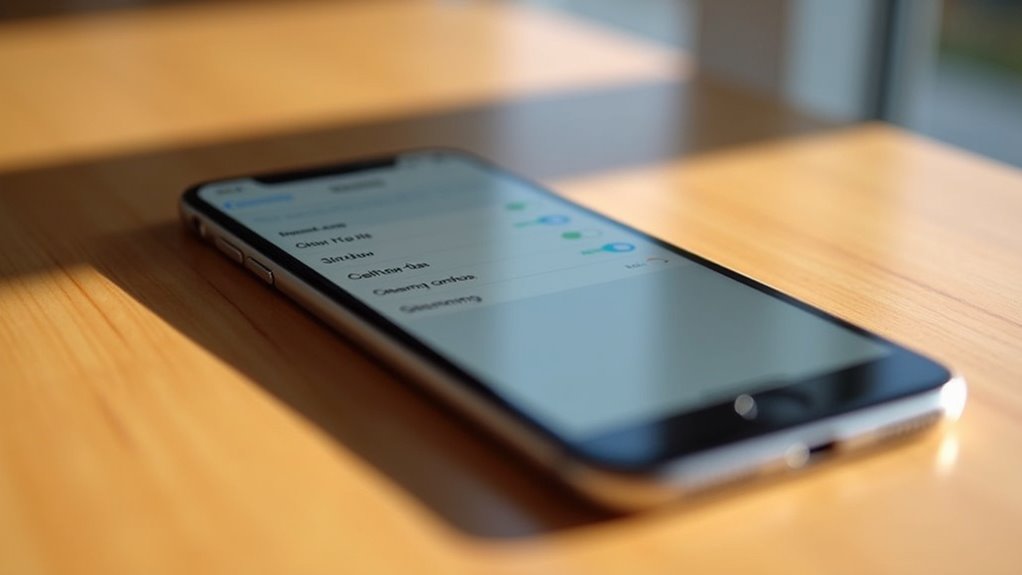
Podróż do włączenia roamingu rozpoczyna się od zlokalizowania menu ustawień komórkowych iPhone’a, które zawiera wszystkie opcje konfiguracji sieci. Aby uzyskać dostęp do tych kluczowych kontrolek:
- Otwórz aplikację „Ustawienia” na ekranie głównym iPhone’a
- Przewiń w dół i naciśnij „Komórkowe” lub „Dane komórkowe”
- Poszukaj „Opcji danych komórkowych”
Ta sekcja zawiera wszystko, co jest potrzebne do skonfigurowania sposobu włączenia roamingu na iPhonie podczas podróży międzynarodowych. Użytkownicy zauważą kilka przełączników związanych z łącznością sieciową; konkretny przełącznik „Roaming danych” wymaga aktywacji, co jest szczególnie istotne w kontekście funkcjonowania karty SIM w iPhonie. Szybkie znalezienie tych ustawień staje się ważne podczas przybycia do nowego kraju; natychmiastowy dostęp zapobiega nieoczekiwanym zakłóceniom usług lub przeoczeniu ważnych komunikacji za granicą.
Włączanie roamingu w urządzeniach z podwójną kartą SIM lub eSIM
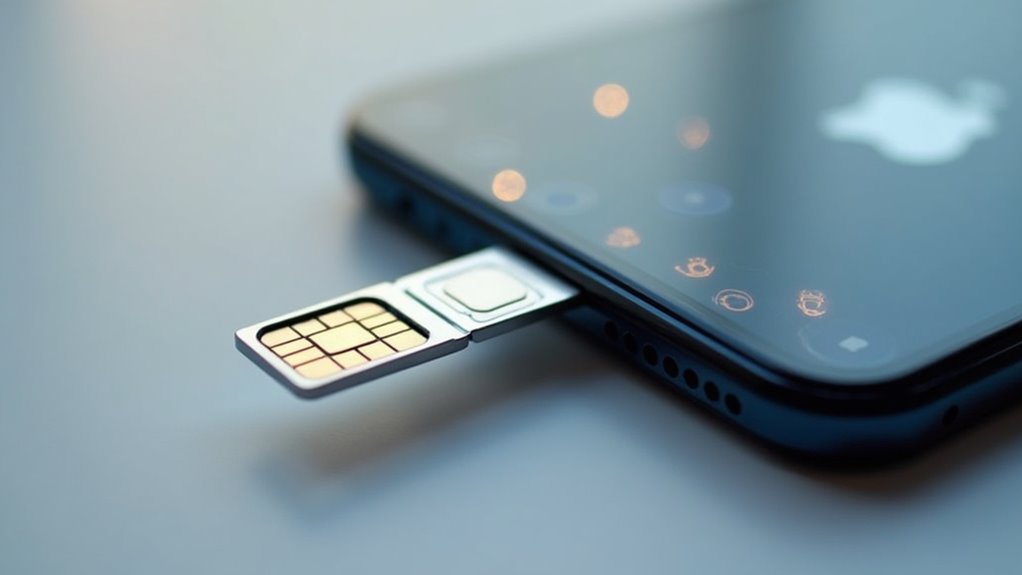
Nowoczesne iPhone’y wyposażone w funkcjonalność podwójnej karty SIM lub technologię eSIM wymagają nieco innego podejścia podczas włączania funkcji roamingu. Użytkownicy iPhone’a 12 i innych modeli z podwójną kartą SIM muszą określić, która linia powinna mieć aktywowany roaming danych; gwarantuje to uniknięcie nieoczekiwanych opłat od niewłaściwego operatora.
Aktywacja roamingu w iPhone’ach z podwójną kartą SIM wymaga ustawień specyficznych dla linii, aby zapobiec przypadkowym opłatom operatora podczas podróży zagranicznych.
Aby prawidłowo skonfigurować roaming na tych urządzeniach:
- Przejdź do Ustawienia > Komórkowe > Opcje danych komórkowych, a następnie wybierz konkretny plan SIM lub eSIM, którego będziesz używać za granicą
- Włącz opcję „Roaming danych” TYLKO dla linii, z której będziesz korzystać podczas podróży; pozostaw roaming wyłączony dla linii drugorzędnej
- Sprawdź swój wybór, upewniając się, która linia wyświetla status „Roaming danych aktywny” w sekcji Dane komórkowe
To ukierunkowane podejście zapewnia utrzymanie łączności podczas podróży bez aktywowania niepotrzebnego roamingu na obu liniach, umożliwiając tym samym podłączenie urządzeń do internetu.
Zarządzanie kosztami roamingu i zużyciem danych
Po skonfigurowaniu roamingu na iPhonie, kontrola związanych z tym kosztów staje się kolejnym priorytetem dla podróżujących za granicę. Monitorowanie zużycia danych zapobiega nieoczekiwanym opłatom i problemom z łącznością, które mogą zakłócić podróż.
Sprawdź aktualne zużycie poprzez:
- Otwarcie Ustawień
- Dotknięcie opcji Komórkowe lub Dane komórkowe
- Przejrzenie wskaźników w sekcji Dane komórkowe
Użytkownicy powinni regularnie monitorować zużycie roamingu na iPhonie; przekroczenie limitów planu zazwyczaj skutkuje spowolnieniem prędkości lub całkowitym przerwaniem usługi, co może być szczególnie uciążliwe, gdy potrzebne jest rozwiązanie problemu z hotspotem iPhone. Międzynarodowe plany danych często obejmują ścisłe limity, które wymagają czujnego zarządzania.
Globalne rozwiązania eSIM, takie jak Roamless, oferują opłacalne alternatywy dla tradycyjnego roamingu; te cyfrowe profile eliminują problemy związane z fizyczną kartą SIM, zapewniając jednocześnie z góry określone pakiety danych. Przegląd historii lokalizacji dodatkowo pomaga zidentyfikować okresy wysokiego zużycia i odpowiednio dostosować nawyki łączności.
Alternatywy dla Tradycyjnego Roamingu Danych
Dlaczego ograniczać się do drogiego roamingu operatorów, skoro istnieje wiele opłacalnych alternatyw dla podróżujących za granicę? Zrozumienie sposobu aktywacji roamingu jest ważne, ale wiedza, kiedy go całkowicie uniknąć, może zaoszczędzić znaczne kwoty podczas podróży.
- Skorzystaj z technologii eSIM – Nowoczesne iPhone’y obsługują funkcjonalność eSIM; kup przystępne lokalne plany danych przed wyjazdem i aktywuj je po przybyciu bez wymiany fizycznych kart.
- Kup lokalne karty SIM – Odwiedź lokalnego operatora w kraju docelowym, aby uzyskać przedpłaconą kartę SIM z konkurencyjnymi lokalnymi stawkami; po prostu tymczasowo wymień swoją domową kartę SIM.
- Wykorzystaj sieci Wi-Fi – Łącz się z sieciami hotelowymi, restauracyjnymi lub publicznymi, gdy są dostępne; pobierz mapy i niezbędne informacje wcześniej, aby całkowicie zmniejszyć zależność od danych komórkowych.
Te alternatywy zapewniają niezawodne połączenie bez premium tradycyjnych usług roamingowych, co jest szczególnie istotne w kontekście bezpieczeństwa danych podczas podróży, gdzie pomocna może okazać się konfiguracja VPN na iPhone’a.
Rozwiązywanie problemów z połączeniami w roamingu
Nawet przy prawidłowo włączonym roamingu na iPhonie, problemy z łącznością mogą nadal występować podczas podróży zagranicznych. Użytkownicy modeli iPhone 11 mogą napotkać specyficzne problemy, które wymagają ukierunkowanych rozwiązań.
Podróżnicy zagraniczni z urządzeniami iPhone 11 mogą mierzyć się z unikalnymi wyzwaniami łączności, nawet przy poprawnie włączonym roamingu.
Typowe kroki rozwiązywania problemów obejmują:
- Wymuszone ponowne uruchomienie urządzenia przez naciśnięcie głośności w górę, głośności w dół, a następnie przytrzymanie przycisku bocznego;
- Resetowanie ustawień sieci w Ustawienia > Ogólne > Resetuj;
- Upewnienie się, że wybrano prawidłowego operatora w Ustawienia > Operator.
Jeśli usługi transmisji danych pozostają niedostępne, sprawdź, czy plan operatora obejmuje możliwości międzynarodowe, a także upewnij się, że masz aktywne włączanie MMS na iPhonie. Czasami ustawienia sieci wymagają ręcznej aktualizacji; skontaktuj się z dostawcą usług w celu uzyskania szczegółowych konfiguracji APN. Pamiętaj, że tereny górzyste lub budynki o grubych ścianach mogą powodować zakłócenia sygnału niezależnie od tego, jak poprawnie skonfigurowano roaming na urządzeniach iPhone 11.
Często Zadawane Pytania
Jak aktywować roaming na moim iPhonie?
Aby aktywować roaming na iPhonie, użytkownicy powinni przejść do Ustawień, nacisnąć Komórkowe, wybrać Opcje danych komórkowych i włączyć Roaming danych. Pozwala to urządzeniu na łączenie się z sieciami komórkowymi podczas podróży za granicą.
Jak włączyć roaming w ustawieniach?
Aby włączyć roaming w ustawieniach iPhone’a, użytkownicy muszą przejść do Ustawienia > Komórkowe > Opcje danych komórkowych > Roaming danych, a następnie przesunąć przełącznik, aby go włączyć. Pozwala to na korzystanie z danych podczas podróży zagranicznych.
Jak ręcznie aktywować roaming?
Aby ręcznie włączyć roaming, użytkownicy powinni otworzyć Ustawienia, nacisnąć Komórkowe lub Dane mobilne, wybrać Opcje danych komórkowych lub Opcje danych mobilnych, a następnie włączyć Roaming danych, co pozwala na korzystanie z danych podczas podróży za granicą, a także może być pomocne przy rozwiązywaniu problemów z iMessage, jeśli występują one poza granicami kraju.
Jak włączyć roaming międzynarodowy na moim iPhonie?
Aby umożliwić podróże międzynarodowe na iPhonie, użytkownicy powinni przejść do Ustawienia > Komórkowe > Opcje danych komórkowych, a następnie włączyć Roaming danych. Zaleca się dodanie planu międzynarodowego przez operatora przed wyjazdem w celu zapewnienia najlepszej obsługi za granicą.