
Zrzuty ekranu stały się niezbędną funkcją w iPhone’ach, pozwalającą użytkownikom natychmiastowo przechwytywać i udostępniać zawartość. Apple oferuje pięć odrębnych metod, aby dostosować się do różnych preferencji użytkowników i potrzeb związanych z dostępnością. Każda technika zapewnia unique zalety w zależności od sytuacji, od tradycyjnych kombinacji przycisków po sterowanie głosowe bez użycia rąk. Zrozumienie tych opcji pomaga użytkownikom maksymalnie wykorzystać możliwości urządzenia i usprawnić ich przepływ pracy przy wykonywaniu zrzutów ekranu. Przedstawione metody mieszczą się w zakresie od podstawowych do zaawansowanych, zapewniając każdemu użytkownikowi iPhone’a możliwość znalezienia preferowanej techniki przechwytywania.
Robienie zrzutów ekranu za pomocą fizycznych przycisków w modelach iPhone’a
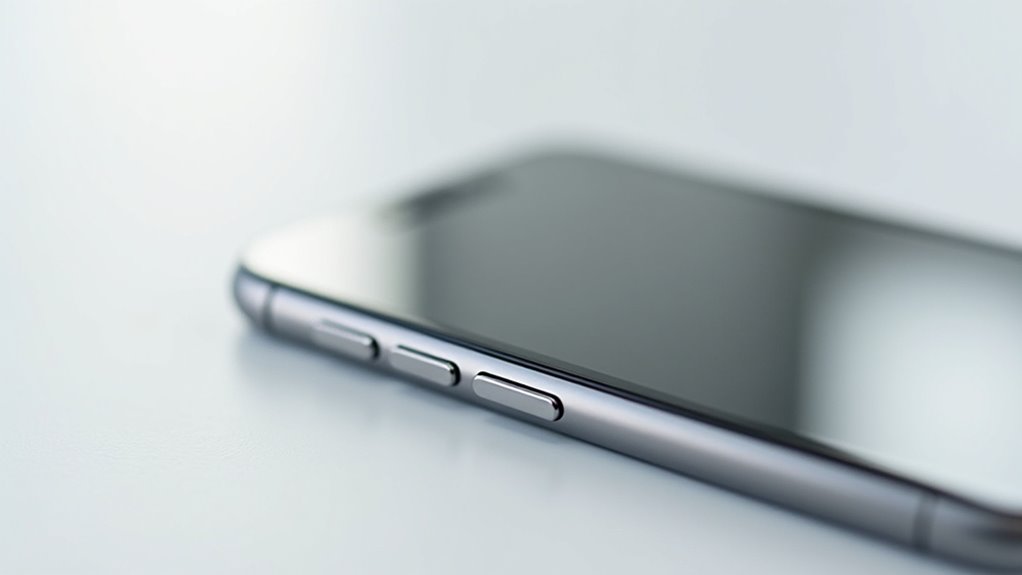
Robienie zrzutów ekranu na iPhonie wymaga różnych kombinacji przycisków w zależności od konkretnego modelu. Proces robienia zrzutu ekranu w iOS różni się między generacjami iPhone’a:
- Modele iPhone z Face ID (iPhone X, 11 itp.): Naciśnij jednocześnie przycisk boczny + przycisk głośności
- Modele iPhone z Touch ID i przyciskiem bocznym (iPhone 8, SE 2. generacji): Naciśnij razem przycisk boczny + przycisk Home
- Modele iPhone z Touch ID i górnym przyciskiem (iPhone 5s, starsze SE): Naciśnij jednocześnie górny przycisk + przycisk Home
Gdy zostanie wykonane poprawnie, ekran mignie, a miniatura pojawi się w lewym dolnym rogu. Wszystkie zrzuty ekranu są automatycznie zapisywane w albumie Zrzuty ekranu w aplikacji Zdjęcia, podobnie jak w przypadku innych czynności związanych z wyświetlaniem treści na większym ekranie, na przykład gdy decydujemy się na podłączenie iPhone’a do telewizora.
Używanie AssistiveTouch do wykonywania zrzutów ekranu jedną ręką
AssistiveTouch oferuje użytkownikom iPhone’a wygodną alternatywę do robienia zrzutów ekranu bez jednoczesnego naciskania fizycznych przycisków. Ta funkcja ułatwień dostępu jest szczególnie przydatna dla użytkowników iPhone’a 8, 12 i 13, którzy preferują obsługę jedną ręką.
Aby włączyć tę funkcję:
- Przejdź do Ustawienia > Ułatwienia dostępu > Dotyk > AssistiveTouch
- Włącz funkcję
- Dostosuj menu najwyższego poziomu, aby uwzględnić opcję zrzutu ekranu
Gdy będziesz gotowy do przechwycenia zdjęcia ekranu iPhone’a, warto pamiętać o możliwościach, jakie daje urządzenie, w tym o jego funkcjach bezpieczeństwa, które można poznać, zapoznając się z przewodnikiem po odblokowaniu iPhone’a.
- Naciśnij pływający przycisk AssistiveTouch
- Wybierz Urządzenie > Więcej > Zrzut ekranu
Ta metoda robienia zrzutów ekranu zapewnia większą dostępność, czyniąc ustawienia zrzutów ekranu iPhone’a bardziej wszechstronnymi dla użytkowników z ograniczeniami ruchowymi.
Przechwytywanie zrzutów ekranu za pomocą poleceń głosowych Siri
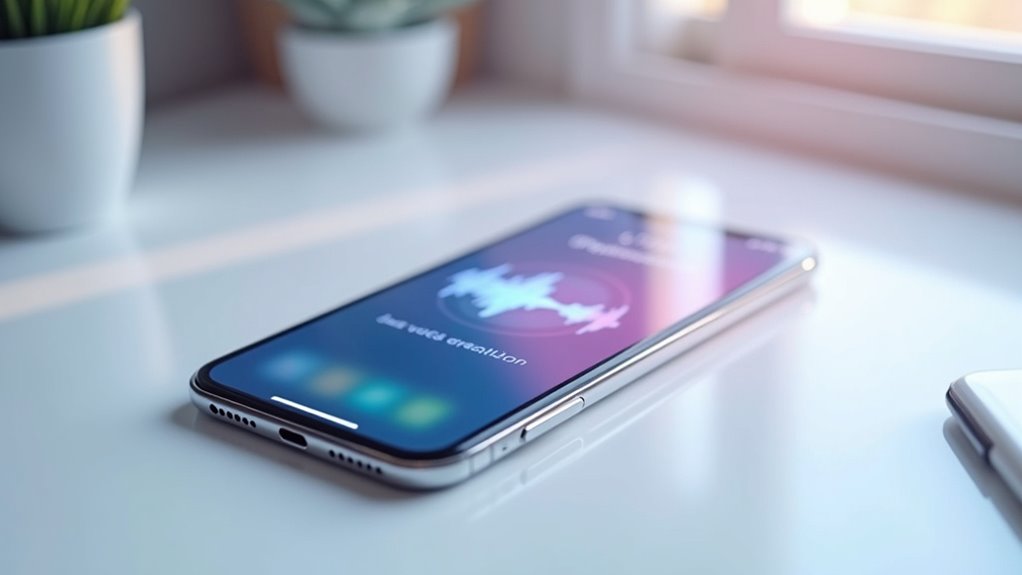
Siri zapewnia użytkownikom iPhone’a bezobsługową alternatywę dla robienia zrzutów ekranu bez dotykania urządzenia. Ta metoda działa we wszystkich modelach, w tym iPhone 7, 8, 11, 12 i 13.
Aby zrobić zrzut ekranu na iPhonie za pomocą Siri, można również rozważyć wykonanie zrzutu ekranu na Mac, co stanowi alternatywną metodę przechwytywania obrazu.
- Aktywuj Siri, mówiąc „Hey Siri” lub naciskając przycisk boczny
- Wydaj polecenie: „Zrób zrzut ekranu”
System automatycznie zapisuje obraz w aplikacji Zdjęcia, identycznie jak zrzuty ekranu wykonane przyciskami.
Ta funkcja ułatwień dostępu jest szczególnie korzystna dla użytkowników z ograniczeniami fizycznymi, którzy nie mogą łatwo nacisnąć kilku przycisków jednocześnie. Sprawdź, czy Siri jest włączona w Ustawienia > Siri i wyszukiwanie, aby wykorzystać tę możliwość wykonania zrzutu ekranu.
Funkcja Stuknięcia z Tyłu dla Szybkiego Dostępu do Zrzutu Ekranu
Od czasu wydania iOS 14, użytkownicy iPhone’a cieszą się ukrytą, lecz potężną funkcją dostępności zwaną Back Tap, która przekształca tył kompatybilnych urządzeń w dotykowy przycisk do wykonywania zrzutów ekranu, ułatwiając tym samym szybkie dokumentowanie tego, co dzieje się na ekranie, co może być przydatne również podczas robienia zdjęć z iPhone’a.
Ta funkcja działa z modelami iPhone 8 i nowszymi, w tym iPhone 12, iPhone 14 oraz iPhone 11. Aby ją aktywować:
- Przejdź do Ustawienia > Dostępność > Dotyk
- Wybierz Back Tap
- Wybierz opcję Podwójne lub Potrójne dotknięcie
- Ustaw akcję na „Zrzut ekranu”
W przeciwieństwie do tradycyjnych metod wykonywania zrzutu ekranu na iPhone 7 lub iPhone 6, Back Tap nie wymaga kombinacji przycisków. Ekran iPhone’a jest przechwytywany natychmiast za pomocą prostego dotknięcia z tyłu.
Zarządzanie i edycja zrzutów ekranu z iPhone’a
Zrobienie zrzutu ekranu to zaledwie początek zaawansowanego systemu zarządzania obrazami w iPhone’ie. Po wykonaniu zrzutów ekranu na iPhone’ie 6, iPhone’ie 11, iPhone’ie 12 mini lub dowolnym innym modelu, dostępnych jest wiele opcji organizacji i ulepszania, choć w skrajnych przypadkach, gdy iPhone nie włącza się, możliwości te stają się niedostępne.
- Dostęp do natychmiastowej edycji – Dotknij miniaturkę w lewym dolnym rogu, aby użyć narzędzia Znaczniki do dodawania rysunków lub tekstu
- Tworzenie dedykowanych albumów – Organizuj swoje zrzuty ekranu w aplikacji Zdjęcia dla szybszego wyszukiwania i poprawionej cyfrowej swobody
- Wykorzystanie możliwości pełnej strony – Zapisuj całe strony internetowe jako pojedyncze obrazy w Safari, wyzwalając się od ograniczonych zrzutów ekranu
Opcje edycji obejmują przycinanie, obracanie i stosowanie filtrów bezpośrednio w aplikacji Zdjęcia przed udostępnieniem.
Często Zadawane Pytania
Jak zrobić zrzuty ekranu na iPhonie 5?
Aby zrobić zrzut ekranu na iPhonie 5, jednocześnie naciska się przycisk uśpienia/wybudzenia, szybko naciskając przycisk Home. Ekran miga, potwierdzając przechwycenie, a obraz automatycznie zapisuje się w Camera Roll, umożliwiając swobodną cyfrową ekspresję.
Jak szybko zrobić zrzut ekranu na iPhonie?
Aby szybko zrobić zrzut ekranu iPhone’a, należy nacisnąć określone kombinacje przycisków w zależności od modelu: modele z Face ID wymagają jednoczesnego naciśnięcia przycisku bocznego i głośności w górę, podczas gdy modele z Touch ID potrzebują jednoczesnego naciśnięcia przycisku bocznego i Home lub przycisku górnego i Home. Zrzuty ekranu pojawiają się jako miniatury, zapewniając natychmiastowy dostęp, a w przypadku potrzeby kopiowania tekstu ze zdjęć na iPhone, system iOS oferuje również dedykowane funkcje.
Jak zrobić zrzut ekranu na iPhonie bez użycia przycisków?
Aby zrobić zrzut ekranu iPhone’a bez fizycznych przycisków, można włączyć funkcję AssistiveTouch w ustawieniach Dostępności. Ta wyzwalająca funkcja tworzy pływającą ikonę menu, która pozwala robić zrzuty ekranu za pomocą prostych dotknięć, uwalniając użytkowników od ograniczeń sprzętowych.
Jak zrobić zdjęcie na iPhonie 5?
Użytkownik iPhone’a 5 może robić zdjęcia, otwierając aplikację Aparat, kadując wybrane ujęcie i naciskając okrągły przycisk na dole ekranu. To wyzwala momenty spod nieubłaganego marszu czasu.