
Live Photos rejestruje 1,5 sekundy filmu przed i po naciśnięciu przycisku migawki na iPhone’ie. Użytkownicy mogą edytować te dynamiczne obrazy, przycinając długość, wybierając kluczowe klatki lub stosując efekty Loop, Bounce i Long Exposure w aplikacji Photos. Aby udostępnić je użytkownikom nie korzystającym z urządzeń Apple, konwertuj Live Photos na filmy lub GIFy za pomocą menu edycji. Wszystkie Live Photos można znaleźć w dedykowanym albumie lub tworzyć własne kolekcje dla lepszej organizacji. Poniższe sekcje szczegółowo wyjaśniają każdą technikę ulepszania.
Kluczowe wnioski
- Włącz ikonę Live Photo w aplikacji aparatu, aby rejestrować trzysekundowe klipy, które obejmują 1,5 sekundy przed i po naciśnięciu migawki.
- Przytnij Live Photos, dostosowując punkty początku i końca w edytorze aplikacji Photos, aby podkreślić najciekawsze momenty.
- Wybierz idealną kluczową klatkę do reprezentowania twojego Live Photo w albumach, eksplorując różne opcje klatek podczas edycji.
- Zastosuj efekty Loop, Bounce lub Long Exposure, aby przekształcić zwykłe Live Photos w dynamiczne wizualne historie.
- Konwertuj Live Photos na filmy lub GIFy, aby łatwiej dzielić się nimi z użytkownikami niekorzystającymi z Apple, za pomocą funkcji edycji w aplikacji Photos.
Numeryczna Lista 10 Nagłówków Drugiego Poziomu
Następujące dziesięć tytułów zapewniają kompleksowe zrozumienie funkcji Live Photos na iPhone’ie:
Poznaj pełną historię funkcji Live Photos na iPhone’ie dzięki tym dziesięciu wszechstronnym tematom.
- Co to są Live Photos: Przechwytywanie momentów w ruchu
- Konfiguracja Twojego iPhone’a do przechwytywania Live Photos
- Jak robić idealne ruchome zdjęcia na iPhone’ie
- Oglądanie i odtwarzanie Live Photos w Twojej galerii
- Techniki edycji dla Live Photos
- Zastosowanie efektów pętli, odbicia i długiej ekspozycji
- Konwersja Live Photos do standardowych formatów wideo
- Udostępnianie Live Photos na różnych platformach
- Zarządzanie przestrzenią magazynową dla kolekcji Live Photos
- Rozwiązywanie problemów z Live Photos
Te tytuły obejmują podstawowe aspekty pracy z Live Photos na iPhone’ie, od podstawowego przechwytywania do zaawansowanych technik edycji, zapewniając użytkownikom pełne wykorzystanie tej dynamicznej funkcji, która stanowi krok w kierunku nowoczesnej fotografii z trybem filmowym.
Co to są zdjęcia na żywo i jak działają
Innowacje w fotografii na smartfony zrobiły znaczny krok naprzód dzięki wprowadzeniu przez Apple Live Photos w 2015 roku. Ta funkcja rejestruje 1,5 sekundy filmu przed i po naciśnięciu przycisku migawki, tworząc dynamiczne obrazy, które ożywiają wspomnienia.
Funkcjonalność Live Photos iPhone działa przez prosty proces:
- Aparat ciągle buforuje obrazy, gdy jest otwarty
- Kiedy przycisk migawki jest naciśnięty, zapisywane są zarówno obraz statyczny, jak i otaczające ramki
- Wynikowy plik .mov zawiera zarówno wysokiej rozdzielczości zdjęcie jak i elementy wideo
Użytkownicy zastanawiający się, jak wyłączyć live na iPhone, mogą po prostu dotknąć ikony koncentrycznych okręgów w aplikacji aparatu, aby przełączyć tę funkcję, podobnie jak mogą oni spersonalizować swoje urządzenie poprzez ustawienie własnego dzwonka na iPhonie.
Rejestrowanie idealnego Live Photo na Twoim iPhone’ie
Opanowanie Live Photos wymaga zrozumienia zarówno technicznego ustawienia, jak i kreatywnych technik. Przed zrobieniem zdjęcia, sprawdź, czy ikona Live Photo (koncentryczne okręgi) jest włączona w aplikacji aparatu.
Aby efektywnie uchwycić:
- Trzymaj swój iPhone stabilnie podczas całego 3-sekundowego okresu przechwytywania
- Wybierz dynamiczne podmioty z naturalnym ruchem
- Rozważ środowiska z elementami dźwiękowymi, które zwiększają doświadczenie
Live Photos szczególnie dobrze sprawdzają się w sytuacjach, gdy chcemy uchwycić dynamikę chwili, co jest szczególnie pomocne przy korzystaniu z zoomu optycznego w aparacie iPhone’a, pozwalającego na zbliżenia bez utraty jakości.
- Ustawieniach przyrody z poruszającymi się elementami
- Wydarzeniach z spontaniczną akcją
- Niepozowane momenty między ludźmi
Pamiętaj, że każde Live Photo przechwytuje 1,5 sekundy przed i po twoim statycznym obrazie, tworząc mini-filmik z dźwiękiem.
Przycinanie i dostosowywanie długości Live Photo
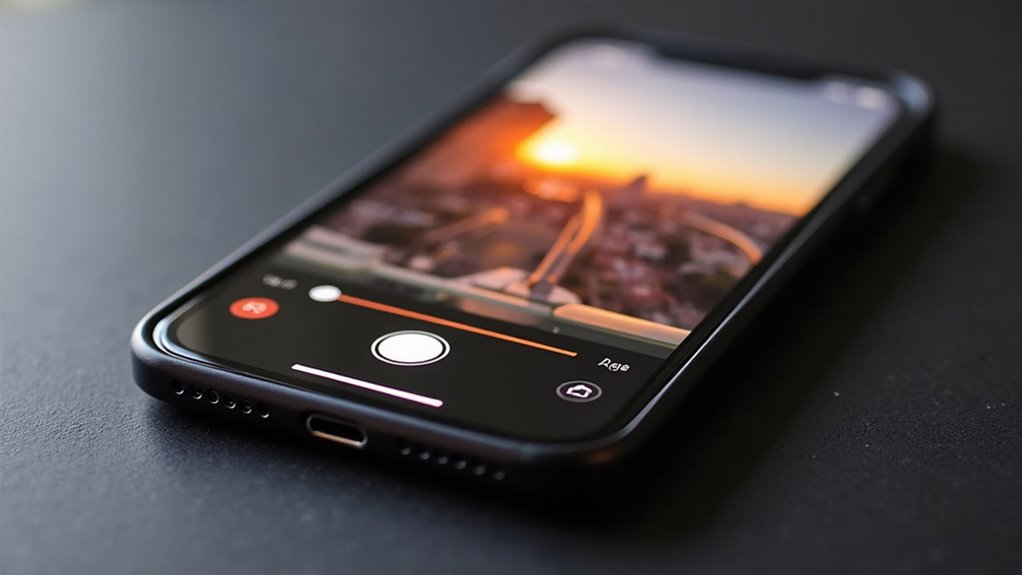
Doskonalenie swoich Live Photos często wymaga przycinania nadmiarowych klatek, aby podkreślić najbardziej porywające momenty. Aplikacja Photos oferuje prostą metodę dostosowywania długości dowolnego Live Photo w Twojej bibliotece.
Aby przyciąć swoje Live Photo i tym samym zwolnić miejsce na iPhone, wykonaj następujące kroki:
Dostosuj swoje chwile, ustawiając precyzyjne punkty początkowe i końcowe, aby uzyskać bardziej skoncentrowane i efektowne doświadczenie z Live Photo.
- Otwórz aplikację Photos i wybierz swoje Live Photo, a następnie dotknij ikony edycji
- Użyj przeglądarki klatek na dole, aby przeciągnąć suwaki i ustawić nowe punkty startu/koniec
- Dotknij Gotowe, aby zapisać zmiany, zachowując oryginał
Ten proces dostosowania daje Ci wolność, aby skupić się na tym, co najważniejsze, zwiększając wpływ Twoich uchwyconych wspomnień bez trwałych zmian.
Wybór najlepszej klatki kluczowej dla Twojego zdjęcia na żywo
Wybór idealnej kluczowej klatki w Live Photo może przekształcić zwyczajny moment w wyjątkowy obraz w twojej bibliotece zdjęć. Znalezienie idealnej pozycji klatki wymaga zwrócenia uwagi na takie szczegóły jak wyrazy twarzy, jasność ruchu i ogólny układ w oknie przechwytu 1,5 sekundy. Użytkownicy powinni zapoznać się z wieloma opcjami klatek przed ostatecznym wyborem, ponieważ wybrana kluczowa klatka będzie reprezentować Live Photo w albumach i stanie się statycznym obrazem wyświetlanym przed animacją.
Porady dotyczące idealnego wyboru ramy
Kluczem do zdumiewającego Live Photo jest wybór idealnej klatki, która najlepiej reprezentuje uchwycony moment, choć czasem warto rozważyć również wykonanie zrzutu ekranu na iPhonie. Użytkownicy tego urządzenia mogą ulepszyć swoje Live Photos poprzez staranne wybranie kluczowej klatki, która podkreśla najbardziej wyrazisty lub dynamiczny fragment sekwencji.
Aby wybrać idealną klatkę:
- Otwórz aplikację Photos i stuknij ikonę edycji na swoim Live Photo
- Użyj widżetu klatek do przewinięcia przez wszystkie dostępne klatki
- Umieść biały selektor klatek wokół wybranego momentu i stuknij „Ustaw kluczowe zdjęcie”
Zauważ, że zmiana kluczowych klatek na iPhone 15 Live Photos może usunąć efekty portretowe, więc oceniaj ten kompromis przed zapisaniem swojego wyboru.
Pozycja ramki ma znaczenie
Podczas pozycjonowania klatek w Live Photo, użytkownicy zyskują znaczącą kontrolę nad tym, jak ich dynamiczne chwile wyglądają w formie statycznej, co pozwala między innymi na to, by poprawić jakość nagrania. Proces obejmuje otwarcie aplikacji Zdjęcia, naciśnięcie ikony edycji i dostęp do przeglądarki klatek, gdzie pojawia się oś czasu.
Użytkownicy mogą:
- Przesuwać biały marker klatki wzdłuż osi czasu, aby znaleźć najważniejsze momenty wizualne
- Nacisnąć „Ustaw kluczowe zdjęcie”, gdy zidentyfikowana zostanie idealna klatka
- Przejrzeć wybór, naciskając i przytrzymując, aby zobaczyć podgląd Live Photo
Należy zauważyć, że użytkownicy iPhone’a 15 powinni zachować ostrożność, ponieważ zmiana kluczowych klatek może usunąć efekty portretowe z ich Live Photos.
Podgląd przed ostatecznym zatwierdzeniem
Każde udane Zdjęcie Live korzysta z starannego procesu podglądu przed ostatecznym wyborem kluczowej klatki. Aplikacja Zdjęcia oferuje prostą metodę przeglądania wszystkich dostępnych klatek przed podjęciem decyzji, co jest szczególnie przydatne podczas pracy nad personalizacją telefonu, na przykład przy dostosowaniu ekranu blokady iPhone’a. Użytkownicy mogą uzyskać dostęp do tej funkcji poprzez ikonę edycji, a następnie przewijać osi czasu, aby znaleźć doskonały moment.
Aby wybrać idealną klatkę kluczową:
- Otwórz zdjęcie w aplikacji Zdjęcia i dotknij ikony edycji
- Przewiń dostępne klatki, aby zobaczyć różne momenty
- Dotknij „Ustaw jako kluczowe zdjęcie”, gdy znajdziesz doskonałą klatkę
Pamiętaj, aby zapisać zmiany naciskając „Gotowe” po wyborze, szczególnie przy pracy z modelami iPhone 15, gdzie efekty portretowe mogą być zmienione.
Dodawanie efektów pętli, odbicia i długiej ekspozycji
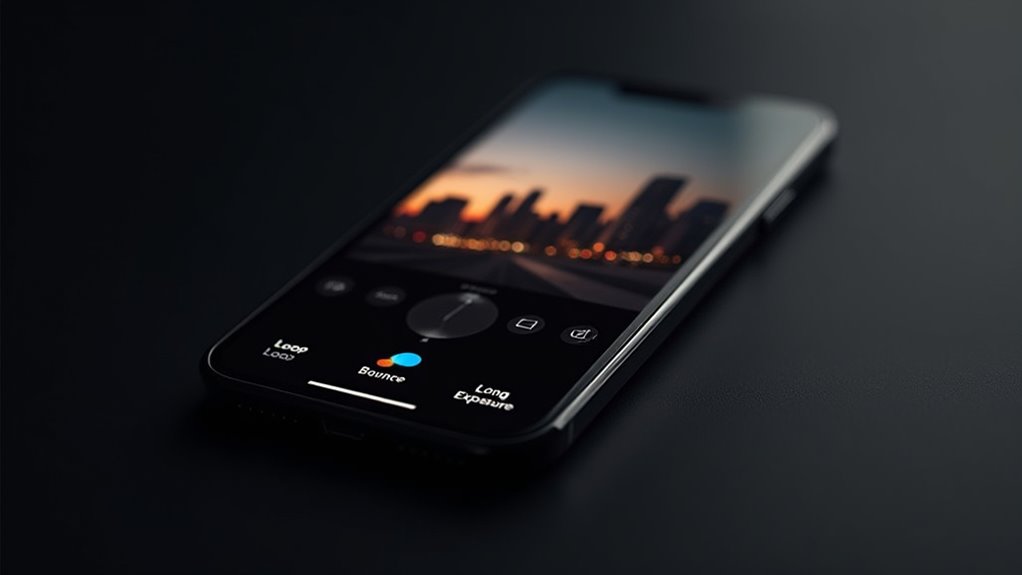
Zdjęcia Live mogą być przekształcane za pomocą specjalnych efektów, które dodają dynamicznego ruchu do twoich uchwyconych momentów. Efekt Loop tworzy ciągłe odtwarzanie twojego zdjęcia Live, powtarzając akcję bezproblemowo dla angażującego wizualnego doświadczenia. Dla scen z płynącą wodą, poruszającymi się tłumami lub innymi elementami ruchu, efekt Długiej Ekspozycji łączy wszystkie klatki razem, tworząc profesjonalnie wyglądające rozmycie ruchu podobne do tego, co fotografowie osiągają za pomocą aparatów DSLR. Warto pamiętać, że oprócz efektów wizualnych, iPhone oferuje również zaawansowane funkcje edycji, takie jak kopiowanie tekstu ze zdjęć na iPhone, co znacznie rozszerza możliwości pracy z multimediami.
STOSOWANIE EFEKTU PĘTLI
Przekształć zwyczajne Zdjęcia Live w dynamiczne wizualne historie, stosując specjalne efekty dostępne w aplikacji Zdjęcia. Efekt Pętli tworzy ciągłe odtwarzanie, dodając hipnotyzujący ruch do Twoich uchwyconych chwil.
Aby zastosować efekt pętli:
- Otwórz aplikację Zdjęcia i wybierz swoje Zdjęcie Live
- Stuknij w ikonę edycji w górnym rogu ekranu
- Wybierz „Pętla” z opcji efektów, aby stworzyć ciągłe odtwarzanie
Ta przemiana zamienia krótki moment w nieskończony cykl, idealny do uchwycenia powtarzających się ruchów lub tworzenia hipnotyzujących elementów wizualnych. Dla najlepszych efektów wybierz Zdjęcia Live z naturalnym powtarzającym się ruchem. Pamiętaj, aby zapisać kopię zapasową oryginału przed zastosowaniem efektów.
TWORZENIE ROZMYCIA RUCHU
Wzbogać swoje Zdjęcia Live dynamicznymi efektami ruchu, które przekształcają statyczne momenty w porywające wizualne narracje. Aby dodać rozmycie ruchu, otwórz aplikację Zdjęcia, wybierz swoje Zdjęcie Live i naciśnij ikonę edycji w rogu.
Dostępne są trzy efekty do tworzenia wrażenia ruchu:
- Pętla – Tworzy ciągłe odtwarzanie dla płynnego ruchu
- Odbicie – Odtwarza sekwencję do przodu, a następnie ją odwraca
- Długie naświetlanie – Symuluje tradycyjne techniki rozmycia ruchu przez mieszanie klatek
Po wybraniu preferowanego efektu, naciśnij „Gotowe”, aby zapisać zmiany. Opcja Długie naświetlanie szczególnie dobrze radzi sobie z rejestrowaniem płynącej wody, świateł drogowych, czy dowolnego poruszającego się obiektu, jednocześnie utrzymując ostrość tła.
Konwersja Live Photos na filmy wideo dla łatwego udostępniania
Udostępnianie niezapomnianych chwil staje się znacznie prostsze, gdy użytkownicy konwertują swoje Live Photos na filmy. Ta konwersja umożliwia udostępnianie użytkownikom niekorzystającym z Apple oraz na platformach, które nie obsługują formatu Live Photo.
Aby przekonwertować Live Photo na film:
- Otwórz aplikację Zdjęcia i wybierz żądane Live Photo
- Stuknij ikonę edycji w prawym górnym rogu
- Wybierz „Zapisz jako film” z dostępnych opcji
Wynikowy film zachowuje ruch i dźwięk z oryginalnego Live Photo. Po przekonwertowaniu, film pojawia się w rolce z aparatu obok innych filmów, co czyni go dostępnym do natychmiastowego udostępnienia.
Wyciszanie dźwięku na zdjęciach na żywo
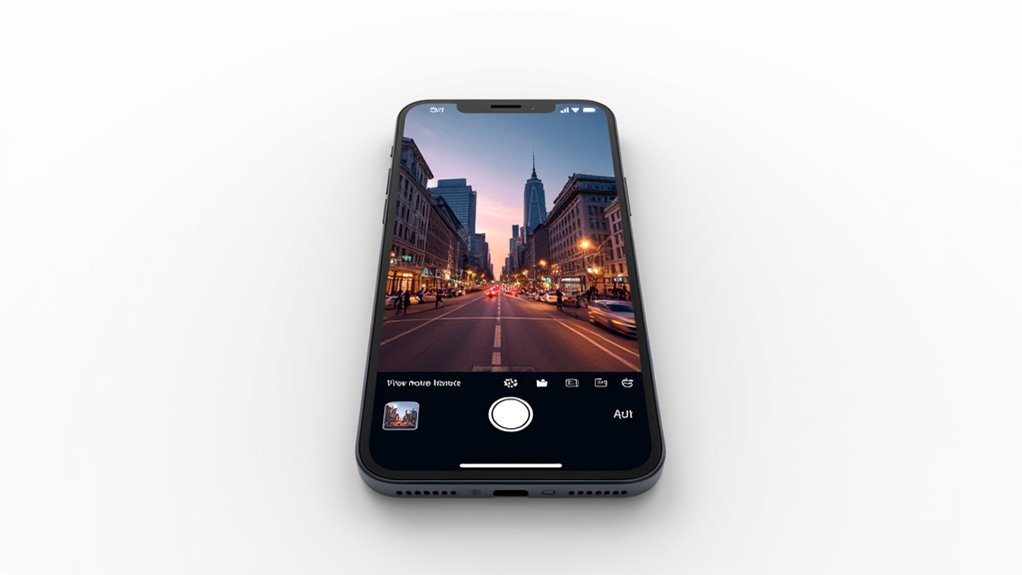
Zdjęcia Live zawierają zarówno ruch, jak i dźwięk, ale czasami użytkownicy wolą zatrzymać tylko element wizualny. Na szczęście, iPhone oferuje prosty sposób na wyciszenie dźwięku bez wpływu na aspekt ruchu.
Aby wyciszyć zdjęcie Live:
- Otwórz aplikację Zdjęcia i wybierz swoje zdjęcie Live
- Naciśnij ikonę edycji w prawym górnym rogu
- Znajdź ikonę głośnika na górze ekranu
- Naciśnij ją raz, aby wyciszyć dźwięk
Ten proces nie usuwa na stałe komponentu audio. Użytkownicy zawsze mogą przywrócić dźwięk później, postępując zgodnie z tymi samymi krokami i ponownie naciskając ikonę głośnika, aby ją odciszyć.
Tworzenie GIFÓW z Twoich zdjęć na żywo
Przekształć swoje ulubione Zdjęcia Live w ciekawe GIFy za pomocą kilku prostych stuknięć. Użytkownicy iPhone’a mogą przekształcić swoje dynamiczne chwile w animacje do udostępnienia bez konieczności korzystania z aplikacji firm trzecich.
Proces konwersji jest prosty:
- Otwórz aplikację Zdjęcia i wybierz preferowane Zdjęcie Live
- Przesuń w górę, aby wyświetlić menu efektów z opcjami animacji
- Wybierz między „Pętla” do ciągłego odtwarzania do przodu lub „Odbicie” do ruchu do przodu i do tyłu
Po wybraniu, Zdjęcie Live automatycznie przekształca się w GIF, który zachowuje oryginalne audio, chyba że wcześniej zostało wyciszone. Te GIFy można natychmiast udostępnić za pośrednictwem aplikacji do wiadomości lub platform mediów społecznościowych.
Organizowanie i Wyszukiwanie Live Photos w Twojej Bibliotece
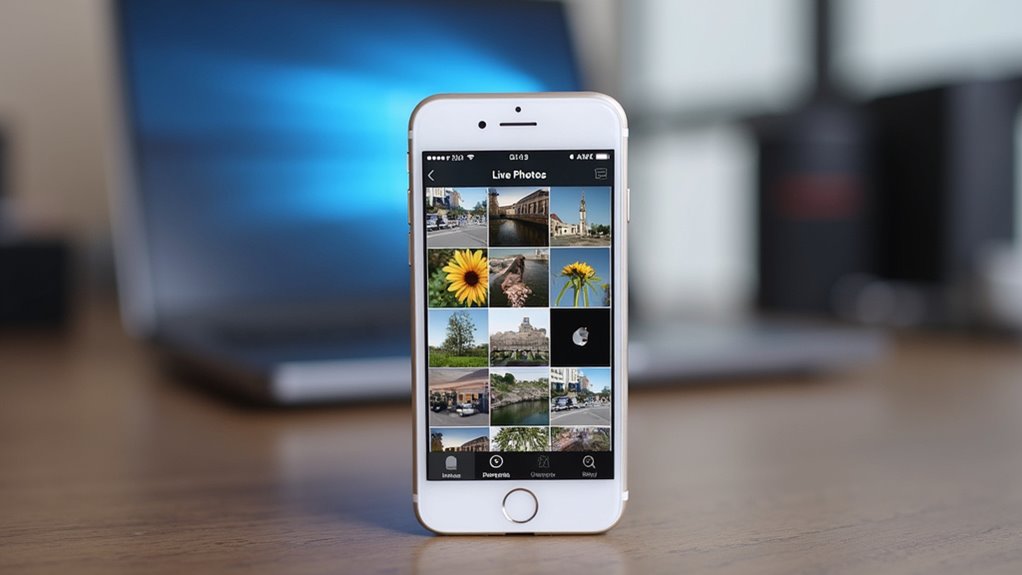
Live Photos integruje się bezproblemowo z biblioteką zdjęć iPhone’a, ale czasami może gubić się wśród regularnych obrazów. Użytkownicy mogą zlokalizować swoją kolekcję Live Photos przechodząc do dedykowanego albumu „Live Photos” w zakładce Albumy w aplikacji Zdjęcia. Alternatywnie, funkcja wyszukiwania pozwala na szybkie filtrowanie poprzez wpisanie „Live Photos”, a niestandardowe albumy zapewniają efektywny sposób na organizację tych dynamicznych ujęć dla łatwiejszego dostępu później.
Organizowanie i wyszukiwanie Live Photos w Twojej bibliotece
Podczas manewrowania przez obszerną kolekcję zdjęć, użytkownicy często potrzebują efektywnych sposobów na lokalizację i organizację określonych typów mediów. Aplikacja Photos na iPhone oferuje kilka praktycznych metod zarządzania Zdjęciami Live w ramach większej biblioteki.
- Twórz dedykowane albumy Live Photo poprzez naciśnięcie „Albumy” > „Nowy Album” i wybieranie żądanych Zdjęć Live z biblioteki.
- Wykorzystaj funkcję wyszukiwania wpisując „Live” lub używając filtra „Typy mediów” do szybkiego wyodrębnienia wszystkich Zdjęć Live.
- Sprawdź zakładkę „Dla Ciebie”, gdzie system okazjonalnie podkreśla Zdjęcia Live w wyselekcjonowanych wspomnieniach.
Ikona Zdjęcia Live w lewym górnym rogu miniatur pomaga zidentyfikować te specjalne ujęcia podczas sesji przeglądania.
Sortowanie inteligentnych albumów
Chociaż manualne metody organizacji dobrze sprawdzają się w przypadku mniejszych kolekcji, Smart Albums oferują bardziej zaawansowane podejście do zarządzania Live Photos, gdy biblioteki się rozrastają.
Aplikacja Photos zapewnia uproszczone rozwiązanie dzięki funkcji Smart Albums. Użytkownicy mogą tworzyć te dynamiczne kolekcje, wybierając „Nowy Album” na karcie Albumy i definiując specyficzne kryteria takie jak data, lokalizacja czy typ mediów.
Aby utworzyć Smart Album tylko z Live Photos:
- Przejdź do karty Albumy
- Wybierz „Nowy Album”
- Wybierz filtr „Typ mediów”
- Wybierz „Live Photos” spośród dostępnych opcji
Regularna konserwacja tych Smart Albums gwarantuje, że twoje Live Photos pozostają zorganizowane i łatwo dostępne do udostępniania lub edycji.
Często Zadawane Pytania
Jak wybrać część Live Photo?
Aby wybrać część Live Photo, można ją przyciąć, otwierając funkcję edycji, a następnie przeciągając lewe i prawe końce widoku ramki, aby wybrać tylko konkretną część, którą chcą zachować.
Jak sprawić, żeby Live Photos na iPhone’ie się poruszały?
Aby animować Live Photos na iPhone, użytkownicy mogą nacisnąć i przytrzymać Live Photo w aplikacji Zdjęcia. Upewnienie się, że funkcja jest włączona przed jej użyciem, pozwala na bezproblemowe aktywowanie tego dynamicznego wizualnego doświadczenia.
Jaka jest różnica między Live Photo a Motion Photo?
Zdjęcia Live rejestrują 1,5 sekundy z dźwiękiem przed i po zrobieniu zdjęcia, podczas gdy Zdjęcia w ruchu rejestrują tylko krótką chwilę przed wykonaniem zdjęcia bez dźwięku. Zdjęcia Live oferują więcej opcji edycji i większą wszechstronność udostępniania.
Jak zmienić pozycję Live Photo?
Aby zmienić pozycję Live Photo, użytkownicy mogą otworzyć aplikację Zdjęcia, wybrać Live Photo, nacisnąć przycisk edycji, uzyskać dostęp do paska klatek, wybrać nową kluczową klatkę i nacisnąć „Gotowe”, aby zapisać preferowaną pozycję.