
Aby zwolnić pamięć iPhone'a, sprawdź użycie w Ustawienia > Ogólne > Pamięć iPhone'a. Usuń nieużywane aplikacje lub skorzystaj z funkcji "Offload", aby usunąć aplikacje, zachowując dane. Zoptymalizuj zdjęcia, włączając opcje przechowywania iCloud i usuwając zrzuty ekranu. Wyczyść pamięć podręczną Safari poprzez Ustawienia > Safari > "Wyczyść historię i dane witryn". Zarządzaj załącznikami wiadomości, ustawiając okresy automatycznego usuwania. Usuń niechciane pliki muzyczne przez aplikację Music. Utrzymanie co najmniej 10GB wolnego miejsca gwarantuje płynne działanie i możliwość aktualizacji. Poniższe techniki oferują skuteczne strategie dla dogłębnego zarządzania pamięcią.
Podstawowe wnioski
- Usuń nieużywane aplikacje, przechodząc do Ustawień > Ogólne > Przechowywanie iPhone'a i wybierając aplikacje, których ostatnio nie używano.
- Włącz funkcję "Optymalizuj przechowywanie iPhone'a" dla zdjęć, aby zachować mniejsze wersje lokalnie, podczas gdy obrazy w pełnej rozdzielczości pozostają w iCloud.
- Wyczyść pamięć podręczną przeglądarki w Safari, przechodząc do Ustawień > Safari > "Wyczyść historię i dane witryn", aby usunąć pliki tymczasowe.
- Zarządzaj załącznikami wiadomości, ustawiając okresy automatycznego usuwania lub ręcznie usuwając duże pliki, przechodząc do Ustawień > Wiadomości.
- Wyładuj nieużywane aplikacje zamiast je usuwać, aby zachować dane, jednocześnie zwalniając miejsce, dostępne w ustawieniach Przechowywanie iPhone'a.
Zwolnij miejsce na iPhone – Praktyczny przewodnik
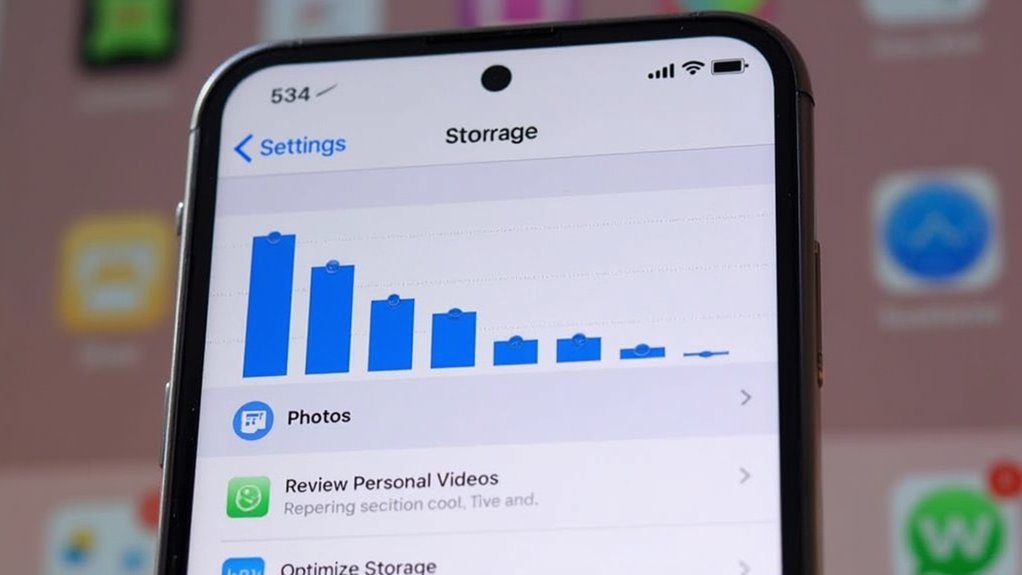
Gdy pamięć iPhone'a staje się krytycznie niska, użytkownicy często spotykają się z problemami z wydajnością i niemożnością robienia zdjęć czy instalowania nowych aplikacji. Aby odzyskać cenne miejsce, właściciele iPhone'ów powinni najpierw sprawdzić swój aktualny stan magazynowania w Ustawienia > Ogólne > Pamięć iPhone'a.
Użytkownicy zastanawiający się, jak zwolnić miejsce na iPhone'ie, mogą włączyć funkcję "Optymalizuj pamięć iPhone'a" w ustawieniach Zdjęć, aby przechowywać obrazy w pełnej rozdzielczości w iCloud. Ponadto, ważne jest, aby wiedzieć, jak wyczyścić pamięć podręczną na iPhone'ie – regularnie usuwaj historię przeglądania Safari przez Ustawienia > Safari > Wyczyść historię i dane witryn.
Dla maksymalnej wydajności, wykorzystaj funkcję "Offload Unused Apps" i usuń duże załączniki wiadomości przez menu Zarządzanie pamięcią.
Sprawdź i Zrozum Swoje Wykorzystanie Przestrzeni Dyskowej
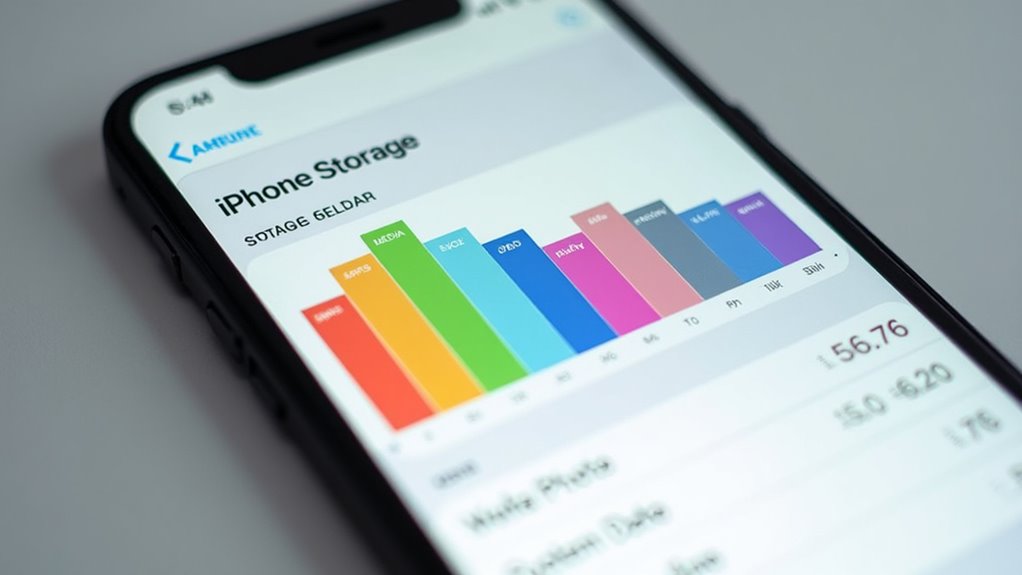
Zanim zaczniesz implementować jakiekolwiek rozwiązania oszczędzające miejsce, użytkownicy muszą najpierw uzyskać jasny obraz tego, co faktycznie zużywa pojemność pamięci ich iPhone'a. Aby sprawdzić pamięć na iPhone, przejdź do Ustawienia > Ogólne > Pamięć iPhone'a, gdzie kolorowy pasek pokazuje zużycie według kategorii.
Szczegółowy podział pokazuje:
- Całkowita pojemność pamięci (nie tylko wolne miejsce plus używane miejsce z powodu wymagań systemu iPhone)
- Lista aplikacji według zużycia pamięci
- Szczegóły pamięci poszczególnych aplikacji, pokazujące zarówno rozmiar aplikacji, jak i rozmiar dokumentów/danych
- Dostępne wolne miejsce (dąż do utrzymania co najmniej 10GB na aktualizacje)
Przewiń tę listę, aby zidentyfikować aplikacje zajmujące dużo miejsca i podjąć świadome decyzje o tym, co usunąć.
Usuń nieużywane aplikacje i inteligentnie przenieś obciążenie
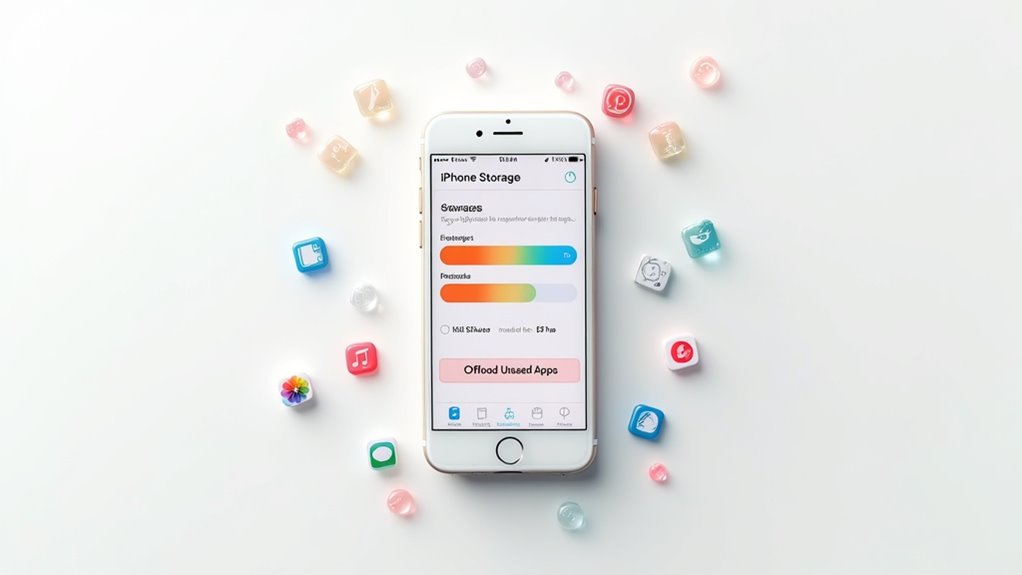
Usuwanie nieużywanych aplikacji to jeden z najskuteczniejszych sposobów na odzyskanie cennego miejsca w pamięci iPhone'a. Użytkownicy mogą przejść do Ustawienia > Ogólne > Pamięć iPhone'a, aby zidentyfikować aplikacje, które nie były ostatnio używane.
Aby całkowicie usunąć nieużywane aplikacje, wystarczy dotknąć nazwy aplikacji i wybrać "Usuń aplikację". Dla bardziej elastycznego podejścia, funkcja "Offload Unused Apps" automatycznie usuwa rzadko używane aplikacje, zachowując przy tym ich dane.
Dla ręcznej kontroli, użytkownicy mogą usuwać konkretne aplikacje indywidualnie, wybierając "Offload App" z menu pamięci aplikacji. Zawsze sprawdź datę "Ostatnio używane", aby podejmować świadome decyzje o tym, które duże gry lub aplikacje obciążające zasoby usunąć.
Optymalizacja Przechowywania Zdjęć i Filmów
Zdjęcia i filmy zazwyczaj zajmują największą część pamięci iPhone'a, dlatego ich zarządzanie jest kluczowe do zwolnienia miejsca. Rozwiązania do przechowywania w chmurze, takie jak iCloud Photos, Google Photos i Amazon Photos, oferują efektywne sposoby przechowywania mediów w pełnej rozdzielczości, zachowując na urządzeniu tylko zoptymalizowane wersje. Użytkownicy mogą dodatkowo zmniejszyć zużycie pamięci, dostosowując ustawienia kompresji zdjęć, regularnie czyszcząc album "Ostatnio usunięte" i usuwając niepotrzebne zrzuty ekranu, zdublowane obrazy i filmy, których już nie potrzebują.
Rozwiązania do przechowywania w chmurze
Wielu użytkowników iPhone'a w końcu spotyka się z ograniczeniami pamięci ze względu na rosnącą kolekcję zdjęć i filmów. Rozwiązania do przechowywania w chmurze oferują skuteczny sposób na zwolnienie miejsca na iPhone, jednocześnie utrzymując dostępność mediów.
Kilka opcji może pomóc zachować równowagę między lokalnym a chmurowym przechowywaniem:
- Włącz bibliotekę zdjęć iCloud do automatycznego backupu w pełnej rozdzielczości
- Aktywuj "Optymalizuj pamięć iPhone'a" aby zachować mniejsze wersje na urządzeniu
- Rozważ Google Photos, Dropboxa, lub OneDrive jako alternatywy
- Subskrybuj dodatkową pamięć iCloud gdy darmowy limit 5GB zostanie przekroczony
Regularne tworzenie kopii zapasowych na usługach chmurowych przed usunięciem gwarantuje, że zdjęcia pozostają dostępne z dowolnego urządzenia, zapewniając zarówno swobodę, jak i bezpieczeństwo.
Ustawienia kompresji zdjęć
Większość użytkowników iPhone'a prędzej czy później spotyka się z ograniczeniami pamięci ze względu na rosnącą kolekcję zdjęć i filmów. Ustawienie "Optymalizuj pamięć iPhone'a" oferuje praktyczne rozwiązanie tego powszechnego problemu.
Aby zwiększyć miejsce na iPhone:
- Włącz tę funkcję w Ustawienia > Zdjęcia
- iPhone automatycznie przechowuje mniejsze wersje lokalnie, zachowując oryginały w iCloud
- Urządzenie zarządza pamięcią podręczną iPhone'a, zastępując pełnowymiarowe media mniejszymi wersjami, gdy jest to potrzebne
- Zawsze sprawdź, czy zdjęcia są zarchiwizowane przed usunięciem
Dla dodatkowej swobody od ograniczeń pamięci, rozważ:
- Regularne usuwanie niepotrzebnych zdjęć i duplikatów
- Korzystanie z alternatywnych usług chmurowych takich jak Google Photos do drugorzędnej kopii zapasowej
Usuń niepotrzebne media
Zajmowanie się niepotrzebnymi plikami multimedialnymi bezpośrednio odpowiada za jedną z głównych przyczyn wyczerpywania pamięci iPhone'a. Użytkownicy mogą systematycznie usuwać niepotrzebne media i zwolnić znaczącą ilość miejsca za pomocą kilku praktycznych metod.
- Włącz "Optymalizuj pamięć iPhone'a" w Ustawieniach > Zdjęcia, aby przechowywać wersje o niższej rozdzielczości, podczas gdy pliki o pełnej rozdzielczości pozostają w iCloud
- Przejrzyj i usuń zdjęcia duplikaty lub podobne, które zużywają cenną pamięć
- Wykorzystaj usługi chmurowe stron trzecich takie jak Google Photos, aby zarchiwizować media przed usunięciem lokalnych kopii
- Opróżnij album "Ostatnio usunięte", aby na stałe usunąć pliki i odzyskać miejsce
Rozważając, jak zwolnić miejsce w iCloud, nie zapomnij sprawdzić aplikacji takich jak Netflix pod kątem treści offline, które można bezpiecznie usunąć.
Wyczyść pamięć podręczną przeglądarki i tymczasowe pliki
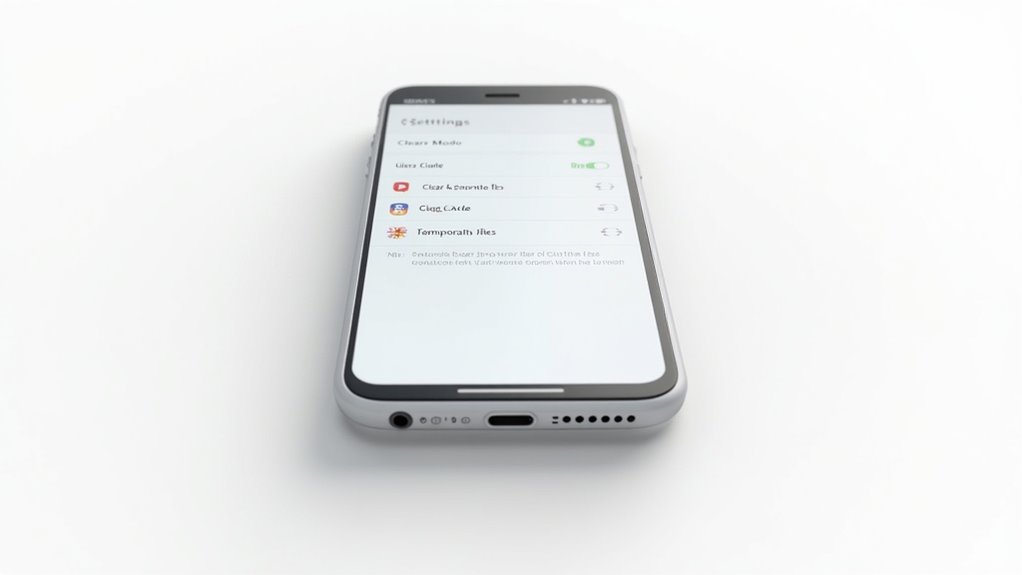
Pamięć podręczna przeglądarki może niepostrzeżenie zajmować znaczną ilość miejsca w pamięci iPhone'a, bez wiedzy użytkowników. Użytkownicy Safari mogą odzyskać miejsce, kierując się do Ustawienia > Safari i dotykając "Wyczyść historię i dane witryn", co usuwa zarówno rekordy przeglądania, jak i nagromadzone pliki tymczasowe. Użytkownicy Chrome powinni dotknąć menu trzech kropek, wybrać Historia, a następnie "Wyczyść dane przeglądania", upewniając się, że zaznaczono zarówno opcje "Historia przeglądania" jak i "Pamięć podręczna obrazów i plików" dla maksymalnego odzyskania miejsca w pamięci.
Czyszczenie Pamięci Podręcznej Safari
Korzyści obejmują:
- Poprawę wydajności przeglądarki dzięki zredukowanemu opóźnieniu
- Szybsze czasy ładowania stron internetowych
- Brak utraty haseł lub informacji automatycznego wypełniania
- Efektywne zarządzanie pamięcią
Zrozumienie, jak wyczyścić dane systemowe na iPhone poprzez regularne czyszczenie pamięci podręcznej, gwarantuje maksymalną wydajność urządzenia, szczególnie dla częstych użytkowników internetu doświadczających spowolnień. Po wyczyszczeniu, początkowe ładowanie stron internetowych może zająć nieco więcej czasu, podczas gdy pamięć podręczna jest odbudowywana.
Czyszczenie przeglądania w Chrome
Podobnie jak w przypadku konserwacji Safari, użytkownicy Google Chrome na iPhone'ie mogą skorzystać z regularnego czyszczenia pamięci podręcznej, aby zwiększyć pojemność pamięci. Wyczyszczenie pamięci iPhone'a za pomocą Chrome wymaga tylko kilku kroków:
- Otwórz Chrome i stuknij trzy kropki na dole
- Wybierz "Historia", a następnie "Wyczyść dane przeglądania"
- Zaznacz pola wyboru "Obrazy i pliki z pamięci podręcznej"
- Wybierz zakres czasu (co godzinę, codziennie lub cały czas)
- Stuknij "Wyczyść dane przeglądania"
Ten proces usuwa nieaktualne dane z witryn, skutecznie zwalniając cenne miejsce. Dla maksymalnej skuteczności podczas nauki jak wyczyścić pamięć na iPhone'ie, zrestartuj Chrome po zakończeniu, aby sprawdzić, czy zmiany zaczynają działać i przywrócić szczytową wydajność przeglądania.
Zarządzaj załącznikami wiadomości i multimediami
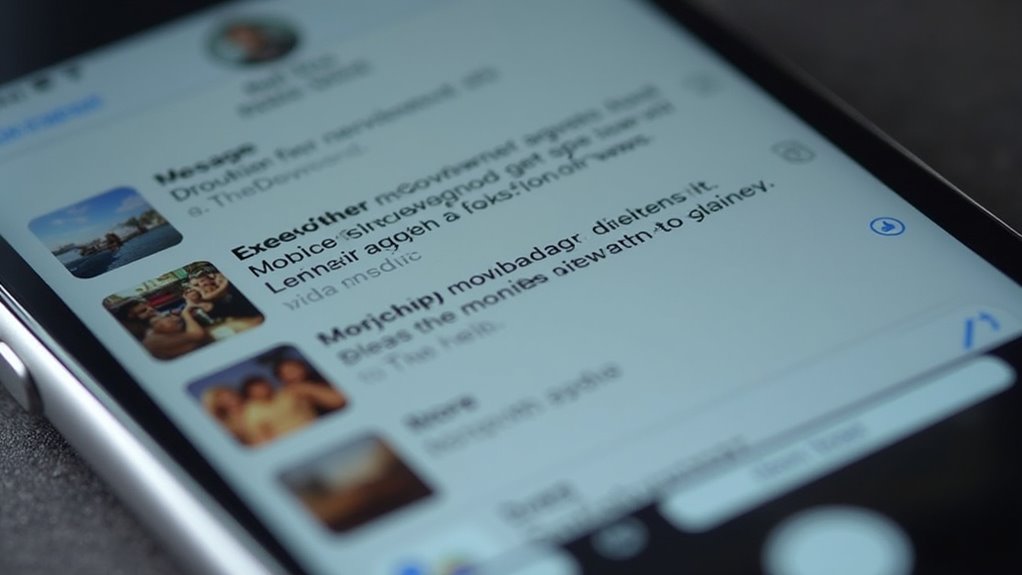
Wiadomości mogą szybko zużywać cenne miejsce w pamięci iPhone'a poprzez nagromadzone zdjęcia, filmy i inne załączniki, które pozostają ukryte w rozmowach. Kiedy użytkownicy mają do czynienia z frustrującym scenariuszem "Brak miejsca na dysku w iPhone, mimo usunięcia zdjęć", zarządzanie załącznikami wiadomości staje się niezbędne.
Aby efektywnie odzyskać miejsce w pamięci:
- Przejdź do Ustawienia > Ogólne > Pamięć iPhone'a > Wiadomości, aby zidentyfikować i usunąć duże załączniki
- Ustaw automatyki okres usuwania (30 dni lub 1 rok) w Ustawienia > Wiadomości
- Usuń całe konwersacje zawierające liczne pliki multimedialne
- Przejrzyj sekcję z dużymi załącznikami, aby szybko zidentyfikować pliki zajmujące dużo miejsca
Pamiętaj, że usunięcie wiadomości usuwa również ich załączniki, więc zapisz ważne media wcześniej.
Usuń Niechcianą Muzykę i Pobrane Pliki
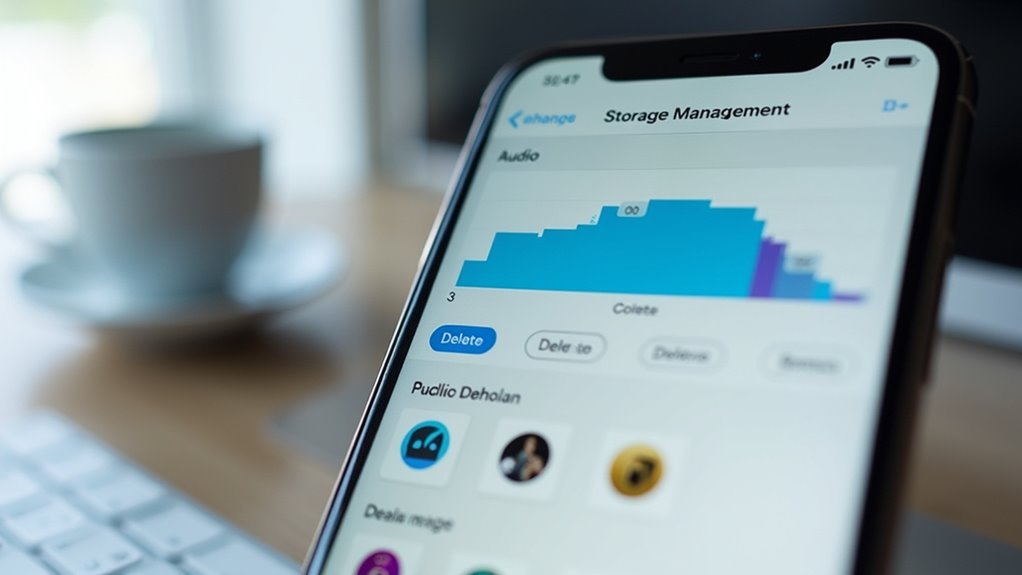
Biblioteki muzyczne często zajmują znaczną przestrzeń na iPhone'ach, tworząc ograniczenia pamięci, które ograniczają funkcjonalność. Użytkownicy mogą zwolnić pamięć na iPhone'ie, przechodząc do Ustawienia > Ogólne > Pamięć iPhone'a > Muzyka, a następnie przesuwając w lewo niechcianą zawartość.
| Metoda | Lokalizacja | Wynik |
|---|---|---|
| Usuwanie przez ustawienia | Menu Pamięć iPhone'a | Usuwa wybrane albumy |
| Zarządzanie biblioteką | Aplikacja Muzyczna > Pobrane | Usuwa lokalne utwory |
| Czyszczenie pamięci podręcznej aplikacji | Aplikacje do strumieniowania | Eliminuje zawartość offline |
Aby usunąć dane systemowe na iPhone'ie związane z muzyką, regularnie przeglądaj pobraną zawartość za pomocą aplikacji Muzycznej. To utrzymanie zapobiega niepotrzebnemu zużyciu pamięci i optymalizuje wydajność urządzenia, zapewniając dostęp tylko do regularnie słuchanej muzyki.
Często Zadawane Pytania
Jak naprawdę zwolnić miejsce w pamięci mojego iPhone'a?
Użytkownicy pragnący zwolnić miejsce w pamięci iPhone'a powinni przejść do Ustawienia > Ogólne > Pamięć iPhone'a, włączyć opcję "Usuń rzadko używane aplikacje", zoptymalizować zdjęcia w iCloud, wyczyścić pamięć podręczną Safari i usunąć duże załączniki do wiadomości.
Co najbardziej zwalnia miejsce w iPhone?
Usunięcie dużych gier i aplikacji z dużą ilością multimediów daje największe zyski pod względem pamięci w iPhone'ie. Te chciwe na miejsce aplikacje często zużywają kilka gigabajtów każda, co sprawia, że ich usunięcie jest najskuteczniejszą strategią wyzwolenia pamięci.
Co Zajmuje Najwięcej Miejsca w Twoim iPhone?
Zdjęcia i filmy zazwyczaj zajmują najwięcej miejsca w pamięci iPhone'a ze względu na wysokiej rozdzielczości formaty. Aplikacje z nagromadzonymi danymi, załączniki wiadomości oraz tajemnicza kategoria "Inne", obejmująca pamięć podręczną i tymczasowe pliki, następują jako główne okupanty miejsca.
Co powinienem usunąć, gdy pamięć mojego telefonu jest pełna?
Gdy pamięć telefonu jest pełna, użytkownicy powinni usunąć nieużywane aplikacje, usunąć duże załączniki w Wiadomościach, wyczyścić pamięć podręczną przeglądarki, usunąć pobrane media i zoptymalizować przechowywanie zdjęć poprzez włączenie funkcji chmury, które zachowują osobistą wolność.