
Sprawdź Tryb samolotowy i ponownie uruchom iPhone’a. Wyłącz i włącz dane komórkowe, aby zresetować połączenie. Sprawdź kartę SIM pod kątem uszkodzeń i włóż ją ponownie prawidłowo. Upewnij się, że oprogramowanie iPhone’a i ustawienia operatora są zaktualizowane. Resetuj ustawienia sieciowe, aby przywrócić domyślne, a następnie przetestuj sygnał w nowej lokalizacji. Jeśli problem będzie się utrzymywał, skontaktuj się z operatorem komórkowym. Utrzymujące się problemy mogą wskazywać na wady sprzętowe wymagające profesjonalnej oceny. Wypróbuj te rozwiązania, aby odzyskać łączność komórkową iPhone’a.
Sprawdź tryb samolotowy iPhone’a
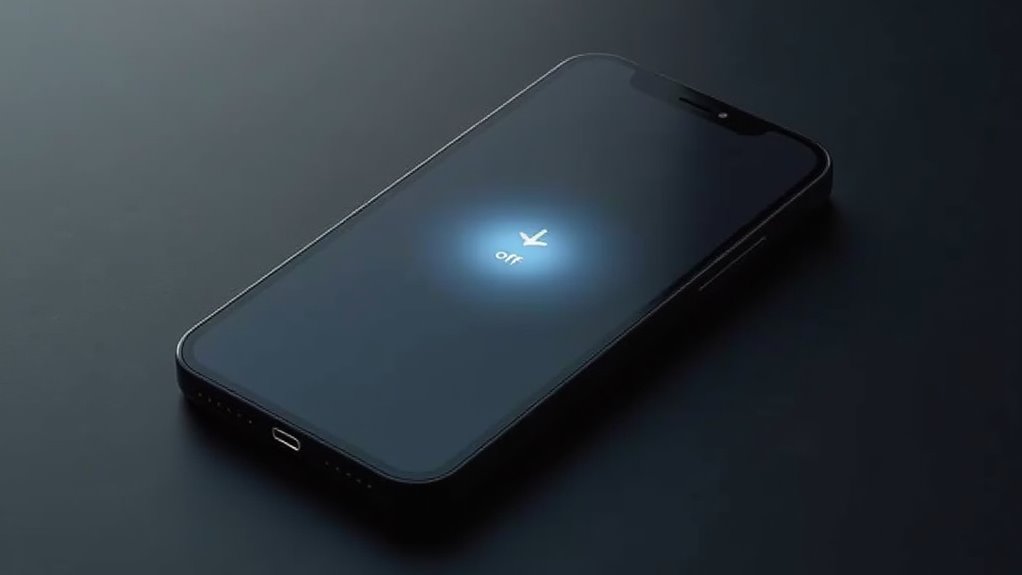
Gdy iPhone wyświetla komunikat „Brak sygnału”, jednym z pierwszych i najprostszych kroków rozwiązywania problemów jest sprawdzenie Trybu samolotowego. Ta funkcja, po przypadkowym aktywowaniu, wyłącza wszystkie radia bezprzewodowe, w tym łączność komórkową i Wi-Fi. Aby sprawdzić jej stan, użytkownicy powinni przesunąć palcem w górę od dołu ekranu, aby otworzyć Centrum sterowania. Mała ikona samolotu, zazwyczaj pomarańczowa, gdy jest aktywna, wskazuje, że Tryb samolotowy jest włączony. Dotknięcie tej ikony spowoduje jej dezaktywację, przywracając funkcje łączności telefonu do normalnego stanu działania. Jeśli ikona samolotu jest biała, Tryb samolotowy jest wyłączony, a problem prawdopodobnie leży gdzie indziej.
Zrestartuj iPhone’a
Dlaczego ponowne uruchomienie iPhone’a może rozwiązać problem „Brak sygnału”? Proste ponowne uruchomienie może wyeliminować tymczasowe błędy oprogramowania, które mogą zakłócać zdolność urządzenia do łączenia się z sieciami komórkowymi. Proces ten skutecznie odświeża system operacyjny iPhone’a i jego połączenie z radiem komórkowym.
Aby wykonać ponowne uruchomienie, zlokalizuj odpowiednie przyciski dla swojego modelu iPhone’a. W przypadku iPhone’ów z Face ID naciśnij i przytrzymaj przycisk boczny oraz jeden z przycisków głośności, aż pojawi się suwak wyłączania zasilania. Przesuń suwak, aby wyłączyć urządzenie, poczekaj, aż całkowicie się wyłączy, a następnie ponownie naciśnij i przytrzymaj przycisk boczny, aż wyświetli się logo Apple.
Włącz/wyłącz dane komórkowe
Jak często przełączanie danych komórkowych może rozwiązać problem „Brak sygnału”? To proste działanie może często zresetować połączenie urządzenia z siecią komórkową, potencjalnie usuwając tymczasowe usterki. Jeśli iPhone straci sygnał, chwilowe wyłączenie, a następnie ponowne włączenie danych komórkowych może zmusić go do ponownego nawiązania właściwego połączenia.
| Akcja | Lokalizacja w Ustawieniach | Korzyść |
|---|---|---|
| Wyłącz dane komórkowe | Ustawienia > Dane komórkowe | Rozłącza z sieci komórkowej |
| Poczekaj kilka sekund | N/A | Umożliwia zresetowanie połączenia sieciowego |
| Włącz dane komórkowe | Ustawienia > Dane komórkowe | Ponownie inicjuje połączenie z siecią |
| Obserwuj wskaźnik siły sygnału | Góra ekranu | Weryfikuje, czy połączenie powróciło |
Sprawdź swoją kartę SIM
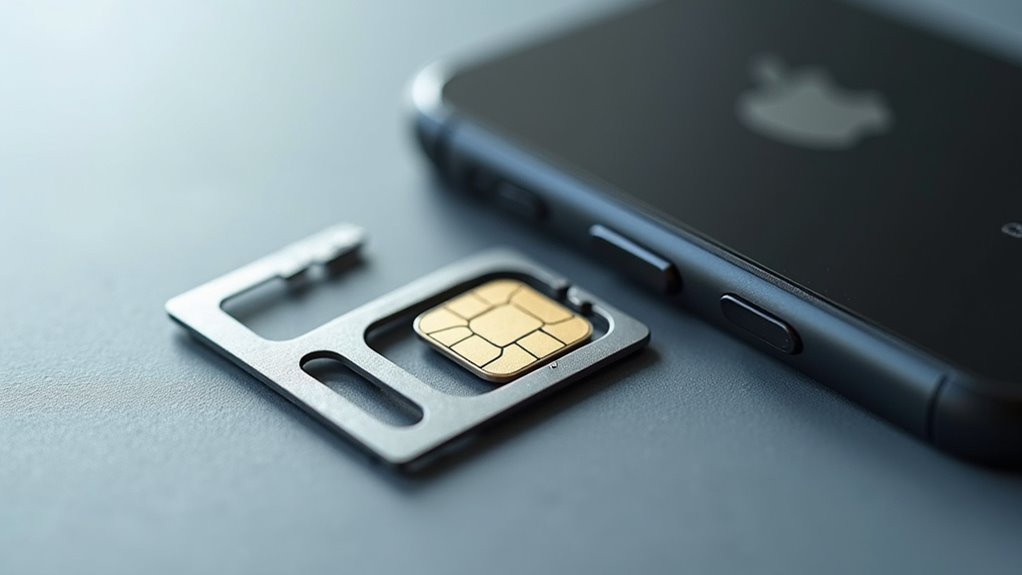
Uszkodzona karta SIM może również powodować problem „Brak sygnału”. Aby sprawdzić jej stan, ostrożnie wyjmij zasobnik karty SIM za pomocą narzędzia do wysuwania karty SIM lub małego spinacza. Po wyjęciu sprawdź kartę SIM pod kątem widocznych uszkodzeń, takich jak zarysowania lub zagięcia. Upewnij się, że złocone styki są czyste i wolne od zanieczyszczeń. Jeśli karta wygląda na uszkodzoną lub brudną, delikatnie wyczyść styki miękką, suchą szmatką. Włóż poprawnie kartę SIM z powrotem do zasobnika, upewniając się, że leży płasko. Następnie mocno włóż zasobnik z powrotem do iPhone’a. Uszkodzona lub nieprawidłowo umieszczona karta SIM może zakłócać łączność z siecią, prowadząc do utraty sygnału.
Zaktualizuj oprogramowanie iPhone’a
Kiedy problemy z siecią mogą wynikać z nieaktualnego oprogramowania? Nieaktualne wersje systemu iOS mogą wprowadzać błędy lub problemy z kompatybilnością, które negatywnie wpływają na łączność komórkową. Zainstalowanie najnowszej dostępnej aktualizacji oprogramowania często rozwiązuje te podstawowe problemy, ponieważ Apple regularnie wydaje poprawki w celu rozwiązania problemów związanych z siecią. Aby zaktualizować, podłącz iPhone’a do sieci Wi-Fi, przejdź do Ustawienia > Ogólne > Uaktualnienia, a następnie stuknij „Pobierz i zainstaluj”, jeśli dostępna jest aktualizacja. Upewnij się, że urządzenie ma wystarczający poziom naładowania baterii lub jest podłączone do zasilania podczas procesu aktualizacji. Ten krok jest kluczowy dla zapewnienia optymalnego działania systemu operacyjnego iPhone’a z dostawcami sieci.
Zaktualizuj ustawienia przewoźnika
Poza oprogramowaniem, ustawienia operatora również odgrywają znaczącą rolę w odbiorze sygnału komórkowego iPhone’a. Ustawienia te, zarządzane przez Twojego operatora komórkowego, zawierają krytyczne informacje niezbędne Twojemu iPhone’owi do połączenia się z siecią komórkową. Nieaktualne lub uszkodzone ustawienia operatora mogą prowadzić do różnych problemów z łącznością, w tym problemów z brakiem sygnału. Prosta aktualizacja często może rozwiązać te podstawowe niedopasowania komunikacyjne.
Ustawienia operatora są kluczowe dla odbioru sygnału komórkowego iPhone’a. Nieaktualne ustawienia mogą powodować problemy z łącznością, które można rozwiązać za pomocą prostej aktualizacji.
Aby zaktualizować ustawienia operatora:
- Upewnij się, że Twój iPhone jest połączony z siecią Wi-Fi.
- Przejdź do Ustawienia > Ogólne > To urządzenie.
- Jeśli aktualizacja jest dostępna, pojawi się komunikat. Dotknij „Zaktualizuj”.
- Postępuj zgodnie z wszelkimi instrukcjami wyświetlanymi na ekranie, aby zakończyć proces.
Resetuj ustawienia sieciowe
W jaki sposób przywrócenie ustawień sieciowych może rozwiązać uporczywy problem „brak sygnału”? Ta akcja przywraca wszystkie konfiguracje związane z siecią, w tym hasła Wi-Fi, ustawienia VPN i konfiguracje danych komórkowych, do domyślnych ustawień fabrycznych. Takie przywrócenie może rozwiązać podstawowe problemy ze oprogramowaniem lub uszkodzone dane sieciowe, które mogą zakłócać zdolność iPhone’a do nawiązania lub utrzymania połączenia komórkowego. Usuwając potencjalnie problematyczne ustawienia, pozwala urządzeniu na ponowne nawiązanie komunikacji sieciowej od zera, często naprawiając problemy, takie jak brak sygnału. Aby to zrobić, przejdź do Ustawienia > Ogólne > Przenieś zawartość lub ustawienia iPhone’a > Resetuj > Resetuj ustawienia sieciowe.
Test sygnału w nowej lokalizacji
Najprostszym wyjaśnieniem utrzymującego się problemu z brakiem sygnału jest zlokalizowany problem z siecią. Zdolność iPhone’a do połączenia z wieżami komórkowymi może być zakłócona przez przeszkody lub samą odległość od źródła sygnału. Testowanie urządzenia w innej fizycznej lokalizacji może szybko określić, czy problem jest specyficzny dla obecnego środowiska.
Utrzymujący się problem z brakiem sygnału może wynikać z lokalnego problemu z siecią. Przeszkody lub odległość mogą wpływać na sygnał iPhone’a.
- Przejdź na wyższe piętro.
- Wyjdź na zewnątrz, na otwartą przestrzeń.
- Udaj się do innej dzielnicy.
- Odwiedź znane miejsce z dobrym zasięgiem.
Skontaktuj się ze swoim operatorem komórkowym
Jeśli przeprowadzka do nowej lokalizacji nie rozwiąże problemu z brakiem sygnału, problem może leżeć po stronie sieci operatora lub konta użytkownika. Kolejnym logicznym krokiem jest kontakt z operatorem komórkowym. Mogą oni sprawdzić, czy w okolicy użytkownika występują awarie sieci lub znane problemy wpływające na usługę. Dodatkowo operator może również sprawdzić, czy istnieją jakiekolwiek ograniczenia lub problemy z kartą SIM użytkownika lub planem komórkowym, które mogą uniemożliwiać połączenie. Krótka rozmowa często może przyspieszyć rozwiązanie problemów z sygnałem związanych z siecią, bez dalszego rozwiązywania problemów z urządzeniem.
Rozważ naprawę sprzętu iPhone
Kiedy wszystkie inne kroki rozwiązywania problemów związanych z oprogramowaniem i siecią zostaną wyczerpane, staje się rozsądne rozważenie możliwości problemu sprzętowego z samym iPhone’em. Uszkodzenia fizyczne lub awaria komponentu mogą bezpośrednio wpłynąć na zdolność urządzenia do połączenia się z sieciami komórkowymi.
- Uszkodzenie anteny wewnętrznej.
- Awarie płyty głównej.
- Wadliwy modem komórkowy.
- Uszkodzenia spowodowane przez wodę lub uderzenia.
Jeśli te możliwości są podejrzewane, konieczna jest profesjonalna ocena i potencjalna naprawa. Autoryzowany dostawca usług może zdiagnozować takie problemy i określić, czy naprawa sprzętu lub wymiana urządzenia jest wymagana do przywrócenia łączności sygnału.
Najczęściej zadawane pytania
Czy mogę używać iPhone’a bez danych komórkowych?
Tak, iPhone może być używany bez danych komórkowych. Połączenie Wi-Fi umożliwia dostęp do Internetu w celu przeglądania stron, streamingu i korzystania z aplikacji. Dane komórkowe są wymagane tylko do funkcji sieci mobilnej, a nie do ogólnego działania.
Czy problem dotyczy połączeń Wi-Fi?
Problem utraty sygnału komórkowego z natury nie wpływa na połączenia Wi-Fi. Chociaż oba zapewniają dostęp do Internetu, działają w oparciu o odrębne technologie i sieci. Problem z usługą komórkową nie przeszkodzi urządzeniu w połączeniu z siecią Wi-Fi.
Czy reset fabryczny rozwiąże problem zasięgu?
Przywrócenie ustawień fabrycznych może rozwiązać uporczywy problem z zasięgiem, jeśli jest spowodowany błędami oprogramowania. Jednakże, jeśli problem wynika z uszkodzenia sprzętu lub problemów z siecią specyficznych dla operatora, reset prawdopodobnie nie naprawi połączenia.
Czy moja gwarancja na iPhone’a jest nadal ważna?
Gwarancja iPhone’a zależy od daty zakupu i ewentualnych uszkodzeń przypadkowych. Przywrócenie ustawień fabrycznych nie wpływa na status gwarancji, ale uszkodzenia fizyczne mogą ją unieważnić. Zaleca się weryfikację u producenta.
Co jeśli przewoźnik powie, że to nie ich wina?
Jeśli przewoźnik stwierdzi, że problem nie leży po stronie jego usługi, przyczyną może być sprzęt lub oprogramowanie iPhone’a. W takim przypadku zalecane są dalsze kroki diagnostyczne lub profesjonalna diagnoza.