
MacBook's Force Touch trackpad oferuje zwiększające produktywność możliwości poza standardowym klikaniem. Użytkownicy mogą przeglądać pliki bez ich otwierania, natychmiast sprawdzać definicje słów, tworzyć wydarzenia kalendarzowe z dat w tekście oraz uzyskiwać podgląd map przy mocniejszym naciśnięciu. Touchpad można dostosować, regulując nacisk kliknięcia w Preferencjach systemowych lub używając narzędzi innych firm, takich jak BetterTouchTool. Ciche klikanie zapewnia dyskrecję w cichych środowiskach, podczas gdy opcje specyficzne dla aplikacji stają się bezpośrednio dostępne z Docka. Te sztuczki reprezentują zaledwie powierzchnię potencjału Force Touch.
21 przydatnych trików dla Force Touch Trackpad w MacBookach
Podczas gdy wielu użytkowników MacBooka ledwo zakreśla możliwości swojego touchpada, technologia Force Touch oferuje bogactwo usprawnień produktywności czekających na odkrycie. Panel dotykowy Apple'a reaguje na różne poziomy nacisku, umożliwiając funkcje wykraczające poza standardowe kliknięcia:
- Force click na tekście, aby natychmiast sprawdzić definicje
- Zastosuj różne poziomy nacisku w aplikacjach multimedialnych, aby kontrolować prędkość odtwarzania
- Poczuj haptyczne sprzężenie zwrotne podczas precyzyjnego wyrównywania obiektów
Dostosuj swoje doświadczenie z touchpadem MacBooka, regulując nacisk kliknięcia w Preferencjach Systemowych, aby dopasować preferowaną twardość. Dla zaawansowanych użytkowników, narzędzia firm trzecich takie jak BetterTouchTool rozszerzają funkcjonalność touchpada Force Touch o niestandardowe gesty i spersonalizowane powiadomienia zwrotne.
Kliknij i przytrzymaj, aby wyświetlić podgląd plików bez ich otwierania
Jedną z najbardziej oszczędzających czas funkcji touchpada Force Touch jest jego zdolność do podglądu plików bez ich pełnego otwierania. Ten macbook z funkcjonalnością touchpada usprawnia zarządzanie plikami, pozwalając użytkownikom na szybką ocenę treści przed uruchomieniem aplikacji. Integracja touchpada Mac działa bezproblemowo w przypadku wielu typów plików, zwiększając wydajność pracy.
Funkcja podglądu touchpada Force Touch rewolucjonizuje przepływ pracy na Macu, umożliwiając użytkownikom natychmiastową ocenę treści przed pełnym uruchomieniem aplikacji.
- Naciśnij mocno dowolną ikonę pliku w Finderze, aby aktywować okno podglądu force touch.
- Natychmiast przeglądaj dokumenty, obrazy i filmy bez uruchamiania wyspecjalizowanych aplikacji.
- Uzyskaj dostęp do dodatkowych opcji kontekstowych, takich jak udostępnianie, zmiana nazwy lub uzyskanie informacji w trybie podglądu.
Sprawdź definicje słów przez mocne naciśnięcie
Trackpad Force Touch rozszerza swoją funkcjonalność poza zarządzanie plikami, wprowadzając rozszerzenie słownictwa dzięki zaawansowanej funkcji definiowania słów. Podczas czytania dowolnego tekstu na MacBooku wystarczy:
- Przyłożyć mocny nacisk (Force press) na dowolne słowo, które chcesz zdefiniować
- Poczuć haptyczne sprzężenie zwrotne, gdy pojawi się wpis słownikowy
- Kontynuować pracę bez przełączania się między aplikacjami
Ta funkcjonalność działa w większości aplikacji macOS; eliminuje zakłócenia w przepływie pracy podczas napotykania nieznanej terminologii. Wbudowany słownik zapewnia natychmiastowy dostęp do dokładnych definicji, znacząco usprawniając badania i pisanie. Twoje doświadczenie czytelnicze staje się płynniejsze, ponieważ możesz natychmiast wyjaśnić nieznane słowa bez przerywania koncentracji.
Twórz wydarzenia w kalendarzu z dat tekstowych
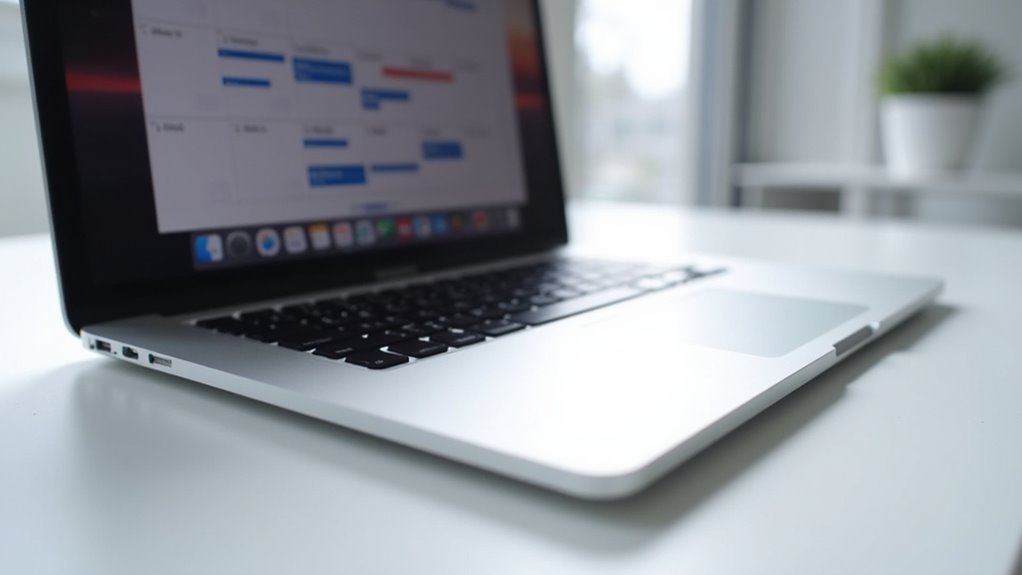
Wielu użytkowników Mac traci cenne minuty podczas przełączania się między aplikacjami przy planowaniu zdarzeń z wiadomości e-mail lub wiadomości; Force Touch natychmiast eliminuje tę nieefektywność. Technologia trackpada o wrażliwości na nacisk rozpoznaje daty w różnych kontekstach, pozwalając na tworzenie zdarzeń kalendarzowych bez zakłócania przepływu pracy.
Oto jak wykorzystać tę czasoszczędną funkcję:
- Dotknij siłą dowolnej daty wymienionej w wiadomościach e-mail lub wiadomościach, aby otworzyć szybki podgląd
- Naciśnij mocno daty w aplikacji Kalendarz, aby natychmiast utworzyć nowe zdarzenia
- Użyj różnych poziomów nacisku, aby podejrzeć lub zatwierdzić dodanie zdarzenia
Ta bezproblemowa integracja między aplikacjami zmienia sposób zarządzania harmonogramem; wypróbuj już dziś.
Podgląd Map przez Siłowe Kliknięcie Adresów
Niezliczone godziny są marnowane na przełączanie się między aplikacjami podczas uzyskiwania informacji o lokalizacji; Force Touch eliminuje całkowicie ten żmudny proces. Gdy napotkasz adres w Safari, Kontaktach, Wiadomościach lub innych aplikacjach:
Force Touch przekształca żmudne przełączanie między aplikacjami w bezproblemową produktywność podczas uzyskiwania dostępu do danych o lokalizacji na Twoim urządzeniu.
- Naciśnij siłą bezpośrednio na tekst adresu
- Natychmiast pojawia się podgląd Map, pokazujący lokalizację
- Uzyskaj wskazówki, przeglądaj godziny otwarcia lub sprawdź opinie bez opuszczania aktualnej aplikacji
Ta bezproblemowa integracja usprawnia Twoją pracę; nie ma już potrzeby kopiowania adresów i przełączania się między programami. Planowanie spotkań lub sprawdzanie lokalizacji firm staje się proste. Twoja produktywność pozostaje nieprzerwana, podczas gdy uzyskujesz dostęp do kluczowych danych o lokalizacji za pomocą jednego celowego naciśnięcia.
Przyspiesz przewijanie do przodu i do tyłu w aplikacjach medialnych
Przewijanie treści wideo staje się niezwykle intuicyjne, gdy użytkownicy wykorzystują czułość na nacisk touchpada Force Touch w aplikacjach multimedialnych. Precyzyjna kontrola zmienia sposób nawigacji po plikach multimedialnych w QuickTime i iMovie; zwiększenie nacisku proporcjonalnie przyspiesza odtwarzanie.
- Delikatnie naciśnij, aby nawigować klatka po klatce przez kluczowe fragmenty
- Naciśnij mocniej, aby szybko przeskoczyć przez długie segmenty bez utraty kontekstu
- Poczuj sprzężenie zwrotne przy dotarciu do końca klipu, potwierdzające osiągnięcie granicy
Taka kontrola wrażliwości na nacisk eliminuje frustrację związaną z przypadkowym przemieszczeniem; zlokalizujesz konkretne sceny z bezprecedensową dokładnością i wydajnością.
Podgląd linków w Safari przed ich otwarciem
Podczas gdy sterowanie mediami oferuje precyzję w nawigacji wideo, możliwości Force Touch w Safari całkowicie zmieniają sposób przeglądania internetu. Poprzez wywieranie nacisku na linki, użytkownicy uzyskują natychmiastowy podgląd stron bez konieczności pełnej nawigacji; znacząco zwiększa to wydajność przeglądania.
| Czynność | Korzyść | Przypadek użycia |
|---|---|---|
| Lekkie naciśnięcie | Szybki podgląd | Sprawdzenie nagłówków |
| Średnie naciśnięcie | Rozszerzony widok | Skanowanie treści artykułu |
| Pełne kliknięcie | Kompletna nawigacja | Przeczytanie całej strony |
| Naciśnięcie + przeciągnięcie w górę | Dodatkowe opcje | Zapisanie lub udostępnienie linków |
Więcej nie będziesz tracić czasu na ładowanie niechcianych stron. Force Touch działa zarówno z linkami wewnętrznymi, jak i zewnętrznymi, dając możliwość wstępnego sprawdzenia treści przed poświęceniem cennego czasu na przeglądanie.
Zmienne ciśnienie rysunku w zastosowaniach kreatywnych
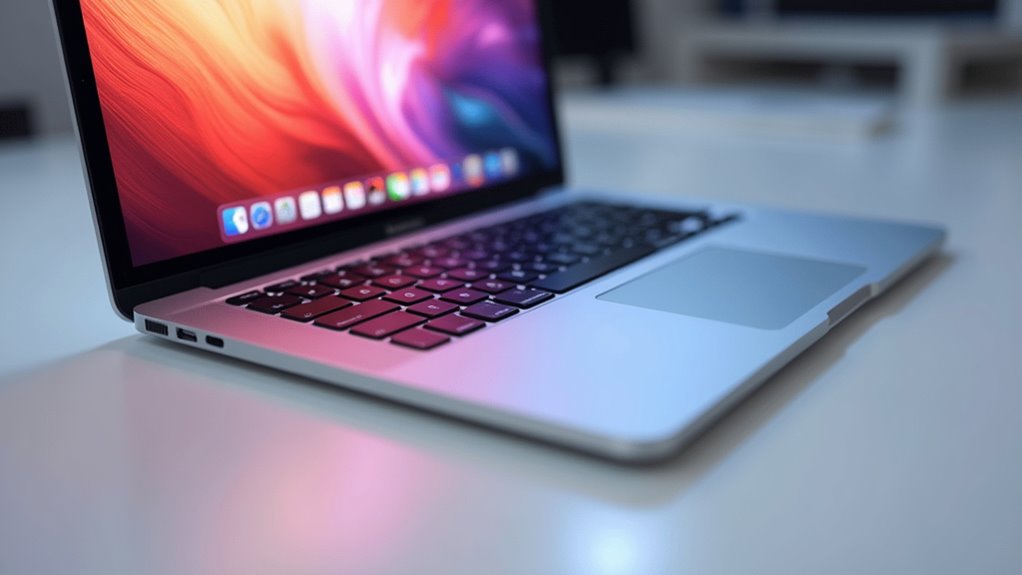
Artyści cyfrowi, cieszcie się: Force Touch rewolucjonizuje procesy twórcze poprzez przekształcenie touchpada w wrażliwą na nacisk płaszczyznę. Technologia dynamicznie reaguje na różne poziomy nacisku, pozwalając na precyzyjną kontrolę grubości i nieprzezroczystości pędzla w popularnych aplikacjach projektowych.
- Zastosuj lekki nacisk dla delikatnych, cienkich pociągnięć lub naciśnij mocno, aby uzyskać grube, wyraziste linie i osiągnąć naturalne efekty cieniowania.
- Dostosuj krzywe wrażliwości nacisku w ustawieniach systemu, aby idealnie dopasować je do Twojego stylu rysowania.
- Doświadcz zwiększonej kontroli artystycznej w aplikacjach takich jak Procreate, Photoshop i Affinity Designer, które w pełni wykorzystują tę funkcję.
Natychmiast zauważysz, że touchpad Force Touch zapewnia bardziej intuicyjne doświadczenie rysowania niż tradycyjne metody wprowadzania; Twój potencjał twórczy znacząco się rozszerza dzięki temu potężnemu narzędziu.
Zmień nazwy plików bezpośrednio za pomocą Force Touch
Przechodząc od twórczości artystycznej do codziennej produktywności, trackpad Force Touch przekształca rutynowe zarządzanie plikami w wydajny, usprawniany proces.
Intuicyjna technologia Force Touch firmy Apple podnosi rutynowe zadania do poziomu płynnych, wydajnych przepływów pracy, które zwiększają codzienną produktywność.
Podczas zmiany nazw plików w Finderze użytkownicy nie muszą już klikać prawym przyciskiem myszy lub używać skrótów klawiaturowych; wystarczy zastosować mocniejszy nacisk bezpośrednio na nazwie pliku. Trackpad wrażliwy na nacisk wykrywa ten zamierzony Force Touch i natychmiast aktywuje funkcję zmiany nazwy. Ta funkcja:
- Eliminuje wielokrotne kroki w organizacji plików
- Działa spójnie we wszystkich widokach Findera
- Oszczędza cenne sekundy podczas zarządzania plikami
Technologia reaguje na różne poziomy nacisku, rozróżniając między zwykłymi kliknięciami a zamierzonymi działaniami Force Touch podczas zmiany nazwy — doskonały przykład intuicyjnej filozofii projektowania firmy Apple.
Automatycznie dodaj informacje o locie do kalendarza
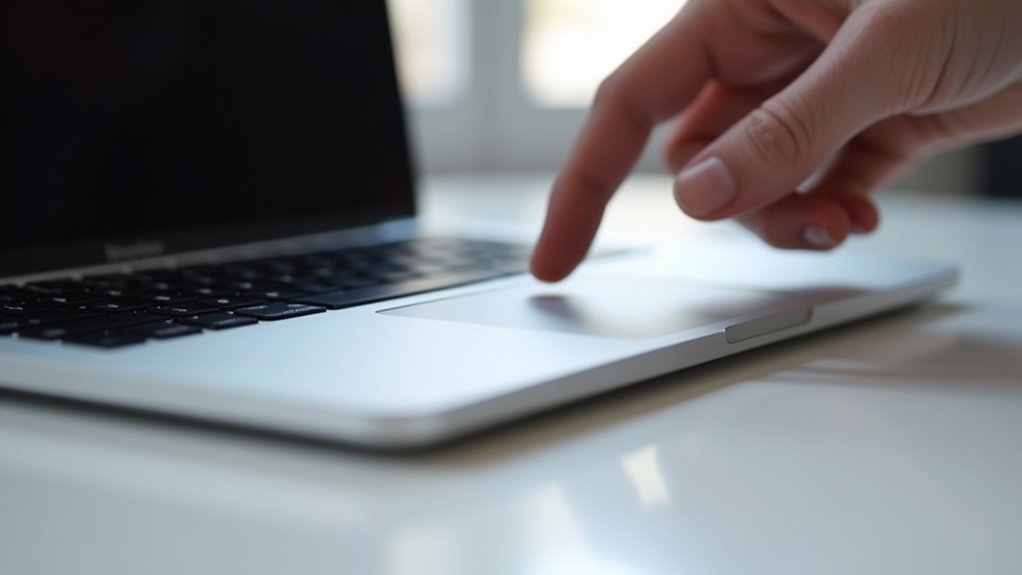
Każdy częsty podróżnik rozumie uciążliwość ręcznego przenoszenia szczegółów lotu do kalendarza. Dzięki technologii Force Touch, użytkownicy MacBooka mogą natychmiast przechwytywać informacje o locie przy minimalnym wysiłku. Wystarczy Force kliknąć numer lotu w wiadomościach e-mail, wiadomościach lub na stronach internetowych; detektory danych Apple natychmiast rozpoznają i przeanalizują te informacje.
- Force kliknij numer lotu (np. AA1234), gdy go zauważysz
- Przejrzyj automatycznie wypełnione szczegóły zdarzenia, w tym godziny wylotu/przylotu
- Kliknij "Dodaj do Kalendarza", aby zapisać bez wpisywania jakichkolwiek szczegółów
Ta oszczędzająca czas funkcja gwarantuje, że wszystkie Twoje zobowiązania podróżnicze pozostaną zorganizowane; Twój Kalendarz będzie zawierał dokładne informacje o locie bez żmudnego procesu ręcznego wprowadzania.
Dostosuj ustawienia siły kliknięcia
Podczas gdy zarządzanie informacjami o lotach utrzymuje Twój kalendarz w porządku, personalizacja sposobu, w jaki Twój trackpad reaguje na dotyk, poprawia całe wrażenie korzystania z MacBooka.
Dostosowanie reakcji trackpada tworzy bezproblemowe przedłużenie Twoich zamierzeń w interfejsie MacBooka.
Twój trackpad Force Touch oferuje wiele opcji dostosowania:
- Dostosuj nacisk kliknięcia w Preferencjach systemowych > Trackpad > Wskaźnik i kliknięcie
- Użyj suwaka Kliknięcia, aby znaleźć idealny poziom oporu
- Całkowicie wyłącz Force click, aby zachować tradycyjne zachowanie klikania
- Wyłącz sprzężenie zwrotne haptyczne, jeśli wrażenie wydaje się rozpraszające
Dla użytkowników poszukujących cichszego miejsca pracy, niektóre modele MacBooka oferują opcję cichego klikania, która eliminuje dźwięk kliknięcia. Te ustawienia gwarantują, że trackpad będzie responsywny dokładnie tak, jak preferujesz; poświęć chwilę na eksperymentowanie z różnymi ustawieniami.
Użyj Sprzężenia Zwrotnego Dotykowego dla Idealnego Wyrównania w Aplikacjach Projektowych
Projektanci często zmagają się z idealnym wyrównaniem pikseli, ale Twój trackpad Force Touch oferuje wyrafinowane rozwiązanie poprzez swój haptyczny system sprzężenia zwrotnego. Podczas pracy w aplikacjach takich jak Podgląd czy Spotlight, poczujesz wyraźne wibracje, gdy elementy przylegają do prowadnic lub siatek; ta dotykowa odpowiedź dramatycznie poprawia precyzję przestrzenną bez wizualnych rozpraszaczy.
- Zastosuj zmienne naciśnięcie podczas przeciągania obiektów, aby wykonać mikrokorekty, które byłyby niemożliwe przy tradycyjnych trackpadach
- Poczuj satysfakcjonujące wrażenie "zatrzaśnięcia", gdy pola tekstowe idealnie wyrównują się do marginesów
- Użyj sprzężenia zwrotnego haptycznego, aby pozycjonować elementy typograficzne z bezprecedensową dokładnością
Technologia Force Touch Twojego MacBooka przekształca frustrujące zadania wyrównywania w intuicyjne, fizyczne doświadczenia.
Szybki dostęp do informacji kontaktowych z numerów telefonów
Gdy numery telefonów pojawiają się w e-mailach, wiadomościach lub stronach internetowych, użytkownicy MacBooka mogą natychmiast uzyskać dostęp do powiązanych informacji kontaktowych dzięki możliwościom czujnika siły nacisku na touchpadzie Force Touch. Ta funkcja eliminuje konieczność ręcznego wyszukiwania kontaktów podczas komunikacji.
| Akcja | Rezultat |
|---|---|
| Lekkie naciśnięcie | Podświetla numer |
| Mocne naciśnięcie | Otwiera podgląd kontaktu |
| Naciśnięcie + przeciągnięcie w górę | Tworzy nowy kontakt |
| Naciśnięcie + przeciągnięcie w prawo | Dodaje do istniejącego kontaktu |
Aby użyć tej oszczędzającej czas funkcji:
- Umieść kursor nad dowolnym numerem telefonu;
- Zastosuj mocne naciśnięcie, aż poczujesz haptyczne "kliknięcie";
- Zwolnij, aby wyświetlić szczegóły kontaktu lub kontynuuj naciskanie, aby uzyskać dostęp do dodatkowych opcji.
Przyspiesz przeglądanie zdjęć za pomocą czułości nacisku
Profesjonalni fotografowie i zwykli użytkownicy mogą znacząco poprawić swoje doświadczenie przeglądania zdjęć, wykorzystując możliwości siłowego trackpada z funkcjami wrażliwości na nacisk. Ta często pomijana funkcja przekształca nawigację przez rozbudowane biblioteki obrazów z nudnej w wydajną.
- Zastosuj zróżnicowane naciśnięcie na trackpadzie, aby kontrolować prędkość przewijania; delikatne naciśnięcie powoduje wolniejsze przesuwanie, podczas gdy mocniejsze znacząco przyspiesza
- Użyj stałego nacisku, aby utrzymać stałą prędkość przeglądania podobnych zdjęć
- Zwalniaj nacisk stopniowo, a nie gwałtownie, aby uniknąć przeskakiwania ważnych obrazów
Przewijanie wrażliwe na nacisk reaguje dynamicznie na twój dotyk; tworzy to intuicyjne połączenie między twoją intencją a interfejsem. Mistrzowie tej techniki zgłaszają znaczące usprawnienia przepływu pracy, zwłaszcza podczas obsługi tysięcy zdjęć podczas sesji post-processingu.
Upuszczanie pinezek na mapach za pomocą siłowego kliknięcia
Dlaczego nawigować przez wiele menu podczas umieszczania pinezek na cyfrowych mapach? Touchpad Force Touch oferuje prostsze rozwiązanie. Użytkownicy mogą natychmiast oznaczać miejsca zainteresowania poprzez mocne naciśnięcie bezpośrednio na mapie.
Force Touch upraszcza interakcje z mapami cyfrowymi, pozwalając na natychmiastowe umieszczenie pinezki jednym mocnym naciśnięciem zamiast nawigowania przez skomplikowane menu.
Ta funkcja usprawnia Twoją pracę na trzy kluczowe sposoby:
- Eliminuje potrzebę wieloetapowych procedur umieszczania pinezek
- Umożliwia szybkie adnotacje podczas zwiedzania nieznanych obszarów
- Zachowuje kontekst nawigacji bez przerywania
Po prostu wywrzyj mocny nacisk na touchpadzie, zatrzymując się nad wybraną lokalizacją; system natychmiast umieszcza tam pinezkę. Ta funkcja wrażliwa na nacisk przekształca interakcję z mapą, czyniąc oznaczanie lokalizacji bezwysiłkowym podczas planowania podróży lub udostępniania miejsc spotkań.
Podgląd Załączników E-mail Bez Ich Otwierania
Przechodząc od eksploracji mapy do wydajności e-maili, Force Touch trackpad przekształca sposób, w jaki użytkownicy wchodzą w interakcje z załącznikami. Mocnym naciśnięciem na dowolny załącznik e-maila natychmiast zobaczysz podgląd bez otwierania całej wiadomości – oszczędzając cenny czas podczas zarządzania skrzynką odbiorczą.
- Użyj Force Touch na załączniku, aby zobaczyć jego zawartość bez otwierania e-maila
- Szybko oceń dokumenty, obrazy i pliki PDF, zanim zdecydujesz, czy wymagają uwagi
- Wchodź w interakcję z podglądem, przewijając wielostronicowe pliki dla lepszej oceny
Ta funkcja produktywności eliminuje niepotrzebne kliknięcia; Twój przepływ pracy staje się bardziej wydajny, gdy szybko określasz, które załączniki wymagają natychmiastowego działania.
Przewijaj Osi Czasu Wideo z Precyzyjną Kontrolą
Trzy poziomy kontroli wrażliwej na nacisk przekształcają nawigację wideo w MacBookach wyposażonych w Force Touch. Podczas pracy z treściami wideo:
- Lekkie naciśnięcie inicjuje standardowe przewijanie osi czasu
- Średnie naciśnięcie przyspiesza poruszanie się dla szybszej nawigacji
- Mocne naciśnięcie umożliwia precyzję klatka po klatce; idealne do edycji
Ta funkcjonalność jest nieoceniona w iMovie i podobnych aplikacjach, gdzie dokładne pozycjonowanie ma znaczenie. Touchpad zapewnia haptyczne sprzężenie zwrotne, które sygnalizuje osiągnięcie końca osi czasu, eliminując domysły podczas intensywnych sesji edycyjnych.
Opanuj tę funkcję, aby znacząco poprawić swój przepływ pracy przy wideo; to, co kiedyś wymagało wielu narzędzi, teraz dzieje się poprzez proste zmiany nacisku pod opuszką palca — czyniąc nawigację wideo intuicyjną i profesjonalną.
Uzyskaj opcje specyficzne dla aplikacji z Doku
Technologia Force Touch przekształca Dok z prostego uruchamiacza aplikacji w potężne centrum dowodzenia, odsłaniając kontekstowe menu bez konieczności wykonywania wielu kliknięć lub używania skrótów klawiaturowych. Ta niedoceniana funkcja zapewnia natychmiastowy dostęp do funkcjonalności aplikacji, która w przeciwnym razie pozostałaby ukryta za wieloma wyborami menu.
- Użyj Force Touch na ikonie Safari, aby natychmiast wyświetlić historię przeglądania i zakładki
- Naciśnij z siłą ikonę Poczty, aby utworzyć nową wiadomość lub sprawdzić liczbę nieprzeczytanych wiadomości
- Użyj Force Touch na ikonie Findera, aby szybko uzyskać dostęp do ostatnich folderów bez przechodzenia przez okna
Po prostu umieść kursor nad dowolną ikoną Doku i naciśnij z siłą aż poczujesz dotykowe sprzężenie zwrotne; kontekstowe menu pojawi się natychmiast, oszczędzając cenny czas podczas pracy.
Wykorzystaj Cichy Klik w Cichych Środowiskach
Użytkownicy biblioteki i uczestnicy spotkań docenią twoją troskę, gdy aktywujesz funkcję "Cichego klikania" na MacBooku. Ta dyskretna opcja wycisza dźwiękowe potwierdzenie, zachowując pełną funkcjonalność touchpada; idealna do środowisk wrażliwych na hałas.
Włącz tę funkcję przez Preferencje systemowe > Touchpad, aby utrzymać produktywny przepływ pracy bez zakłócania innych.
| Środowisko | Korzyść | Scenariusz użycia |
|---|---|---|
| Biblioteka | Brak zakłóceń | Sesje badawcze |
| Spotkanie | Profesjonalna uprzejmość | Robienie notatek |
| Sala wykładowa | Szacunek podczas nauki | Udział w zajęciach |
| Otwarte biuro | Koleżeński szacunek | Skoncentrowana praca |
| Późna noc | Względy wobec współlokatora | Projekty po godzinach |
Touchpad nadal rejestruje wszystkie dane wejściowe normalnie, ale bez charakterystycznego dźwięku klikania, który mógłby przyciągnąć niepożądaną uwagę.
Nawigacja między kartami za pomocą gestów Force Touch
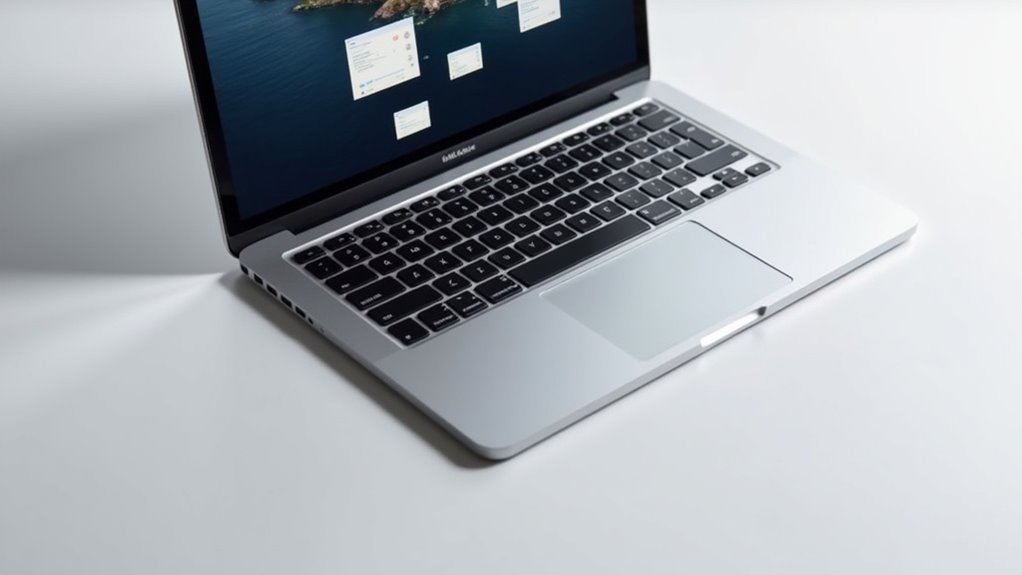
Przełączanie między wieloma kartami i aplikacjami staje się wyjątkowo wydajne dzięki gestom Force Touch, eliminując potrzebę używania skrótów klawiaturowych lub nawigacji w menu. Touchpad Twojego MacBooka rozpoznaje różne poziomy nacisku, aby usprawnić przepływ pracy.
- Naciśnij Force Touch na touchpadzie, aby natychmiast uzyskać dostęp do przełącznika aplikacji; zapewnia to widok z lotu ptaka wszystkich otwartych aplikacji
- Zastosuj dodatkowy nacisk podczas przeglądania przełącznika, aby podejrzeć zawartość kart bez całkowitego przełączania się na nie
- Przesuń w lewo lub w prawo z aktywowanym Force Touch, aby szybko przewijać karty przeglądarki i okna
Te gesty znacząco skracają czas spędzony na zarządzaniu wieloma aplikacjami i sesjami przeglądania podczas intensywnej pracy.
Wyzwalanie specjalnych funkcji w GarageBand i aplikacjach muzycznych
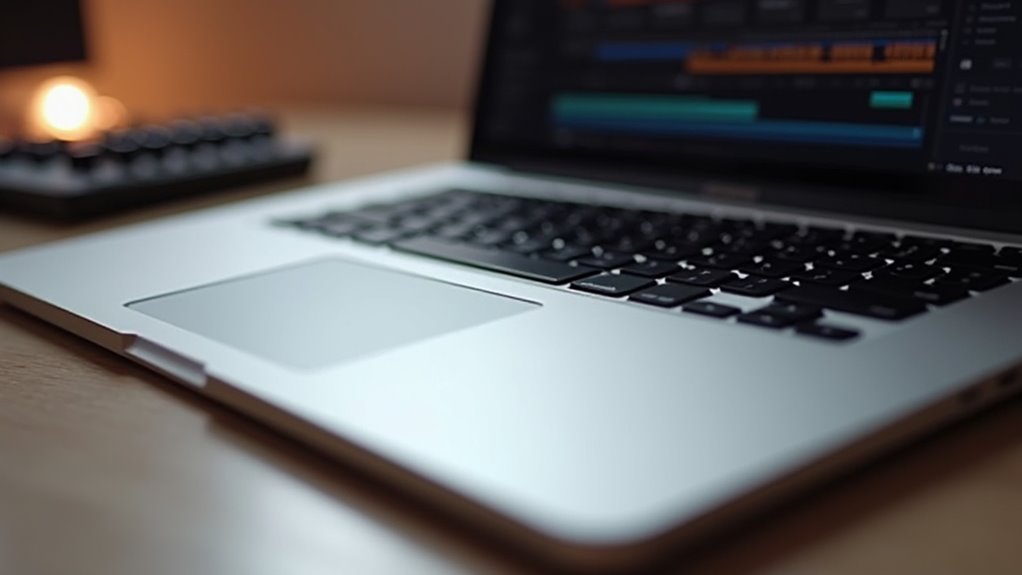
Muzycy i entuzjaści dźwięku mogą uzyskać zaawansowane możliwości produkcyjne dzięki sterownikom wrażliwym na nacisk w GarageBand i podobnych aplikacjach muzycznych. Trackpad Force Touch zmienia sposób, w jaki użytkownicy współdziałają z oprogramowaniem muzycznym, dodając intuicyjny wymiar procesom twórczym.
| Czynność | Reakcja na nacisk |
|---|---|
| Przewijanie do przodu/do tyłu | Kontrola zmiennej prędkości |
| Przesuwanie suwaków | Informacja dotykowa |
| Rozmieszczanie ścieżek | Punkty wyrównania |
| Nawigacja po osi czasu | Przyspieszone przewijanie |
Stosując różne poziomy nacisku, doświadczysz:
- Precyzyjnej kontroli podczas rozmieszczania klipów audio;
- Opinii zwrotnej podczas wyrównywania ścieżek do siatki;
- Zmiennej prędkości przewijania audio.
Ta funkcjonalność eliminuje żmudne korekty, które przerywają przepływ kreatywny; wystarczy nacisnąć mocniej, aby szybciej poruszać się przez projekt lub otrzymać potwierdzenie idealnego wyrównania elementów.
Często Zadawane Pytania
Jak efektywnie korzystać z touchpada w moim komputerze Mac?
Efektywne korzystanie z touchpada polega na opanowaniu gestów, takich jak rozciąganie dwoma palcami (pinch-to-zoom), przewijanie dwoma palcami oraz nawigacja za pomocą przesunięć trzema palcami. Użytkownicy powinni dostosować ustawienia czułości i nauczyć się skrótów specyficznych dla poszczególnych aplikacji, aby zmaksymalizować produktywność i komfort podczas pracy na komputerze.
Do czego służy gładzik Force Touch?
Dotykowy trackpad Force Touch umożliwia wrażliwe na nacisk interakcje na MacBookach, pozwalając użytkownikom na dostęp do informacji kontekstowych, podgląd treści, wykonywanie szybkich akcji oraz doświadczanie sprzężenia zwrotnego haptycznego podczas różnych poziomów nacisku podczas używania touchpada.
Co robi przesunięcie trzema palcami na Macu?
Trzypunktowe przesunięcia na Macu oferują różne funkcje nawigacyjne: przesunięcie w górę ukazuje Mission Control, w dół pokazuje pulpit, w lewo/prawo przełącza między pulpitami lub pełnoekranowymi aplikacjami, natomiast trzypunktowe stuknięcie aktywuje narzędzie wyszukiwania.
Jak sprawić, aby gładzik Mac'a był dotykowy?
Użytkownicy mogą dostosować czułość touchpada na Macu, przechodząc do Preferencji Systemowych > Touchpad, gdzie mogą zmienić prędkość śledzenia, siłę kliknięcia oraz włączyć różne gesty, aby dostosować reakcję dotyku do własnych preferencji.