

Użytkownicy MacBooków często pomijają wiele zaawansowanych funkcji, które mogłyby znacząco poprawić ich produktywność. Laptopy Apple wyposażone są w liczne wbudowane narzędzia i skróty, które usprawniają przepływ pracy, od kombinacji klawiszy wykonujących złożone zadania w kilka sekund po gesty touchpada ułatwiające nawigację. Podczas gdy podstawy wystarczają większości użytkownikom w codziennej pracy, zrozumienie zaawansowanych ustawień i technik organizacji może przekształcić standardowe doświadczenie komputerowe w zoptymalizowane. Różnica między przeciętnymi a zaawansowanymi użytkownikami nie leży w posiadanym sprzęcie, lecz w tym, jak dokładnie opanowali jego możliwości.
MacBook – Najlepsze porady i triki dla użytkowników
Chociaż wielu użytkowników polega na MacBookach w codziennych zadaniach, niewielu w pełni wykorzystuje zaawansowane funkcje wbudowane w te premium urządzenia. Czym jest MacBook poza swoją elegancką obudową? To centrum produktywności z licznymi ukrytymi możliwościami.
Użytkownicy mogą zmaksymalizować efektywność poprzez:
- Używanie gestów Multi-Touch, takich jak przesuwanie trzema palcami, aby przełączać się między aplikacjami
- Dostęp do Spotlight za pomocą skrótu Command + Space do szybkich wyszukiwań i obliczeń
- Dostosowanie Docka do często używanych aplikacji
- Skonfigurowanie Time Machine do automatycznych kopii zapasowych co godzinę
- Opanowanie skrótów klawiaturowych takich jak Command + H i Command + Tab
Te funkcje zamieniają podstawowe czynności komputerowe w uproszczone doświadczenie pracy.
Niezbędne skróty klawiaturowe dla codziennej produktywności

Opanowanie skrótów klawiaturowych może znacząco skrócić czas pracy, dlatego użytkownicy MacBooka powinni priorytetowo traktować naukę tych niezbędnych poleceń. Następujące skróty oferują natychmiastowe zwiększenie wydajności:
Oszczędzaj cenny czas, opanowując skróty klawiaturowe MacBooka – prosta umiejętność, która przynosi ogromne korzyści w zakresie produktywności.
- Command + C (kopiowanie) i Command + V (wklejanie) ułatwiają bezproblemowe przenoszenie tekstu i plików
- Command + Tab umożliwia szybkie przełączanie między aplikacjami bez użycia myszy
- Shift + Command + 3 wykonuje zrzuty całego ekranu, podczas gdy Shift + Command + 4 pozwala na wybór określonego obszaru
- Command + Q natychmiast zamyka aplikacje, zwalniając zasoby systemu
- Command + Space aktywuje wyszukiwarkę Spotlight do szybkiego wyszukiwania plików, aplikacji i informacji
Te podstawowe skróty eliminują niepotrzebne ruchy myszą, przekształcając wydajność pracy i tworząc bardziej usprawnione środowisko komputerowe.
Dostosowywanie ustawień MacBooka dla optymalnej wydajności
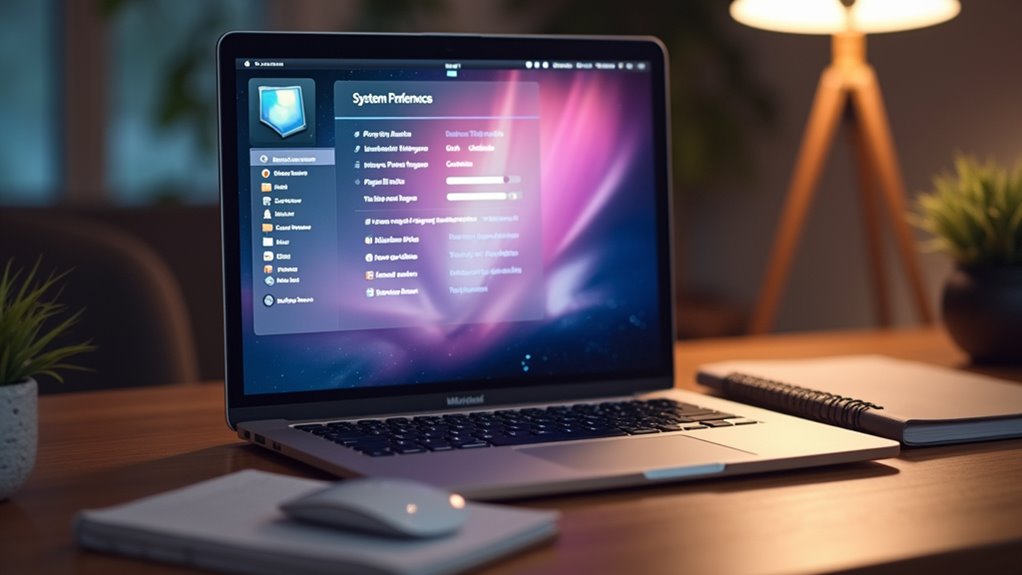
Maksymalizacja wydajności MacBooka wymaga strategicznej konfiguracji ustawień systemowych. Użytkownicy dążący do osiągnięcia szczytowej wydajności powinni:
- Przejść do Preferencji systemowych, aby dostosować ustawienia wyświetlania, touchpada i klawiatury dla responsywnej pracy
- Skonfigurować ustawienia oszczędzania energii w celu poprawy wydajności baterii w zależności od indywidualnych wzorców użytkowania
- Uprościć Dock poprzez usunięcie zbędnych aplikacji i włączenie powiększania
- Włączyć szyfrowanie FileVault w sekcji Bezpieczeństwo i prywatność, aby chronić wrażliwe dane
- Regularnie sprawdzać aktualizacje macOS, aby otrzymywać usprawnienia wydajności oraz poprawki bezpieczeństwa
Te ukierunkowane zmiany gwarantują, że MacBook zapewni doskonałą wydajność bez niepotrzebnego obciążenia systemu, oferując płynne środowisko pracy przy jednoczesnym zachowaniu kompleksowej ochrony zasobów cyfrowych.
Zaawansowane Gesty Touchpada, Które Większość Użytkowników Przegapia
Poza opanowaniem podstawowych ustawień, użytkownicy MacBooka mogą znacząco zwiększyć swoją produktywność, wykorzystując ukryte możliwości touchpada. Touchpad oferuje zaawansowane gesty wielopunktowe, które usprawniają nawigację i multitasking.
| Gest | Palce | Funkcja |
|---|---|---|
| Przesunięcie trzema palcami | 3 | Przenoszenie okien/elementów |
| Szczypanie | 2 | Powiększanie/pomniejszanie zawartości |
| Przesunięcie poziome | 3 | Przełączanie między aplikacjami |
| Przesunięcie w górę | 4 | Aktywacja Mission Control |
| Naciśnięcie | 4 | Wywołanie App Exposé |
Przesunięcie trzema palcami, dostępne w ustawieniach Dostępności, pozwala na łatwe manipulowanie oknami. Dla zwiększenia wydajności pracy, użytkownicy powinni eksperymentować z gestami czteropalcowymi, które zapewniają rozszerzone możliwości zarządzania przestrzenią roboczą.
Strategie Zarządzania i Organizacji Plików
Opanowanie zarządzania plikami przekształca zaśmiecony MacBook w wydajną maszynę produktywności. Użytkownicy mogą odzyskać kontrolę nad swoją przestrzenią cyfrową dzięki kilku wbudowanym funkcjom:
- Wdrożenie kolorowych tagów w Finderze do szybkiej identyfikacji ważnych dokumentów
- Utworzenie systematycznej hierarchii folderów w celu zmniejszenia bałaganu na pulpicie
- Wykorzystanie Stosów do automatycznego grupowania plików według typu lub daty
- Korzystanie z wyszukiwania Spotlight do natychmiastowego zlokalizowania pliku bez ręcznej nawigacji
- Skonfigurowanie Time Machine do automatycznych kopii zapasowych, zapewniających ochronę danych
Te strategie eliminują cyfrowy chaos i chronią cenne informacje. Natywne narzędzia organizacyjne MacBooka oferują wyzwolenie z niezorganizowanych przepływów pracy, pozwalając użytkownikom skupić się na produktywności zamiast na szukaniu zagubionych plików.
Często Zadawane Pytania
Jakie są triki na MacBooka?
Użytkownicy MacBooka mogą zwiększyć produktywność dzięki Mission Control (F3), skrótom klawiaturowym jak Command+Space, dostosowaniu Hot Corners, funkcji podglądu za pomocą spacji oraz personalizacji Docka. Te funkcje uwalniają użytkowników od ograniczeń przepływu pracy, umożliwiając wydajne korzystanie z komputera.
Gdzie jest ukryte menu na Macu?
Ukryte menu na komputerze Mac znajduje się na górnym pasku menu ekranu. Użytkownicy mogą odkryć dodatkowe opcje, klikając nazwy aplikacji obok logo Apple lub klikając prawym przyciskiem myszy wewnątrz aplikacji, aby uzyskać polecenia kontekstowe.
Jak mogę schłodzić mojego MacBooka?
Użytkownicy pragnący schłodzić swojego MacBooka powinni umieszczać go na twardych powierzchniach, regularnie czyścić wenty, monitorować zużycie procesora, stosować podkładki chłodzące oraz dostosować ustawienia energetyczne. Te praktyki poprawiają przepływ powietrza i zapobiegają przegrzewaniu się podczas operacji wymagających dużych zasobów.
Co robić jako pierwszy raz użytkownik MacBooka?
Użytkownicy MacBooka po raz pierwszy powinni skonfigurować swój Apple ID, zapoznać się z Preferencjami systemowymi pod kątem dostosowania, nauczyć się gestów Multi-Touch oraz korzystać z wyszukiwania Spotlight. Włączenie kopii zapasowych Time Machine gwarantuje ochronę danych w drodze ku cyfrowej autonomii.