
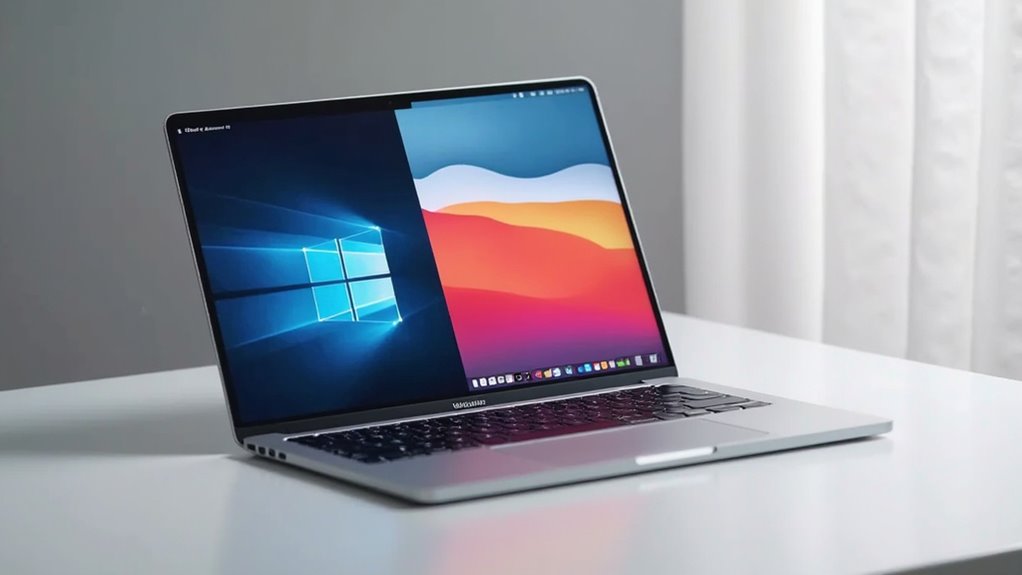
Uruchamianie systemu Windows 11 na Macu za pomocą Parallels Desktop zapewnia niezbędną kompatybilność oprogramowania. Łączy macOS i Windows, umożliwiając jednoczesne działanie. Instalacja jest prosta poprzez bezpośrednie pobranie lub obraz ISO. Konfiguracja obejmuje przydzielanie zasobów w celu uzyskania maksymalnej wydajności. Funkcje takie jak tryb Coherence integrują aplikacje systemu Windows z interfejsem macOS. Udostępnianie plików jest płynne. Gry są możliwe, choć wydajność może się różnić. Wymagane jest prawidłowe licencjonowanie systemu Windows. Dalsze zgłębianie tematu ujawnia głębsze spostrzeżenia na temat tego zintegrowanego doświadczenia.
Dlaczego warto uruchamiać system Windows 11 na komputerze Mac?
Dlaczego użytkownik Maka miałby zdecydować się na zainstalowanie i uruchomienie systemu operacyjnego Windows 11 na swoim sprzęcie Apple? Główna motywacja często wynika z konkretnych potrzeb związanych z kompatybilnością oprogramowania. Wiele profesjonalnych aplikacji, szczególnie w takich dziedzinach jak inżynieria, architektura i niektóre gatunki gier, jest opracowywanych wyłącznie dla ekosystemu Windows. Użytkownicy Maka, którzy potrzebują tych specjalistycznych narzędzi do pracy lub rozrywki, stwierdzają, że natywne uruchamianie systemu Windows zapewnia najbardziej płynne i wydajne doświadczenie. Ponadto niektórzy użytkownicy mogą przechodzić z dominującego środowiska Windows i chcieć zachować znajome przepływy pracy lub uzyskać dostęp do unikalnych funkcji dostępnych tylko w systemie Windows bez zakupu dodatkowego sprzętu.
Parallels Desktop: Brama Windows na Twojego Maca
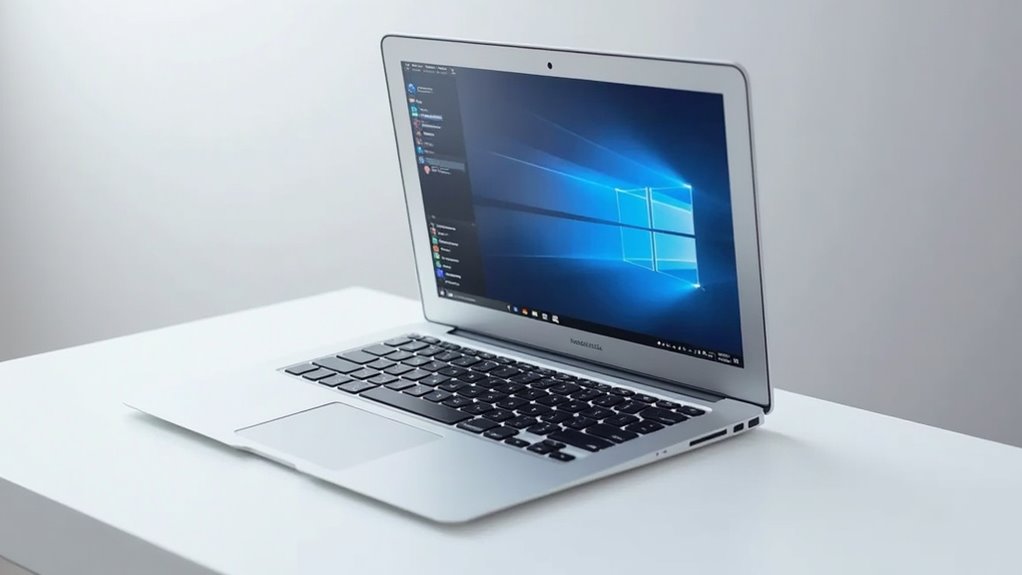
Parallels Desktop jawi się jako wiodące rozwiązanie dla użytkowników komputerów Mac, którzy chcą zintegrować Windows 11 z ich sprzętem Apple. To oprogramowanie do wirtualizacji pozwala na jednoczesne uruchamianie systemów macOS i Windows na tej samej maszynie, bez konieczności ponownego uruchamiania. Jego główną funkcją jest tworzenie środowiska wirtualnego, w którym Windows 11 może działać tak, jakby był zainstalowany na dedykowanym sprzęcie PC. To płynne działanie jest osiągane dzięki zaawansowanej integracji sterowników i optymalizacji wydajności, co zapewnia płynne wrażenia użytkownika w przypadku aplikacji i zadań, które mogą nie być dostępne lub nie działać optymalnie na macOS. Działa jako pomost, umożliwiając dostęp do ekosystemu Windows bezpośrednio z interfejsu Mac.
Pobieranie systemu Windows 11: ISO czy pobieranie bezpośrednie
Gdzie można nabyć Windows 11 do instalacji na Macu za pomocą Parallels Desktop? Istnieją dwie podstawowe metody. Najprostsze podejście polega na użyciu samego Parallels Desktop. Podczas tworzenia nowej maszyny wirtualnej, Parallels może bezpośrednio pobrać i zainstalować system Windows 11 z serwerów Microsoft. Ta metoda jest wygodna, ponieważ automatyzuje wiele kroków.
Alternatywnie, użytkownicy mogą zdecydować się na pobranie pliku ISO systemu Windows 11. Ten oficjalny obraz dysku jest dostępny do pobrania ze strony Microsoft. Posiadanie pliku ISO zapewnia elastyczność, pozwalając na ręczne rozpoczęcie instalacji, jeśli jest to pożądane, chociaż funkcja bezpośredniego pobierania przez Parallels jest zazwyczaj polecana ze względu na jej łatwość użycia.
Instalowanie systemu Windows 11 z Parallels Desktop
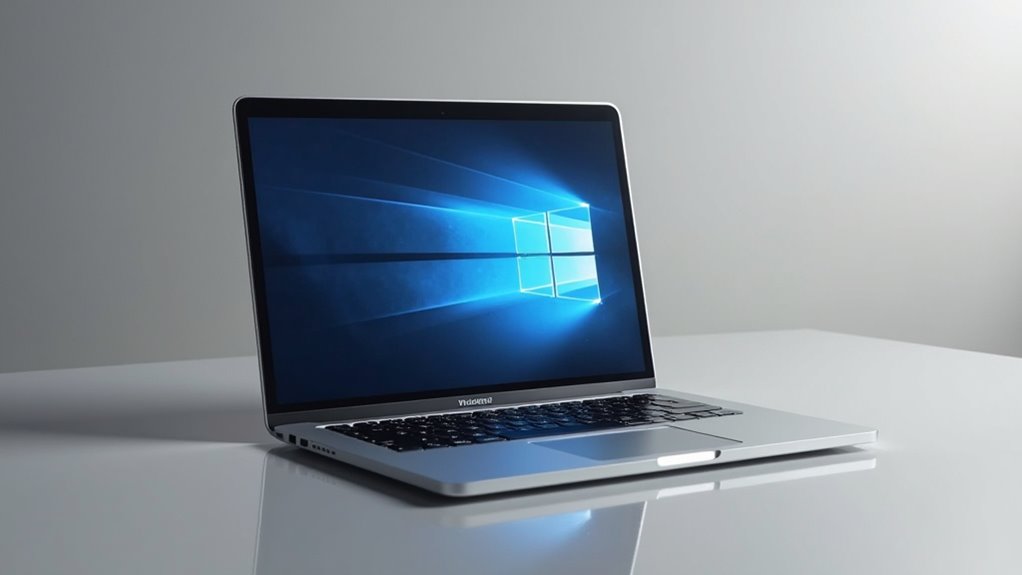
Jak przeprowadzić instalację systemu Windows 11 na komputerze Mac z użyciem programu Parallels Desktop? Proces ten polega na zainicjowaniu tworzenia nowej maszyny wirtualnej w aplikacji Parallels. Następnie użytkownicy są przeprowadzani przez uproszczony kreator instalacji.
- Wybierz opcję „Zainstaluj system Windows lub inny system operacyjny z płyty DVD lub pliku obrazu”.
- Parallels automatycznie wykrywa zgodne obrazy ISO.
- Wybierz nośnik instalacyjny systemu Windows 11.
- Postępuj zgodnie z instrukcjami wyświetlanymi na ekranie w celu podstawowej konfiguracji.
- Parallels zajmuje się większością instalacji sterowników.
Konfiguracja maszyny wirtualnej z systemem Windows 11
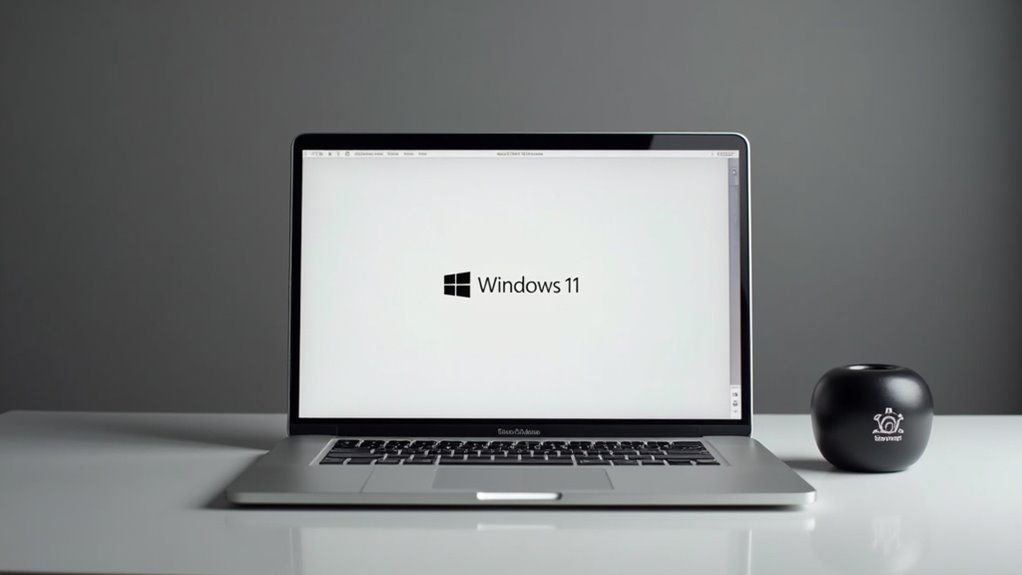
Gdy nośnik instalacyjny systemu Windows 11 zostanie pomyślnie załadowany do Parallels Desktop, konfiguracja maszyny wirtualnej przechodzi przez serię kroków konfiguracji. Polega to na alokacji zasobów systemowych, takich jak pamięć RAM i rdzenie procesora, co bezpośrednio wpływa na wydajność. Następnie użytkownicy wybierają pojemność dysku dla swojego wirtualnego dysku twardego. Proces instalacji automatycznie wykrywa kompatybilne sterowniki sprzętowe, zapewniając płynną integrację ze środowiskiem macOS. Parallels Desktop oferuje również opcje konfiguracji sieci, pozwalając użytkownikom wybierać między trybami sieciowymi bridged, host-only lub NAT. Utworzenie maszyny wirtualnej zostaje sfinalizowane po potwierdzeniu tych decydujących ustawień.
Witamy w systemie Windows 11: Pierwsze kroki i konfiguracja
Po skonfigurowaniu i przygotowaniu maszyny wirtualnej, następny etap obejmuje początkowe uruchomienie i konfigurację samego systemu Windows 11. Proces ten odzwierciedla standardową instalację systemu Windows, przeprowadzając użytkownika przez kluczowe konfiguracje w celu personalizacji systemu operacyjnego. Uważne zwrócenie uwagi na te kroki zapewnia płynne i dostosowane do potrzeb doświadczenie użytkownika w zwirtualizowanym środowisku.
Uruchomienie skonfigurowanej maszyny wirtualnej zaprasza do standardowej konfiguracji systemu Windows 11, personalizującej Twoje doświadczenie.
- Wybór regionu i układu klawiatury: Kluczowe dla preferencji językowych i wprowadzania danych.
- Połączenie sieciowe: Nawiązanie dostępu do internetu w celu aktualizacji i konfiguracji konta.
- Logowanie do konta Microsoft: Umożliwienie korzystania z funkcji chmurowych i synchronizacji.
- Nazewnictwo urządzenia: Przypisanie unikalnego identyfikatora maszynie wirtualnej.
- Konfiguracja ustawień prywatności: Zarządzanie zbieraniem danych i personalizowanymi doświadczeniami.
Bezproblemowe udostępnianie plików między systemami macOS i Windows
Podczas integrowania dwóch odrębnych systemów operacyjnych, udostępnianie plików często stanowi znaczącą przeszkodę, jednak Parallels Desktop skutecznie wypełnia tę lukę. Oprogramowanie ustanawia współdzielone foldery, umożliwiając płynny dostęp do plików przechowywanych na macOS lub Windows. Użytkownicy mogą wyznaczyć konkretne foldery w swoim macOS Finder, aby były widoczne i dostępne z poziomu wirtualnej maszyny Windows 11. Analogicznie, foldery Windows można udostępnić po stronie Maca. Ten dwukierunkowy dostęp oznacza, że dokumenty, multimedia i inne dane można łatwo przenosić i pracować nad nimi bez konieczności uciekania się do uciążliwych zewnętrznych dysków lub synchronizacji w chmurze dla każdego pliku.
Opanowanie Trybu Spójności: Aplikacje Windows na Twoim Macu
Jak sprawić, aby aplikacje systemu Windows wyglądały jak natywne aplikacje na macOS? Tryb Coherence w programie Parallels Desktop osiąga to, renderując aplikacje systemu Windows w ich własnych oknach, niezależnie od tradycyjnego środowiska pulpitu Windows. Ta integracja pozwala na płynne doświadczenie użytkownika, zacierając granice między systemami operacyjnymi.
Kluczowe aspekty trybu Coherence obejmują:
- Pojedyncze okna aplikacji.
- Funkcjonalność bezproblemowego przeciągania i upuszczania.
- Integracja paska zadań dla aplikacji Windows.
- Dostęp do Docka macOS dla programów Windows.
- Działanie maszyny wirtualnej Windows w tle.
Optymalizacja Twojej maszyny wirtualnej: prędkość, grafika i przechowywanie danych
Dlaczego warto optymalizować maszynę wirtualną? Poprawa wydajności zapewnia płynne działanie, niezależnie od tego, czy używamy wymagających aplikacji, czy wykonujemy codzienne zadania. Dostosowanie przydzielonej pamięci RAM i rdzeni procesora bezpośrednio wpływa na szybkość. Wydajność grafiki, kluczowa dla wierności wizualnej i responsywności, korzysta z ustawień dedykowanej pamięci wideo. Efektywne zarządzanie pamięcią masową zapobiega spadkom wydajności i zapewnia wystarczającą ilość miejsca. Dostrajając te parametry, użytkownicy mogą odblokować pełny potencjał swojej instalacji systemu Windows 11 w Parallels Desktop, przekształcając funkcjonalną maszynę wirtualną w wysoce responsywne i wydajne środowisko, które płynnie integruje się z hostem macOS.
Podłączanie Twojej maszyny wirtualnej z systemem Windows do sieci
Gdy Twój wirtualny system Windows 11 będzie uruchomiony i gotowy do pracy, następnym logicznym krokiem jest nawiązanie łączności sieciowej. Parallels Desktop oferuje kilka konfiguracji sieciowych dostosowanych do różnych potrzeb. Zrozumienie tych opcji zapewnia płynny dostęp do udostępnionych zasobów i Internetu.
Wirtualna sieć dla maszyn wirtualnych jest kluczowa dla udostępnionych zasobów i dostępu do Internetu. Zrozumienie konfiguracji sieciowych Parallels Desktop zapewnia płynną łączność.
- Sieć współdzielona (Shared Network): Jest to domyślny tryb, który pozwala maszynie wirtualnej na współdzielenie adresu IP komputera Mac.
- Sieć mostkowana (Bridged Network): Łączy maszynę wirtualną bezpośrednio z siecią fizyczną, przypisując jej unikalny adres IP.
- Sieć tylko dla hosta (Host-Only Network): Tworzy prywatną sieć między komputerem Mac a maszyną wirtualną, izolując ją od sieci zewnętrznych.
- Sieć niestandardowa (Custom Network): Zapewnia zaawansowaną kontrolę nad mapowaniem i konfiguracjami sieci.
- Karty sieciowe (Network Adapters): Zarządzaj wieloma wirtualnymi kartami sieciowymi do złożonych konfiguracji.
Uruchamianie Niezbędnego Oprogramowania Windows na Macu
Podczas uruchamiania Windows 11 na Macu za pomocą Parallels Desktop, użytkownicy naturalnie będą chcieli wykorzystać pełną funkcjonalność swojej maszyny wirtualnej, instalując i używając niezbędnego oprogramowania specyficznego dla systemu Windows. Parallels ułatwia płynne działanie, umożliwiając bezpośrednią instalację aplikacji z instalatorów systemu Windows lub z Microsoft Store. Oznacza to, że programy, które mogą nie mieć natywnych wersji dla systemu macOS, takie jak niektóre specjalistyczne aplikacje biznesowe, narzędzia deweloperskie lub starsze oprogramowanie, mogą działać bez problemu. Funkcje integracji umożliwiają również przeciąganie i upuszczanie plików oraz synchronizację schowka między aplikacjami systemu macOS i Windows, co further usprawnia przepływ pracy i sprawia, że zwirtualizowane środowisko jest tak zintegrowane, jak to tylko możliwe.
Czy można grać w gry na Windows 11 z Parallels?
Rzeczywiście, granie na maszynie wirtualnej z systemem Windows 11 w Parallels Desktop stanowi atrakcyjną propozycję dla użytkowników komputerów Mac. Chociaż nie zastąpi to dedykowanego komputera do gier, sprzęt komputerów Mac, wykorzystywany za pośrednictwem Parallels, może zapewnić zaskakująco dobrą jakość grania. Wydajność będzie się różnić w zależności od specyfikacji komputera Mac i wymagań gry.
Granie na maszynie wirtualnej Windows 11 w Parallels oferuje użytkownikom komputerów Mac zaskakująco dobre wrażenia, chociaż wydajność się różni.
- Przyspieszenie sprzętowe: Parallels wykorzystuje jednostkę przetwarzania grafiki (GPU) Twojego komputera Mac.
- Obsługa DirectX: Kompatybilność z DirectX 11 i nowszymi jest zazwyczaj dobra.
- Optymalizacja wydajności: Użytkownicy mogą przydzielić więcej pamięci RAM i rdzeni procesora maszynie wirtualnej.
- Kompatybilność gier: Gry indie o mniejszych wymaganiach często działają dobrze.
- Ograniczenia sprzętu Mac: Gry AAA z najwyższej półki nadal mogą sprawiać problemy.
Zrozumienie licencjonowania Windows 11 dla użytkowników Mac
Chociaż Parallels Desktop umożliwia uzyskanie doskonałego doświadczenia z Windows 11 na komputerze Mac, w tym grania, zrozumienie wymagań licencyjnych samego systemu Windows jest osobną, ale kluczową kwestią dla użytkowników komputerów Mac.
Użytkownicy komputerów Mac korzystający z systemu Windows 11 za pośrednictwem Parallels Desktop muszą uzyskać ważną licencję systemu Windows 11. Parallels Desktop to oprogramowanie do wirtualizacji umożliwiające uruchamianie systemu Windows, ale nie zawiera ono licencji na system Windows. Użytkownicy mogą nabyć licencję bezpośrednio od firmy Microsoft lub za pośrednictwem autoryzowanych sprzedawców. Dostępne opcje zazwyczaj obejmują wersje Windows 11 Home i Pro, każda z różnym zestawem funkcji i ceną. Zapewnienie zgodności z warunkami licencyjnymi firmy Microsoft jest niezbędne do legalnego korzystania z systemu Windows na sprzęcie Mac.
Rozwiązywanie typowych problemów z Parallels Desktop
Czasami użytkownicy mogą napotkać drobne zakłócenia podczas uruchamiania systemu Windows 11 na komputerze Mac za pośrednictwem Parallels Desktop. Proaktywne rozwiązywanie tych problemów zapewnia płynniejsze działanie. Kilka typowych punktów awarii można zdiagnozować i rozwiązać za pomocą prostych procedur.
- Spadek wydajności: Jeśli system Windows 11 działa powoli, sprawdź przydział zasobów maszyny wirtualnej (procesor, pamięć RAM) w ustawieniach Parallels.
- Nieprawidłowości wyświetlania: Czarne ekrany lub problemy z rozdzielczością często wynikają z przestarzałych Narzędzi Parallels lub konfliktów sterowników graficznych.
- Problemy z łącznością sieciową: Ponowna konfiguracja wirtualnego adaptera sieciowego lub resetowanie ustawień sieciowych w systemie Windows może rozwiązać problemy z brakiem połączenia.
- Urządzenie USB nie jest rozpoznawane: Upewnij się, że Narzędzia Parallels są zainstalowane i że udostępnianie urządzeń jest włączone dla konkretnego urządzenia USB.
- Awaria aplikacji: Uszkodzone instalacje aplikacji lub problemy z kompatybilnością mogą wymagać ponownej instalacji lub sprawdzenia Podglądu zdarzeń systemu Windows w celu uzyskania wskazówek.
Aktualizuj system Windows 11 w swoim środowisku wirtualnym
Dlaczego kluczowe jest utrzymywanie aktualnej instalacji systemu Windows 11 w Twojej maszynie wirtualnej Parallels Desktop? Regularne aktualizacje zapewniają, że system operacyjny otrzymuje krytyczne poprawki bezpieczeństwa i ulepszenia wydajności. Aktualizacje te usuwają luki w zabezpieczeniach, które w innym przypadku mogłyby naruszyć integralność Twojego wirtualnego środowiska. Ponadto, utrzymywanie systemu Windows 11 w aktualnym stanie gwarantuje kompatybilność z najnowszym oprogramowaniem i sterownikami, co prowadzi do płynniejszego i bardziej stabilnego doświadczenia użytkownika. Zaniechanie aktualizacji może prowadzić do niestabilności systemu i potencjalnego spadku wydajności, niwecząc korzyści płynące z uruchamiania systemu Windows 11 na Twoim Macu. Terminowe aktualizacje są niezbędne do optymalnego działania.
Najlepsze wskazówki dotyczące bezpieczeństwa Windows 11 na Macu
Zabezpieczenie wirtualnej maszyny z systemem Windows 11 na platformie Mac wymaga proaktywnego podejścia. Wdrożenie solidnych środków bezpieczeństwa jest kluczowe w celu ochrony danych i utrzymania integralności systemu w wirtualnym środowisku. Stosując kilka kluczowych praktyk, użytkownicy mogą znacznie wzmocnić bezpieczeństwo swojej wirtualnej maszyny z systemem Windows 11.
- Włącz program Windows Defender Antivirus: Upewnij się, że wbudowany pakiet zabezpieczeń jest aktywny i aktualny.
- Używaj silnego Zapory sieciowej: Skonfiguruj zarówno zaporę sieciową Mac, jak i Zaporę systemu Windows Defender.
- Wdróż Kontrolę konta użytkownika (UAC): Ogranicz nieautoryzowane zmiany ustawień systemowych.
- Praktykuj Bezpieczne nawyki przeglądania: Uważaj na podejrzane linki i pobierane pliki.
- Regularnie twórz kopie zapasowe danych VM: Prowadź aktualne kopie zapasowe, aby ułatwić odzyskanie danych w razie potrzeby.
Eksploracja alternatyw dla Windowsa na Macu
Jak jeszcze użytkownicy mogą uruchamiać system Windows na swoich komputerach Mac? Oprócz oprogramowania do wirtualizacji, takiego jak Parallels, istnieją dwie główne metody. Boot Camp, natywne narzędzie firmy Apple, umożliwia konfigurację podwójnego rozruchu, pozwalając użytkownikom na wybór między systemem macOS i Windows za każdym razem, gdy uruchamiają komputer. Oferuje to pełną natywną wydajność, ale wymaga ponownego uruchomienia, aby przełączyć system operacyjny, oraz dedykowanego miejsca na dysku.
Alternatywnie, rozwiązania chmurowe zapewniają zdalny dostęp do środowiska systemu Windows. Usługi te strumieniują pulpit systemu Windows przez Internet, wymagając jedynie przeglądarki internetowej i stabilnego połączenia. Takie podejście pozwala uniknąć bezpośredniej instalacji systemu Windows na Macu i jest idealne do okazjonalnego użytkowania lub specyficznych potrzeb aplikacyjnych, bez wpływu na lokalną pamięć masową.
Ewoluujący związek: Windows i Mac z Parallels
Kiedy kiedyś odrębne światy Windows i Mac zaczęły tak płynnie się zbiegać? Pojawienie się oprogramowania do wirtualizacji, takiego jak Parallels, zaznaczyło znaczący punkt zwrotny, umożliwiając użytkownikom uruchamianie systemów operacyjnych Windows bezpośrednio na sprzęcie Mac. Ta ewolucja odzwierciedla rosnące zapotrzebowanie na kompatybilność między platformami i elastyczność.
- Historyczna dychotomia: Początkowo macOS i Windows stanowiły zasadniczo różne ekosystemy.
- Wpływ wirtualizacji: Oprogramowanie takie jak Parallels wypełniło lukę, umożliwiając równoległe działanie.
- Zapotrzebowanie użytkowników: Profesjonaliści i entuzjaści szukali dostępu do mocnych stron obu platform.
- Postęp technologiczny: Ulepszona wydajność procesorów i optymalizacja systemów operacyjnych ułatwiły tę integrację.
- Rola Parallels: Pioniersko zaoferowało przyjazną dla użytkownika i wydajną metodę uruchamiania systemu Windows na Macu.
Sprzątanie: Odinstalowywanie maszyny wirtualnej Windows 11
Po przejściu przez bezproblemową integrację systemu Windows na Macu za pomocą Parallels, kolejnym krokiem jest proces jego usunięcia. Aby odinstalować swoją wirtualną maszynę z systemem Windows 11, najpierw upewnij się, że wirtualna maszyna jest wyłączona. W Centrali sterowania Parallels znajdź swoją wirtualną maszynę z systemem Windows 11. Kliknij ją prawym przyciskiem myszy i wybierz opcję „Usuń”. Parallels wyświetli wówczas potwierdzenie. Wybranie opcji usunięcia wirtualnej maszyny spowoduje usunięcie wszystkich powiązanych plików, w tym wirtualnego dysku twardego i ustawień konfiguracyjnych, zwalniając miejsce na dysku twojego Maca. Tej akcji nie można cofnąć.
Często zadawane pytania dotyczące Windowsa na Macu
Dlaczego użytkownik Maca mógłby rozważyć uruchomienie systemu Windows 11 na swoim komputerze? Może to wynikać z potrzeby korzystania z określonego oprogramowania dostępnego tylko na Windowsa, testowania zgodności międzyplatformowej lub dostępu do znajomego systemu operacyjnego obok macOS. Parallels Desktop upraszcza ten proces, umożliwiając płynną integrację.
- Wydajność: Jak działa system Windows 11 w maszynie wirtualnej?
- Licencjonowanie: Jakie są wymagania licencyjne dotyczące systemu Windows 11 na Macu?
- Sprzęt: Czy mój Mac spełnia wymagania sprzętowe dla systemu Windows 11?
- Konfiguracja: Jak skomplikowana jest wstępna instalacja systemu Windows 11?
- Integracja: Jak dobrze macOS i system Windows 11 współpracują w ramach Parallels?
Najczęściej Zadawane Pytania
Ile RAM-u potrzebuje mój Mac do systemu Windows 11?
Dla systemu Windows 11 na Macu zalecane jest co najmniej 4 GB pamięci RAM. Jednak 8 GB lub więcej jest wskazane dla płynniejszej pracy, szczególnie podczas jednoczesnego uruchamiania wielu aplikacji lub wymagającego oprogramowania.
Czy mogę używać zewnętrznych urządzeń USB w systemie Windows?
Tak, zewnętrzne urządzenia USB są generalnie użyteczne z systemem Windows. Parallels Desktop ułatwia płynne podłączenie i działanie urządzeń peryferyjnych USB, umożliwiając im funkcjonowanie w środowisku Windows na komputerze Mac.
Czy moje specjalistyczne oprogramowanie inżynierskie będzie działać?
Kompatybilność oprogramowania zależy od konkretnego zastosowania inżynieryjnego i jego wymagań systemowych. Parallels Desktop for Mac generalnie pozwala na uruchamianie systemu Windows 11, ale złożone lub zależne od sprzętu oprogramowanie może napotkać problemy. Zalecane jest testowanie.
Czy mogę uruchomić wiele maszyn wirtualnych Windows jednocześnie?
Tak, jednoczesne uruchamianie wielu maszyn wirtualnych Windows jest możliwe. Obsługiwana liczba zależy od zasobów sprzętowych hosta Mac. Wydajność może być ograniczona przez wymagania każdej maszyny wirtualnej i ogólne obciążenie systemu.
Jak Przenieść Duże Pliki Między Systemami Operacyjnymi?
Duże pliki są łatwo przesyłane między systemami operacyjnymi za pomocą folderów udostępnionych. Użytkownicy mogą konfigurować te foldery w oprogramowaniu do wirtualizacji tak, aby były dostępne zarówno dla systemu nadrzędnego, jak i gościa, ułatwiając płynną wymianę plików.