
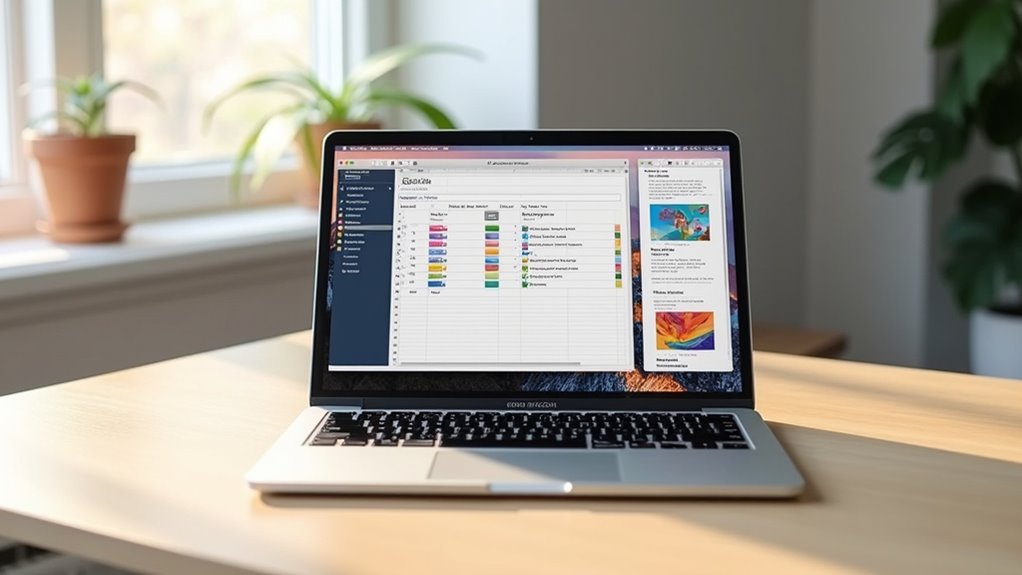
Podział ekranu w systemie macOS pozwala użytkownikom uruchamiać dwie aplikacje obok siebie. Aby go aktywować, najedź kursorem na zielony przycisk w lewym górnym rogu dowolnego okna, wybierz umieszczenie po lewej lub prawej stronie, a następnie wybierz drugą aplikację na pozostałą przestrzeń. Użytkownicy mogą dostosować dzielnik między oknami do idealnego rozmiaru, wymieniać aplikacje w razie potrzeby i używać Control + Command + F, aby wyjść. Ta funkcja produktywności eliminuje ciągłe przełączanie okien podczas badania, robienia notatek i porównywania dokumentów. Zaawansowani użytkownicy mogą badać dodatkowe opcje dostosowywania poza podstawami.
Kluczowe wnioski
- Najedź kursorem na zielony przycisk w lewym górnym rogu dowolnego okna i wybierz "Przyciągnij okno do lewej/prawej strony", aby rozpocząć tryb Split View.
- Po umieszczeniu pierwszego okna, wybierz drugą aplikację spośród wyświetlanych miniatur, aby ukończyć konfigurację Split View.
- Dostosuj proporcje okna, klikając i przeciągając środkowy pasek podziału, aby dostosować układ swojego miejsca pracy.
- Zmień pozycje okien, przeciągając okno na przeciwną stronę lub zamień okno, korzystając z opcji "Zamień" zielonego przycisku.
- Wyjdź z trybu Split View, naciskając Escape, klikając ponownie zielony przycisk lub używając skrótu klawiaturowego Control + Command + F.
NUMERYCZNA LISTA 8 NAGŁÓWKÓW DRUGIEGO POZIOMU W JĘZYKU ANGIELSKIM
Podczas organizowania treści do szczegółowego przewodnika na temat funkcji Split Screen w systemie MacOS, następujące osiem nagłówków drugiego poziomu zapewnia logiczną strukturę, która pozwala czytelnikom skutecznie przeglądać informacje:
- Zrozumienie podstaw Split View
- Wymagania systemowe do podziału ekranu Mac
- Proces aktywacji krok po kroku
- Dostosowywanie swojego doświadczenia z Split View
- Rozwiązywanie najczęstszych problemów
- Skróty klawiszowe do efektywnej nawigacji
- Kompatybilność z aplikacjami firm trzecich
- Zaawansowane techniki podziału ekranu Macbooka
Te nagłówki tworzą wyczerpujący schemat, który prowadzi od podstawowych koncepcji do zaawansowanych technik, zapewniając, że użytkownicy mogą opanować funkcję split view, niezależnie od swojego doświadczenia z systemem macOS.
Co to jest Widok Podzielony i dlaczego go potrzebujesz

Entuzjaści produktywności często szukają sposobów na optymalizację swojego przepływu pracy na urządzeniach Mac. Split View, wprowadzony w OS X El Capitan (10.11), pozwala użytkownikom uruchamiać dwie aplikacje obok siebie jednocześnie na ekranie.
Ta funkcjonalność eliminuje ciągłą zmianę okien, czyniąc ją niezastąpioną dla:
- Badania podczas robienia notatek
- Odnoszenia się do dokumentów podczas pisania
- Porównywania danych między aplikacjami
- Współpracy na wielu platformach
Użytkownicy aktywują Split View, najedżając na zielony przycisk w lewym górnym rogu dowolnego okna i wybierając położenie ekranu po lewej lub prawej stronie. Ta funkcja maksymalizuje efektywność przestrzeni roboczej, szczególnie na większych wyświetlaczach, nie rezygnując z widoczności istotnych informacji.
Aktywacja Widoku Podzielonego na Twoim Macu
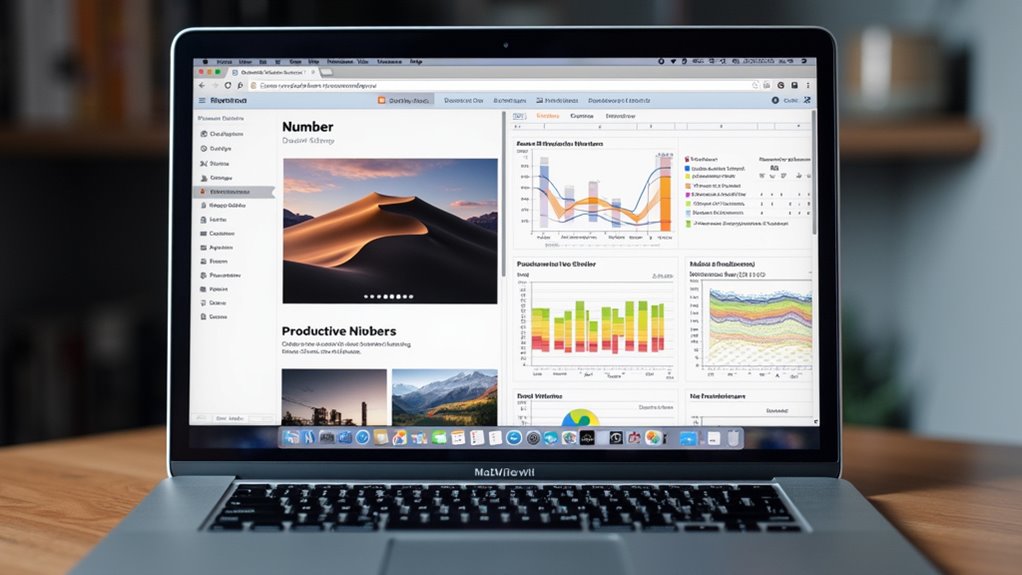
Teraz, gdy zrozumieliśmy zalety Split View, ustawienie tej funkcji na Twoim Macu wymaga tylko kilku prostych kroków.
Aby aktywować Split View:
- Upewnij się, że żadne okno nie jest w trybie pełnoekranowym
- Najedź kursorem na zielony przycisk w lewym górnym rogu jednego z okien
- Wybierz "Umieść okno po lewej stronie ekranu" lub "Umieść okno po prawej stronie ekranu"
- Wybierz drugie okno spośród tych wyświetlanych po przeciwnej stronie
- Zakończ układanie, klikając na wybrane drugie okno
Pasek separatora między oknami można dostosować, przeciągając go w lewo lub w prawo, co pozwala użytkownikom dostosować proporcje swojego miejsca pracy zgodnie z konkretnymi zadaniami.
Dostosowywanie rozmiarów okien w widoku podzielonym
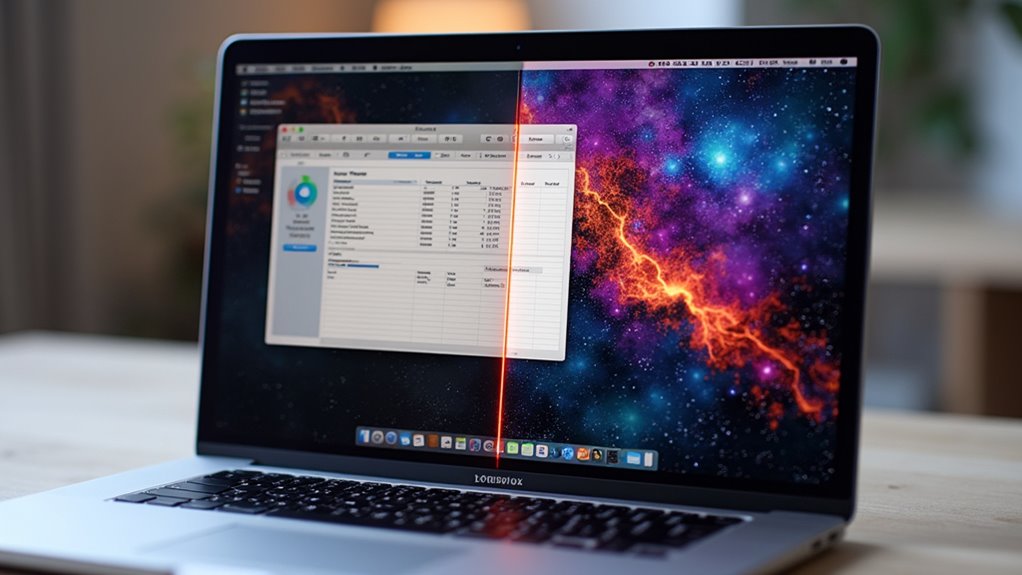
Po aktywacji Split View, użytkownicy mogą dostosować rozmiary okien do swoich potrzeb dotyczących przepływu pracy. Interfejs oferuje elastyczność za pomocą przeciąganego paska separatora, umożliwiającego asymetryczne układy okien, które priorytetowo traktują ważniejszą aplikację. MacOS oferuje zarówno manualne opcje regulacji, jak i możliwość resetowania okien do ich pierwotnych proporcji, tworząc efektywne środowisko wielozadaniowe dostosowane do indywidualnych preferencji.
Punkty do Dyskusji Podtytułów
Podczas pracy z wieloma aplikacjami jednocześnie, użytkownicy mogą łatwo dostosować wymiary każdego okna w Widoku podzielonym do swoich specyficznych potrzeb. Pasek separatora działa jako manualna kontrola do dostosowania przestrzeni roboczej według różnych zadań.
Aby zoptymalizować doświadczenie z Widoku podzielonym, użytkownicy mogą:
- Przeciągnąć pasek separatora w lewo lub w prawo, aby dostosować wymiary okna
- Kliknąć dwukrotnie pasek separatora, aby zresetować okna do ich domyślnych rozmiarów
- Zmienić pozycje okien, przeciągając okno na przeciwną stronę ekranu
Dla tych, którzy wolą więcej kontroli, manualna zmiana rozmiaru okna poza trybem pełnoekranowym oferuje dodatkową elastyczność układu, umożliwiającą spersonalizowaną przestrzeń roboczą, która zwiększa produktywność.
Dostosowywanie dzielnika
Pasek separatora w trybie podzielonego ekranu w macOS służy jako potężne narzędzie do personalizacji, które pozwala użytkownikom dostosować proporcje ich przestrzeni roboczej z precyzją. Użytkownicy mogą kliknąć i przeciągnąć dzielnicę w lewo lub w prawo, aby dostosować rozmiar okien do swoich potrzeb, priorytetyzując jedną aplikację nad drugą, zachowując przy tym widoczność obu.
| Działanie | Funkcja | Korzyść |
|---|---|---|
| Przeciągnij | Zmień rozmiar okien | Niestandardowy układ |
| Dwukrotne kliknięcie | Reset do równych rozmiarów | Szybka standaryzacja |
| Przeciąganie okna | Zmiana pozycji | Elastyczne ułożenie |
Dla szczytowej efektywności wielozadaniowości, tytuł okna i pasek narzędzi mogą być używane do zmiany stron. Ta funkcjonalność uwalnia użytkowników od sztywnych układów, umożliwiając im stworzenie przestrzeni roboczej, która dostosowuje się do ich specyficznych wymagań.
Opcje predefiniowanych rozmiarów
Elastyczność dostosowywania jest jednym z najważniejszych elementów macOS Split View, chociaż system nie oferuje wstępnie ustalonych rozmiarów dla układów okien. Zamiast tego, użytkownicy mogą ręcznie dostosować okna do swoich preferowanych wymiarów, po prostu przeciągając separator w lewo lub w prawo.
Dla efektywnego zarządzania przestrzenią roboczą:
- Kliknij dwukrotnie na pasek separatora, aby natychmiast zresetować okna do domyślnych proporcji
- Przeciągnij jedno okno na przeciwną stronę, aby zmienić układ pozycji
- Dokładnie dostosuj dzielnik, aby utrzymać widoczne wszystkie istotne informacje
Ta ręczna metoda dostosowywania, mimo braku opcji predefiniowanych, daje użytkownikom większą swobodę w tworzeniu przestrzeni roboczych dopasowanych do konkretnych zadań i preferencji wizualnych.
Zamiana i Przełączanie Okien w Widoku Podzielonym
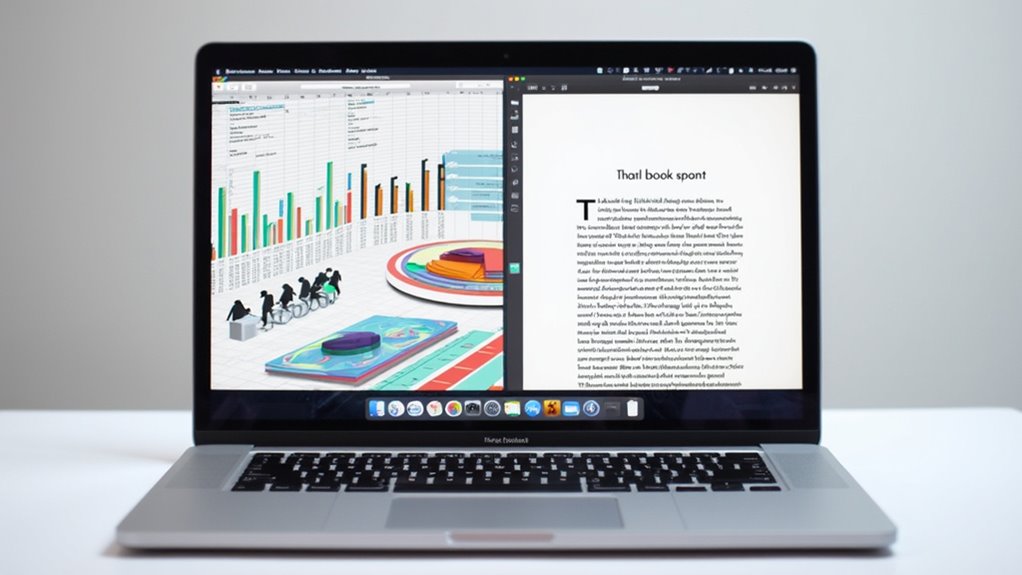
Zarządzanie oknami w Widoku podzielonym staje się bezproblemowe, gdy użytkownicy zrozumieją możliwości zamiany i przełączania wbudowane w macOS.
Aby zastąpić okno, użytkownicy mogą:
- Kliknąć okno aplikacji, które chcą zmienić
- Użyć zielonego przycisku, aby wybrać "Zastąp kafelkowane okno"
- Wybrać z menu innych otwartych okien
Przełączanie pozycji jest równie proste. Użytkownicy mogą albo przeciągnąć okno na przeciwną stronę, albo kliknąć pasek tytułu i przenieść go na żądaną pozycję.
Dla szybkich dostosowań rozmiaru, dwukrotne kliknięcie paska separatora resetuje okna do oryginalnych rozmiarów. Aby wyjść z Widoku podzielonego, zachowując otwartą aplikację, kliknięcie zielonego przycisku zwraca aplikację do pełnego ekranu.
Skróty klawiaturowe do efektywnej nawigacji w widoku podzielonym ekranie
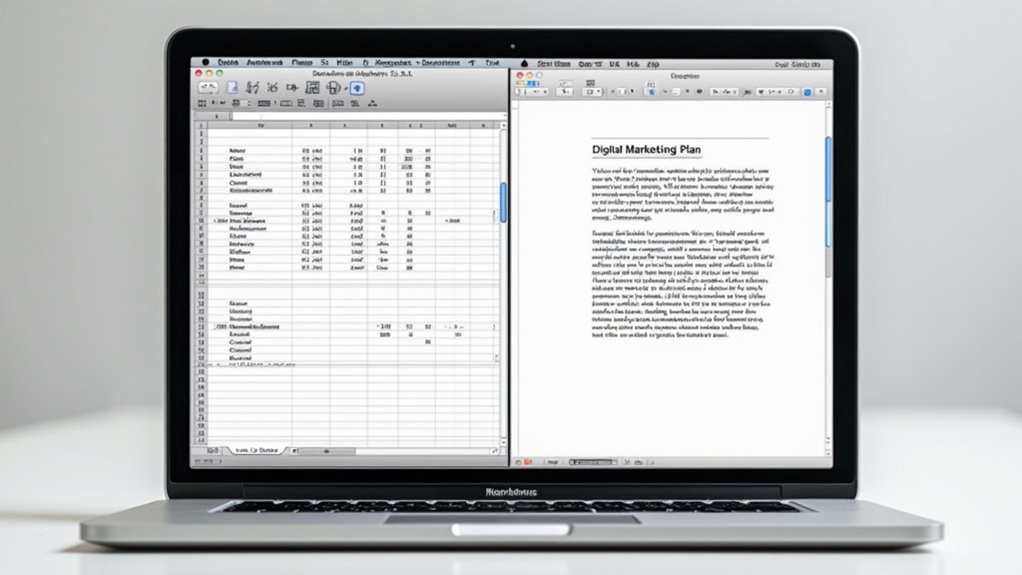
Skróty klawiaturowe zapewniają użytkownikom Maca efektywne metody nawigacji w Widoku podzielonym bez polegania na gestach na trackpadzie. Użytkownicy mogą szybko wejść w tryb pełnoekranowy za pomocą Control + Command + F, co stanowi podstawę dla efektywnego zarządzania Widokiem podzielonym. Klawisz F3 otwiera Mission Control, umożliwiając użytkownikom szybkie ustawianie aplikacji w Widoku podzielonym, podczas gdy niestandardowe skróty można tworzyć za pomocą Preferencji Systemowych dla optymalizacji personalizowanego przepływu pracy.
Niezbędne skróty dla Widoku Podzielonego
Kilka kluczowych skrótów klawiaturowych może znacznie usprawnić Twoje doświadczenie z Split View w systemie macOS. Te kombinacje oszczędzają czas i zwiększają produktywność podczas pracy z wieloma aplikacjami jednocześnie.
- Control + Command + F przełącza aktywną aplikację w tryb pełnoekranowy, przygotowując ją do funkcji Split View
- F3 aktywuje Mission Control, wyświetlając wszystkie otwarte okna, co ułatwia wybór drugiej aplikacji
- Niestandardowe skróty można tworzyć za pomocą Preferencji Systemowych dla często używanych poleceń Split View
Podczas korzystania z trybu Split View, użytkownicy mogą dostosować proporcje okien przeciągając środkowy pasek dzielący. Jeśli natrafisz na trudności, naciśnij ponownie Control + Command + F, aby szybko wyjść z układu Split View.
Dostosowywanie poleceń klawiaturowych
MacOS oferuje mocne opcje do dostosowywania komend klawiatury poza standardowymi skrótami Split View. Użytkownicy mogą tworzyć indywidualne skróty za pomocą Preferencji Systemowych, dostosowując doświadczenie z Split View do swoich specyficznych potrzeb przepływu pracy.
Kluczowe opcje dostosowania obejmują:
- Tworzenie dedykowanych skrótów do wejścia w tryb Split View
- Przypisywanie konkretnych kombinacji klawiszy do zarządzania oknami
- Ustawianie modyfikatorów klawisza Option dla szybkiego przyciągania okien
Te dostosowania uzupełniają wbudowane skróty, takie jak Control + Command + F do trybu pełnoekranowego i Command + H/M do ukrywania lub minimalizowania aplikacji. Po połączeniu z Mission Control (klawisz F3), użytkownicy mogą efektywnie układać aplikacje obok siebie bez zakłócania produktywności.
Rozwiązywanie Powszechnych Problemów z Widokiem Podzielonym
Pomimo swojej użytecznej funkcjonalności, Split View w systemie macOS czasami napotyka problemy, które uniemożliwiają idealne działanie. Użytkownicy doświadczający trudności powinni sprawdzić kilka ustawień na poziomie systemu, zanim spróbują skomplikowanych rozwiązań.
- Upewnij się, że żadna aplikacja nie jest w trybie pełnoekranowym, ponieważ Split View wymaga standardowych widoków okien, aby działać poprawnie
- Zweryfikuj, czy opcja "Wyświetlacze mają osobne przestrzenie" jest włączona w preferencjach Mission Control, co jest szczególnie ważne dla konfiguracji z wieloma monitorami
- Potwierdź, że obie aplikacje są kompatybilne z funkcją Split View, ponieważ nie wszystkie programy stron trzecich obsługują tę funkcję
Jeśli problemy nadal występują po dostosowaniu tych ustawień, ponowne uruchomienie systemu często rozwiązuje utrzymujące się błędy. Ponadto, aktualizacja do najnowszej wersji macOS może rozwiązać znane błędy Split View.
Alternatywy dla podzielonego ekranu dla zaawansowanego zarządzania wieloma oknami
Podczas gdy natywny Split View w macOS oferuje podstawową funkcjonalność dwóch okien, liczne aplikacje firm trzecich zapewniają znacznie bardziej zaawansowane możliwości zarządzania oknami.
Użytkownicy zaawansowani mogą wybierać spośród kilku opcji:
- Darmowe alternatywy: Rectangle i Spectacle oferują skróty klawiszowe do efektywnego przyciągania okien
- Płatne rozwiązania: Divvy, Magnet, BetterSnapTool i SizeUp oferują dostosowywanie układów okien
- Zaawansowane opcje: BetterTouchTool rozszerza funkcjonalność o dodatkowe funkcje dostosowania
- Wybór dla użytkowników zaawansowanych: Yabai dostarcza zaawansowane zarządzanie oknami w stylu kafelkowym, choć wymaga bardziej technicznego ustawienia
Te narzędzia pokonują ograniczenia Split View, umożliwiając wiele układów okien, a nie tylko ustawienie obok siebie, znacznie zwiększając produktywność w skomplikowanych przepływach pracy.
Często Zadawane Pytania
Jak korzystać z widoku podzielonego ekranu na Macu?
Aby użyć Widoku podzielonego na Macu, najedź kursorem na zielony przycisk w rogu okna, wybierz kafelek po lewej/prawej stronie, a następnie wybierz inne okno na przeciwną stronę. Dostosuj, przeciągając linię podziału.
Jaki jest polecenie dla podziału ekranu na Macu?
Aby aktywować podział ekranu na Macu, użytkownicy mogą najechać na zielony przycisk w rogu okna i wybrać opcje kafelkowania po lewej / prawej stronie. Alternatywnie, kombinacja klawiszy Control+Command+F uruchamia tryb pełnoekranowy, a następnie F3, aby dodać drugie okno.
Jak Aktywować Widok Podzielony?
Aby aktywować Widok podzielony, najedź kursorem na zielony przycisk w lewym górnym rogu okna, wybierz "Kafelkuj okno" na lewo lub na prawo, a następnie kliknij inne okno, aby wypełnić przeciwną przestrzeń. Nie ma potrzeby wchodzenia w tryb pełnoekranowy wcześniej.
Jak mogę wyświetlić dwie strony obok siebie na Macu?
Aby wyświetlić dwie strony obok siebie na Macu, użytkownicy mogą aktywować Widok Podzielony, najedżając kursorem na zielony przycisk okna, wybierając opcje kafelków, a następnie wybierając drugie okno, aby ukończyć układ obok siebie.