
Mac Asystent migracji przenosi konta użytkowników, aplikacje i pliki ze starego komputera Mac na nowy, minimalizując wysiłek. Użytkownicy powinni zaktualizować oba komputery Mac, połączyć je z tą samą siecią i uruchomić Asystenta migracji (znajdującego się w Aplikacje > Narzędzia). Wybierz, czy chcesz wysłać czy odebrać dane, zdecyduj, które elementy chcesz przenieść, i postępuj zgodnie z wyświetlanymi instrukcjami. Proces może potrwać kilka godzin w zależności od wolumenu danych. Dalsze odkrywanie ujawni zaawansowane opcje dostosowywania procesu migracji.
Co to jest Migration Assistant i jak działa?
Podczas konfiguracji nowego Maca, użytkownicy często stają przed trudnym zadaniem przeniesienia wieloletnich cyfrowych zasobów ze starego urządzenia. Asystent migracji Apple’a rozwiązuje to wyzwanie, oferując usprawniony proces transferu danych między komputerami.
Przenosisz swoje cyfrowe życie na nowego Maca? Asystent migracji bezproblemowo obsługuje przenoszenie treści między urządzeniami.
To wbudowane narzędzie macOS ułatwia przeniesienie danych, umożliwiając wykonanie kopii zapasowej MacBooka.
- Kont użytkowników i ustawień
- Aplikacji i ich konfiguracji
- Dokumentów i plików osobistych
Asystent migracji działa, tworząc bezpieczne połączenie między urządzeniami; następnie kopiuje wybrane dane bez modyfikacji źródłowego Maca. Narzędzie obsługuje trzy główne metody transferu:
- Transfer między Mac-ami
- Z kopii zapasowej Time Machine
- Z komputera z systemem Windows
Przed rozpoczęciem upewnij się, że oba urządzenia są podłączone do tej samej sieci i wyłącz wszelkie oprogramowanie zabezpieczające, które mogłoby zakłócić proces. Pamiętaj: Asystent migracji zachowuje Twoje oryginalne dane, jednocześnie wypełniając nowego Maca znajomymi treściami.
Przygotowanie Twoich komputerów Mac do transferu danych
Pomyślna migracja danych wymaga odpowiedniego przygotowania przed uruchomieniem Asystenta migracji, a także stosowania najlepszych praktyk przy przekazywaniu projektu. Rozpocznij od upewnienia się, że oba komputery Mac posiadają najnowsze aktualizacje oprogramowania; przestarzałe systemy mogą powodować problemy ze zgodnością podczas transferu.
Umieść oba komputery blisko siebie i podłącz je do tej samej sieci Wi-Fi, co jest obowiązkowe w przypadku wersji macOS El Capitan lub starszych. Dla bezpieczeństwa i wydajności:
- Wyłącz wszelkie oprogramowanie antywirusowe, zapory sieciowe lub połączenia VPN
- Sprawdź, czy Wi-Fi jest włączone na obu urządzeniach
- Utwórz kopię zapasową Time Machine swojego starego Maca jako środek ostrożności
Te przygotowawcze kroki znacząco zmniejszają ryzyko utraty danych lub niepowodzenia migracji. Pamiętaj, że bliskość między urządzeniami zwiększa prędkość transferu bezprzewodowego; bliższe umiejscowienie oznacza szybszą migrację. Postępowanie zgodnie z tymi wskazówkami stwarza idealne warunki do płynnego przejścia między urządzeniami Mac.
Przewodnik krok po kroku po uruchomieniu Asystenta Migracji
Po przygotowaniu obu komputerów Mac uruchomienie narzędzia Asystent migracji rozpoczyna właściwy proces transferu danych, choć warto pamiętać, że istnieją również inne metody, takie jak przenoszenie danych z Androida do iPhone’a. Oto jak postępować z Asystentem migracji:
Asystent migracji usprawnia transfer danych między komputerami Mac, obsługując wszystkie techniczne zawiłości, podczas gdy ty po prostu podążasz za prowadzącymi krokami.
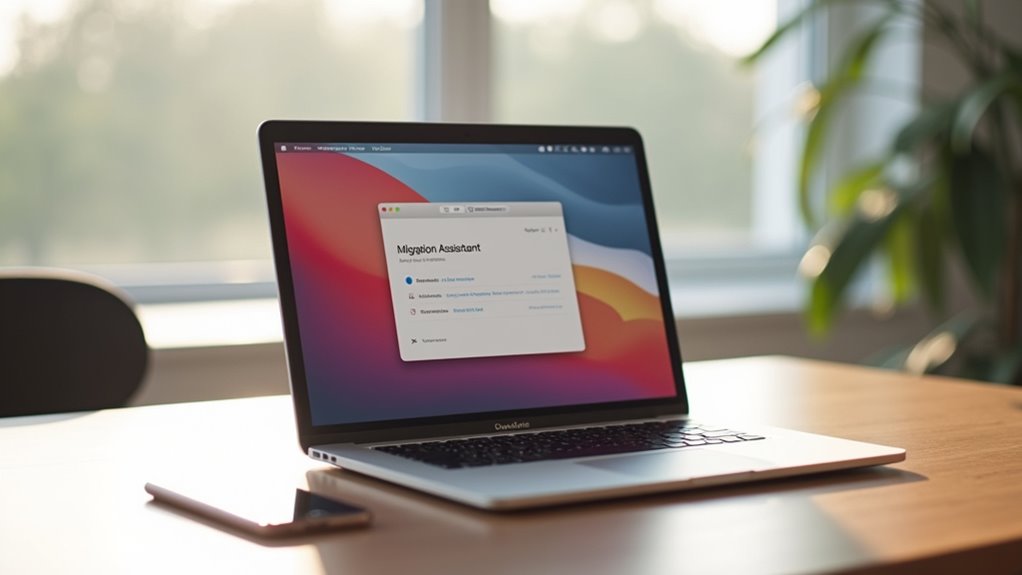
- Otwórz Asystenta migracji na obu komputerach (znajdującego się w Aplikacjach > Narzędzia)
- Na nowym Macu wybierz „Z Maca, kopii zapasowej Time Machine lub dysku startowego” po wyświetleniu monitu
- Na starym Macu wybierz „Do innego Maca” i kliknij Dalej
- Sprawdź, czy kody bezpieczeństwa wyświetlane na obu ekranach są takie same; gwarantuje to bezpieczne połączenie
- Wybierz, które informacje chcesz przenieść (użytkownicy, aplikacje, ustawienia itp.)
- Kliknij Dalej i poczekaj na zakończenie procesu
Czas transferu zależy od wolumenu danych i prędkości połączenia; twoje Maki mogą kilkakrotnie się zrestartować podczas tego procesu. Nie przerywaj transferu — Asystent migracji obsłuży za ciebie wszystkie techniczne zawiłości.
Wybieranie tego, co przenieść: Aplikacje, Konta użytkowników i Ustawienia
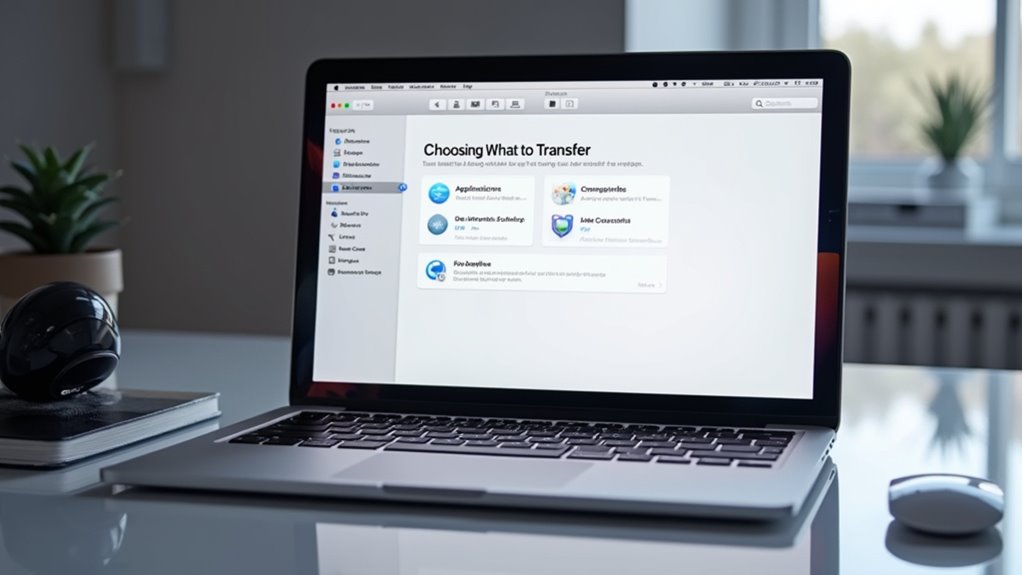
Asystent Migracji oferuje kluczowy moment decyzyjny po ustanowieniu połączenia między urządzeniami. Oprogramowanie prezentuje konfigurowalne menu, gdzie użytkownicy muszą dokładnie wybrać, które elementy przenieść; świadome decyzje w tym miejscu zapobiegają niepotrzebnemu bałaganowi i potencjalnym konfliktom na docelowym komputerze Mac.
Użytkownicy powinni starannie rozważyć przesyłanie danych na nowego iPhone’a.
- Aplikacje – Przeniesione zostaną tylko kompatybilne aplikacje; niektóre mogą wymagać ponownej instalacji lub zaktualizowania licencji
- Konta użytkowników – Przeniesienie profili, haseł i uprawnień przy jednoczesnym zachowaniu oddzielnych środowisk użytkowników
- Ustawienia systemowe – Import konfiguracji sieci, preferencji klawiatury i ustawień wyświetlania
Dla optymalnych rezultatów, należy odznaczyć elementy już obecne na docelowym komputerze Mac; pozwala to skrócić czas transferu i zminimalizować powielanie plików. Interfejs migracji wyraźnie wskazuje szacowaną przestrzeń magazynową wymaganą dla wybranych elementów; pomaga to uniknąć braku miejsca na dysku podczas transferu — częstego problemu, który może przerwać cały proces migracji.
Metody transferu: Wi-Fi, Kabel i Kopia zapasowa Time Machine
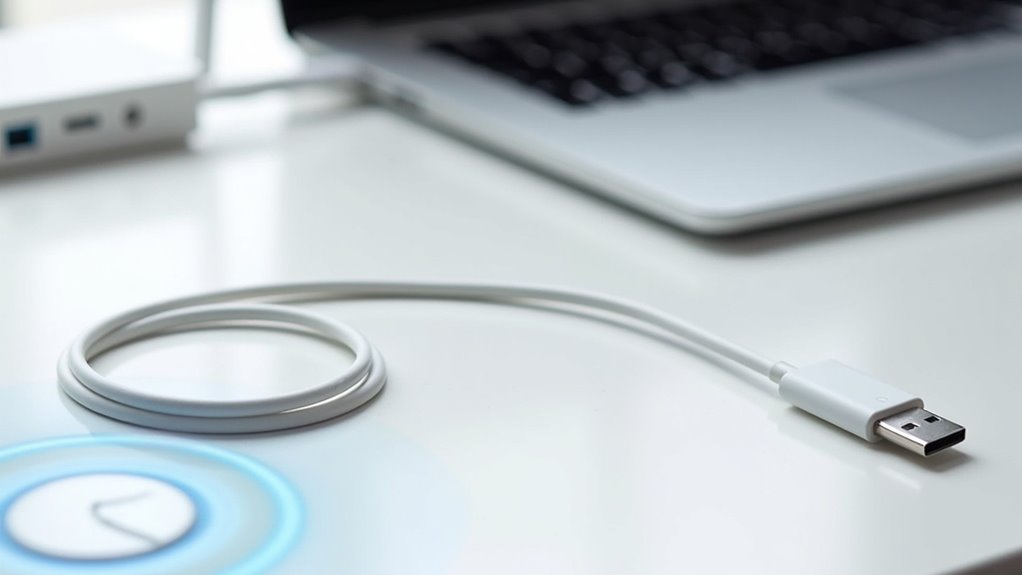
Użytkownicy zazwyczaj napotykają wiele opcji transferu danych podczas uruchamiania Asystenta migracji, z których każda oferuje różne zalety w zależności od konkretnych potrzeb i dostępnego sprzętu. Rozważ te metody:
Asystent migracji oferuje elastyczne opcje transferu dostosowane do twojego specyficznego sprzętu i ograniczeń czasowych.
- Transfer przez Wi-Fi umożliwia bezprzewodową migrację między komputerami Mac znajdujących się blisko siebie; zapewnia wygodę bez konieczności fizycznego podłączenia.
- Połączenia przez kabel Thunderbolt lub USB-C zapewniają znacznie szybszy transfer; idealne do migracji dużych ilości danych, gdy czas ma kluczowe znaczenie.
- Przywracanie kopii zapasowej Time Machine pozwala użytkownikom odzyskać ich cyfrowe środowisko z poprzedniej kopii zapasowej; szczególnie przydatne, gdy źródłowy Mac jest niedostępny.
- Tryb dysku docelowego działa specyficznie z komputerami Mac z procesorem Intel; ta metoda przekształca twojego starego Maca w zewnętrzny dysk zapewniając bezpośredni dostęp.
Każda metoda zachowuje ten sam prowadzony proces wyboru dotyczący wyboru aplikacji, kont i plików do przeniesienia do nowego systemu, co jest kluczowe w kontekście udostępniania plików między komputerami Mac.
Zadania po migracji i rozwiązywanie problemów
Pomyślne zakończenie transferu danych oznacza początek, a nie koniec twojej podróży konfiguracyjnej na nowym Macu. Procesy migracji, szczególnie te obejmujące duże transfery danych, mogą trwać kilka godzin i mogą wydawać się chwilowo zatrzymane; takie zachowanie jest normalne i wymaga cierpliwości.
Po zakończeniu migracji użytkownicy powinni:
- Zalogować się na zmigrowanym koncie na nowym Macu, aby sprawdzić poprawność transferu wszystkich danych
- Przejrzeć i ponownie skonfigurować konta e-mail w aplikacjach pocztowych, które czasami wymagają ponownego ustawienia
- Uzyskać dostęp do Ustawień systemu, aby w razie potrzeby ponownie uruchomić Asystenta migracji (dostępne w macOS Ventura 13 i nowszych wersjach)
Przed pozbyciem się starego Maca należy koniecznie wymazać wszystkie dane; ten krytyczny krok bezpieczeństwa chroni twoje dane osobowe podczas sprzedaży, wymiany lub przekazania poprzedniego urządzenia, a do płynnego przeniesienia plików i ustawień pomocny okazuje się Asystent migracji na komputerze Mac.
Czysta instalacja vs. migracja: zalety i wady
Podejmując decyzję o skonfigurowaniu nowego komputera Mac, wielu użytkowników staje przed kluczowym wyborem między rozpoczęciem od zera lub przeniesieniem wszystkiego. Twój wybór ostatecznie zależy od poziomu technicznej biegłości oraz ilości danych, które musisz przenieść.
| Podejście | Zalety | Wady |
|---|---|---|
| Czysta instalacja | Świeży start; brak starych problemów; zoptymalizowana wydajność | Czasochłonne; wymaga ponownej instalacji aplikacji; ręczne ustawienie |
| Asystent migracji | Szybka konfiguracja; zachowanie ustawień; minimalny wysiłek | Przenosi istniejące problemy; potencjalne duplikaty |
| Ręczne przenoszenie plików | Pełna kontrola; okazja do porządków | Pracochłonne; ryzyko pominięcia plików |
Przed przystąpieniem do którejkolwiek opcji zawsze wykonaj kopię zapasową danych! Kopia zapasowa Time Machine zapewnia niezbędną ochronę przed utratą danych podczas migracji. Dokładnie oceń swoją sytuację; użytkownicy z rozbudowanymi konfiguracjami mogą preferować Asystenta migracji, podczas gdy osoby dążące do poprawy wydajności powinny rozważyć czystą instalację.
Wskazówki dotyczące optymalizacji wydajności po migracji
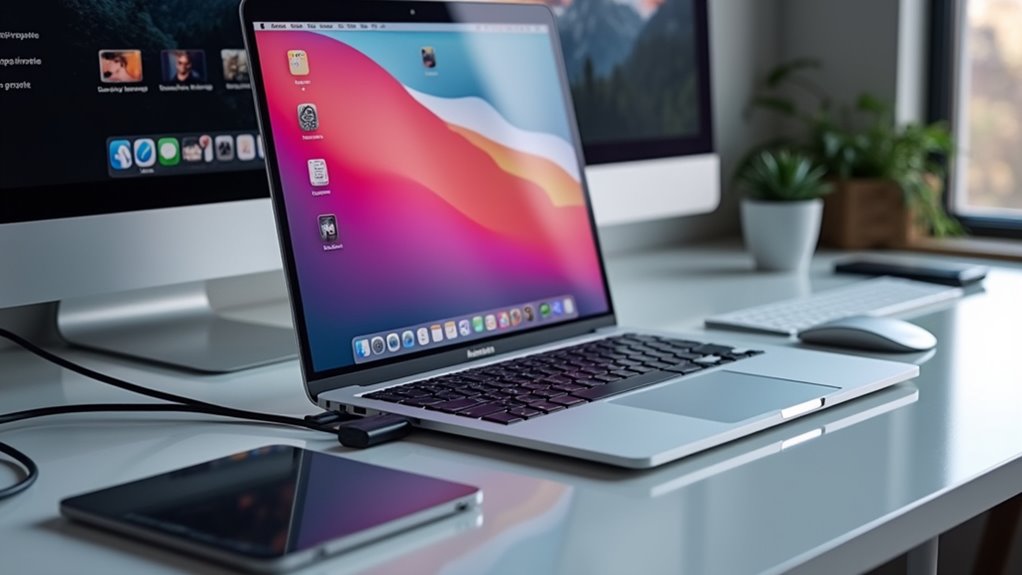
Po zakończeniu procesu migracji optymalizacja wydajności staje się kolejnym logicznym kierunkiem dla Twojej nowej konfiguracji Mac’a. Wielu użytkowników zauważa, że ich Mac działa wolniej niż oczekiwano; często wynika to z niekompatybilnego oprogramowania lub niepotrzebnych plików systemowych przeniesionych podczas procesu, co podkreśla wagę upraszczania konfiguracji urządzenia z iOS, aby uniknąć podobnych problemów w przyszłości.
Aby zmaksymalizować wydajność Mac’a, rozważ następujące kluczowe zmiany:
- Ręczna reinstalacja aplikacji zamiast ich migracji, szczególnie tych skompilowanych dla procesorów Intel; gwarantuje to natywną kompatybilność z Apple Silicon
- Selektywna migracja folderów Library użytkownika, unikanie plików systemowych, które mogą powodować konflikty z nowym sprzętem
- Aktualizacja wszystkich aplikacji do najnowszych wersji, aby wykorzystać optymalizacje specjalnie zaprojektowane dla architektury Twojego Mac’a
Jeśli problemy z wydajnością utrzymują się mimo tych zmian, rozważ wykonanie czystej instalacji zamiast polegania na Asystencie Migracji; zapewni to najbardziej niezawodną podstawę dla idealnej wydajności.
Często Zadawane Pytania
Jak używać Asystenta migracji na komputerze Mac?
Aby użyć Asystenta migracji Mac, użytkownicy łączą oba komputery Mac z tą samą siecią, uruchamiają aplikację, postępują zgodnie z wyświetlanymi instrukcjami, wybierają, co chcą przenieść, i czekają na zakończenie migracji danych, pamiętając o kluczowych różnicach dla nowych użytkowników Mac, które mogą wpłynąć na późniejsze zarządzanie plikami.
Jak przenieść wszystko ze starego Maca na nowego Maca?
Aby przenieść wszystko ze starego komputera Mac na nowego, użytkownicy mogą skorzystać z Asystenta migracji, który bezpiecznie przesyła dokumenty, aplikacje, konta użytkowników i ustawienia. Podłącz oba komputery Mac do tej samej sieci lub użyj kabla dla szybszych transferów.
Jak długo trwa Asystent migracji Mac?
Asystent migracji zazwyczaj zajmuje kilka godzin, w zależności od ilości danych. Proces może czasami wydawać się zawieszony. Czasy transferu różnią się w zależności od metody połączenia i liczby migrowanych plików.
Jaki jest najłatwiejszy sposób na przeniesienie plików z jednego komputera Mac na drugi?
Najprostszym sposobem przenoszenia plików między komputerami Mac jest użycie Asystenta migracji, który bezproblemowo przemieszcza dokumenty, aplikacje, konta i ustawienia bez usuwania informacji ze źródłowego komputera Mac. Zapewnia on prowadzony proces transferu.