

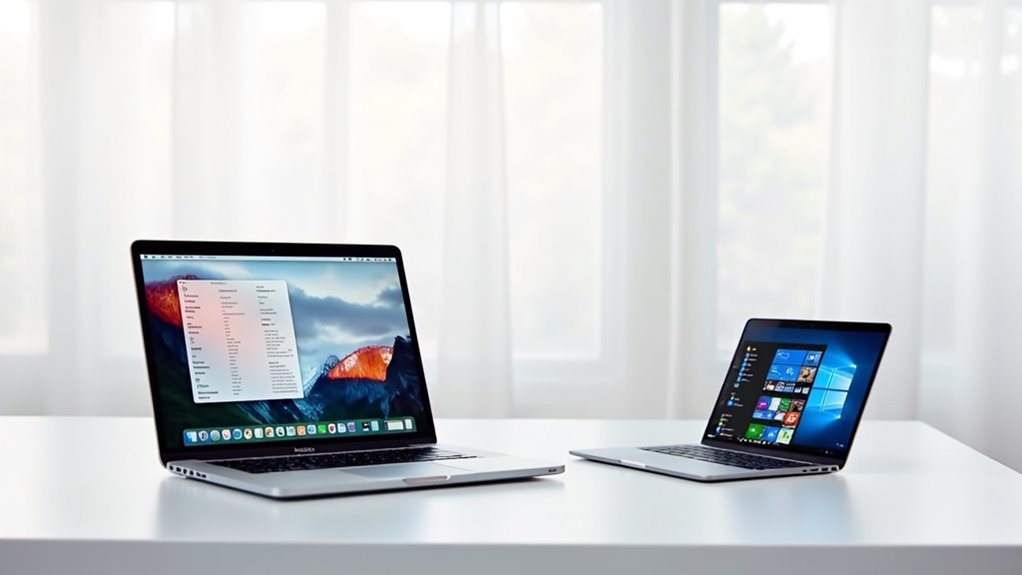
Finder i Windows Explorer różnią się w kilku kluczowych aspektach, które wpływają na nowych użytkowników Mac. Finder oferuje uproszczony interfejs z prostymi trybami widoku oraz zaawansowanym wyszukiwaniem Spotlight; Explorer zapewnia rozbudowane menu kontekstowe i bardziej bezpośrednią manipulację plikami. Kluczowe zmiany obejmują: Command+Delete (zamiast klawisza Delete) do kosza, Command+D do powielania oraz opanowanie Szybkich Akcji dla efektywności. Widok trzypanelowy w Finderze może początkowo wydawać się nieefektywny w porównaniu z konfigurowalnymi kolumnami Explorera. Opanowanie tych różnic znacząco przyspieszy Twoją migrację do ekosystemu Mac.
Finder kontra Windows Explorer – Kluczowe różnice dla nowych użytkowników Mac
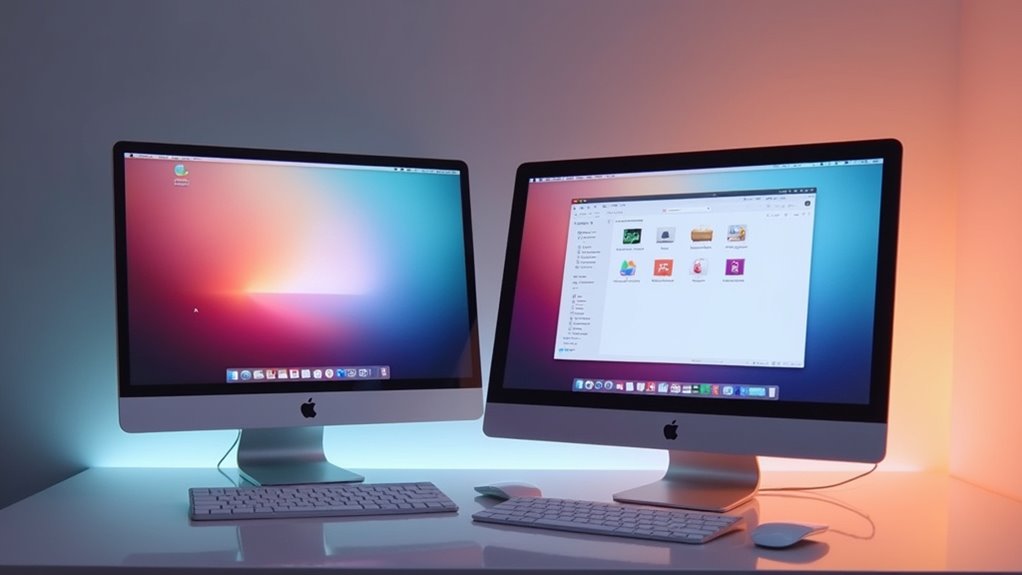
Przejście z Windows na Mac może przypominać naukę nowego języka, szczególnie w przypadku zarządzania plikami. Przeglądarka plików macOS oferuje kilka zalet w porównaniu z Eksploratorem Windows, które nowi użytkownicy Mac powinni docenić:
Przejście na Mac oznacza odkrycie elegancji Findera — odświeżającą zmianę w stosunku do złożoności Eksploratora Windows.
- Czystszy interfejs z usprawnionym paskiem bocznym, w przeciwieństwie do zaśmieconego widoku domyślnego Eksploratora z niepotrzebnymi folderami
- Bardziej intuicyjne przełączanie trybów widoku; bez konieczności szukania w ukrytych menu
- Lepsza organizacja kolumn zapewniająca widoczność pełnych nazw plików
- Rozszerzone opcje dostosowania respektujące preferencje użytkownika
Doświadczenie w oknach Findera priorytetowo traktuje przyjazne dla użytkownika poruszanie się, znacząco zmniejszając obciążenie poznawcze dla początkujących. Podczas gdy Eksplorator Windows często ukrywa ważne funkcje pod warstwami menu, Finder prezentuje je logicznie i dostępnie. Taki przemyślany projekt pomaga nowym użytkownikom Mac w płynniejszej adaptacji, co ułatwia również zarządzanie aplikacjami na Macu; prawdopodobnie już w ciągu kilku dni będziesz wydajniej organizować swoje cyfrowe życie.
Porównanie Interfejsu Użytkownika: Układ i Projekt Wizualny
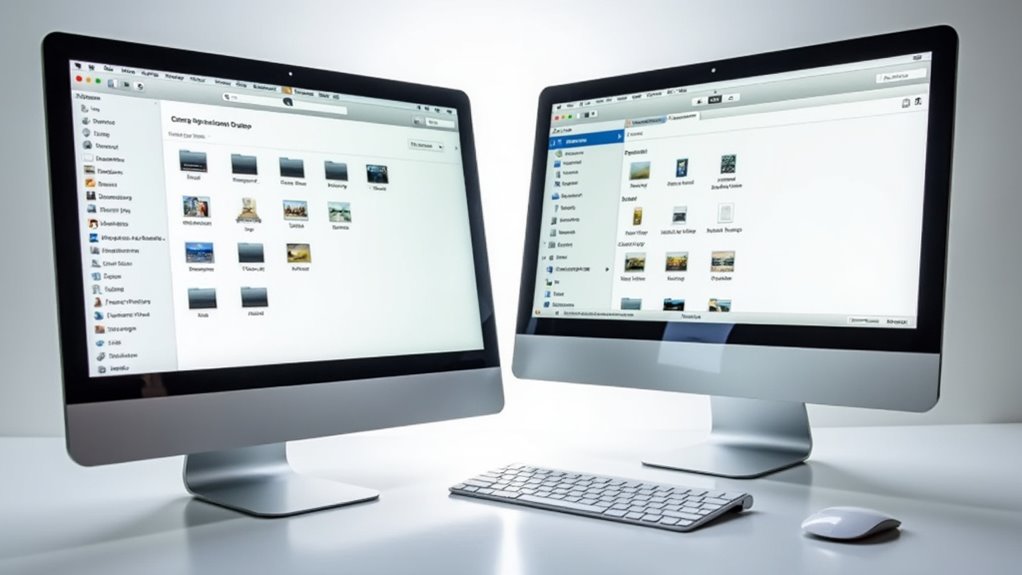
Doświadczenie wizualne programu Finder kontra Windows Explorer reprezentuje jedną z najbardziej zauważalnych różnic dla użytkowników przechodzących z systemu Windows na Mac. Finder kładzie nacisk na minimalizm, oferując czystszy pasek boczny i usprawniona nawigację, podczas gdy Explorer prezentuje bardziej złożony układ z licznymi domyślnymi folderami, które mogą przytłaczać nowych użytkowników.
Kluczowe różnice obejmują:
- Nawigacja Findera pozbawiona jest zagnieżdżonych podfolderów, tworząc bardziej przejrzysty interfejs
- Rozwijany system folderów w Explorerze dodaje wizualnej złożoności
- Finder oferuje proste tryby widoku, które są łatwo dostępne
- Explorer ukrywa wiele opcji widoku w menu, zmniejszając ich rozpoznawalność
Bardziej precyzyjne zarządzanie szerokością kolumn w Finderze poprawia czytelność nazw plików; przestrzeganie przez Explorer przestarzałych ograniczeń często powoduje obcinanie ważnych informacji. Dla użytkowników poszukujących personalizacji, Finder zapewnia solidne narzędzia dostosowywania, podczas gdy ograniczone opcje Explorera wymagają większego wysiłku, aby osiągnąć spersonalizowane doświadczenie, a w przypadku bardziej zaawansowanych potrzeb, warto pamiętać o dostępnych funkcjach menedżera zadań na Macu.
Metody Nawigacji i Struktury Organizacji Plików
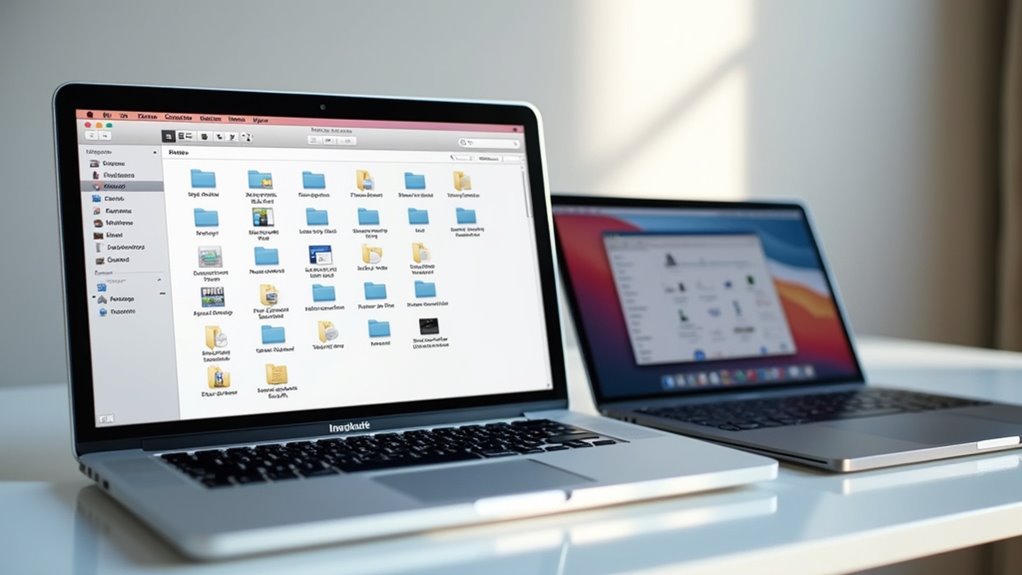
Gdy użytkownicy przechodzą z Windows na Mac, fundamentalne różnice w filozofii nawigacji stają się szybko zauważalne; Finder i Explorer reprezentują rozbieżne podejścia do zarządzania plikami, które odzwierciedlają podstawowe zasady projektowe każdego systemu operacyjnego. Osobny lewy panel drzewa katalogów w Windows Explorer oferuje wydajną nawigację w porównaniu z hierarchicznym widokiem listy lub aliasami Findera.
Kluczowe różnice obejmują:
- Rozbudowane menu kontekstowe Explorera zapewnia zaawansowaną funkcjonalność, której brakuje Finderowi
- Konfigurowalne widoki z różnymi kolumnami w Windows maksymalizują wydajność pracy
- Trzy-panelowy widok Findera często marnuje cenną przestrzeń ekranu
- Pasek zadań Windows oferuje wygodniejsze opcje uruchamiania aplikacji
Dla nowych użytkowników Mac, te różnice w nawigacji mogą początkowo spowalniać produktywność, zwłaszcza gdy chcą efektywnie wykorzystać dostępne możliwości, takie jak funkcje podziału ekranu w macOS. Zrozumienie tych strukturalnych różnic pomoże szybciej się zaadaptować; pamiętaj, że Finder priorytetowo traktuje prostotę wizualną, podczas gdy Explorer kładzie nacisk na funkcjonalną głębokość i opcje dostosowania.
Możliwości wyszukiwania i integracja ze Spotlight
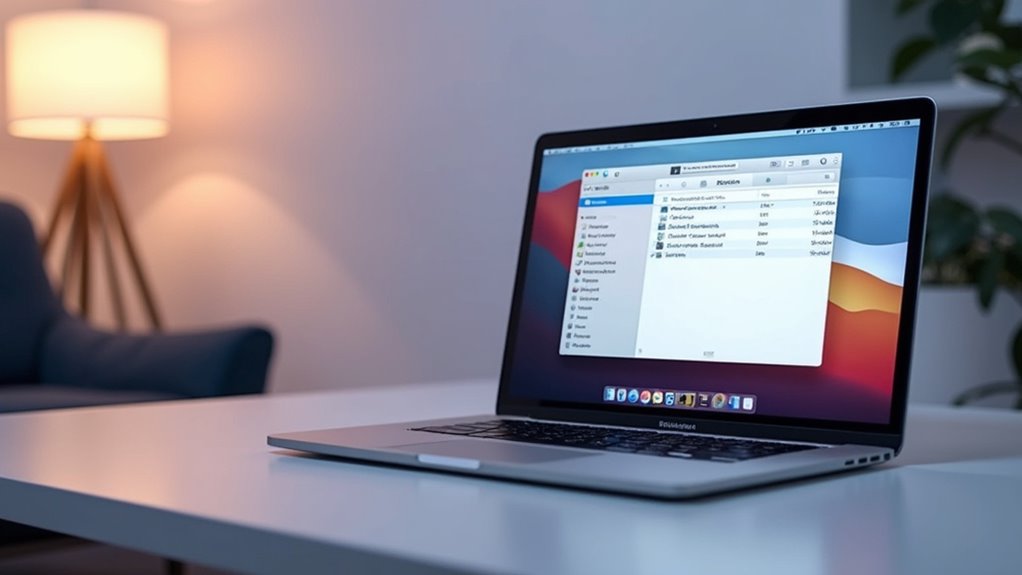
Poza strukturami nawigacyjnymi leży prawdopodobnie najistotniejsza różnica w produktywności między macOS a Windows: funkcjonalność wyszukiwania. Spotlight, zintegrowany system wyszukiwania Mac’a, oferuje znacząco więcej możliwości niż Windows Search poprzez:
Spotlight przekształca produktywność Mac’a, unifikując wyszukiwanie systemowe w sposób, którego Windows po prostu nie dorównuje.
- Natychmiastowe wyniki podczas pisania, w tym dokumenty, e-maile i historia przeglądania
- Obliczenia matematyczne i konwersje jednostek bezpośrednio w polu wyszukiwania
- Przetwarzanie języka naturalnego, które rozumie zapytania kontekstowe
Możliwości wyszukiwania Windows Explorer, mimo poprawy w najnowszych wersjach, nadal pozostają w tyle pod względem szybkości i integracji. Zauważysz, że Spotlight (aktywowany skrótem ⌘+Space) domyślnie przeszukuje cały system; takie kompleksowe podejście eliminuje konieczność zapamiętywania lokalizacji plików.
Aby zmaksymalizować swoje doświadczenie z Mac’em, warto pamiętać o tym, jak istotna jest optymalizacja ścieżek na stronie internetowej, co można osiągnąć, stosując konkretne operatory wyszukiwania.
- „kind:pdf” do filtrowania według typu pliku
- „date:yesterday” do filtrowania czasowego
- „author:name” do wyszukiwania dokumentów według twórcy
Szybkie Akcje i Funkcjonalność Menu Kontekstowego
Przejście z Eksploratora Windows do Findera wprowadza użytkowników Mac w znacznie bardziej zaawansowany system menu kontekstowych i Szybkich Akcji, które usprawniają codzienne zadania związane z zarządzaniem plikami. Podczas gdy Eksplorator Windows oferuje podstawowe opcje po kliknięciu prawym przyciskiem myszy, Finder zapewnia obszerny zestaw narzędzi zaprojektowany z myślą o wydajności.
- Menu kontekstowe Findera oferują opcje specyficzne dla plików, dostosowane do różnych typów dokumentów; Eksplorator Windows przedstawia bardziej ogólne wybory niezależnie od rodzaju pliku.
- Szybkie Akcje w Finderze umożliwiają natychmiastową manipulację plikami bez otwierania aplikacji.
- Narzędzia firm trzecich, takie jak iBoysoft MagicMenu, rozszerzają możliwości o analizę przestrzeni folderów i usuwanie plików zbiorczo.
- Rozbudowany system menu kontekstowego w macOS może znacząco poprawić szybkość pracy po opanowaniu.
Te różnice bezpośrednio wpływają na produktywność; użytkownicy, którzy wykorzystają rozszerzone możliwości Szybkich Akcji Findera, zauważą natychmiastowe usprawnienia w wydajności zarządzania plikami.
Techniki Zarządzania Plikami: Przenoszenie, Kopiowanie i Usuwanie
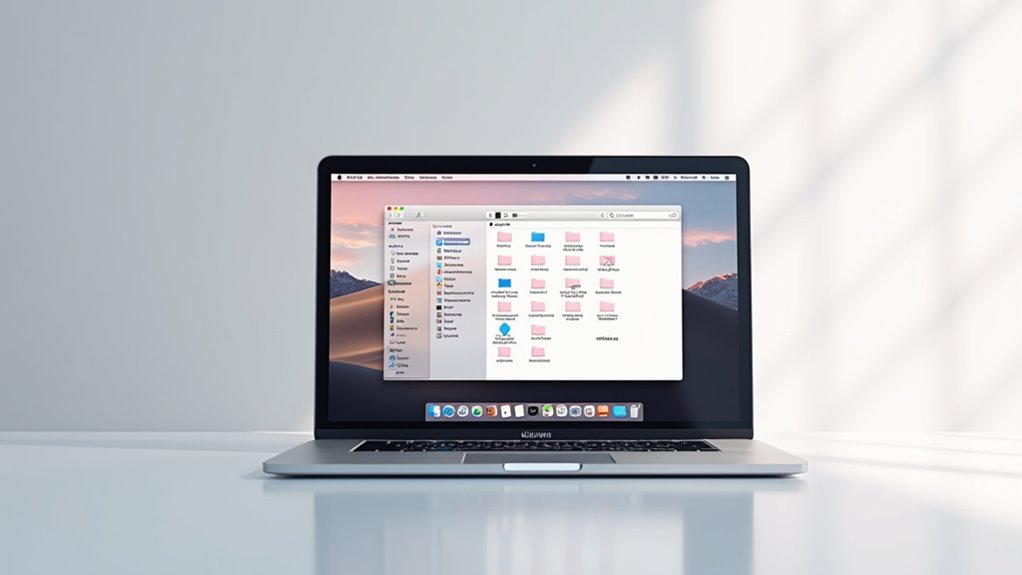
Istnieje wiele godnych uwagi różnic między Finderem a Eksploratorem Windows podczas wykonywania codziennych operacji na plikach, które początkowo mogą frustrować użytkowników migrujących między systemami, zwłaszcza gdy weźmiemy pod uwagę odmienne podejście do systemów plików HFS, a także ogólne różnice w wydajności pracy macOS i Windows.
Finder wymaga użycia skrótu Command + Delete, aby przenieść pliki do Kosza, podczas gdy Eksplorator plików używa klawisza Delete dla Kosza i Shift + Delete dla trwałego usunięcia. Rozważ te kluczowe różnice:
Podział skrótów klawiaturowych między systemami Mac i Windows początkowo powoduje frustrację, ale ostatecznie oferuje specyficzną dla platformy wydajność po opanowaniu.
- Eksplorator plików oferuje bardziej bezpośrednią funkcjonalność przeciągania i upuszczania do przenoszenia plików bez dodatkowych skrótów klawiaturowych
- Użytkownicy Findera muszą nacisnąć Command + D, aby powielić pliki; Windows zapewnia to poprzez menu kontekstowe prawego przycisku myszy
- Szybkie akcje w Finderze umożliwiają kompresję i udostępnianie bezpośrednio z interfejsu
- Windows bezproblemowo integruje się z OneDrive; integracja iCloud Drive w Finderze może wymagać dodatkowych kroków dla dostępu offline
Opanowanie tych technik specyficznych dla systemu znacząco poprawi wydajność zarządzania plikami podczas przełączania się między platformami.
Integracja magazynu w chmurze: Icloud a OneDrive
Podczas migracji między systemami operacyjnymi, integracja magazynu w chmurze stwarza znaczące przeszkody, które mogą wpływać na wydajność codziennej pracy. Zrozumienie odrębnych podejść iCloud i OneDrive może pomóc nowym użytkownikom komputerów Mac dostosować swoje strategie zarządzania plikami.
- Różnice w dostępności – iCloud działa przede wszystkim jako usługa synchronizacji wymagająca połączenia internetowego; OneDrive oferuje bardziej niezawodne opcje dostępu offline
- Integracja interfejsu – Implementacja iCloud w Finderze priorytetowo traktuje podejście zorientowane na chmurę; OneDrive zapewnia bardziej płynną integrację z Eksploratorem plików Windows
- Możliwości offline – Długie okresy bez internetu mogą sprawić, że pliki iCloud staną się niedostępne; selektywna synchronizacja OneDrive daje użytkownikom więcej kontroli
- Adaptacja przepływu pracy – Użytkownicy Mac muszą przyzwyczaić się do modelu iCloud zorientowanego na chmurę; byli użytkownicy Windows mogą potrzebować zastosować obejścia, aby zachować znane wzorce organizacji plików
Te różnice znacząco wpływają na sposób, w jaki będziesz wchodzić w interakcje z dokumentami podczas przechodzenia między platformami.
Skróty klawiaturowe i ulepszenia produktywności
Opanowanie skrótów klawiaturowych stanowi jedną z najbardziej znaczących zmian dla nowych użytkowników komputerów Mac przechodzących z systemu Windows. Fundamentalna różnica pojawia się natychmiast w poleceniach wyboru: Finder używa Command+A do zaznaczenia wszystkich elementów, podczas gdy użytkownicy Windows są przyzwyczajeni do Control+A. To dostosowanie rozciąga się również na procesy usuwania:
Adaptacja do paradygmatu klawisza Command na Mac wymaga przeprogramowania pamięci mięśniowej rozwiniętej przez lata nawyków związanych z klawiszem Control w Windows.
- Zwykłe usuwanie: Command+Delete w Finderze vs. zwykłe Delete w Eksploratorze plików
- Trwałe usuwanie: Option+Command+Delete w porównaniu do Shift+Delete w Windows
Funkcja Szybkich Akcji w Finderze wyróżnia się jako usprawnienie produktywności nieobecne w Eksploratorze plików, oferujące narzędzia specyficzne dla kontekstu bezpośrednio w interfejsie. Użytkownicy poszukujący dodatkowej wydajności mogą zainstalować iBoysoft MagicMenu, który rozszerza Szybkie Akcje o zaawansowane możliwości, w tym:
- Analiza przestrzeni folderów
- Identyfikacja i usuwanie dużych plików
- Dostosowane przepływy pracy zarządzania plikami
Często Zadawane Pytania
Jaki jest cel Findera na komputerze Mac?
Finder służy jako natywna aplikacja do zarządzania plikami w macOS, umożliwiająca użytkownikom nawigację, organizację i zarządzanie plikami oraz folderami. Zapewnia intuicyjny interfejs do dostępu do systemu plików i integracji z ekosystemem Apple’a.
Co jest odpowiednikiem Explorera Windows na komputerach Mac?
Finder to odpowiednik Eksploratora Windows dla komputerów Mac. Stanowi natywne narzędzie Apple do zarządzania plikami, umożliwiające użytkownikom nawigację, organizację i dostęp do plików oraz folderów w systemie operacyjnym macOS.
Jaki jest cel Eksploratora Windows lub Findera?
Eksplorator Windows i Finder służą jako systemy zarządzania plikami, które umożliwiają użytkownikom nawigację, organizację i dostęp do plików i folderów przechowywanych na ich komputerach. Zapewniają interfejsy do przeglądania treści cyfrowych i zarządzania zasobami pamięci masowej.
Dlaczego Mac Search jest lepszy niż Windows?
Wyszukiwanie w systemie Mac jest uważane za przewyższające ze względu na dokładne indeksowanie Spotlight, zaawansowane filtry, wyszukiwanie oparte na treści, podglądy Quick Look, integrację z Siri oraz kompleksową funkcjonalność systemową, która wykracza poza zwykłe znajdowanie nazw plików, w przeciwieństwie do wyszukiwania w systemie Windows.