
Gdy iPhone nie ładuje się, zacznij od sprawdzenia obu końców kabla ładującego pod kątem uszkodzeń i sprawdź port ładowania pod kątem zabrudzeń. Spróbuj innego kabla, adaptera lub gniazdka elektrycznego, aby zidentyfikować problem. Wykonaj miękki reset, naciskając przyciski głośności i zasilania zgodnie z modelem iPhone'a. Delikatnie wyczyść port Lightning drewnianym patyczkiem lub sprężonym powietrzem. Jeśli problemy się utrzymują, ładowanie bezprzewodowe może być alternatywnym rozwiązaniem. Pełny przewodnik rozwiązywania problemów poniżej oferuje dodatkowe techniki radzenia sobie z utrzymującymi się problemami z ładowaniem.
Wspólne Przyczyny Problemów z Ładowaniem iPhone'a
Kilka powszechnych problemów może uniemożliwić prawidłowe ładowanie iPhone'a. Te problemy z ładowaniem iPhone'a zazwyczaj wynikają z:
- Uszkodzonych przewodów ładujących z postrzępionymi przewodami lub wygiętymi złączami
- Nagromadzonego kurzu lub zanieczyszczeń w porcie ładowania
- Usterek oprogramowania wymagających resetowania systemu
- Degradacji baterii w starszych urządzeniach
Awaria ładowania Twojego urządzenia może być również spowodowana problemami ze źródłem zasilania; nie wszystkie adaptery dostarczają wystarczającego natężenia prądu do prawidłowego ładowania. Ponadto skrajne temperatury mogą tymczasowo wyłączyć funkcje ładowania jako środek ochronny. Narażenie na wilgoć, choć nie od razu widoczne, często powoduje korozję portu ładowania; wymaga to profesjonalnej oceny. Regularna konserwacja pomaga zapobiec większości tych powszechnych przeszkód.
Testowanie Różnych Źródeł Zasilania
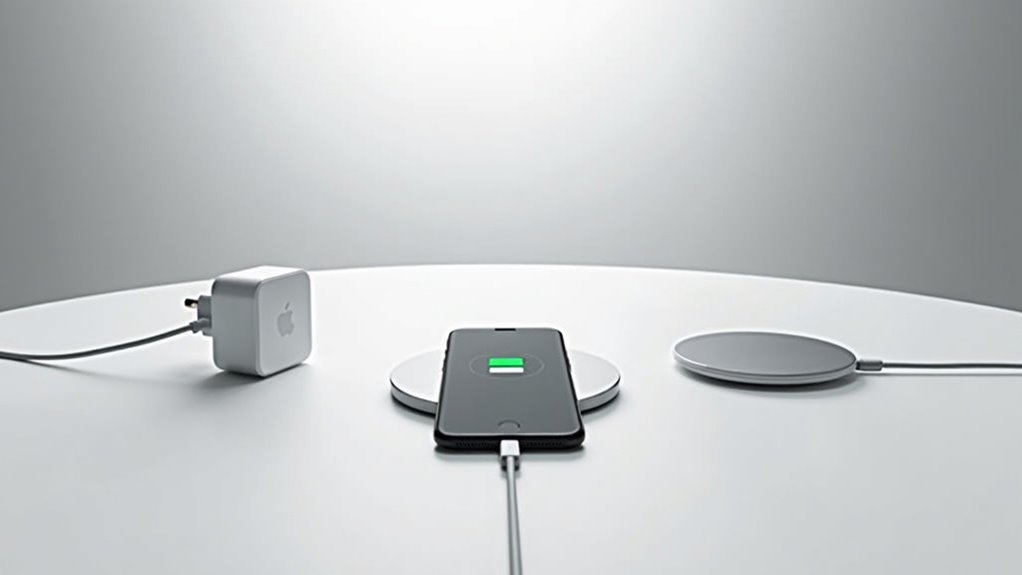
Gdy iPhone odmawia ładowania, systematyczne testowanie różnych źródeł zasilania często ujawnia prawdziwą naturę problemu. Jeśli twój iPhone nie ładuje się, wypróbuj następujące alternatywne źródła zasilania:
Rozwiązywanie problemów z nieodpowiadającym iPhonem często rozpoczyna się od testowania różnych źródeł zasilania, aby szybko zidentyfikować źródło problemu.
- Podłącz do gniazdka elektrycznego zamiast portu USB komputera; gniazdka elektryczne dostarczają wyższego natężenia prądu
- Przetestuj kilka zasilaczy; wadliwy zasilacz może wydawać się funkcjonalny, ale dostarczać niewystarczająco dużo mocy
- Wypróbuj różne kable, aby wyeliminować uszkodzenie kabla jako przyczynę
Testowanie źródeł zasilania pomaga wyizolować, czy problem z ładowaniem wynika z komponentów zewnętrznych, czy samego urządzenia; ten kluczowy krok diagnostyczny oszczędza czas i zapobiega niepotrzebnym naprawom. Pamiętaj: oryginalne akcesoria Apple zazwyczaj zapewniają idealne ładowanie.
Sprawdzanie przewodu ładującego i adaptera
Fizyczne uszkodzenia komponentów ładujących często pozostają niezauważone, powodując znaczące problemy z ładowaniem. Podczas zmagań z kłopotliwym komunikatem „akcesoria mogą nie być obsługiwane" lub oryginalny kabel iPhone'a nie ładuje się prawidłowo, konieczna staje się dokładna kontrola.
Sprawdź widoczne oznaki zużycia, postrzępienie lub odsłonięte przewody wzdłuż całej długości kabla
Sprawdź końcówki złącza pod kątem ciemnych plam lub korozji, które utrudniają połączenie
Przetestuj kabel przy użyciu różnych źródeł zasilania, aby zlokalizować problem
Upewnij się, że używasz oryginalnych akcesoriów Apple'a, aby uniknąć błędów „akcesoria nie są obsługiwane"
Zbadaj adapter pod kątem uszkodzeń; wymień go, jeśli podczas użycia wydaje się nietypowo gorący
Te proste kontrole mogą ujawnić ukryte problemy uniemożliwiające prawidłowe zasilanie Twojego iPhone'a.
Przeprowadzanie miękkiego restartu na twoim iPhonie
Zamrożony ekran lub nieodpowiadający wskaźnik ładowania często sygnalizuje potrzebę miękkiego restartu – odpowiednika technologicznego głębokiego oddechu. Gdy twój iPhone wykrywa ładowarkę, ale nie ładuje, ten prosty reset może rozwiązać problemy programowe przerywające przepływ energii.
Aby wykonać miękki restart:
- Dla iPhone'a 8 lub nowszego: Naciśnij i zwolnij głośność w górę, naciśnij i zwolnij głośność w dół, następnie przytrzymaj przycisk boczny do momentu pojawienia się logo Apple.
- Dla iPhone'a 7: Przytrzymaj jednocześnie przyciski głośności w dół i włączania.
- Dla starszych modeli: Naciśnij jednocześnie przyciski główny i włączania.
Ten proces czyści tymczasową pamięć bez usuwania danych; twoje urządzenie uruchomi się ponownie i prawdopodobnie będzie gotowe do ładowania.
Prawidłowe czyszczenie portu Lightning
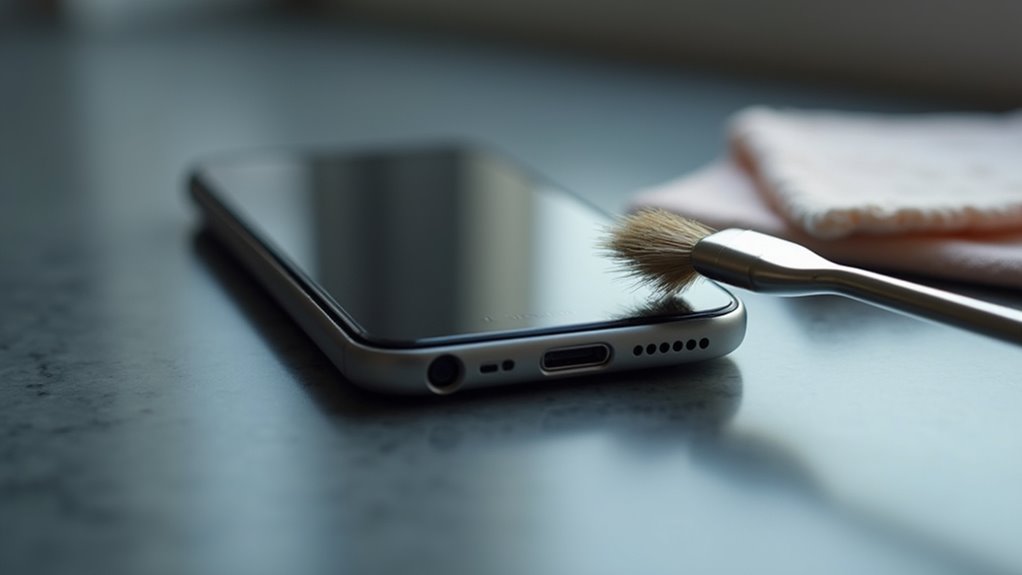
Gdy twój iPhone się uruchamia ponownie, ale nadal odmawia ładowania, winowajca często czai się na widoku — brudny port ładowania. Gdy twój iPhone nie wykrywa połączenia ładowarki prawidłowo, nagromadzony puch i zanieczyszczenia mogą blokować styki elektryczne.
Wyczyszczenie portu w twoim iPhone może rozwiązać tę tajemniczą kwestię ładowania, która ukrywa się na widoku.
Aby prawidłowo wyczyścić port Lightning:
- Używaj narzędzi niemetalowych, takich jak wykałaczki lub drewniane patyczki, aby delikatnie usunąć zanieczyszczenia
- Nigdy nie wkładaj metalowych przedmiotów, które mogą uszkodzić delikatne komponenty
- Stosuj krótkie podmuchy sprężonego powietrza, aby wydmuchać uporczywe cząsteczki
- Upewnij się, że port jest całkowicie suchy przed próbą ponownego naładowania
- Wykonuj tę czynność konserwacyjną regularnie, aby zapobiec powtarzającym się problemom z połączeniem
Sprawdzanie aktualizacji oprogramowania
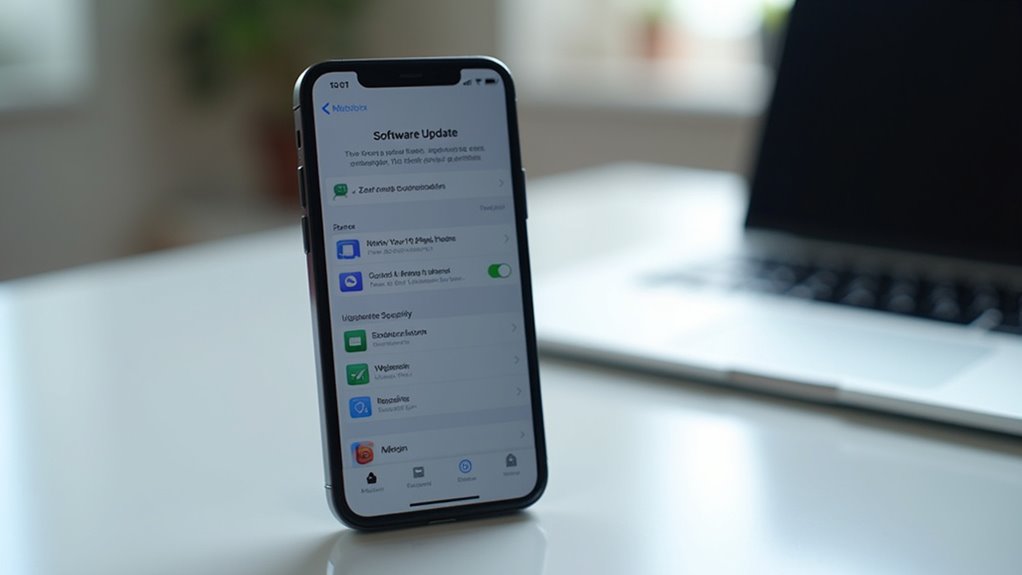
Dlaczego przestarzałe oprogramowanie może powodować problemy z ładowaniem? Nieaktualne wersje iOS mogą tworzyć niezgodności między sprzętem do ładowania a protokołami oprogramowania; twój problem "iPhone nie ładuje się" może wynikać z tych błędów.
Aby rozwiązać sytuację, gdy "iPhone nie chce się ładować":
- Przejdź do Ustawienia > Ogólne > Aktualizacja oprogramowania
- Połącz się ze stabilną siecią Wi-Fi przed pobraniem
- Natychmiast zainstaluj dostępne aktualizacje
Aktualizacje oprogramowania zawierają kluczowe poprawki dla błędu "akcesoria mogą nie być obsługiwane przez ładowarkę iPhone'a" oraz inne komplikacje związane z ładowaniem. Po aktualizacji ponownie sprawdź zdolność ładowania urządzenia, aby potwierdzić poprawę. Ten prosty krok konserwacyjny często rozwiązuje tajemnicze awarie ładowania bez konieczności skorzystania z pomocy profesjonalnej lub wymiany sprzętu.
Wyłączanie Optymalizowanego Ładowania Baterii
Podczas gdy aktualizacje oprogramowania często rozwiązują trudności z ładowaniem, funkcje zarządzania baterią na Twoim iPhonie mogą być ukrytą przyczyną powtarzających się problemów z ładowaniem. Jeśli Twój iPhone wielokrotnie przerywa ładowanie, rozważ wyłączenie Optymalnego ładowania baterii, aby sprawdzić, czy to rozwiązuje problem.
- Przejdź do Ustawień > Bateria > Kondycja baterii i ładowanie
- Wyłącz opcję „Optymalne ładowanie baterii"
- Urządzenie będzie ładować się do 100% bez opóźnień
- Obserwuj, czy problemy z ładowaniem znikną
- Pamiętaj, że może to przyspieszyć starzenie się baterii w dłuższym okresie
To rozwiązanie szczególnie dobrze sprawdza się, gdy system ładowania wydaje się być zagubiony w Twojej rutynie; wielu użytkowników zgłasza natychmiastową poprawę po wyłączeniu tej dobrze zamierzonej, ale czasem problematycznej funkcji.
Próba Alternatywnych Metod Ładowania Bezprzewodowego
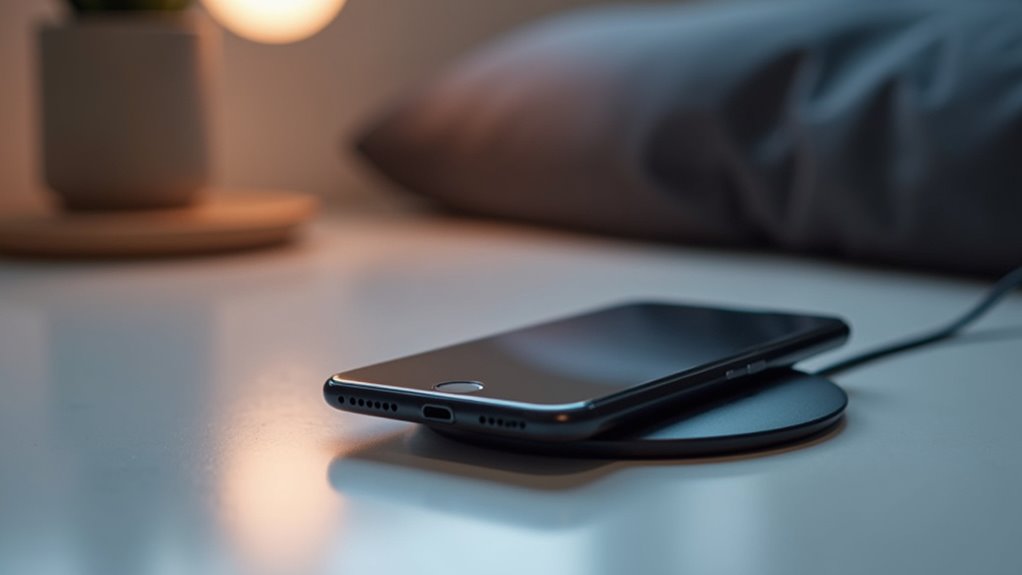
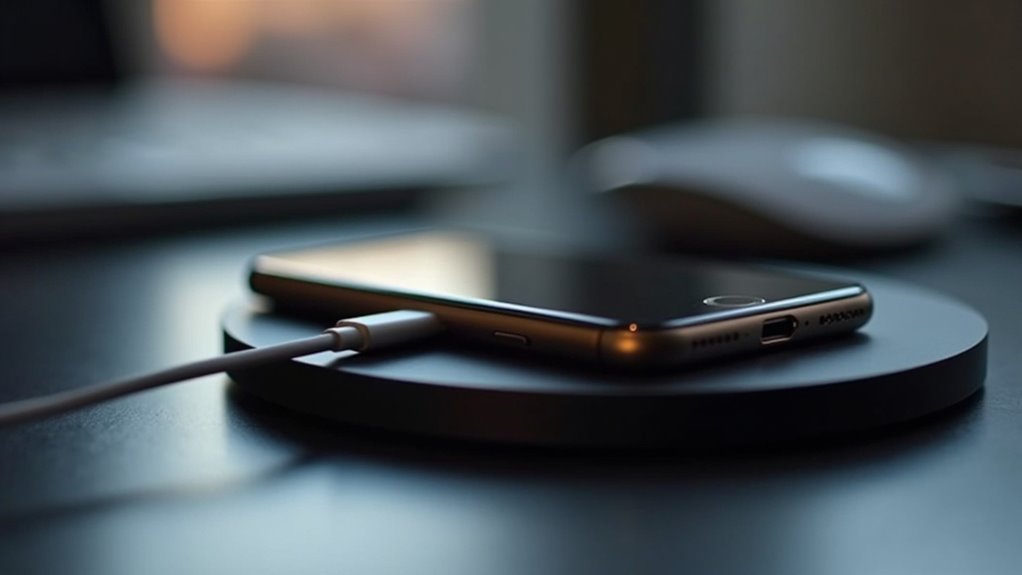
Jeśli twój iPhone konsekwentnie odmawia ładowania przez port Lightning, nowoczesne iPhone'y oferują wygodne rozwiązanie w postaci technologii ładowania bezprzewodowego. Modele iPhone 8 i nowsze obsługują ładowarki certyfikowane Qi, które mogą obejść problemy, gdy iPhone 7 wykrywa ładowarkę, ale nie ładuje.
Aby skutecznie korzystać z ładowania bezprzewodowego:
- Upewnij się, że ładowarka jest prawidłowo podłączona do zasilania
- Zdejmij grube etui lub usuń metalowe przedmioty powodujące zakłócenia
- Umieść iPhone'a centralnie na podkładce
Ta metoda pomaga ustalić, czy problem dotyczy portu Lightning czy kabla. Pamiętaj, że ładowanie bezprzewodowe przebiega wolniej niż przewodowe, więc pozwól na dłuższy czas uzupełnienia baterii.
Resetowanie wszystkich ustawień na iPhonie
Gdy rozwiązania ładowania bezprzewodowego nie rozwiązują problemów z ładowaniem iPhone'a, konieczne może być bardziej szczegółowe oprogramowanie naprawcze. Zresetowanie wszystkich ustawień może rozwiązać podstawowe problemy z ładowaniem bez utraty danych osobistych.
Aby zresetować wszystkie ustawienia:
- Przejdź do Ustawienia > Ogólne > Prześlij lub zresetuj iPhone'a
- Wybierz Resetuj, następnie Zresetuj wszystkie ustawienia
- Wprowadź kod dostępu po wyświetleniu monitu
- Potwierdź swoją decyzję
- Zaczekaj na zakończenie procesu (urządzenie zostanie uruchomione ponownie)
To rozwiązanie zachowuje wszystkie zdjęcia, wiadomości i aplikacje, przywracając jednocześnie konfigurację systemu do ustawień fabrycznych. Po zresetowaniu użytkownicy będą musieli skonfigurować na nowo sieci Wi-Fi, połączenia Bluetooth i spersonalizowane preferencje; jednak to mniej radykalne podejście często rozwiązuje uporczywe problemy z ładowaniem.
Kiedy szukać profesjonalnych usług naprawczych
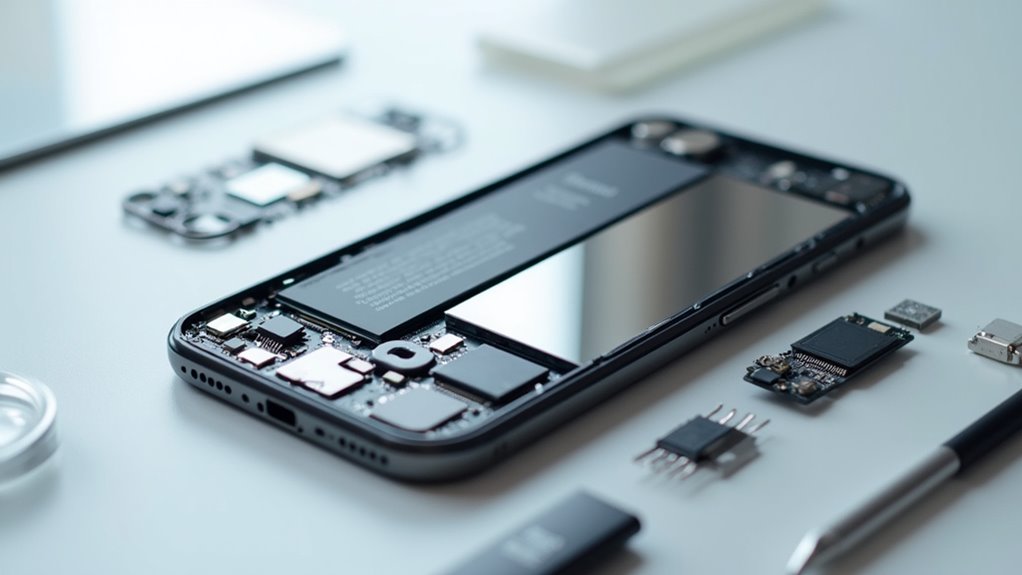
Mimo dokładnych domowych prób rozwiązania problemu, niektóre problemy z ładowaniem iPhone'a wymagają profesjonalnej wiedzy eksperckiej wykraczającej poza domowe rozwiązania. Gdy zastanawiasz się "dlaczego mój iPhone nie ładuje" po sprawdzeniu wielu kabli i źródeł zasilania, problem prawdopodobnie wynika z uszkodzenia wewnętrznego sprzętu.
Rozważ profesjonalną naprawę, gdy:
- Twój iPhone wykazuje oznaki uszkodzeń fizycznych lub wodnych
- Kondycja baterii spadła poniżej funkcjonalnego poziomu
- Problemy oprogramowania utrzymują się po zresetowaniu i przywróceniu
- Port ładowania wydaje się uszkodzony lub zanieczyszczony ponad możliwości czyszczenia DIY
Skontaktuj się z pomocą Apple lub odwiedź Autoryzowanego Dostawcę Usług, gdy wyczerpiesz wszystkie opcje rozwiązywania problemów; technicy posiadają specjalistyczne narzędzia diagnostyczne do identyfikacji i rozwiązywania złożonych problemów z ładowaniem.
Często Zadawane Pytania
Co zrobić, jeśli iPhone jest podłączony, ale się nie ładuje?
Gdy iPhone jest podłączony, ale nie ładuje się, należy sprawdzić przewód ładujący, źródło zasilania, port ładowania pod kątem zanieczyszczeń, zrestartować urządzenie lub w razie niepowodzenia tych kroków skontaktować się z profesjonalną pomocą.
Co zrobić, gdy iPhone nie chce się ładować?
Gdy iPhone odmawia ładowania, użytkownicy powinni sprawdzić uszkodzenia przewodu, wyczyścić port ładowania, spróbować różnych źródeł zasilania, wykonać wymuszone ponowne uruchomienie i skontaktować się z pomocą techniczną Apple, jeśli problemy się utrzymują.
Jak włączyć martwego iPhone'a, który nie ładuje się?
Gdy iPhone jest rozładowany i nie ładuje się, użytkownicy powinni podłączyć go do zasilania na 15 minut, a następnie wymusić ponowne uruchomienie, przytrzymując jednocześnie przyciski włączania i przycisk głośności w dół, aż pojawi się logo Apple.
Co robić, jeśli ładowarka jest podłączona, ale telefon się nie ładuje?
Jeśli ładowarka telefonu jest podłączona, ale nie ładuje, należy sprawdzić kabel, gniazdko elektryczne, port ładowania pod kątem zanieczyszczeń, zrestartować urządzenie lub spróbować innej ładowarki. Problemy sprzętowe mogą wymagać profesjonalnej obsługi.