
YouTube nie jest natywnie obsługiwany na CarPlay ze względu na nacisk Apple na bezpieczeństwo podczas jazdy. Chociaż odtwarzanie wideo jest ograniczone, audio jest nadal dostępne. Aplikacje CarPlay oparte na przeglądarce oferują sposób na strumieniowanie dźwięku YouTube przez system infotainment samochodu. Te aplikacje tworzą uproszczony interfejs. Niektóre aplikacje innych firm specjalizują się również w dostarczaniu dźwięku z YouTube w formacie kompatybilnym z CarPlay. Eksploracja tych metod może zapewnić bezpieczne wrażenia słuchowe.
Jak odtwarzać dźwięk z YouTube w systemie CarPlay
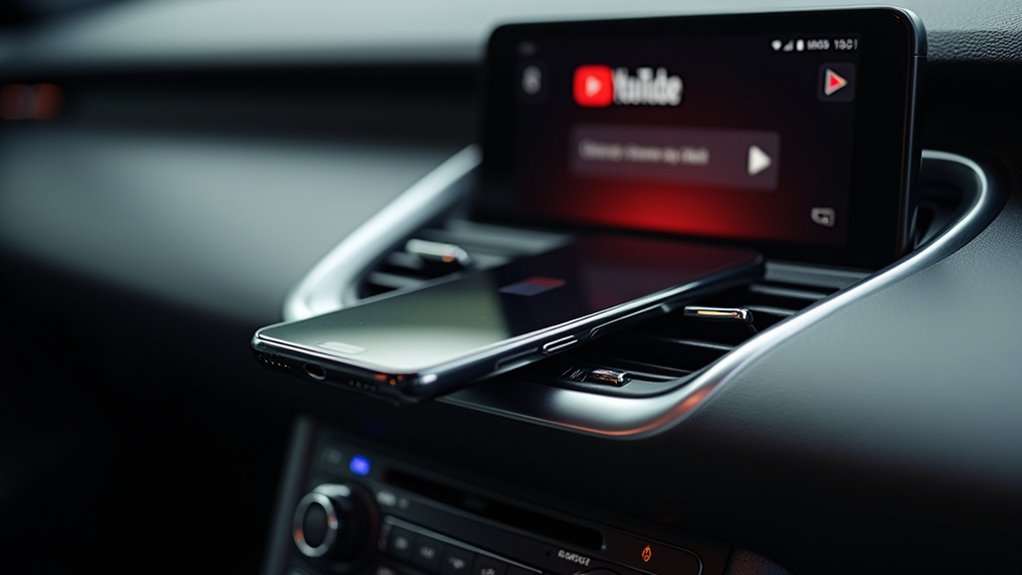
Chociaż wielu użytkowników może chcieć przesyłać strumieniowo filmy na YouTube bezpośrednio przez swój system CarPlay, co jest funkcją, której natywnie nie obsługuje interfejs samochodowy Apple, słuchanie dźwięku jest łatwo osiągalnym przedsięwzięciem. Można to zrobić za pomocą różnych aplikacji innych firm dostępnych w App Store. Aplikacje te często działają poprzez wyodrębnianie strumienia audio z filmu na YouTube i umożliwianie jego odtwarzania przez głośniki samochodu, tak jakby był to podcast lub muzyka. Użytkownicy zazwyczaj wybierają wideo w aplikacji innej firmy, która następnie izoluje komponent audio do odtwarzania podczas jazdy, zapewniając bezpieczny i legalny sposób korzystania z treści YouTube.
Dlaczego YouTube nie jest natywny dla CarPlay
Dlaczego YouTube nie oferuje natywnej integracji z systemem CarPlay firmy Apple? Brak oficjalnego wsparcia YouTube na CarPlay wynika przede wszystkim z biznesowych i strategicznych decyzji podjętych zarówno przez Google (firmę macierzystą YouTube), jak i Apple. Apple sprawuje ścisłą kontrolę nad swoim ekosystemem CarPlay, priorytetowo traktując aplikacje, które są zgodne z bezpiecznym doświadczeniem podczas jazdy. Google natomiast posiada własną konkurencyjną platformę rozrywkową w samochodach, Android Auto, i może nie dostrzegać wystarczających korzyści strategicznych w pełnej integracji YouTube z konkurującym systemem Apple. Ta rozbieżność w strategii platform i interesach rynkowych tworzy barierę dla natywnej integracji YouTube.
CarPlay stawia na bezpieczną jazdę, a nie pełne media
W jaki sposób Apple gwarantuje bezpieczne doświadczenie podczas jazdy dzięki CarPlay? System został zaprojektowany tak, aby minimalizować rozproszenie uwagi kierowcy, koncentrując się na niezbędnych funkcjach i upraszczając interfejs. To priorytetowe traktowanie bezpieczeństwa oznacza, że nie wszystkie aplikacje ani funkcje multimedialne dostępne na podłączonym iPhonie są bezpośrednio obsługiwane lub w pełni powielone w środowisku CarPlay. Podejście Apple kładzie nacisk na podstawowe zadania związane z jazdą ponad szerokie spożycie multimediów lub złożone interakcje, które mogłyby odwracać uwagę kierowcy od drogi.
Kluczowe aspekty tego projektu obejmują:
- Ograniczony dostęp do aplikacji.
- Uproszczone interfejsy użytkownika.
- Poleganie na poleceniach głosowych.
Metoda 1: Korzystanie z aplikacji przeglądarkowych CarPlay
Chociaż projekt CarPlay celowo ogranicza dostęp do niektórych mediów w celu zapewnienia bezpieczeństwa kierowcy, istnieją alternatywne metody dostępu do platform takich jak YouTube. Jednym z takich podejść jest wykorzystanie dedykowanych aplikacji przeglądarek CarPlay. Te aplikacje firm trzecich, zainstalowane na kompatybilnym iPhonie, mogą umożliwić interfejs przeglądarki internetowej w systemie CarPlay. Pozwala to użytkownikom na bezpośrednie przejście do strony internetowej YouTube za pośrednictwem ekranu ich samochodu. Ważne jest, aby wybierać renomowane aplikacje przeglądarek zaprojektowane z myślą o integracji z CarPlay, ponieważ nie wszystkie przeglądarki internetowe są zoptymalizowane dla tego środowiska. Ta metoda oferuje bezpośredni sposób dostępu do treści YouTube, aczkolwiek w ramach ograniczeń nałożonych przez protokoły bezpieczeństwa CarPlay.
Jakie aplikacje przeglądarki działają dla dźwięku z YouTube?
Jakie aplikacje przeglądarki są dostępne do słuchania dźwięku z YouTube przez CarPlay? Chociaż bezpośrednia integracja YouTube nie jest oficjalnie wspierana przez Apple do odtwarzania audio przez CarPlay, kilka aplikacji przeglądarek firm trzecich oferuje obejścia. Aplikacje te zasadniczo umożliwiają użytkownikom dostęp do internetowych wersji YouTube, z których dźwięk może być strumieniowany.
Oto kilka popularnych opcji:
- Browser for YouTube: Ta aplikacja zapewnia dedykowany interfejs do przeglądania i odtwarzania treści YouTube w CarPlay.
- CarmultiMedia: Kolejna funkcjonalna przeglądarka, która umożliwia dostęp do różnych usług internetowych, w tym YouTube, do strumieniowania audio.
- Safari (przez SharePlay lub specyficzne wersje internetowe): Chociaż nie jest to dedykowana aplikacja, niektóre internetowe interfejsy YouTube lub funkcje SharePlay czasami mogą pozwalać na odtwarzanie dźwięku w tle.
Konfiguracja Twojej aplikacji przeglądarki CarPlay
Po wybraniu kompatybilnej aplikacji przeglądarki do słuchania YouTube na CarPlay, proces konfiguracji jest zazwyczaj prosty. Większość aplikacji poprowadzi użytkowników przez niezbędne kroki, często obejmujące połączenie z kontem YouTube. Zapewnia to spersonalizowany dostęp i płynne odtwarzanie.
| Krok | Akcja | Uwagi |
|---|---|---|
| Pobierz aplikację | Wybierz i zainstaluj z App Store | Upewnij się, że jest kompatybilna z Twoim iPhone’em |
| Połącz konto | Zaloguj się za pomocą danych YouTube | Umożliwia personalizację doświadczenia |
| Integracja CarPlay | Podłącz iPhone’a do samochodu | Postępuj zgodnie z instrukcjami na ekranie |
| Początkowa konfiguracja | Dostosuj ustawienia w razie potrzeby | Jasność ekranu, preferencje audio |
Nawigowanie po YouTube przez przeglądarkę
Jak poruszać się po ogromnej bibliotece treści YouTube, gdy jest ona dostępna przez przeglądarkę CarPlay? Proces zazwyczaj polega na bezpośrednim korzystaniu z interfejsu przeglądarki w ramach systemu CarPlay. Chociaż nie jest to tak płynne jak dedykowana aplikacja, oferuje funkcjonalną bramę do YouTube. Kluczowe aspekty nawigacji obejmują:
- Funkcjonalność Paska Wyszukiwania: Korzystanie z paska wyszukiwania przeglądarki do bezpośredniego wpisywania tytułów filmów, nazw kanałów lub ogólnych terminów wyszukiwania.
- Pisanie i Autouzupełnianie: Wykorzystanie klawiatury ekranowej i dostępnych sugestii autouzupełniania w celu przyspieszenia wyszukiwania.
- Przewijanie i Wybieranie: Używanie ekranu dotykowego lub pokrętła obrotowego do przewijania wyników wyszukiwania i wybierania pożądanych filmów do odtworzenia.
Metoda 2: Klonowanie ekranu telefonu
Dlaczego zadowalać się ograniczoną nawigacją przeglądarki, skoro istnieje prostsza droga do YouTube na CarPlay? Klonowanie ekranu oferuje sposób na wyświetlenie ekranu telefonu bezpośrednio na systemie infotainment samochodu, skutecznie przenosząc aplikację YouTube do widoku pojazdu. Ta metoda omija potrzebę specjalistycznych aplikacji CarPlay i wykorzystuje natywny interfejs telefonu.
| Cecha | Korzyść |
|---|---|
| Bezpośredni wyświetlacz | Zobacz swoją aplikację YouTube na telefonie taką, jaka jest. |
| Pełny dostęp | Łatwo nawiguj po playlistach i filmach. |
| Prostota | Wykorzystuje istniejące funkcje telefonu. |
| Pomoc wizualna | Łatwiejszy wybór treści podczas postoju. |
Co to jest dublowanie ekranu dla CarPlay?
Rozważając, jak uzyskać YouTube na CarPlay, dublowanie ekranu wyłania się jako rozwiązanie, które skutecznie duplikuje wyświetlacz smartfona na ekranie systemu informacyjno-rozrywkowego samochodu. Ta technologia umożliwia bezprzewodowe lub przewodowe przesyłanie interfejsu telefonu, dzięki czemu aplikacje na ekranie są widoczne, a w niektórych przypadkach interaktywne.
Dublowanie ekranu dla CarPlay zasadniczo przenosi:
- Ekran główny telefonu bezpośrednio na wyświetlacz samochodu.
- Dowolna aplikacja, którą otworzysz na telefonie, płynnie pojawia się na CarPlay.
- Wyjście wizualne dokładnie odzwierciedla to, co znajduje się na smartfonie.
Jak Udostępnić Ekran w CarPlay
Mając na uwadze dublowanie ekranu jako sposób na dostęp do aplikacji smartfonowych w systemie CarPlay, proces włączania tej funkcji można przeprowadzić na różne sposoby. Niektóre smartfony i systemy multimedialne CarPlay innych firm oferują wbudowane funkcje dublowania ekranu. Alternatywnie istnieją aplikacje firm trzecich, które ułatwiają przesyłanie wyświetlacza telefonu do interfejsu CarPlay. Aplikacje te często wymagają połączenia przewodowego dla optymalnej wydajności i stabilności. Konkretne kroki związane z konfiguracją dublowania ekranu mogą się znacznie różnić w zależności od systemu operacyjnego Twojego smartfona (iOS lub Android) oraz modelu Twojego pojazdu lub systemu multimedialnego kompatybilnego z CarPlay, co wymaga zapoznania się z dokumentacją specyficzną dla urządzenia w celu uzyskania szczegółowych instrukcji.
Ograniczenia dźwięku w dublowaniu ekranu
Jak dublowanie ekranu może stanowić wyzwanie dla odtwarzania dźwięku? Dublowanie ekranu, choć imponujące wizualnie, często koncentruje się na przesyłaniu sygnałów wideo, potencjalnie pomijając dźwięk. Może to prowadzić do suboptymalnych wrażeń słuchowych w CarPlay.
- Alokacja przepustowości: Priorytetyzacja transmisji wideo może pochłaniać zasoby systemowe, pozostawiając mniej przepustowości na płynne strumieniowanie dźwięku.
- Kompatybilność kodeków: Kodeki audio używane przez aplikację do dublowania ekranu mogą nie być optymalnie obsługiwane przez system CarPlay lub protokół dublowania.
- Problemy z synchronizacją: Mogą wystąpić opóźnienia między strumieniami wideo i audio, co utrudnia zsynchronizowane odtwarzanie i odwraca uwagę.
Metoda 3: Eksploracja aplikacji stron trzecich
Dlaczego ktoś mógłby sięgnąć po aplikacje firm trzecich dla lepszego doświadczenia YouTube na CarPlay? Gdy natywna funkcjonalność CarPlay w iOS nie oferuje bezpośredniej integracji z YouTube, specjalistyczne aplikacje firm trzecich pojawiają się jako potencjalne obejście. Te aplikacje mają na celu wypełnienie luki, często poprzez prezentowanie treści YouTube w formacie kompatybilnym z interfejsem CarPlay. Deweloperzy tworzą te narzędzia specjalnie w celu ulepszenia odtwarzania multimediów w drodze, oferując alternatywę dla użytkowników poszukujących bezpośredniego dostępu do ogromnej biblioteki YouTube za pośrednictwem systemu infotainment pojazdu. Takie aplikacje mogą zapewnić bardziej zintegrowane i przyjazne dla użytkownika rozwiązanie niż bardziej skomplikowane metody.
Znalezienie bezpiecznych aplikacji CarPlay do YouTube
Eksploracja aplikacji stron trzecich dla YouTube na CarPlay wprowadza nowe zagadnienie: zapewnienie bezpieczeństwa i niezawodności tych narzędzi. Chociaż wiele aplikacji obiecuje integrację z YouTube, użytkownicy muszą zachować ostrożność. Nie wszystkie aplikacje są sobie równe, a niektóre mogą stanowić ryzyko dla bezpieczeństwa lub oferować słabe wrażenia użytkownika. Priorytetem dla bezpiecznego i przyjemnego słuchania jest wybór dobrze ocenianych i często aktualizowanych aplikacji.
Oceniając opcje, należy wziąć pod uwagę:
- Reputację dewelopera: Zbadaj historię dewelopera i inne oferowane przez niego aplikacje.
- Recenzje użytkowników: Zapoznaj się z opiniami użytkowników na temat stabilności i bezpieczeństwa.
- Uprawnienia aplikacji: Zwróć uwagę na uprawnienia, o które prosi aplikacja, i czy wydają się one niezbędne.
Instalowanie i konfigurowanie aplikacji stron trzecich
Chcąc uzyskać dostęp do YouTube za pośrednictwem CarPlay za pomocą aplikacji stron trzecich, proces instalacji i konfiguracji wymaga systematycznego podejścia. Użytkownicy zazwyczaj muszą pobrać wybraną aplikację na swój iPhone. Po pobraniu aplikacja musi zostać włączona w ustawieniach interfejsu CarPlay zarówno na iPhonie, jak i w systemie informacyjno-rozrywkowym pojazdu. Często wymaga to przejścia do sekcji „Dozwolone aplikacje” lub podobnej w ustawieniach CarPlay. Aby aplikacja działała, kluczowe jest zapewnienie, że jej wyświetlanie na ekranie CarPlay jest dozwolone. Niewłaściwa konfiguracja może spowodować, że aplikacja nie pojawi się na liście dostępnych aplikacji CarPlay.
Inteligentne wykorzystanie aplikacji audio stron trzecich
Jak użytkownicy mogą wykorzystać aplikacje audio firm trzecich dla bardziej zintegrowanego doświadczenia YouTube na CarPlay? Strategiczne wykorzystanie tych aplikacji pozwala użytkownikom odblokować dodatkowe funkcje wykraczające poza podstawowe odtwarzanie audio. Takie podejście kładzie nacisk na inteligentną integrację, przekształcając interfejs CarPlay w bardziej wszechstronne centrum multimedialne.
- Spersonalizowane playlisty: Wiele aplikacji firm trzecich pozwala na tworzenie i zarządzanie playlistami YouTube zoptymalizowanymi do odsłuchu wyłącznie audio, co redukuje rozpraszacze wizualne.
- Odtwarzanie w tle: Niektóre aplikacje umożliwiają ciągłe odtwarzanie audio, nawet gdy aplikacja YouTube nie jest aktywnie wyświetlana na ekranie CarPlay, zapewniając nieprzerwane słuchanie.
- Integracja sterowania głosem: Użytkownicy często mogą korzystać z Siri lub innych asystentów głosowych do sterowania odtwarzaniem, wyszukiwania treści i zarządzania kolejkami bez potrzeby bezpośredniej interakcji manualnej.
Skoncentruj się na odtwarzaniu tylko dźwięku
Po co zadowalać się wrażeniami wizualnymi, gdy głównym celem jest dźwięk? Podczas korzystania z YouTube na CarPlay, priorytetowe traktowanie odtwarzania wyłącznie dźwięku znacznie zwiększa bezpieczeństwo i wygodę. Takie podejście niweluje rozproszenie uwagi ze strony treści wideo, pozwalając kierowcom zachować koncentrację na drodze. Wiele aplikacji wewnętrznie obsługuje odtwarzanie dźwięku w tle, co oznacza, że wideo można wyciszyć lub zminimalizować, nadal ciesząc się ścieżką dźwiękową. Ta metoda gwarantuje, że słyszalna treść z YouTube bezproblemowo integruje się z doświadczeniem podczas jazdy bez uszczerbku dla świadomości sytuacyjnej. To praktyczny sposób na bezpieczne korzystanie z podcastów, muzyki lub treści mówionych z platformy.
Rozwiązywanie problemów z YouTube na CarPlay
Czasami użytkownicy napotykają problemy podczas próby strumieniowania treści z YouTube za pośrednictwem CarPlay. Te problemy mogą zakłócać zamierzone doświadczenie użytkownika. Szybkie rozwiązywanie tych usterek gwarantuje dalszą funkcjonalność. Typowe kroki rozwiązywania problemów obejmują weryfikację pewnych wymagań wstępnych i ponowne uruchomienie połączeń urządzeń.
- Upewnij się, że iPhone jest prawidłowo podłączony do systemu CarPlay za pomocą USB lub stabilnego połączenia bezprzewodowego.
- Potwierdź, że aplikacja YouTube jest zaktualizowana do najnowszej wersji na iPhonie.
- Wykonaj wymuszone ponowne uruchomienie zarówno iPhone’a, jak i systemu infotainment pojazdu.
Częste problemy i szybkie rozwiązania
Podczas doświadczania trudności z YouTube na CarPlay, może pojawić się kilka typowych problemów. Częstym problemem jest brak pojawienia się aplikacji na wyświetlaczu CarPlay. Można to często rozwiązać, upewniając się, że aplikacja YouTube jest włączona w ustawieniach CarPlay na podłączonym iPhonie. Innym problemem może być przerywany odtwarzanie dźwięku. Proste ponowne uruchomienie zarówno iPhone’a, jak i systemu informacyjno-rozrywkowego pojazdu często może temu zaradzić. Jeśli filmy się nie ładują, kluczowe dla nieprzerwanego odtwarzania jest sprawdzenie połączenia internetowego iPhone’a i zapewnienie stabilnego sygnału Wi-Fi lub komórkowego.
Alternatywy dla korzystania z treści podczas jazdy
Gdzie oficjalne wsparcie dla aplikacji YouTube na CarPlay pozostaje ograniczone, kierowcy mogą rozważyć alternatywne metody dostępu do treści audio. Opcje te priorytetyzują bezpieczeństwo, skupiając się na odtwarzaniu dźwięku i minimalizując wizualne rozproszenia.
- Dedykowane aplikacje audio: Korzystaj z aplikacji zaprojektowanych do strumieniowego przesyłania dźwięku, które mogą pobierać treści z różnych źródeł, w tym YouTube, ale prezentować je w interfejsie przyjaznym dla CarPlay.
- Obchodzenie ograniczeń mirroringu ekranu: Chociaż zazwyczaj odradza się to do bezpośredniego korzystania z YouTube ze względu na rozproszenie, niektóre metody pozwalają na odtwarzanie dźwięku przez system samochodowy, jeśli wideo jest zarządzane na osobnym urządzeniu.
- Konwertery podcastów: Usługi, które konwertują filmy z YouTube do formatu podcastów, mogą być wykonalnym i bezpiecznym sposobem na słuchanie wykładów, muzyki lub dyskusji.
Najczęściej Zadawane Pytania
Czy do tego jest potrzebny YouTube Premium?
Nie, YouTube Premium nie jest absolutnie wymagane do wszystkich metod dostępu do treści YouTube na CarPlay. Niektóre nieoficjalne obejścia mogą działać bez subskrypcji Premium, chociaż ich stabilność i bezpieczeństwo mogą się różnić.
Czy mogę pobrać filmy z YouTube do odtwarzania offline?
Pobieranie filmów z YouTube do odtwarzania offline jest funkcją oferowaną zazwyczaj w ramach subskrypcji YouTube Premium. Ta możliwość pozwala użytkownikom zapisywać treści bezpośrednio na swoich urządzeniach, aby oglądać je bez połączenia z internetem.
Czy ta metoda zużywa baterię telefonu?
Tak, ta metoda drenuje baterię telefonu. Ciągłe strumieniowanie i odtwarzanie wideo, szczególnie z udziałem lustrzanego odbicia ekranu lub aplikacji firm trzecich, znacznie zużywa energię. Użytkownicy mogą potrzebować częstszego ładowania urządzenia podczas dłuższego użytkowania.
A co z użyciem danych do streamingu?
Oglądanie YouTube na CarPlay za pomocą dowolnej metody będzie zużywać dane mobilne. Ilość zależy od jakości i długości wideo. Użytkownicy powinni monitorować swój plan danych, aby uniknąć nieoczekiwanych opłat.
Czy sterowanie głosowe jest obsługiwane dla YouTube?
Ogólnie rzecz biorąc, na CarPlay obsługiwane są polecenia głosowe do nawigacji po treściach YouTube. Użytkownicy zazwyczaj mogą korzystać z Siri do wyszukiwania filmów, odtwarzania konkretnych utworów lub wykonawców oraz sterowania odtwarzaniem za pomocą poleceń głosowych, co usprawnia obsługę bez użycia rąk.