
Gdy Apple CarPlay zawodzi, systematyczne rozwiązywanie problemów rozwiązuje większość kwestii. Najpierw sprawdź połączenia fizyczne; upewnij się, że kabel USB jest certyfikowany i nieuszkodzony. Zresetuj CarPlay w Ustawienia > Ogólne > CarPlay, zapominając i ponownie podłączając pojazd. Sprawdź aktualizację systemu iOS i potwierdź włączenie Siri. W przypadku utrzymujących się problemów, uruchom ponownie zarówno iPhone’a, jak i systemy pojazdu; wyłącz zasilanie na 30 sekund, aby wyczyścić pamięć podręczną systemu. Zaktualizuj zarówno iOS, jak i oprogramowanie pojazdu dla maksymalnej kompatybilności. Te sprawdzone kroki rozwiązują 90% typowych wyzwań związanych z łącznością CarPlay.
7 Nagłówków drugiego poziomu dla „Apple CarPlay nie działa – sprawdzone rozwiązania”
Kilka kluczowych nagłówków pomoże zorganizować ten przewodnik rozwiązywania problemów z łącznością Apple CarPlay. Podczas doświadczania problemów z „Apple CarPlay nie działa”, użytkownicy potrzebują jasnych, systematycznych podejść do diagnozy i rozwiązania.
Struktura przewodnika obejmuje między innymi informacje dotyczące naprawy bocznych przycisków w iPhone.
Struktura podąża za logiką diagnostyczną — od prostych napraw po zaawansowane rozwiązania — maksymalizując skuteczność rozwiązywania problemów i szybkość ich rozwiązania.
- Podstawowe rozwiązywanie problemów z połączeniem
- Przegląd ustawień specyficznych dla iPhone’a
- Sprawdzenie kompatybilności pojazdu
- Rozwiązania aktualizacji oprogramowania
- Zaawansowana diagnostyka
Każda sekcja odnosi się do konkretnych punktów awarii, które powszechnie uniemożliwiają prawidłowe działanie CarPlay; te metodyczne podziały gwarantują, że użytkownicy mogą szybko zlokalizować odpowiednie rozwiązania bez przebrnięcia przez nieistotną treść. Ścieżka rozwiązywania problemów postępuje zgodnie z logiczną kolejnością — od prostych napraw po bardziej złożone interwencje — odzwierciedlając profesjonalne metodologie diagnostyczne.
Pamiętaj: właściwa organizacja treści technicznej zdecydowanie skraca czas rozwiązania. Postępuj zgodnie z każdą sekcją sekwencyjnie dla najlepszych rezultatów; pomijanie kroków może prowadzić do utrzymujących się problemów z łącznością, które mogłyby zostać łatwo rozwiązane.
Sprawdź Swoje Połączenie Fizyczne i Jakość Kabla
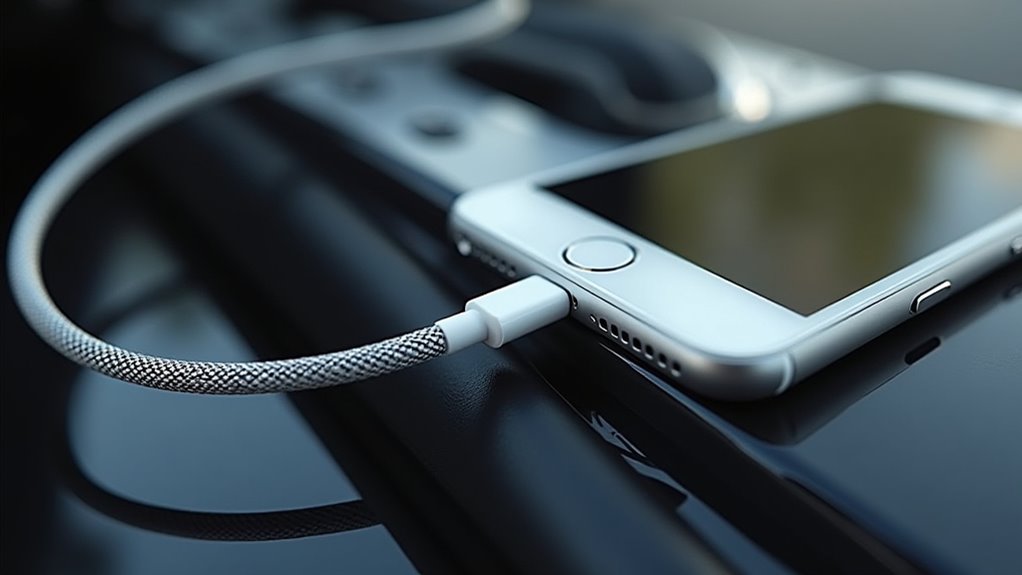
Gdy Apple CarPlay nie działa prawidłowo, fizyczne połączenie między iPhone’m a systemem infotainment pojazdu często stanowi najbardziej niedoceniany, lecz fundamentalny powód. Użytkownicy doświadczający braku CarPlay na iPhone 13 lub innych modelach powinni najpierw sprawdzić swoje połączenia sprzętowe, pamiętając jednocześnie o optymalizacji ustawień telefonu, które mogą wpływać na ogólną wydajność, w tym także na płynność działania aplikacji takich jak CarPlay, podobnie jak ma to miejsce w przypadku wydajności aparatu w iPhone.
Aby rozwiązać problemy z połączeniem:
- Sprawdź kabel USB, czy jest certyfikowany dla CarPlay i nie wykazuje widocznych uszkodzeń
- Przetestuj port USB w pojeździe innym urządzeniem, aby potwierdzić możliwość przesyłania danych
- Usuń wszelkie zanieczyszczenia z portu iPhone’a i złącza samochodu
- Spróbuj użyć alternatywnego, wysokiej jakości kabla, aby wyeliminować jego ewentualne wady
Jeśli mimo tych działań w ustawieniach nie pojawia się CarPlay, port USB w pojeździe może wymagać serwisu. Pamiętaj, że nawet premium iPhone’y wymagają prawidłowego fizycznego połączenia; bezprzewodowy CarPlay działa tylko wtedy, gdy podstawowa ścieżka komunikacji pozostaje nienaruszona.
Zresetuj ustawienia CarPlay i połącz ponownie swoje urządzenie
Przewlekły problem z połączeniem CarPlay często wymaga zresetowania całej konfiguracji między iPhone’em a systemem informacyjno-rozrywkowym pojazdu, co może być szczególnie frustrujące, gdy urządzenie jest w stanie takim jak po zalaniu, a użytkownicy powinni wykonać następujące konkretne kroki, aby spróbować uratować zalany iPhone – kroki do uratowania.
Zresetowanie konfiguracji między iPhone’em a pojazdem jest często niezbędne do rozwiązania przewlekłych problemów z połączeniem CarPlay.
- Przejdź do Ustawienia > Ogólne > CarPlay na swoim iPhone’ie
- Wybierz podłączony pojazd z listy
- Naciśnij „Zapomnij ten samochód”, aby wyczyścić istniejące połączenie
Po zresetowaniu ponownie połącz, wybierając swój pojazd w menu CarPlay. Upewnij się, że urządzenie jest włączone przed próbą ponownego połączenia; jest to niezbędne do prawidłowego sparowania.
Dla optymalnej wydajności sprawdź, czy:
- Twój iPhone jest prawidłowo podłączony przez USB lub Bluetooth
- Siri jest włączony w Ustawieniach > Siri i wyszukiwanie
Jeśli problemy będą się utrzymywać po tych krokach, spróbuj całkowicie usunąć i ponownie dodać swój pojazd poprzez menu ustawień CarPlay, pamiętając o tym, że nawet drobne uszkodzenia ekranu, takie jak zbita szybka w iPhone, mogą wpływać na prawidłowe działanie interfejsu.
Sprawdź Ustawienia Telefonu i Wymagania Kompatybilności
Poza zwykłym resetowaniem połączeń, pomyślne działanie CarPlay zależy od odpowiedniej konfiguracji urządzenia i kompatybilności. Gdy pojawia się problem „apple carplay nie w ustawieniach”, użytkownicy powinni sprawdzić kilka kluczowych parametrów, aby przywrócić funkcjonalność.
- Sprawdź wersję iOS – Upewnij się, że Twój iPhone działa na najnowszej wersji systemu; przestarzałe oprogramowanie często powoduje awarie połączenia CarPlay oraz brak opcji w ustawieniach
- Potwierdź kompatybilność pojazdu – Nie wszystkie pojazdy obsługują CarPlay; przed dalszym rozwiązywaniem problemów zapoznaj się ze specyfikacją producenta
- Przejrzyj ograniczenia – Sprawdź ustawienia Czasu ekranu pod kątem ograniczeń CarPlay; mogą one uniemożliwiać wyświetlenie funkcji w menu ustawień
- Zweryfikuj wymagania dotyczące łączności – Włącz Bluetooth i Wi-Fi dla bezprzewodowego CarPlay; w przypadku połączeń przewodowych przetestuj różne certyfikowane kable Lightning, aby wyeliminować wadliwy sprzęt jako potencjalną przyczynę
Zrestartuj iPhone’a i systemy pojazdu
Większość trwałych problemów z połączeniem CarPlay można rozwiązać poprzez prostą, lecz niezwykle skuteczną technikę ponownego uruchomienia obu urządzeń. Użytkownicy CarPlay z iOS 16 szczególnie korzystają z tego podejścia do rozwiązywania problemów, które czyści tymczasowe pamięci systemowe mogące zakłócać prawidłowe połączenie.
Ponowne uruchomienie urządzeń działa cuda w zakresie łączności CarPlay, czyszcząc problematyczne pamięci systemowe, z którymi iOS 16 często ma trudności.
Aby zrestartować iPhone’a, w przypadku problemów z ładowaniem, które mogą wymagać naprawy gniazda ładowania w iPhone, należy wykonać następujące kroki.
- Dla iPhone’a X lub nowszego: Przytrzymaj jednocześnie przyciski głośności i boczny; przesuń suwak wyłączania
- Dla iPhone’a 6, 7, 8 lub SE (2. lub 3. generacji): Przytrzymaj tylko przycisk boczny; przesuń suwak
Pozostaw oba urządzenia wyłączone przez co najmniej 30 sekund. Ten czas ochłodzenia pozwala systemom całkowicie się zresetować; po ponownym włączeniu nawiążą one świeże połączenie, które często eliminuje frustrujące usterki CarPlay.
Zaktualizuj system iOS i oprogramowanie producenta
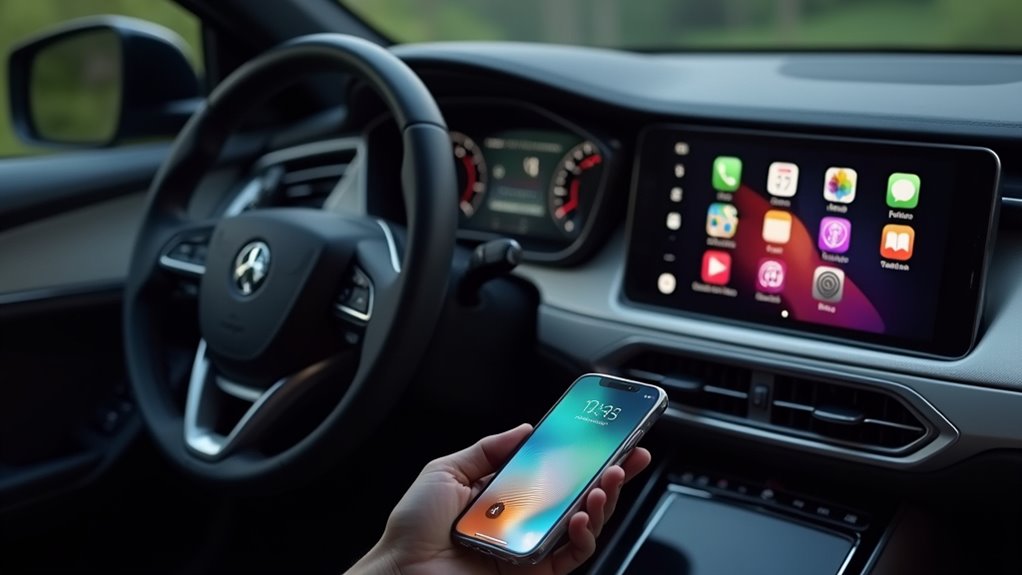
Podczas gdy ponowne uruchamianie urządzeń może rozwiązać tymczasowe problemy, przestarzałe oprogramowanie często leży u podstaw trwałych problemów z połączeniem CarPlay. Zarówno iOS twojego iPhone’a, jak i system infotainment twojego pojazdu wymagają regularnych aktualizacji, aby zachować optymalną kompatybilność i funkcjonalność.
Aby zagwarantować bezpieczne prawidłowe działanie CarPlay, warto pamiętać o potencjalnych problemach z łącznością, które mogą przypominać te występujące przy naprawie Airdrop, gdzie również kluczowe jest zapewnienie stabilnego połączenia między urządzeniami.
- Przejdź do Ustawienia > Ogólne > Aktualizacja oprogramowania na swoim iPhonie, aby sprawdzić i zainstalować najnowszą wersję iOS
- Zapoznaj się z instrukcją obsługi swojego pojazdu, aby uzyskać szczegółowe informacje na temat sprawdzania statusu oprogramowania systemu infotainment
- Odwiedź stronę internetową producenta lub skontaktuj się z obsługą klienta, jeśli nie masz pewności, jak zaktualizować system samochodu
- Po aktualizacji obu urządzeń sprawdź połączenie CarPlay, aby potwierdzić, że problem został rozwiązany
Wielu użytkowników potwierdza, że jednoczesne aktualizacje obu systemów skutecznie eliminują problemy z połączeniem, które pojawiły się po poprzednich zmianach oprogramowania.
Rozwiązywanie problemów z bezprzewodowym połączeniem CarPlay
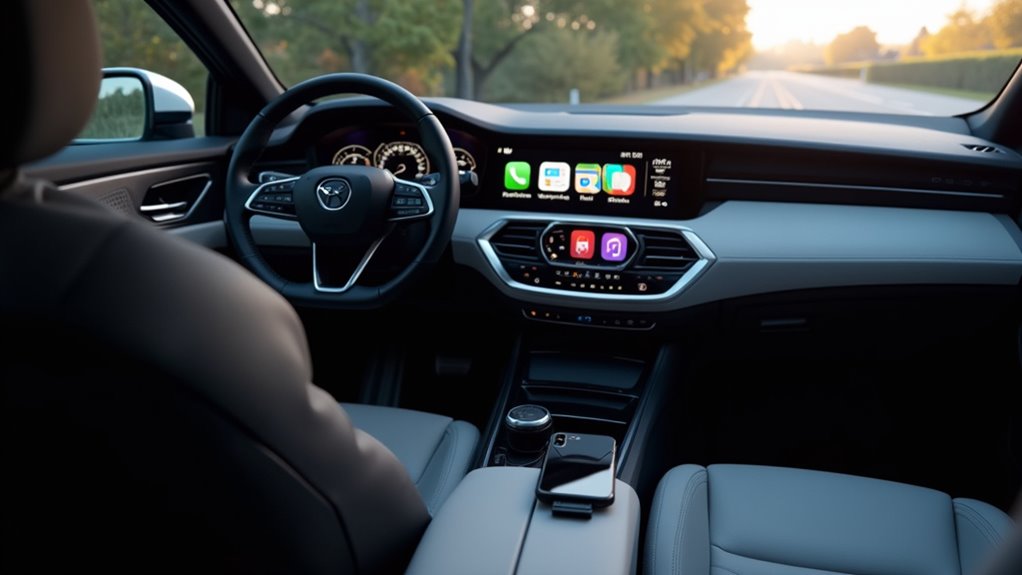
Bezprzewodowe połączenia CarPlay często napotykają zakłócenia z powodu interferacji sygnału, przestarzałego oprogramowania lub problemów z konfiguracją. Użytkownicy doświadczający tych problemów powinni systematycznie przechodzić przez ustalone kroki rozwiązywania problemów, aby przywrócić funkcjonalność.
| Problem | Przyczyna | Rozwiązanie |
|---|---|---|
| Brak połączenia | Wyłączone ustawienia | Włącz Bluetooth i Wi-Fi |
| Przerywane rozłączenia | Zakłócenia sygnału | Przesuń telefon bliżej odbiornika |
| Nie pojawia się | Ustawienia pojazdu | Sprawdź, czy CarPlay jest włączony |
| Połączenie odrzucone | Problem z parowaniem | Usuń urządzenie i połącz ponownie |
| Ciągła awaria | Przestarzałe oprogramowanie | Zaktualizuj iOS i oprogramowanie pojazdu |
Rozpocznij od potwierdzenia, że Bluetooth i Wi-Fi są aktywne na twoim iPhonie; są one niezbędne do transmisji bezprzewodowego CarPlay. Jeśli problemy się utrzymują, uruchom ponownie oba urządzenia, aby wyczyścić tymczasowe usterki, lub rozważ przeprowadzenie aktualizacji iOS, która często rozwiązuje różnego rodzaju błędy systemowe. W przypadku uporczywych problemów z połączeniem usunięcie pojazdu z zapisanych urządzeń iPhone’a często rozwiązuje trwałe problemy z parowaniem.
Często Zadawane Pytania
Dlaczego mój Apple CarPlay nagle przestał działać?
Problemy z Apple CarPlay często wynikają z aktualizacji systemu iOS, problemów z łącznością lub niekompatybilnych przewodów. Użytkownicy mogą potrzebować ponownego uruchomienia urządzeń, sprawdzenia przewodów, usunięcia i ponownego dodania połączenia z pojazdem lub dostosowania ustawień iPhone’a, aby przywrócić funkcjonalność.
Dlaczego Apple CarPlay nie działa, mimo że mój telefon się ładuje?
CarPlay może przestać działać podczas ładowania z powodu błędów oprogramowania, nieaktualnego systemu iOS, problemów z połączeniem, niekompatybilnych aplikacji lub wyłączonych ustawień CarPlay. Ponowne uruchomienie systemu na obu urządzeniach często rozwiązuje ten powszechny problem.
Jak mogę zresetować Apple CarPlay?
Aby zresetować Apple CarPlay, użytkownicy mogą odłączyć iPhone’a od samochodu, ponownie uruchomić zarówno telefon, jak i system informacyjno-rozrywkowy samochodu lub zresetować wszystkie ustawienia na iPhonie poprzez Ustawienia > Ogólne > Resetuj, co może być pomocne w przypadku problemów po aktywacji Apple CarPlay.
Dlaczego Apple Carplay jest taki zawodny?
Usterki Apple CarPlay często wynikają z aktualizacji iOS, które powodują problemy z kompatybilnością w systemach pojazdów. Złożona integracja między różnymi producentami sprzętu a platformami oprogramowania prowadzi do niespójnej wydajności w różnych modelach samochodów i wersjach iPhone’a.