
Problemy z funkcjonalnością AirDrop mogą frustrować użytkowników Apple próbujących udostępniać pliki między urządzeniami. Ta bezprzewodowa technologia transferu, gdy działa prawidłowo, pozwala na bezproblemowe udostępnianie treści pomiędzy iPhone’ami, iPadami i MacBookami. Jednakże wiele czynników technicznych może przerwać tę wygodę, od przestarzałego oprogramowania po nieprawidłowe ustawienia urządzenia. Problemy z połączeniem często mają proste rozwiązania, które nie wymagają pomocy profesjonalisty. Zrozumienie powszechnych przyczyn awarii AirDrop stanowi podstawę do wdrożenia skutecznych metod rozwiązywania problemów, które przywracają tę niezbędną funkcję.
Sprawdź Kompatybilność Urządzenia i Ustawienia
Gdy AirDrop nie działa prawidłowo, użytkownicy powinni najpierw sprawdzić kompatybilność urządzeń i ustawienia przed próbą bardziej złożonych metod rozwiązywania problemów. Jeśli airdrop nie działa, upewnij się, że:
- iPhony działają na iOS 7+
- iPady używają iPadOS 13+
- Maki pracują na OS X Yosemite lub nowszym
Następnie włącz AirDrop w Ustawieniach > Ogólne > AirDrop, wybierając opcję „Tylko kontakty” lub „Wszyscy”. Zarówno Wi-Fi, jak i Bluetooth muszą być aktywne, podczas gdy Osobisty hotspot pozostaje wyłączony.
Prawidłowe działanie AirDrop wymaga poprawnych ustawień i łączności — aktywuj zarówno Wi-Fi, jak i Bluetooth, pozostawiając Osobisty hotspot wyłączony.
Zastanawiając się, dlaczego airdrop nie działa, weź pod uwagę odległość między urządzeniami — pozostań w odległości do 30 stóp (9 metrów) od siebie. Po dostosowaniu ustawień uruchom ponownie oba urządzenia, aby zmiany zostały prawidłowo zastosowane.
Przełącz połączenia Wi-Fi i Bluetooth
Po sprawdzeniu kompatybilności urządzenia, następnym logicznym krokiem w rozwiązywaniu problemów z AirDropem jest zajęcie się połączeniami bezprzewodowymi, które obsługują tę funkcję. AirDrop nie działa na iPhonie lub AirDrop nie działa na Macu często wynika z problemów z łącznością, ponieważ usługa wymaga zarówno Wi-Fi, jak i Bluetooth do prawidłowego funkcjonowania.
- Uzyskaj dostęp do Ustawień (iOS) lub Preferencji Systemowych (Mac), aby sprawdzić, czy Wi-Fi i Bluetooth są włączone
- Spróbuj wyłączyć i włączyć oba połączenia, aby zresetować ich funkcjonalność
- Upewnij się, że urządzenia znajdują się w odległości do 30 stóp od siebie dla optymalnego wykrywania Bluetooth
- Na Macu sprawdź wskaźniki na pasku menu; na iPhonie użyj Centrum Sterowania, aby uzyskać szybki dostęp
Wyłącz Hotspot osobisty i ograniczenia połączeń
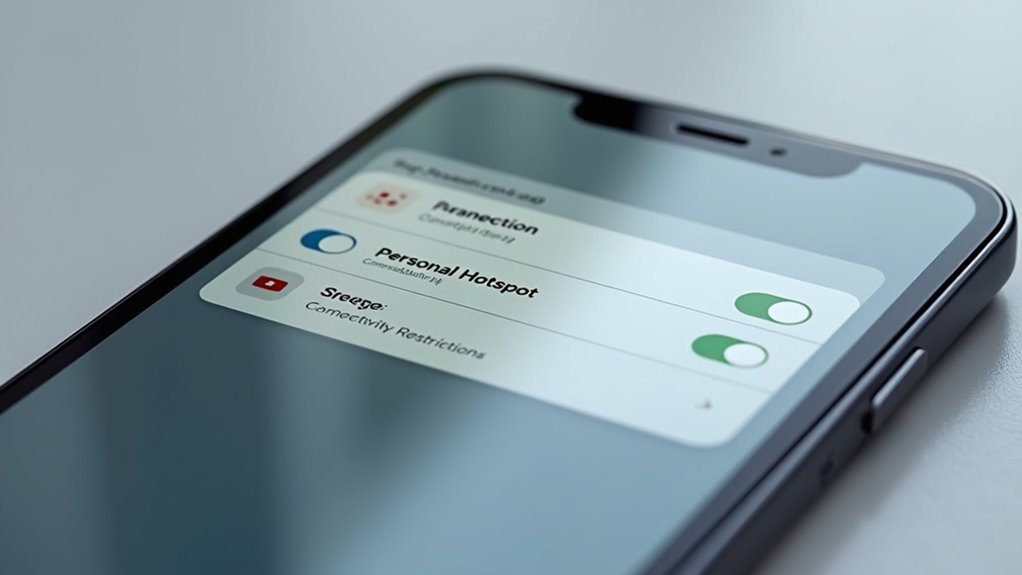
Funkcjonalność osobistego hotspotu na urządzeniach iOS i macOS może bezpośrednio zakłócać operacje AirDrop, tworząc powszechną, ale często pomijaną przyczynę niepowodzeń transferu. Podczas doświadczania komunikatów „airdrop nie działa, oczekiwanie”, użytkownicy powinni natychmiast sprawdzić ustawienia hotspotu, a w razie potrzeby rozważyć, jak aktywować Airdrop w sposób, który nie koliduje z innymi funkcjami sieciowymi.
| Problem | Rozwiązanie |
|---|---|
| Aktywny osobisty hotspot | Wyłącz w Ustawienia > Osobisty hotspot |
| Widoczność AirDrop | Ustaw na „Tylko kontakty” lub „Wszyscy” |
| Ograniczenia Czasu Ekranu | Sprawdź ustawienia Treści i prywatności |
| Wymagania dotyczące łączności | Sprawdź, czy Wi-Fi i Bluetooth są włączone |
| Trwałe problemy z AirDrop | Wyłącz hotspot z „Zezwól innym na dołączenie” |
Wyłączenie tych ograniczeń uwalnia możliwości komunikacyjne urządzenia, skutecznie rozwiązując typowe problemy z AirDrop.
Zaktualizuj iOS i macOS do najnowszych wersji
Nieaktualne systemy operacyjne stanowią główną przyczynę problemów z funkcjonowaniem AirDrop na urządzeniach Apple. Gdy użytkownicy napotykają „airdrop nie widzi” urządzeń lub zastanawiają się „dlaczego airdrop nie działa”, aktualizacje oprogramowania często zapewniają rozwiązanie.
- Urządzenia iPhone wymagają iOS 7 lub nowszego, podczas gdy iPady potrzebują iPadOS 13+ dla prawidłowego działania AirDrop
- Komputery Mac muszą działać na OS X 10.10 lub nowszym, aby zachować kompatybilność
- Aby zaktualizować iPhone’a/iPada, przejdź do Ustawienia > Ogólne > Aktualizacja oprogramowania
- Użytkownicy Mac powinni uzyskać dostęp do Aktualizacji oprogramowania przez menu Apple > Preferencje systemowe
Aktualizacja do iOS/iPadOS 17.1 umożliwia rozszerzone funkcje AirDrop, w tym transfery przez internet, a także usprawnia działanie innych technologii bezprzewodowych, takich jak konfiguracja AirPlay 2, która pozwala na przesyłanie dźwięku do wielu głośników jednocześnie. Regularne aktualizacje iOS rozwiązują również luki w zabezpieczeniach, które mogą wpływać na łączność urządzeń.
Zresetuj Ustawienia Sieciowe Na Swoich Urządzeniach
Rozwiązywanie trwałych problemów z AirDropem często wymaga wyczyszczenia zgromadzonych danych sieciowych, które mogą zakłócać prawidłową komunikację między urządzeniami. Podczas występowania frustrującego błędu „airdrop nie znajduje”, resetowanie ustawień sieciowych może być skutecznym rozwiązaniem.
Aby wdrożyć tę naprawę:
- Przejdź do Ustawienia > Ogólne > Transfer lub Reset > Reset > Resetuj ustawienia sieciowe
- Potwierdź swój wybór po wyświetleniu monitu
- Pozwól, aby urządzenie się ponownie uruchomiło
Ten proces usuwa wszystkie zapisane sieci Wi-Fi, połączenia Bluetooth i konfiguracje VPN. Po zakończeniu będziesz musiał ponownie połączyć się z sieciami i sparować urządzenia. Czyste środowisko często rozwiązuje uporczywe błędy transferu AirDrop, eliminując uszkodzone konfiguracje sieciowe, które mogą pojawić się na przykład po nieudanej aktualizacji MacBooka, a także problemy, gdy Apple CarPlay nie działa.
Rozwiązywanie problemów z bliskością i widocznością urządzenia
Podczas gdy technologia AirDrop opiera się na ustanawianiu wyraźnych połączeń bezprzewodowych między urządzeniami Apple, bliskość i czynniki widoczności często powodują najczęstsze awarie transmisji. Gdy użytkownicy napotykają błędy „airdrop nie znaleziono osób”, rozwiązanie zazwyczaj wymaga rozwiązania podstawowych wymagań dotyczących widoczności:
- Upewnij się, że oba urządzenia pozostają w odległości do 30 stóp (9 metrów) od siebie, aby utrzymać łączność Bluetooth
- Tymczasowo ustaw widoczność AirDrop na „Wszyscy”, gdy wystąpią problemy „airdrop nie widzi mac”
- Sprawdź, czy Wi-Fi i Bluetooth są aktywne na wszystkich urządzeniach próbujących się połączyć
- Wyłącz tryb Nie przeszkadzać, który może po cichu blokować przychodzące żądania AirDrop
Zmień ustawienia zapory sieciowej i zabezpieczeń
Poza obawami dotyczącymi bliskości fizycznej, ustawienia zabezpieczeń na urządzeniach macOS często blokują funkcjonalność AirDrop, mimo że wydają się być sprawne. Aby naprawić ten błąd AirDrop, użytkownicy powinni sprawdzić konfigurację zapory na swoim Maku:
- Przejdź do Preferencji systemu → Zabezpieczenia i prywatność → Zapora
- Odznacz „Blokuj wszystkie połączenia przychodzące”, pozostawiając zaporę aktywną
- Włącz „Automatycznie zezwalaj na połączenia przychodzące dla podpisanego oprogramowania”
- Jeśli problemy się utrzymują, tymczasowo wyłącz zaporę, aby przetestować funkcjonalność AirDrop
Prawidłowe włączenie AirDrop na Maku często wymaga ponownego uruchomienia obu urządzeń po zmodyfikowaniu tych ustawień, co pomaga ustanowić nowe połączenia sieciowe ze zaktualizowanymi parametrami zabezpieczeń. Podobnie jak w przypadku problemów z łącznością, gdy Apple Pencil nie działa, ponowne uruchomienie sprzętu może rozwiązać wiele nieoczekiwanych trudności.
Często Zadawane Pytania
Jak naprawić niedziałający AirDrop?
Aby rozwiązać problemy z AirDrop, należy włączyć Bluetooth i Wi-Fi na obu urządzeniach, ustawić AirDrop na „Wszyscy”, wyłączyć Osobisty hotspot, sprawdzić kompatybilne wersje iOS oraz zrestartować urządzenia, aby odświeżyć połączenia i ustawienia.
Jak mogę poprawić działanie Airdrop?
Można zoptymalizować AirDrop poprzez upewnienie się, że urządzenia działają na zaktualizowanym oprogramowaniu, ustawienie widoczności na „Wszyscy”, włączenie zarówno Bluetooth, jak i Wi-Fi, wyłączenie osobistych hotspotów oraz zachowanie odległości około 30 stóp między urządzeniami transferującymi.
Dlaczego Airdrop się nie udaje?
Awarie AirDrop zazwyczaj wynikają z wyłączonego Bluetooth/Wi-Fi, aktywnych hotspotów osobistych, niekompatybilnych ustawień prywatności, ograniczeń zapory sieciowej lub przestarzałego oprogramowania. Te techniczne bariery uniemożliwiają systemowi komunikacji między urządzeniami realizację jego wyzwalającego potencjału.
Dlaczego AirDrop wciąż się zmniejsza?
Spadki funkcjonowania AirDrop często wynikają z ustawień prywatności, takich jak tryb „Tylko kontakty”, aktywny „Nie przeszkadzać”, zablokowane urządzenia odbierające, wyłączony Bluetooth/Wi-Fi lub ograniczenia Czasu Ekranu. Te bariery chronią użytkowników, ale mogą utrudniać próby nawiązania połączenia.