
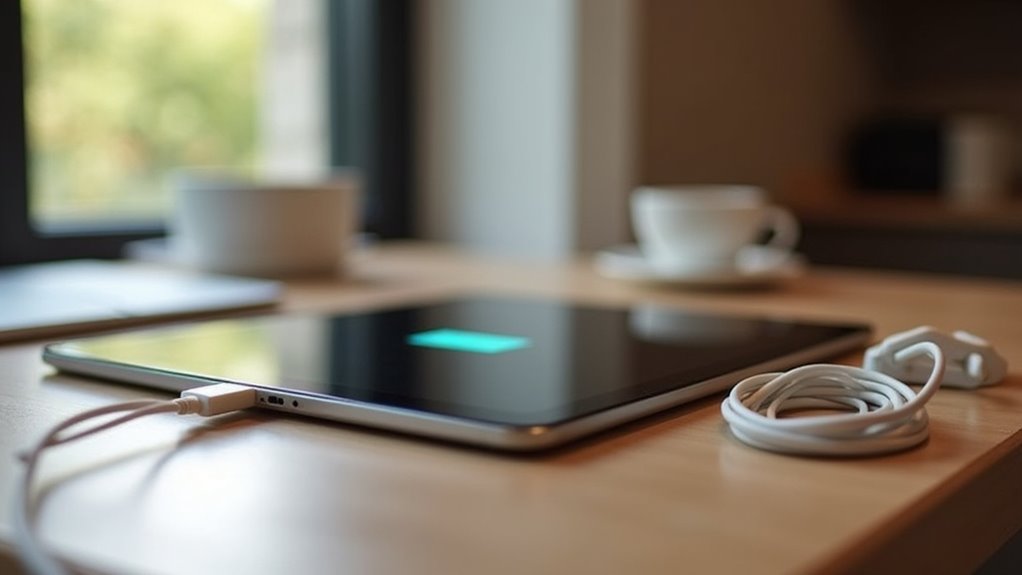
Problemy z ładowaniem iPada stanowią powszechną frustrację dla wielu właścicieli urządzeń Apple. Problem wynika z wielu potencjalnych źródeł, w tym uszkodzonych kabli, zatorów w porcie, usterek oprogramowania oraz degradacji baterii. O ile niektóre rozwiązania obejmują proste naprawy, takie jak sprawdzenie połączeń lub przeprowadzenie ponownego uruchomienia systemu, inne wymagają bardziej technicznych interwencji. Zrozumienie konkretnej przyczyny awarii ładowania jest niezbędne do wdrożenia odpowiedniego środka zaradczego. Użytkownicy napotykający trwałe problemy powinni rozważyć zarówno kroki rozwiązywania problemów sprzętowych, jak i programowych, zanim zdecydują, czy konieczna staje się profesjonalna pomoc.
Zrozumienie Typowych Problemów z Ładowaniem iPada

Gdy iPad odmawia ładowania, użytkownicy często napotykają znaczne zakłócenia w codziennych czynnościach i produktywności. Kilka czynników może powodować sytuację braku ładowania iPada:
- Wadliwe kable lub adaptery – Oryginalne akcesoria Apple zapewniają szczytową wydajność
- Ekstremalne temperatury – iPady wymagają temperatury roboczej od 0 do 35°C
- Brudne porty ładowania – Nagromadzone zanieczyszczenia blokują połączenia
- Problemy z oprogramowaniem – Wymuszone restarty rozwiązują tymczasowe problemy powodujące scenariusz, w którym iPad nie włącza się
- Problemy związane z aktualizacjami – Najnowsze aktualizacje oprogramowania czasami zakłócają ładowanie
Wielu użytkowników zgłasza, że ich iPad nie ładuje się po aktualizacjach systemu, co można rozwiązać poprzez regulację ustawień akcesoriów lub wykonanie twardego resetu odpowiedniego dla danego modelu iPada.
Podstawowe Pierwsze Kroki, Gdy Twój iPad Nie Ładuje Się

Przed paaniką z powodu nieodpowiadającego iPada użytkownicy powinni postępować według systematycznego podejścia do rozwiązywania problemów, aby zidentyfikować i rozwiązać problemy z ładowaniem.
- Sprawdź komponenty ładowania – zbadaj kable, adaptery i porty pod kątem widocznych uszkodzeń lub nagromadzenia zabrudzeń blokujących kontakt elektryczny
- Wykonaj wymuszone ponowne uruchomienie – naciśnij odpowiednie kombinacje przycisków, aby zresetować oprogramowanie, które może zakłócać funkcje ładowania
- Sprawdź wydajność źródła zasilania – używaj gniazdek ściennych z adapterami o mocy 12W lub wyższej, zamiast portów USB komputera, które dostarczają niewystarczającego prądu
- Weź pod uwagę czynniki środowiskowe – utrzymuj temperaturę urządzenia między 32º-95ºF, ponieważ skrajne temperatury hamują wydajność ładowania akumulatora litowo-jonowego
Sprawdzanie Sprzętu Ładującego Twojego iPada
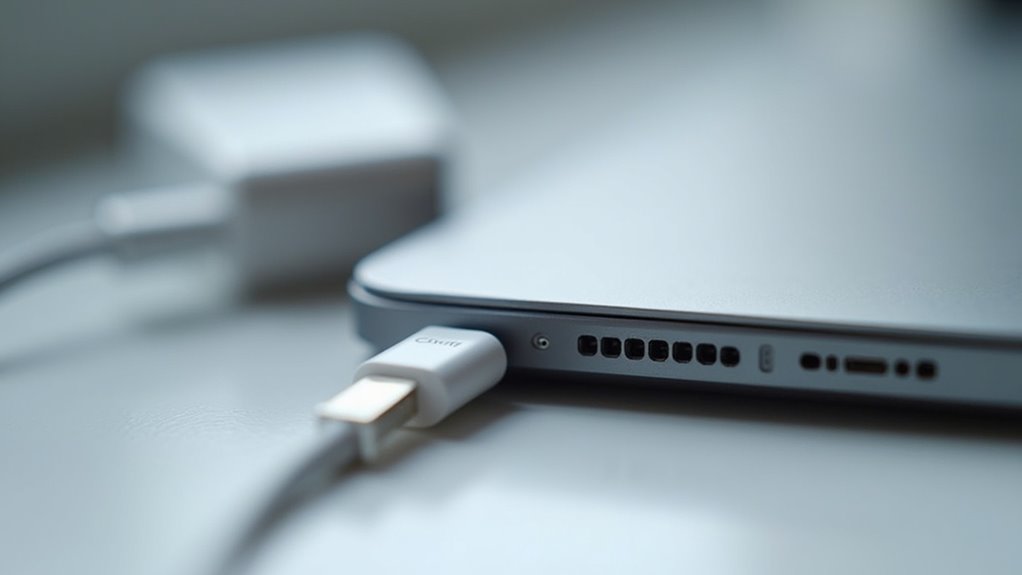
Wiele problemów z ładowaniem wynika bezpośrednio z wadliwych komponentów sprzętowych zamiast z problemów oprogramowania. Dokładna inspekcja sprzętu do ładowania jest kluczowa dla identyfikacji tego rodzaju awarii sprzętowych:
- Sprawdź przewód ładujący pod kątem rozdarć, zagięć lub innych widocznych uszkodzeń
- Przetestuj ładowarkę sieciową na innym urządzeniu, aby potwierdzić jej działanie
- Zbadaj port ładowania iPada za pomocą latarki, aby wykryć kurz lub zanieczyszczenia
- Sprawdź kompatybilność akcesoriów ładujących z modelem iPada
- W przypadku iPadów z klawiaturami Magic Keyboard upewnij się co do prawidłowego połączenia między urządzeniami
Te fizyczne oględziny mogą ujawnić źródło problemów z ładowaniem bez konieczności korzystania z pomocy technicznej, dając ci kontrolę nad konserwacją urządzenia.
Problemy z ładowaniem związane z oprogramowaniem i ich rozwiązania
Problemy oprogramowania często leżą u podstaw problemów z ładowaniem, które na pierwszy rzut oka wydają się być związane ze sprzętem. Po aktualizacjach iPadOS wielu użytkowników zauważa, że ich urządzenia zatrzymują się na określonym poziomie baterii, mimo że są podłączone do źródeł zasilania.
Nie daj się zwieść problemom z ładowaniem — usterki oprogramowania często maskują się jako awarie sprzętowe po aktualizacjach iPadOS.
Cztery skuteczne poprawki oprogramowania obejmują:
- Wykonanie wymuszonego ponownego uruchomienia w celu wyczyszczenia tymczasowych usterek (metoda różni się w zależności od modelu iPada)
- Włączenie opcji "Dostęp, gdy zablokowany" dla akcesoriów w ustawieniach Face ID i hasła
- Sprawdzenie, czy ładowarka obsługuje USB PD i dostarcza co najmniej 12W mocy
- Zainstalowanie wszystkich dostępnych aktualizacji oprogramowania w celu rozwiązania znanych błędów ładowania
Te rozwiązania dotyczą typowych zakłóceń oprogramowania, które uniemożliwiają normalne ładowanie, przywracając funkcjonalność bez wymiany sprzętu.
Rozważania Temperatury dla Optymalnego Ładowania iPada
Temperatura odgrywa kluczową rolę w wydajności ładowania iPada, często pomijaną, dopóki nie pojawią się problemy. Apple projektuje iPady do wydajnego ładowania w zakresie temperatur od 32°F do 95°F (0°C do 35°C). Poza tym zakresem urządzenia mogą opierać się ładowaniu lub wyświetlać ostrzeżenia temperaturowe.
Gdy iPad przegrzewa się podczas ładowania, automatycznie wstrzymuje proces, aby chronić integralność baterii. Typowe przyczyny obejmują:
- Ładowanie w etui
- Narażenie na bezpośrednie światło słoneczne
- Umieszczenie w pobliżu źródeł ciepła
Odwrotnie, zimne iPady ładują się wolno lub wcale, dopóki się nie ogrzeją. Dla najlepszych rezultatów pozwól zimnym urządzeniom osiągnąć temperaturę pokojową przed podłączeniem do zasilania.
Procedury Wymuszonego Restartu dla Różnych Modeli iPada
Gdy problemy z ładowaniem utrzymują się mimo odpowiednich warunków temperaturowych, wymuszone ponowne uruchomienie często rozwiązuje podstawowe problemy programowe uniemożliwiające normalne ładowanie. Różne modele iPada wymagają specyficznych procedur ponownego uruchomienia:
Szybkie wymuszone ponowne uruchomienie często może usunąć usterki programowe uniemożliwiające prawidłowe ładowanie iPada.
- iPady bez przycisku Home – Naciśnij i zwolnij najbliższy przycisk głośności, następnie najdalszy przycisk głośności, a potem przytrzymaj górny przycisk do momentu pojawienia się logo Apple
- iPady z przyciskiem Home – Jednocześnie naciśnij i przytrzymaj górny (lub boczny) przycisk oraz przycisk Home do momentu pojawienia się logo Apple
- Czas – Proces trwa około 10 sekund
- Po ponownym uruchomieniu – Podłącz iPada do zasilania, aby sprawdzić, czy ładowanie zostało przywrócone
Zaawansowane rozwiązywanie problemów z uporczywymi usterkami ładowania
Pomimo prób podstawowych rozwiązań, niektóre problemy z ładowaniem iPada wymagają bardziej zaawansowanych metod rozwiązywania problemów. Użytkownicy napotykający ciągłe trudności powinni ocenić następujące czynniki techniczne:
| Problem | Możliwa przyczyna | Rozwiązanie |
|---|---|---|
| Wolne ładowanie | Niewystarczająco wydajny adapter | Użyj adaptera Apple 12W+ |
| Przerywane ładowanie | Uszkodzony kabel | Wymień na kabel certyfikowany MFi |
| Brak reakcji podczas ładowania | Awaria systemu | Przywróć iPada w trybie recovery |
W przypadku problemów związanych z temperaturą sprawdź, czy iPad działa w zakresie 32º-95ºF. Nadmierne ciepło lub zimno uruchomi mechanizmy ochronne, które wstrzymają funkcjonowanie ładowania.
Jeśli rozwiązywanie problemów nie przyniesie skutku, mogą występować problemy sprzętowe. Profesjonalna diagnoza w sklepie Apple może ustalić, czy konieczna jest wymiana baterii ($99-$149) lub naprawa płyty głównej.
Identyfikacja Momentu, w Którym Należy Szukać Profesjonalnej Pomocy
Rozpoznanie momentu, w którym samodzielne rozwiązywanie problemów staje się niewystarczające, stanowi kluczową decyzję dla użytkowników iPada z utrzymującymi się problemami z ładowaniem. Kilka wskaźników sugeruje, że nadszedł czas, aby skonsultować się ze specjalistami:
- Wielokrotne przewody i adaptery zasilania nie rozwiązują problemu z ładowaniem
- Twardy reset i czyszczenie portu nie przynoszą poprawy
- Na urządzeniu pojawia się uszkodzenie fizyczne, szczególnie wokół portu ładowania
- iPad wykazuje nieprawidłowe nagrzewanie podczas prób ładowania
Gdy występują takie scenariusze, kontakt z Pomocą Apple lub umówienie wizyty w Genius Bar zapewnia dostęp do wyspecjalizowanych narzędzi diagnostycznych i opcji naprawy. Profesjonalni technicy mogą dokładnie ustalić, czy konieczna jest wymiana baterii lub inne interwencje sprzętowe, zapobiegając potencjalnym komplikacjom wynikającym z nieautoryzowanych prób naprawy.
Zarządzanie zdrowiem baterii i porady dotyczące konserwacji
Mimo że wiele problemów z ładowaniem iPada wiąże się z akcesoriami zewnętrznymi lub usterkami oprogramowania, utrzymanie doskonałego stanu baterii znacząco poprawia wydajność ładowania przez cały okres użytkowania urządzenia. Regularne monitorowanie poprzez Ustawienia > Bateria > Stan baterii zapewnia wgląd w maksymalną pojemność i szczytowe możliwości wydajności.
Zarządzanie temperaturą jest kluczowe — należy utrzymywać iPady w zakresie od 0° do 35°C, aby zapobiec degradacji baterii. Zaawansowana funkcja ładowania firmy Apple zmniejsza starzenie się baterii, ucząc się wzorców użycia i opóźniając pełne ładowanie.
Dla optymalnej trwałości:
- Instaluj wszystkie aktualizacje oprogramowania niezwłocznie
- Przechowuj nieużywane iPady z ładunkiem 50-80%
- Unikaj całkowitego rozładowania lub ciągłego ładowania do 100%
- Włącz funkcje optymalizacji baterii w ustawieniach
Najnowsze aktualizacje iOS i ich wpływ na wydajność ładowania
Najnowsze aktualizacje iOS znacząco zmieniły zachowanie ładowania dla wielu użytkowników iPada. Po wydaniu iPadOS 17.5 i iOS 18 liczne raporty wskazują na komplikacje ładowania, które ujawniają się w określony sposób:
Aktualizacje oprogramowania znacząco wpływające na funkcjonalność ładowania iPada, powodujące powszechną frustrację użytkowników i wyzwania operacyjne.
- Urządzenia zacinające się na określonych poziomach baterii pomimo pozostawania podłączonych
- Awarie rozpoznawania ładowania wymagające korekt zezwoleń akcesoriów w ustawieniach Face ID i hasła
- Zwiększone wymagania zasilania wymagające adapterów USB-C o mocy 12W lub wyższej
- Zmiany zachowania systemu uniemożliwiające normalne ładowanie bez wcześniejszej modyfikacji określonych ustawień
Te problemy skłoniły wielu użytkowników do rozważenia powrotu do poprzednich wersji oprogramowania po wyczerpaniu opcji rozwiązywania problemów, podkreślając znaczący wpływ aktualizacji oprogramowania na podstawowe funkcje sprzętu.
Często Zadawane Pytania
Dlaczego mój iPad jest podłączony, ale nie ładuje się?
iPad może nie ładować się po podłączeniu z powodu nieodpowiednich zasilaczy, zabrudzeń w portach, niekompatybilnych połączeń USB, skrajnych temperatur lub problemów oprogramowania. Wymuszone ponowne uruchomienie urządzenia może rozwiązać tymczasowe problemy z ładowaniem.
Co Powoduje, że iPad Przestaje Ładować?
iPady mogą przestać ładować się z powodu wadliwych kabli, zatkanych portów, ekstremalnych temperatur, błędów oprogramowania lub usterek sprzętowych. Te przeszkody w przepływie energii uniemożliwiają urządzeniu otrzymanie energii niezbędnej do uwolnienia się z ograniczeń baterii.
Dlaczego mój iPad nagle nie trzymaładowania?
Nagła niezdolność iPada do utrzymaniaładowania zazwyczaj wynika z degradacji baterii, usterek oprogramowania, wadliwych akcesoriów, narażenia na ekstremalne temperatury lub energochłonnych aplikacji działających w tle – wszystkie to powszechne wyzwania na drodze do cyfrowej autonomii.
Jak zmusić iPada do ładowania?
Aby wymusić ładowanie iPada, należy użyć oryginalnego kabla i adaptera, podłączyć do gniazdka ściennego, wyczyścić port ładowania, spróbować wymuszonego restartu i w razie potrzeby sprawdzić alternatywne kable.