
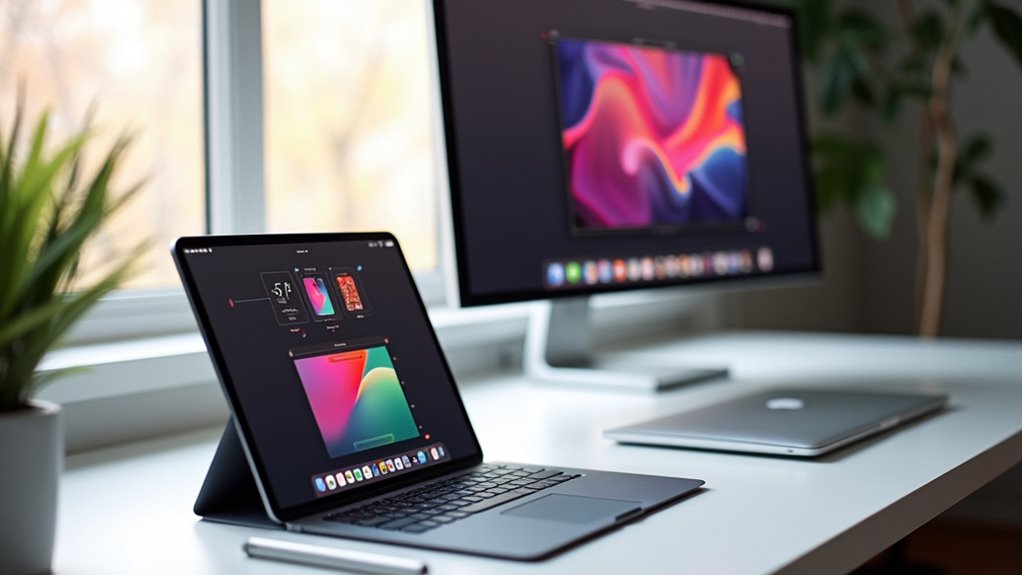
Stage Manager usprawnia iPady podłączone do zewnętrznych monitorów, tworząc doświadczenie podobne do stacji roboczej. Ta funkcja umożliwia dynamiczne okna, pozwalając użytkownikom wyświetlać do czterech aplikacji na iPadzie i czterech na zewnętrznym wyświetlaczu jednocześnie. Obsługuje funkcję przeciągania i upuszczania dla płynnego przenoszenia treści między aplikacjami. Wielozadaniowość na tym zaawansowanym poziomie przekształca iPada pod kątem zadań związanych z produktywnością i kreatywnością. Dalsze zgłębianie pozwoli odkryć, jak najlepiej wykorzystać to potężne połączenie.
Czym jest Menedżer sceny na iPadzie?
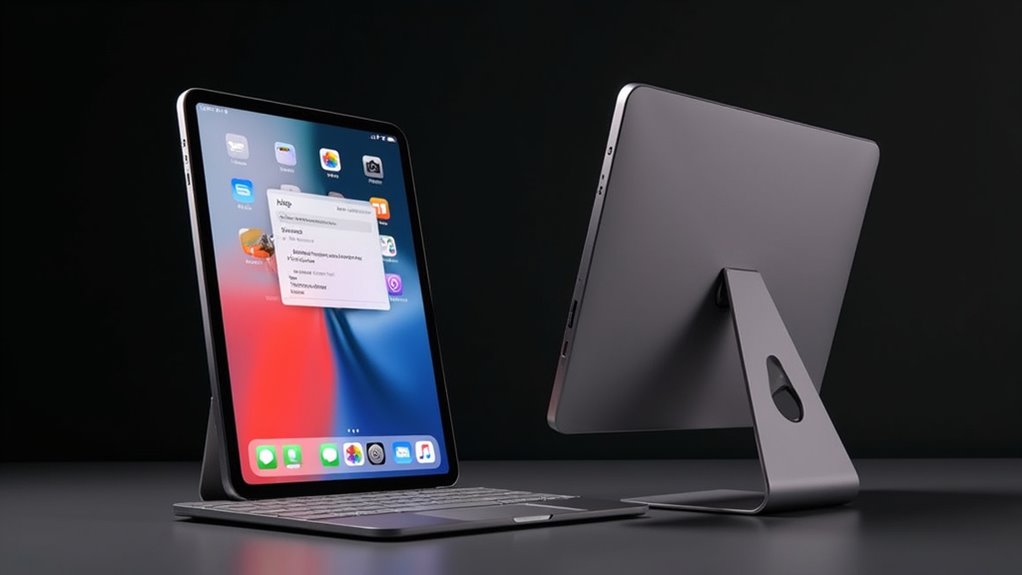
Jak iPad Stage Manager rewolucjonizuje wielozadaniowość? iPad Stage Manager to przełomowa funkcja zaprojektowana w celu zwiększenia produktywności i usprawnienia przepływu pracy podczas korzystania z zewnętrznego wyświetlacza z kompatybilnymi iPadami. Umożliwia ona użytkownikom jednoczesne przeglądanie i interakcję z maksymalnie czterema aplikacjami na ekranie iPada oraz czterema aplikacjami na zewnętrznym wyświetlaczu, tworząc dynamiczny i zorganizowany obszar roboczy. Ten innowacyjny system umożliwia bezproblemowe przeciąganie i upuszczanie między aplikacjami w celu efektywnego transferu treści i zmiany rozmiaru okien aplikacji. Stage Manager ułatwia bardziej przypominające komputer doświadczenie, oferując zaawansowaną kontrolę nad układem aplikacji i znacznie poprawiając możliwość jednoczesnego zarządzania wieloma zadaniami.
Jak podłączyć iPada do zewnętrznego monitora
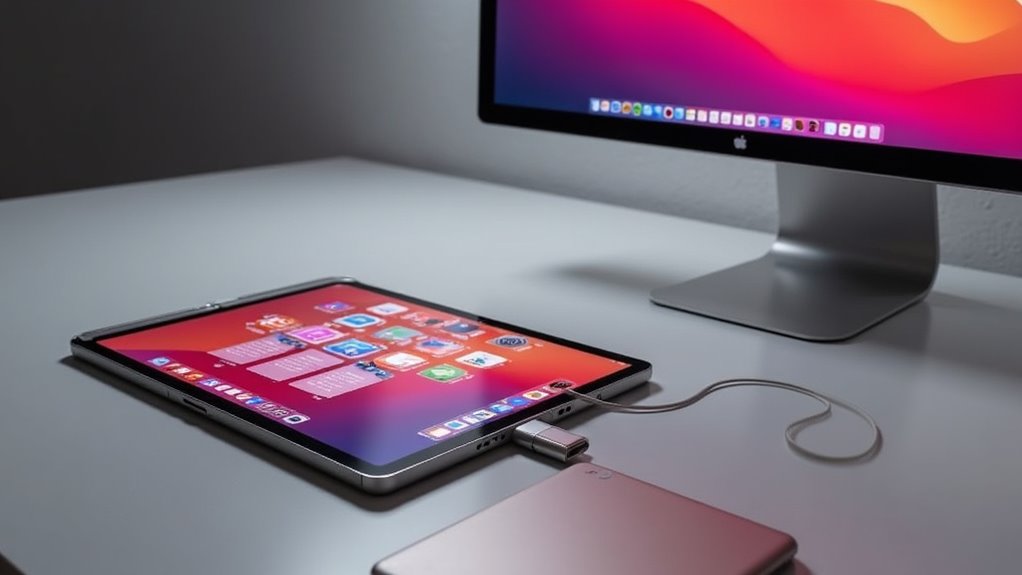
Podczas podłączania iPada do zewnętrznego monitora użytkownicy muszą najpierw upewnić się, że ich urządzenie jest kompatybilne z trybem Stage Manager. Metoda połączenia zależy od modelu iPada oraz dostępnych portów monitora. Zazwyczaj wymagany jest kabel USB-C lub adapter.
Podłączenie iPada do zewnętrznego monitora wymaga sprawdzenia kompatybilności z Stage Manager i użycia kabli lub adapterów USB-C.
- USB-C: Nowsze iPady z portami USB-C często można podłączyć bezpośrednio do monitorów z wejściami USB-C.
- Adaptery: W przypadku iPadów z portami Lightning lub monitorów bez USB-C, konieczny jest adapter Lightning do HDMI lub koncentrator USB-C z wyjściem HDMI.
- Bezprzewodowe: Niektóre konfiguracje mogą umożliwiać bezprzewodowe odbicie lustrzane ekranu, chociaż jest to rzadsze w przypadku rozszerzonego korzystania z pulpitu.
- Zasilanie: Upewnij się, że wybrana metoda połączenia obsługuje również dostarczanie zasilania, jeśli chcesz jednocześnie ładować iPada.
Które iPady obsługują funkcję Stage Manager i zewnętrzne monitory?
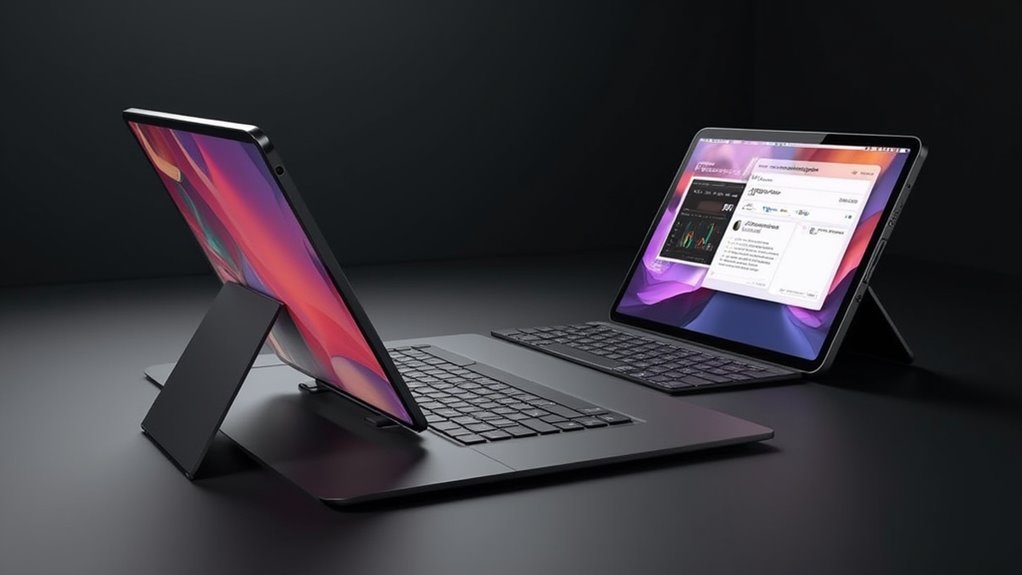
Które modele iPada są zgodne z funkcją Stage Manager i wyświetlaczem zewnętrznym? Ta funkcja wykorzystuje moc układów Apple z serii M, co oznacza, że iPady wyposażone w te procesory są głównymi kandydatami do obsługi Stage Manager i wyświetlacza zewnętrznego.
| Model iPada | Układ | Stage Manager i wyświetlacz zewnętrzny |
|---|---|---|
| iPad Pro (5. gen+) | M1 | Tak |
| iPad Air (5. gen+) | M1 | Tak |
| iPad (10. gen+) | A14 Bionic | Nie (tylko wyświetlacz zewnętrzny) |
| iPad mini (6. gen) | A15 Bionic | Nie (tylko wyświetlacz zewnętrzny) |
Starsze modele, chociaż zdolne do wyprowadzania obrazu na zewnętrzny wyświetlacz, nie obsługują funkcji Stage Manager.
Jak Stage Manager rewolucjonizuje obsługę wielu zadań na iPadzie
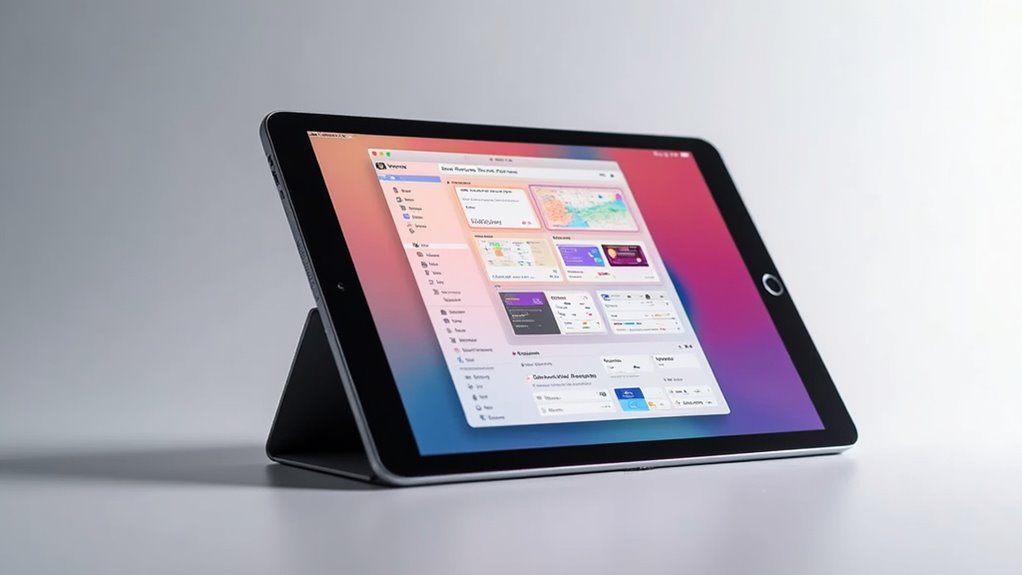
Stage Manager stanowi znaczące ulepszenie w wielozadaniowości iPada, ponieważ fundamentalnie zmienia sposób, w jaki użytkownicy zarządzają wieloma aplikacjami, przekraczając ograniczenia Slide Over i Split View. Wprowadza dynamiczny system okien, zbliżony do tradycyjnych systemów operacyjnych na komputery stacjonarne, pozwalając na bardziej płynną i intuicyjną interakcję.
- Okna aplikacji z możliwością zmiany rozmiaru.
- Funkcja przeciągania i upuszczania między aplikacjami.
- Jednoczesne wyświetlanie wielu aplikacji.
- Zoptymalizowany przepływ pracy pod kątem produktywności.
Ta zmiana umożliwia potężniejsze i bardziej elastyczne środowisko twórcze i produktywne bezpośrednio na iPadzie, znacząco zwiększając jego użyteczność do złożonych zadań.
Zrozumienie zgodności aplikacji i limitów Stage Managera
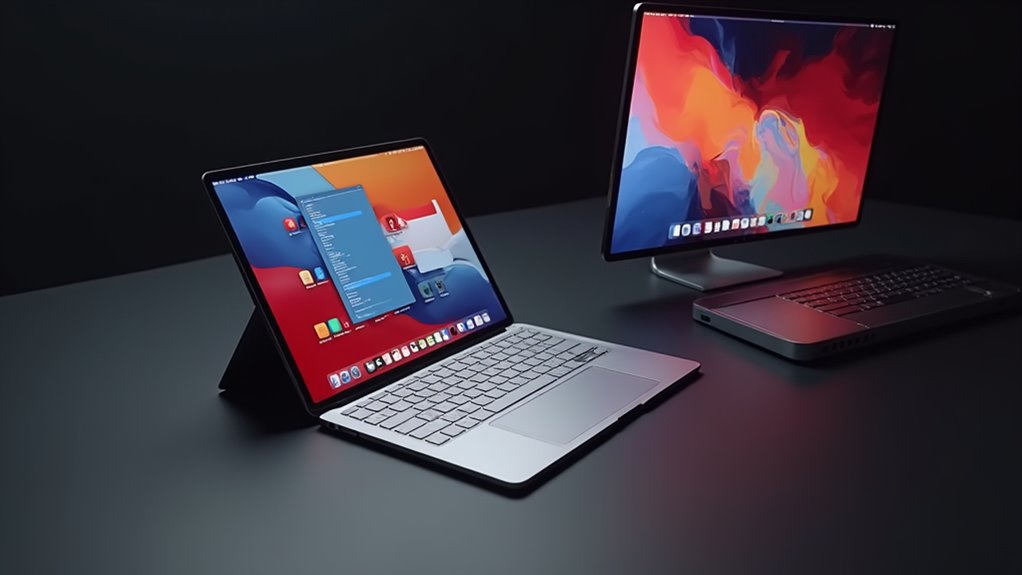
Jak skutecznie Stage Manager przekłada się na wielozadaniowość w świecie rzeczywistym, jeśli nie wszystkie aplikacje są w pełni zoptymalizowane pod kątem jego dynamicznego systemu okien? Wiele aplikacji może nie oferować płynnego skalowania ani pełnego wsparcia dla okien, wyświetlając się jako okna o stałym rozmiarze podczas korzystania ze Stage Managera na zewnętrznym wyświetlaczu. Choć wiele podstawowych aplikacji Apple i rosnąca liczba aplikacji firm trzecich zachowuje się zgodnie z oczekiwaniami, użytkownicy napotkają ograniczenia. Niektóre starsze aplikacje lub te o specyficznych wymaganiach dotyczących wyświetlania mogą nie dostosować się do środowiska Stage Managera, prowadząc do mniej zintegrowanego doświadczenia wielozadaniowości. Ta niespójność jest kluczowym czynnikiem dla użytkowników polegających na pełnym zestawie aplikacji.
Personalizacja konfiguracji Stage Managera dla optymalnego przepływu pracy
Chociaż początkowa konfiguracja Stage Managera na zewnętrznym wyświetlaczu może ujawnić pewne ograniczenia aplikacji, użytkownicy nie są całkowicie bezradni, jeśli chodzi o dostosowanie środowiska wielozadaniowego. Drobne dostosowanie układu otwartych aplikacji i ogólnego obszaru roboczego może znacznie zwiększyć wydajność.
Dostosuj swoje środowisko wielozadaniowe, aby zwiększyć wydajność, nawet przy początkowych ograniczeniach.
- Zmiana rozmiaru okien: Dostosowanie wymiarów okien aplikacji do konkretnych potrzeb.
- Grupowanie aplikacji: Tworzenie trwałych grup aplikacji do szybkiego przywoływania.
- Umiejscowienie Stage Managera: Modyfikacja pozycji obszaru Stage Managera na ekranie.
- Dostosowanie gestów: Adaptacja gestów gładzika i myszy do intuicyjnego sterowania.
Zwiększanie Produktywności dzięki Stage Manager: Przykłady z Życia Wzięte
Adaptacyjny interfejs Stage Managera przekształca iPada w bardziej wydajne urządzenie do multitaskingu, a jego korzyści stają się od razu widoczne podczas obserwowania jego zastosowania w różnych scenariuszach produktywności. Dla twórców treści jednoczesne przeglądanie dokumentów badawczych podczas edycji wideo w osobnym oknie znacznie usprawnia przepływ pracy. Dziennikarze mogą efektywnie porównywać notatki i redagować artykuły, utrzymując jasny przegląd wszystkich otwartych aplikacji. Studenci odnoszą ogromne korzyści, mając podręczniki, aplikacje do notatek i materiały badawcze online łatwo dostępne i widoczne obok siebie, co sprzyja lepszemu zrozumieniu i zapamiętywaniu. Ta wzmocniona zdolność organizacyjna bezpośrednio przekłada się na zwiększoną wydajność i bardziej dynamiczne doświadczenie pracy.
Stage Manager vs. Tradycyjne Laptopy: Praktyczne Porównanie
Pojawienie się Stage Managera zbliża możliwości wielozadaniowości iPada do tych tradycyjnie dostępnych na laptopach. Podczas gdy laptopy oferują sprawdzone przepływy pracy dla złożonego zarządzania projektami i obszernej manipulacji oknami, Stage Manager stanowi przekonującą alternatywę, szczególnie dla użytkowników stawiających na usprawnione i zoptymalizowane pod kątem dotyku doświadczenie.
- Integracja aplikacji: Stage Manager doskonale płynnie integruje aplikacje, umożliwiając intuicyjne zmienianie ich rozmiaru i nakładanie.
- Przenośność: Wrodzona przenośność iPada, w połączeniu ze Stage Managerem, oferuje unikalne połączenie mocy i mobilności.
- Elastyczność wprowadzania danych: Chociaż laptopy opierają się na klawiaturze, Stage Manager wykorzystuje dotyk i Apple Pencil obok wprowadzania z klawiatury.
- Synergia ekosystemowa: Stage Manager znacząco korzysta z silnej integracji iPada w ekosystemie Apple, usprawniając funkcjonalność między urządzeniami.
Rozwiązywanie typowych problemów z Menedżerem sceny
Gdy użytkownicy poznają ulepszone funkcje wielozadaniowości oferowane przez Stage Managera, napotkanie sporadycznych problemów jest częścią procesu nauki. Trwałe problemy często wynikają z konfliktów oprogramowania lub problemów z łącznością. Upewnienie się, że iPadOS jest zaktualizowany, a kable są bezpiecznie podłączone do zewnętrznego wyświetlacza i iPada, to podstawowe kroki rozwiązywania problemów.
| Problem | Rozwiązanie |
|---|---|
| Stage Manager nie pojawia się | Sprawdź aktualizacje iPadOS; zrestartuj iPada. |
| Aplikacje nie skalują się poprawnie | Upewnij się, że aplikacje są kompatybilne; zrestartuj Stage Managera. |
| Zewnętrzny wyświetlacz nie reaguje | Zweryfikuj połączenia kablowe; spróbuj innego portu. |
Czy Stage Manager to odpowiednia aktualizacja dla Twojego iPada?
Rozważając, czy Menedżer sceny jest wartościowym dodatkiem do przepływu pracy na iPadzie, ważne jest, aby ocenić osobiste nawyki użytkowania i typ zadań typowo wykonywanych na urządzeniu. Dla użytkowników, którzy często żonglują wieloma aplikacjami, preferują doświadczenie wielozadaniowości podobne do komputerów stacjonarnych, lub polegają na iPadzie w zakresie produktywności wymagającej znacznego zarządzania oknami, Menedżer sceny oferuje przekonujące ulepszenie. Jego korzyści stają się szczególnie widoczne w połączeniu z zewnętrznymi wyświetlaczami, chociaż jego użyteczność rozciąga się na samodzielne użytkowanie iPada.
- Intensywność wielozadaniowości: Czy Twój przepływ pracy obejmuje ciągłe przełączanie się między licznymi aplikacjami?
- Kompatybilność aplikacji: Czy aplikacje, których najczęściej używasz, są zoptymalizowane pod kątem Menedżera sceny?
- Metody wprowadzania: Czy używasz głównie dotyku, czy też uzupełniasz go klawiaturą i gładzikiem?
- Osobiste preferencje: Czy koncepcja bardziej elastycznego interfejsu okienkowego zgadza się z Twoim pożądanym doświadczeniem użytkownika?
Maksymalizacja Twojego doświadczenia z iPadem przy użyciu zewnętrznego monitora
Jak można dalej usprawnić produktywność i wrażenia wizualne iPada? Podłączenie zewnętrznego monitora przekształca iPada w bardziej funkcjonalne stanowisko pracy. Menedżer scen, w szczególności, odblokowuje zaawansowany multitasking, pozwalając użytkownikom na aranżację wielu okien aplikacji z niezwykłą elastycznością, podobnie jak w tradycyjnym systemie operacyjnym komputera stacjonarnego. Ten zestaw jest idealny do zadań wymagających dużej przestrzeni ekranowej, takich jak tworzenie treści, edycja złożonych dokumentów, a nawet jednoczesne zarządzanie wieloma strumieniami komunikacji. Rozszerzony wyświetlacz nie tylko poprawia efektywność przepływu pracy, ale także oferuje bardziej immersyjne wrażenia wizualne podczas konsumpcji multimediów i szczegółowej pracy projektowej, podnosząc możliwości iPada poza jego samodzielne funkcje.
Najczęściej Zadawane Pytania
Czy inne urządzenia Apple mogą używać iPada jako drugiego wyświetlacza?
Nie, inne urządzenia Apple nie mogą wykorzystywać iPada jako drugiego wyświetlacza. Ta funkcjonalność jest dostępna wyłącznie przy użyciu iPada z kompatybilnym komputerem Mac w celu rozszerzenia lub zwierciadlenia przestrzeni ekranowej.
Czy Stage Manager znacząco wpływa na żywotność baterii iPada?
Menedżer sceny może wpływać na żywotność baterii iPada, a jego intensywne wykorzystanie może potencjalnie prowadzić do szybszego rozładowania ze względu na jego zasobożerną naturę. Efekt ten jest zauważalny podczas uruchamiania wielu aplikacji i korzystania z zewnętrznych wyświetlaczy.
Jak menedżer sceny obsługuje niekompatybilne aplikacje?
Menedżer sceny wyświetla niekompatybilne aplikacje w pojedynczym, zmienialnym oknie. Nie integruje ich ze środowiskiem wielozadaniowości z wieloma oknami. Funkcjonalność zewnętrznego wyświetlacza jest ograniczona dla tych aplikacji.
Czy Dyski Zewnętrzne Można Używać Bezpośrednio z Stage Manager?
Zewnętrzne dyski łączą się bezpośrednio z iPadem. Stage Manager uzyskuje dostęp do plików na tych dyskach tak, jak do każdej innej pamięci masowej. Kompatybilność jest zazwyczaj szeroka, co pozwala na bezpośrednie użytkowanie.
Czy klawiatura i mysz są absolutnie konieczne do korzystania z menedżera sceny?
Klawiatura i mysz nie są ściśle wymagane dla funkcji Stage Manager. Chociaż są zalecane dla optymalnego przepływu pracy, funkcja działa wystarczająco dobrze z interfejsem dotykowym. Gesty dotykowe zapewniają pełną kontrolę.