
Podłącz mysz Bluetooth do iPada, aby uzyskać większą precyzję i produktywność. Upewnij się, że mysz jest włączona i w trybie parowania. Otwórz Ustawienia iPada i stuknij w Bluetooth. iPad przeskanuje dostępne urządzenia. Znajdź swoją mysz na liście i stuknij, aby połączyć. Na ekranie pojawi się kursor, umożliwiając precyzyjną nawigację i interakcję. Aktualizuj iPadOS, aby zapewnić optymalną kompatybilność i zarządzaj poziomem baterii myszy, aby zapewnić płynne działanie. Dalsze eksplorowanie zapewnia głębsze zrozumienie zaawansowanych funkcji.
Dlaczego warto używać myszy Bluetooth z iPadem?
Dlaczego ktoś wybrałby używanie myszy Bluetooth ze swoim iPadem? Istnieje kilka przekonujących powodów integracji bezprzewodowej myszy z doświadczeniem użytkownika iPada. Do zadań wymagających precyzyjnej kontroli kursora, takich jak edycja dokumentów, projektowanie graficzne czy szczegółowa manipulacja zdjęciami, mysz oferuje lepszą dokładność w porównaniu do sterowania dotykowego. Może również zwiększyć produktywność, zapewniając bardziej tradycyjny interfejs komputerowy, pozwalający użytkownikom na szybszą nawigację po aplikacjach i wybieranie elementów. Może to być szczególnie korzystne dla profesjonalnych przepływów pracy lub dla osób, które odczuwają zmęczenie po długotrwałym korzystaniu z interfejsu dotykowego. Dodatkowa wygoda bezprzewodowej łączności dodatkowo usprawnia konfigurację.
Przygotowanie Twojej Myszy Bluetooth
Przed podłączeniem myszy Bluetooth do iPada, kluczowe jest zapewnienie, że mysz jest gotowa do parowania. Pierwszym krokiem jest aktywowanie trybu wykrywania Bluetooth myszy. Proces ten różni się w zależności od producenta, często wymagając naciśnięcia przycisku lub wykonania określonej sekwencji czynności. Skonsultuj się z instrukcją obsługi myszy, aby uzyskać precyzyjne instrukcje dotyczące inicjowania trybu parowania. Dodatkowo, upewnij się, że mysz ma wystarczającą moc baterii. Niski poziom naładowania baterii może zakłócać proces parowania i prowadzić do niestabilności połączenia. Jeśli mysz jest ładowalna, upewnij się, że jest odpowiednio naładowana.
Znajdowanie i parowanie myszy z iPadem
Mając gotową mysz Bluetooth i ustawioną jako widoczna, następnym krokiem jest przejście do ustawień iPada, aby zlokalizować i nawiązać połączenie. iPad przeskanuje pobliskie urządzenia Bluetooth. Gdy Twoja mysz pojawi się na liście dostępnych urządzeń, możesz rozpocząć proces parowania. Zazwyczaj polega to na wybraniu myszy z listy i potwierdzeniu wszelkich komunikatów na ekranie. Pomyślne sparowanie spowoduje, że mysz zostanie rozpoznana przez iPada, umożliwiając sterowanie kursorem.
- Upewnij się, że mysz jest w trybie parowania.
- iPad aktywnie wyszukuje urządzenia.
- Zidentyfikuj swoją mysz na liście.
- Dotknij, aby wybrać i rozpocząć parowanie.
- Obserwuj komunikat potwierdzający.
Dostęp do Ustawień Bluetooth na iPadzie
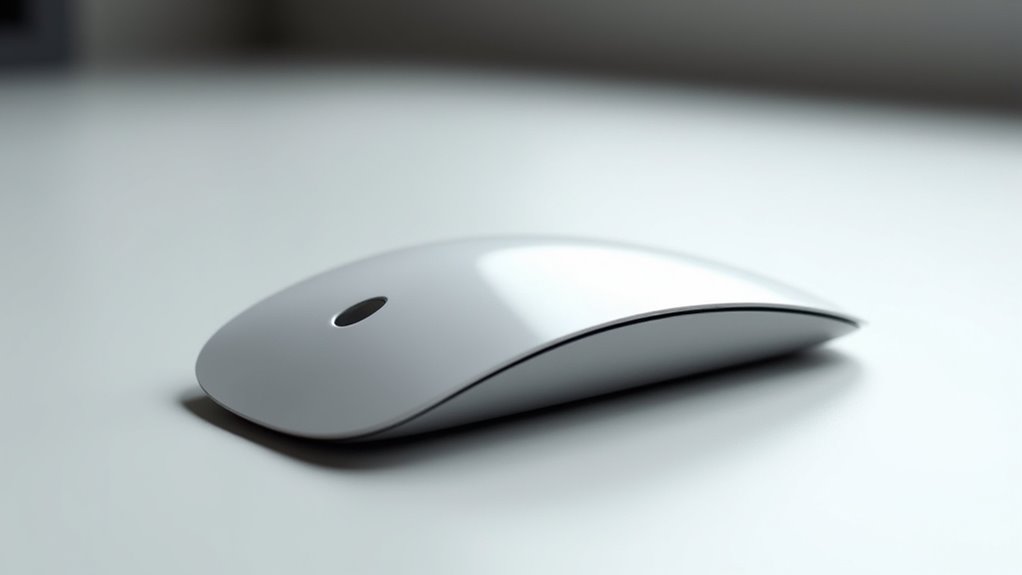
Jeśli chodzi o podłączanie myszy Bluetooth, kluczowe jest wiedzieć, gdzie znaleźć niezbędne ustawienia na iPadzie. Aby rozpocząć ten proces, użytkownicy muszą najpierw przejść do głównej aplikacji „Ustawienia” na ekranie głównym iPada. W aplikacji Ustawienia, opcja „Bluetooth” jest łatwo dostępna w menu po lewej stronie. Dotknięcie tej opcji otworzy panel preferencji Bluetooth, gdzie można zarządzać funkcjami Bluetooth iPada oraz przeglądać i łączyć się z pobliskimi wykrywalnymi urządzeniami. Jest to brama do nawiązania bezprzewodowego połączenia z myszą Bluetooth.
Sterowanie iPadem za pomocą kursora myszy
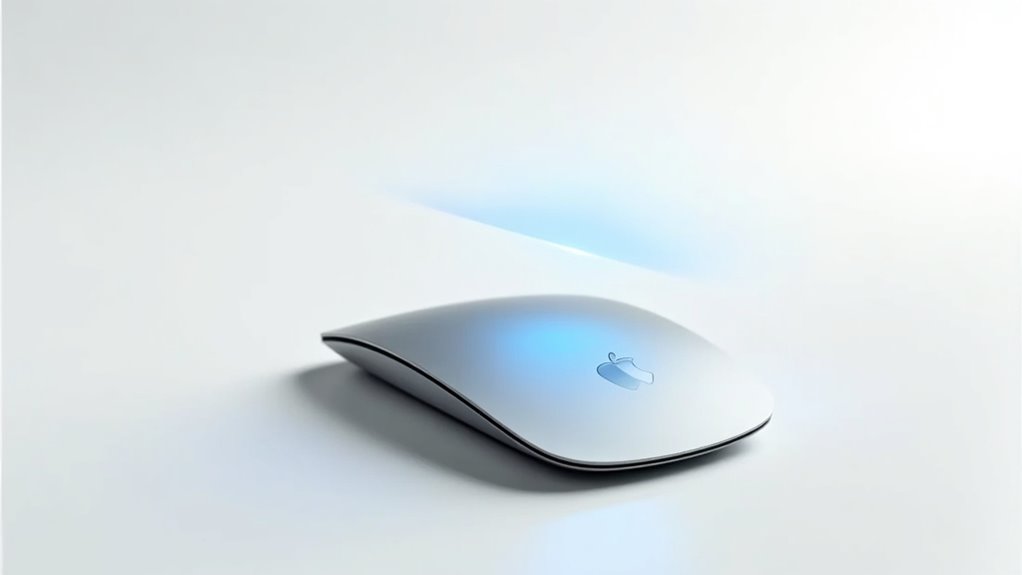
Po pomyślnym sparowaniu i połączeniu myszy Bluetooth z iPadem, na ekranie pojawi się kursor, umożliwiający nawigację. Rozszerza to użyteczność iPada poza gesty dotykowe, oferując bardziej tradycyjną interakcję przypominającą komputer.
Mysz Bluetooth odblokowuje intuicyjną, tradycyjną nawigację w stylu komputera na iPadzie, rozszerzając użyteczność poza dotyk.
- Wskazuj i klikaj ikony, aby otwierać aplikacje.
- Zaznaczaj tekst do kopiowania lub edycji.
- Przewijaj strony internetowe i dokumenty.
- Aktywuj przyciski i menu.
- Używaj kursora do precyzyjnych zaznaczeń w aplikacjach do rysowania.
Ruch kursora będzie odzwierciedlał fizyczny ruch myszy, tłumacząc akcje bezpośrednio na interfejs iPada, zapewniając intuicyjną kontrolę.
Dostosuj rozmiar i wygląd kursora
Dlaczego użytkownik może chcieć dostosować rozmiar i wygląd kursora na iPadzie? iPady oferują obszerne opcje dostosowywania kursora myszy Bluetooth, pozwalając użytkownikom dopasować jego wygląd do swoich preferencji i potrzeb. Użytkownicy mogą zwiększyć rozmiar kursora dla lepszej widoczności, szczególnie dla osób z wadami wzroku.
Kolor i wypełnienie kursora również można modyfikować, co umożliwia bardziej spersonalizowane i odrębne wrażenia wizualne. Te dostosowania poprawiają użyteczność, czyniąc kursor bardziej widocznym na różnych tłach, przyczyniając się do bardziej komfortowej i wydajnej interakcji z interfejsem iPada.
Dostosuj prędkość wskaźnika dla precyzji
Jak można precyzyjnie dostosować responsywność wskaźnika myszy Bluetooth na iPadzie? iPadOS oferuje szczegółową kontrolę nad szybkością wskaźnika, umożliwiając użytkownikom wybór ustawienia najlepiej dopasowanego do ich stylu interakcji i konkretnego zadania. Ta regulacja zapewnia, że ruch kursora jest naturalny i wydajny, niezależnie od tego, czy wykonuje się szczegółową edycję, czy szeroko nawiguje po interfejsie.
- Otwórz Ustawienia.
- Przejdź do Dostępność.
- Wybierz Kontrolki wskaźnika.
- Znajdź suwak Szybkość śledzenia.
- Dostosuj suwak do pożądanego poziomu responsywności.
Dostosuj gesty i ustawienia myszy
Poza zwykłym ruchem kursora, iPadOS umożliwia użytkownikom dostosowanie szerszego zakresu interakcji z myszą. Użytkownicy mogą zmieniać funkcje kółka przewijania, dostosowując je do działań takich jak przewijanie stron czy regulacja ustawień. Ponadto, zachowanie kliknięć przycisków myszy można zmodyfikować, aby dopasować je do indywidualnych preferencji, oferując wyższy stopień personalizacji. Użytkownicy mogą również zgłębiać specjalistyczne ustawienia kierunku przewijania i ogólnego wyczucia wskaźnika, zapewniając komfortowe i wydajne doświadczenie użytkownika, dopasowane do ich konkretnego przepływu pracy. Ta szczegółowa kontrola zwiększa produktywność i dostępność dla wszystkich użytkowników iPada.
Wybieranie kompatybilnej myszy Bluetooth
Wybierając mysz Bluetooth do iPada, kilka czynników gwarantuje optymalną wydajność i kompatybilność z iPadOS. Mysz powinna obsługiwać standard Bluetooth 4.0 lub nowszy dla stabilnego połączenia.
- Kompatybilność markowa: Chociaż wiele myszy działa, niektóre marki mają lepszą integrację z systemem iOS/iPadOS.
- Optyczna vs. Laserowa: Oba typy są generalnie kompatybilne, ale czujniki optyczne mogą sprawiać problemy na niektórych powierzchniach.
- Ergonomia: Wybierz mysz, która zapewnia wygodny chwyt podczas dłuższego użytkowania.
- Żywotność baterii: Rozważ opcje akumulatorów lub baterii o długiej żywotności, aby zminimalizować przerwy w pracy.
- Przenośność: Dla użytkowników podróżujących idealna jest kompaktowa i lekka mysz.
Co zrobić, gdy mysz się nie łączy
Jeśli wybrana mysz Bluetooth nie sparuje się z iPadem, kilka kroków rozwiązywania problemów może pomóc. Po pierwsze, upewnij się, że mysz jest wykrywalna, co często sygnalizowane jest przez migające światło. Sprawdź, czy baterie myszy są wystarczająco naładowane lub wymień je, jeśli są wyczerpane. Następnie, upewnij się, że Bluetooth jest włączony na iPadzie, przechodząc do Ustawienia > Bluetooth. Jeśli mysz pojawia się na liście urządzeń, ale odmawia połączenia, spróbuj usunąć ją z rozpoznawanych przez iPada urządzeń i ponownie spróbuj przeprowadzić proces parowania. Ponowne uruchomienie zarówno iPada, jak i myszy również może rozwiązać tymczasowe problemy.
Ponowne podłączanie myszy Bluetooth
Gdy mysz Bluetooth zostanie pomyślnie sparowana z iPadem, zazwyczaj połączy się ponownie automatycznie, gdy mysz zostanie włączona i znajdzie się w zasięgu. To płynne ponowne nawiązanie połączenia ma na celu minimalizację interwencji użytkownika.
Jeśli automatyczne ponowne połączenie się nie powiedzie, ręczne ponowne zainicjowanie często może rozwiązać problem. Wymaga to kilku prostych kroków:
- Upewnij się, że mysz jest włączona.
- Sprawdź, czy mysz znajduje się w zasięgu Bluetooth iPada.
- Przejdź do ustawień Bluetooth iPada.
- Znajdź mysz na liście dostępnych urządzeń.
- Stuknij w nazwę myszy, aby ponownie nawiązać połączenie.
Zaktualizuj iPadOS, aby obsługiwał mysz
Zapewnienie optymalnej funkcjonalności zewnętrznych akcesoriów, takich jak mysz Bluetooth, często zależy od systemu operacyjnego. iPadOS, system operacyjny firmy Apple dla iPadów, otrzymuje regularne aktualizacje, które nie tylko wprowadzają nowe funkcje, ale także poprawiają kompatybilność z podłączonymi urządzeniami. Upewnienie się, że iPadOS jest aktualny, jest kluczowe dla płynnej integracji myszy Bluetooth. Aktualizacje często zawierają specyficzne ulepszenia lub poprawki błędów bezpośrednio związane z wprowadzaniem danych kursora i łącznością Bluetooth. Użytkownicy powinni przejść do Ustawienia > Ogólne > Uaktualnienia, aby sprawdzić i zainstalować najnowszą dostępną wersję iPadOS. Ten proaktywny krok może rozwiązać potencjalne problemy z połączeniem i zoptymalizować ogólne wrażenia z korzystania z myszy.
Zasilaj swoją mysz: Wskazówki dotyczące baterii
Jak długo będzie działać mysz bezprzewodowa bez źródła zasilania? Okres użytkowania myszy Bluetooth jest w dużej mierze dyktowany przez jej baterię. Utrzymanie optymalnej wydajności baterii zapewnia nieprzerwaną łączność i płynne wrażenia użytkownika. Użytkownicy powinni wdrożyć strategie pozwalające przedłużyć żywotność baterii, zapobiegając nieoczekiwanej utracie zasilania podczas krytycznych zadań.
Żywotność myszy Bluetooth jest dyktowana przez jej baterię. Optymalizuj wydajność baterii dla płynnej łączności.
- Używaj baterii wielokrotnego ładowania.
- Wybieraj energooszczędne modele myszy.
- Włącz funkcje oszczędzania energii w myszy.
- Przechowuj mysz z wyjętymi bateriami, jeśli nie jest używana przez dłuższy czas.
- Monitoruj poziom naładowania baterii za pomocą ustawień Bluetooth iPada.
Zaawansowane funkcje myszy na iPadzie
Jakie możliwości odblokowuje mysz Bluetooth na iPadzie? Poza podstawowym sterowaniem kursorem, iPady obsługują zaawansowane funkcje myszy po podłączeniu. Użytkownicy mogą korzystać z funkcji takich jak kliknięcie prawym przyciskiem myszy w celu wyświetlania menu kontekstowych, co umożliwia szybszy dostęp do opcji i akcji w aplikacjach. Kółka przewijania pozwalają na szybką nawigację w dokumentach i stronach internetowych, znacznie poprawiając efektywność. Ponadto iPady oferują możliwość dostosowania prędkości wskaźnika myszy i śledzenia, pozwalając użytkownikom na dopasowanie doświadczenia do swoich preferencji. Zwiększa to produktywność w zadaniach od szczegółowej edycji po ogólną nawigację, przekształcając iPada w bardziej wszechstronne urządzenie komputerowe.
Najczęściej Zadawane Pytania
Czy mogę używać myszki do gier z moim iPadem?
Tak, mysz gamingowa może być używana z iPadem. Kompatybilność zależy od funkcjonalności Bluetooth myszy. Jeśli mysz gamingowa obsługuje Bluetooth, powinna sparować się z iPadem i umożliwić sterowanie kursorem, podobnie jak każda inna mysz Bluetooth.
Jakie inne urządzenia działają z kursorem iPada?
Oprócz myszy gamingowej, z kursorem iPada są kompatybilne różne myszy Bluetooth i USB-C, gładziki, a nawet niektóre kontrolery gier. Pozwala to na usprawnioną nawigację i produktywność przy użyciu różnych urządzeń wejściowych.
Czy mysz Bluetooth szybko rozładowuje baterię iPada?
Mysz Bluetooth zazwyczaj nie rozładowuje znacząco baterii iPada w szybkim tempie. Nowoczesna technologia Bluetooth 5.0+ jest energooszczędna. Zużycie baterii jest minimalne w porównaniu do jasności ekranu lub zużycia danych komórkowych, co sprawia, że ma to niewielki wpływ dla większości użytkowników.
Czy mogę używać wielu myszy Bluetooth z moim iPadem?
iPad może łączyć się i używać tylko jednej myszy Bluetooth naraz. Próba sparowania dodatkowych myszy Bluetooth spowoduje rozłączenie poprzednio sparowanego urządzenia i niemożność jednoczesnego sterowania kursorem za pomocą wielu myszy.
Jak mysz wpływa na gesty dotykowe iPada?
Mysz Bluetooth oferuje przede wszystkim nawigację wskaźnikową, zastępując bezpośrednie dotykowe wprowadzanie danych dla wielu działań. Chociaż nie eliminuje gestów dotykowych, zapewnia alternatywny interfejs kursora, który może współistnieć z interakcjami dotykowymi lub je zastępować.