
Pasek dotykowy reprezentuje innowacyjne podejście Apple do projektowania interfejsu użytkownika na wybranych modelach MacBook Pro. Ten cienki wyświetlacz OLED zastępuje tradycyjne klawisze funkcyjne kontekstowo wrażliwym wyświetlaczem, który dostosowuje się do aktualnie używanych aplikacji. Użytkownicy mogą regulować ustawienia systemu, uzyskiwać dostęp do kontrolek specyficznych dla aplikacji oraz korzystać z inteligentnych sugestii pisania bez konieczności nawigowania przez wiele menu. Podczas gdy niektórzy profesjonaliści początkowo kwestionowali jego praktyczność w porównaniu do fizycznych klawiszy, opcje dostosowania Paska dotykowego oraz specjalistyczne narzędzia dla aplikacji kreatywnych wykazały jego potencjał w zwiększaniu wydajności pracy. Jakie konkretne korzyści w zakresie produktywności może oferować ta technologia?
Zrozumienie Paska Sterowania
Pasek sterowania pełni funkcję centrum dowodzenia Touch Bar, umieszczony strategicznie po prawej stronie dla szybkiego dostępu. Na MacBooku Air z Touch Bar ta funkcja umożliwia użytkownikom kontrolę podstawowych ustawień, takich jak jasność, głośność oraz dostęp do Siri, bez zakłócania pracy.
Użytkownicy mogą rozwinąć Pasek sterowania, dotykając go lub naciskając klawisz Fn/Globe, ujawniając dodatkowe opcje, które często wykorzystują zaawansowaną wielodotykowość. Po zakończeniu zadań, ponowne dotknięcie zwija go do zwartej formy.
Doświadczenie MacBooka Air z Touch Bar staje się spersonalizowane dzięki dostosowaniu Paska sterowania, pozwalając użytkownikom na rozmieszczenie elementów sterujących zgodnie z ich konkretnymi potrzebami i preferencjami.
Nawigacja Przycisków Specyficznych dla Aplikacji
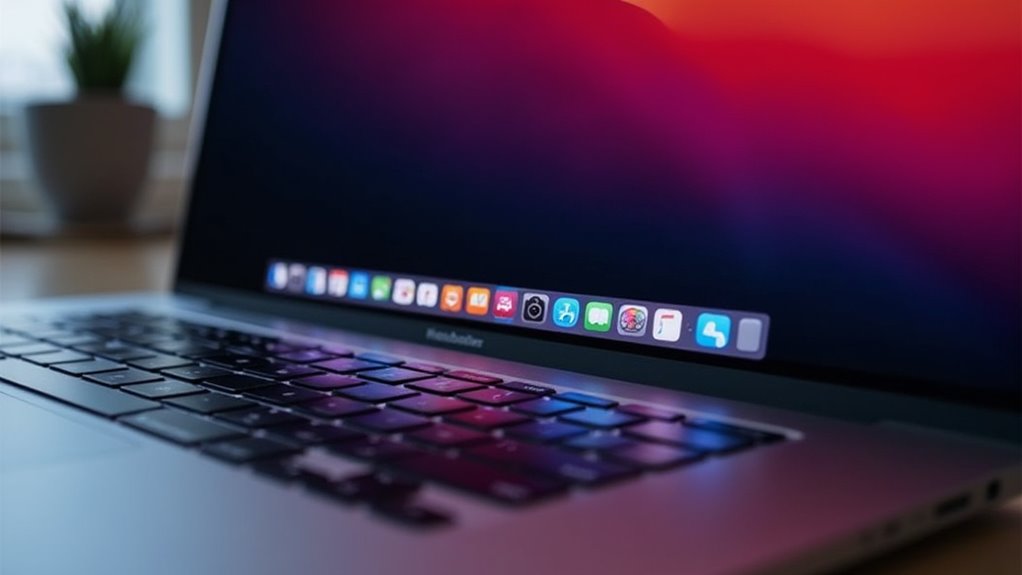
Gdy użytkownicy otwierają różne aplikacje na MacBooku Air, pasek dotykowy transformuje się, aby wyświetlić kontekstowe kontrolki specjalnie zaprojektowane dla danego oprogramowania. Ten dynamiczny interfejs eliminuje konieczność zapamiętywania skrótów klawiaturowych i zapewnia natychmiastowy dostęp do odpowiednich narzędzi.
- W Finderze użytkownicy mogą dotykać, aby przenosić, kopiować lub usuwać pliki bezpośrednio z paska dotykowego, uwalniając się od tradycyjnej nawigacji menu
- Aplikacje multimedialne prezentują elementy sterowania odtwarzaniem i narzędzia edycyjne, wyzwalając twórców z kompleksowych struktur menu
- Edytory tekstu oferują opcje formatowania i wyboru emoji pogrupowane według kategorii, umożliwiając efektywną ekspresję bez przerywania przepływu pracy
Użytkownicy mogą dodatkowo dostosowywać te przyciski specyficzne dla aplikacji, dostosowując pasek dotykowy do swoich indywidualnych potrzeb, podobnie jak można spersonalizować funkcje związane z wykonywaniem zrzutu ekranu na Macu.
Maksymalizacja Sugestii Wpisywania
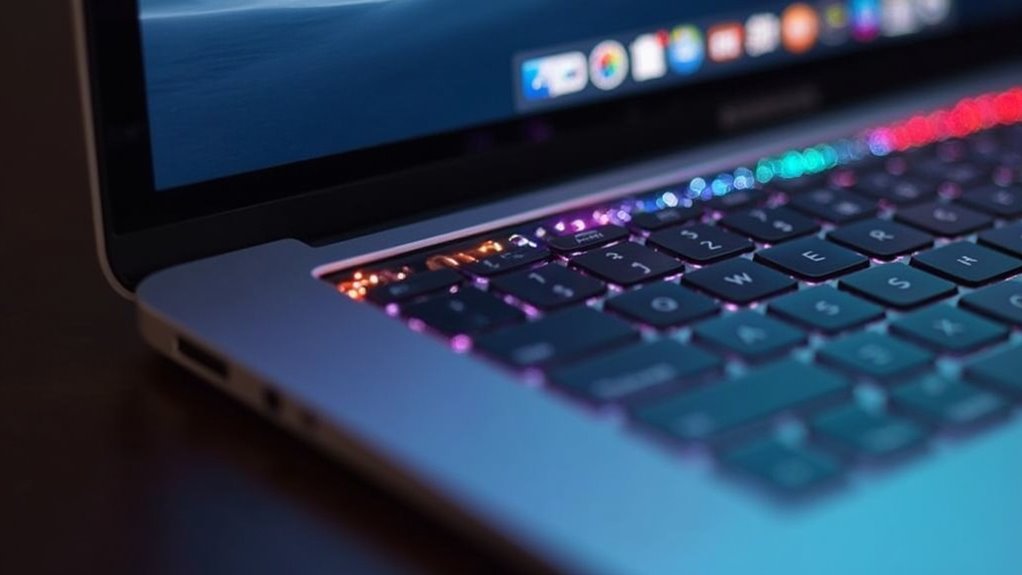
Niezliczeni użytkownicy MacBooka korzystają z funkcji inteligentnych sugestii podczas pisania na Touch Bar, która aktywnie monitoruje wprowadzany tekst, zapewniając automatyczne uzupełnienia słów i korekty w czasie rzeczywistym. System podświetla korekty pisowni na niebiesko, dzięki czemu są one natychmiast rozpoznawalne podczas pisania.
Użytkownicy mogą:
- Dotykać bezpośrednio sugerowanych słów, aby wstawić je do tekstu
- Tymczasowo ukrywać sugestie podczas pisania bez rozpraszania
- Uzyskiwać dostęp do bibliotek emoji zorganizowanych według kategorii
Funkcjonalność ta może być dostosowywana poprzez Widok > Dostosuj Touch Bar lub Ustawienia systemowe, co pozwala użytkownikom spersonalizować swoje doświadczenie pisania, uwzględniając preferowany układ klawiatury MacBook. Funkcja znacząco zwiększa produktywność poprzez redukcję błędów podczas pisania i przyspieszenie wprowadzania tekstu — co jest szczególnie cenne dla profesjonalistów polegających na wydajnej komunikacji.
Praca z Kolorami i Odcieniami
Profesjonalni projektanci i twórcy kreatywni znajdują interfejs wyboru kolorów paska Touch Bar szczególnie cennym dla usprawnionego przepływu pracy. Intuicyjne dotykowe sterowanie umożliwia natychmiastowe korekty bez zakłócania procesu twórczego, oferując wyzwolenie od tradycyjnej nawigacji w menu.
- Wybieranie kolorów przez dotknięcie i przytrzymanie, następnie przesunięcie poziome w celu wyboru precyzyjnych odcieni w kompatybilnych aplikacjach
- Bezpośredni dostęp do trybów kolorów RGB i HSB za pośrednictwem paska Touch Bar przez dotknięcie listy kolorów
- Zapisywanie niestandardowych kolorów w Próbkach za pomocą gestu dotknięcia i potwierdzenia, tworząc spersonalizowaną paletę do przyszłych projektów
Ta funkcja znacząco zwiększa efektywność w zadaniach projektowania graficznego i edycji wideo, zapewniając natychmiastowe możliwości manipulacji kolorami.
Uzyskiwanie klawiszy funkcyjnych
Tradycyjne klawisze funkcyjne pozostają niezbędne dla wielu użytkowników MacBooka mimo nowoczesnego interfejsu Touch Bar. Touch Bar bezproblemowo integruje te funkcje (F1-F12) jako cyfrowe przyciski, zapewniając szybki dostęp do regulacji głośności i jasności ekranu, podobnie jak można odkryć najlepsze funkcje telewizora Apple, które również ułatwiają codzienne korzystanie z multimediów, a intuicyjność obsługi przypomina tę znaną z systemu iPadOS.
Użytkownicy mogą uzyskać dostęp do klawiszy funkcyjnych za pomocą dwóch głównych metod:
- Naciśnij i przytrzymaj klawisz Fn lub Globe, aby natychmiast wyświetlić
- Dostosuj Touch Bar w ustawieniach klawiatury, aby stale wyświetlać klawisze funkcyjne
Ta elastyczność uwalnia użytkowników od konwencjonalnych ograniczeń klawiatury, zachowując jednocześnie znajomą funkcjonalność. Podczas korzystania z klawiszy funkcyjnych można łączyć klawisze modyfikujące z Fn/Globe dla zaawansowanych skrótów klawiaturowych, zwiększając produktywność w ekosystemie Touch Bar.
Dostosowywanie Twojego doświadczenia z Touch Bar
Dlaczego zadowalać się domyślną konfiguracją Touch Bar, skoro macOS oferuje kompleksowe opcje dostosowania dopasowane do twojego unikalnego przepływu pracy, a najnowsze funkcje macOS Monterey pozwalają na jeszcze większą personalizację? Touch Bar dynamicznie zmienia się, odpowiadając aktywnym aplikacjom, automatycznie wyświetlając odpowiednie elementy sterujące i skróty.
- Uzyskaj dostęp do personalizacji przez Ustawienia systemu lub wybierając Widok > Dostosuj Touch Bar, a następnie przeciągnij preferowane przyciski bezpośrednio na Touch Bar
- Spersonalizuj funkcje wprowadzania tekstu, włączając sugestie słów i skróty emoji, co zwiększy efektywność wprowadzania
- Zmodyfikuj pasek sterowania, aby uwzględnić często używane systemowe elementy sterujące, takie jak głośność, jasność czy przyciski odtwarzania multimediów
Użytkownicy mogą również dostosować narzędzia wyboru kolorów w kompatybilnych aplikacjach kreatywnych, zapewniając szybki dostęp do precyzyjnych korekt odcieni.
Wyrównywanie Touch Bar z tradycyjnymi skrótami klawiaturowymi
Podczas dostosowywania Touch Bar zwiększa się produktywność, opanowanie współdziałania między sterowaniem dotykowym a skrótami klawiaturowymi tworzy potężniejsze doświadczenie z macOS. Dynamiczny charakter Touch Bar uzupełnia tradycyjne pisanie, wyświetlając kontrolki kontekstowe, które zmieniają się w zależności od aktywnej aplikacji.
Użytkownicy mogą wydajnie przełączać się między klawiszami funkcyjnymi a sterowaniami Touch Bar, naciskając klawisz Fn lub Globe, co stanowi jedną z wielu cech odróżniających systemy operacyjne, podobnie jak te omawiane w kontekście różnic między macOS a Windows 10. Ta elastyczność pozwala na:
- Szybszy dostęp do funkcji specyficznych dla aplikacji bez zapamiętywania skrótów klawiaturowych
- Sugestie słów i emoji, które usprawniają wprowadzanie tekstu
- Spersonalizowane skróty wyświetlane obok kontrolek dotykowych
Zrównoważone podejście łączy tradycyjną wydajność klawiatury z intuicyjną wygodą interakcji dotykowej.
Integracja Touch Bar we Wszystkich Aplikacjach Kreatywnych
Profesjonaliści kreatywni znacząco korzystają z kontekstowych elementów sterowania Touch Bar w oprogramowaniu do projektowania, muzyki i edycji wideo. Dynamiczny wyświetlacz adaptuje się do konkretnych aplikacji, zapewniając usprawniony dostęp do niezbędnych narzędzi bez zakłócania pracy.
- Użytkownicy Adobe Photoshop zyskują natychmiastowy dostęp do kontroli pędzli i palet kolorów, eliminując czasochłonne nawigowanie po menu
- Logic Pro usprawnia produkcję muzyczną dzięki regulacji głośności w czasie rzeczywistym i przyciskom sterowania odtwarzaniem bezpośrednio pod palcami
- Edytorzy wideo korzystający z Final Cut Pro lub iMovie mogą manipulować elementami osi czasu i stosować efekty bez zmiany kontekstu
Użytkownicy mogą dodatkowo dostosować konfiguracje Touch Bar do własnych przepływów pracy, redukując czynności powtarzalne i przyspieszając kreatywną wydajność w wielu profesjonalnych aplikacjach, co może być doskonałym pomysłem na gadżety na Boże Narodzenie dla miłośników technologii Apple.
Często Zadawane Pytania
Czy Touch Bar w MacBooku jest użyteczny?
Pasek Touch Bar oferuje kontekstowe elementy sterujące i opcje dostosowywania, jednak opinie użytkowników pozostają podzielone. Jego wycofanie w 2023 roku sugeruje, że mimo innowacyjnych funkcji, jego praktyczna użyteczność nie trafiła do większości użytkowników MacBooka.
Dlaczego Apple wycofuje Touch Bar?
Apple zaprzestał stosowania Touch Bar z powodu niechętnego przyjęcia przez użytkowników, wyższych kosztów napraw i preferencji konsumentów dla tradycyjnych klawiszy funkcyjnych. Wielu użytkowników uznało interfejs dotykowy za mniej wydajny i tęskniło za fizycznym wsparciem dotykowym przycisków.
Jak sprawić, aby Touch Bar był bardziej użyteczny?
Użytkownicy mogą zwiększyć użyteczność Touch Bar, dostosowując elementy sterujące do częstych zadań, aktywując funkcje przewidywania tekstu, korzystając z paska sterowania, poznając funkcje specyficzne dla aplikacji oraz ustawiając klawisz Fn do wyświetlania tradycyjnych klawiszy funkcyjnych w razie potrzeby, podobnie jak można spersonalizować narzędzia w przypadku korzystania z rysika do iPada.
Dlaczego Touch Bar zawiódł?
Pasek dotykowy zawiódł z powodu słabego przyjęcia przez użytkowników, braku odczucia dotykowego i wątpliwej ergonomii. Użytkownicy ostatecznie uznali tradycyjne klawisze funkcyjne za bardziej intuicyjne i wydajne, a koszty napraw i problemy z niezawodnością dodatkowo zmniejszyły jego atrakcyjność.