
Zresetowanie iPhone'a przed sprzedażą wymaga pięciu kluczowych kroków: odprzęgnięcie Apple Watch, wykonanie kopii zapasowej wszystkich danych do iCloud lub komputera, wylogowanie się z Apple ID i podłączonych kont, wyłączenie Znajdź mój iPhone, aby usunąć blokadę aktywacji, oraz całkowite wymazanie zawartości poprzez Ustawienia > Ogólne > Przenieś lub Zresetuj iPhone. Ten systematyczny proces chroni dane osobiste podczas przygotowywania urządzenia dla nowego właściciela. Pamiętaj, aby na końcu wyjąć kartę SIM przed przekazaniem. Poniższy szczegółowy przewodnik gwarantuje, że żaden krok bezpieczeństwa nie zostanie pominięty.
Odłącz Apple Watch przed zresetowaniem iPhone'a
Dlaczego rozparowanie Apple Watch jest fundamentalnym pierwszym krokiem podczas przygotowywania do sprzedaży iPhone'a? Ta niezbędna procedura zapobiega dostępowi nowego właściciela do twoich danych osobistych i gwarantuje czystą wymianę podczas kasowania zawartości iPhone'a.
Rozparuj Apple Watch przed sprzedażą iPhone'a, aby chronić dane osobiste i zapewnić bezpieczne, kompletne przeniesienie własności.
Aby poprawnie rozparować urządzenie:
- Otwórz aplikację Apple Watch na swoim iPhone'ie
- Przejdź do Mój zegarek > Wszystkie zegarki
- Stuknij ikonę "i" obok swojego zegarka
- Wybierz "Rozparuj Apple Watch" i postępuj zgodnie z wyświetlanymi instrukcjami
Ten proces rozparowania tworzy kopię zapasową danych zegarka; chroni to twoje informacje przed całkowitym zresetowaniem iPhone'a. Należy pamiętać, że samo przeprowadzenie przywrócenia ustawień fabrycznych nie powoduje automatycznego rozłączenia sparowanych urządzeń. Wielu użytkowników zastanawia się, czy resetowanie iPhone'a usuwa zdjęcia – usuwa, ale prawidłowe rozparowanie gwarantuje, że zegarek nie będzie próbował później zsynchronizować lub przywrócić tej zawartości.
Utwórz pełną kopię zapasową danych iPhone'a
Podczas przygotowań do resetowania iPhone'a przed sprzedażą, utworzenie wyczerpującej kopii zapasowej gwarantuje, że żadne z twoich cennych danych nie zniknie w cyfrowej próżni. Przed przystąpieniem do tworzenia kopii zapasowej danych iPhone'a, użytkownicy muszą upewnić się, że mają wystarczającą przestrzeń w iCloud lub komputer z dostępem do iTunes/Finder; ten niezbędny krok chroni zdjęcia, wiadomości i ustawienia.
Proces tworzenia kopii zapasowej iPhone'a przed sprzedażą obejmuje trzy kluczowe kroki:
- Kopia zapasowa w iCloud: Przejdź do Ustawień > [twoje imię] > iCloud > Kopia zapasowa iCloud i naciśnij „Utwórz kopię zapasową teraz”
- Kopia zapasowa na komputerze: Podłącz urządzenie do iTunes/Finder, wybierz swojego iPhone'a i kliknij „Utwórz kopię zapasową teraz”
- Sprawdź zakończenie tworzenia kopii zapasowej, sprawdzając znaczniki czasu w ustawieniach lub na komputerze
Pozwól na odpowiednią ilość czasu na proces tworzenia kopii zapasowej; urządzenia o większej pojemności zwykle wymagają 15-45 minut, w zależności od prędkości połączenia i objętości danych.
Wyloguj się z Apple ID i wszystkich połączonych kont

Jak dokładnie ktoś odłącza się od osobistych kont decyduje o tym, czy urządzenie naprawdę staje się "twoje do sprzedania" czy raczej "twoje z pozostałościami cyfrowych śladów." Wylogowanie się z Apple ID i wszystkich połączonych usług stanowi zasadniczą barierę bezpieczeństwa między twoimi prywatnymi informacjami a przyszłym właścicielem; niewykonanie tego kroku może skutkować uzyskaniem przez nowego właściciela dostępu do zakupów, wiadomości prywatnych, a nawet metod płatności.
Podczas przygotowywania iPhone'a do sprzedaży, wykonaj następujące kroki:
- Przejdź do Ustawień > [twoje imię] u góry
- Przewiń w dół i naciśnij „Wyloguj się”
- Wprowadź hasło Apple ID po wyświetleniu monitu
- Wyłącz dane, które chcesz usunąć
- Potwierdź, naciskając dwukrotnie „Wyloguj się”
Ten proces powoduje równoczesne rozłączenie wszystkich powiązanych usług — iCloud, App Store, iMessage i FaceTime. To, co należy zrobić przed sprzedażą iPhone'a, zawsze obejmuje ten kluczowy krok ochrony tożsamości cyfrowej.
Wyłącz Znajdź mój iPhone, aby usunąć blokadę aktywacji
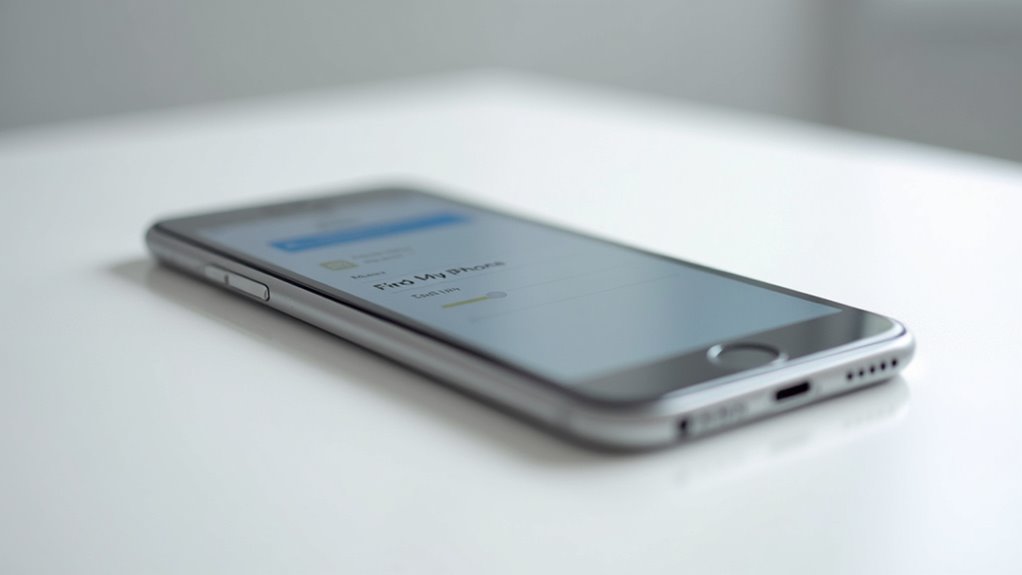
Blokada aktywacji w procesie sprzedaży iPhone'a pełni kluczową rolę. Jest to niezbędna funkcja bezpieczeństwa, która uniemożliwia używanie iPhone'a w przypadku zgubienia lub kradzieży; pozostawienie jej włączonej zablokuje jednak nowego właściciela przed aktywacją urządzenia. Przed całkowitym usunięciem zawartości i ustawień należy wyłączyć Blokadę aktywacji.
Aby przygotować iPhone'a do sprzedaży, wykonaj następujące niezbędne kroki:
- Przejdź do Ustawienia > [twoje imię] > Znajdź mój > Znajdź mój iPhone i wyłącz opcję
- Wprowadź hasło Apple ID po wyświetleniu monitu o potwierdzenie tożsamości
- Upewnij się, że przełącznik „Znajdź mój iPhone” jest wyłączony przed przystąpieniem do resetowania urządzenia
Ten kluczowy krok gwarantuje, że nowy właściciel będzie mógł skonfigurować urządzenie bez napotkania frustrujących barier aktywacji; pominięcie go to najczęstszy błąd popełniany przez sprzedających.
Usuń całą zawartość i ustawienia z urządzenia
Teraz, gdy Blokada aktywacji została wyłączona, wykonanie pełnego resetu fabrycznego staje się kluczowym następnym krokiem w przygotowaniu iPhone'a dla nowego właściciela. Gwarantuje to, że dane osobiste pozostaną chronione podczas zmiany własności.
Bezpieczne czyszczenie iPhone'a gwarantuje, że informacje osobiste nigdy nie trafią w niepowołane ręce podczas przekazywania urządzenia.
Aby rozpocząć proces usuwania danych z iPhone'a:
- Przejdź do Ustawienia > Ogólne > Transfer lub Reset iPhone'a
- Wybierz "Wymaż wszystkie treści i ustawienia"
- Wprowadź kod dostępu do urządzenia, gdy zostaniesz o to poproszony
- Potwierdź decyzję o całkowitym wymazaniu
Podczas tego krytycznego procesu system usuwa:
- Prywatne zdjęcia i filmy
- Wiadomości i historię połączeń
- Zapisane hasła i konta
- Dane aplikacji i pobrane aplikacje
Prawidłowe usunięcie wszystkich danych z iPhone'a wymaga cierpliwości; proces może potrwać kilka minut, w zależności od pojemności pamięci. Urządzenie automatycznie uruchomi się ponownie po zakończeniu, wracając do początkowego ekranu konfiguracji — gotowe dla kolejnego użytkownika.
Wyjmij kartę SIM i przygotuj iPhone'a dla nowego właściciela
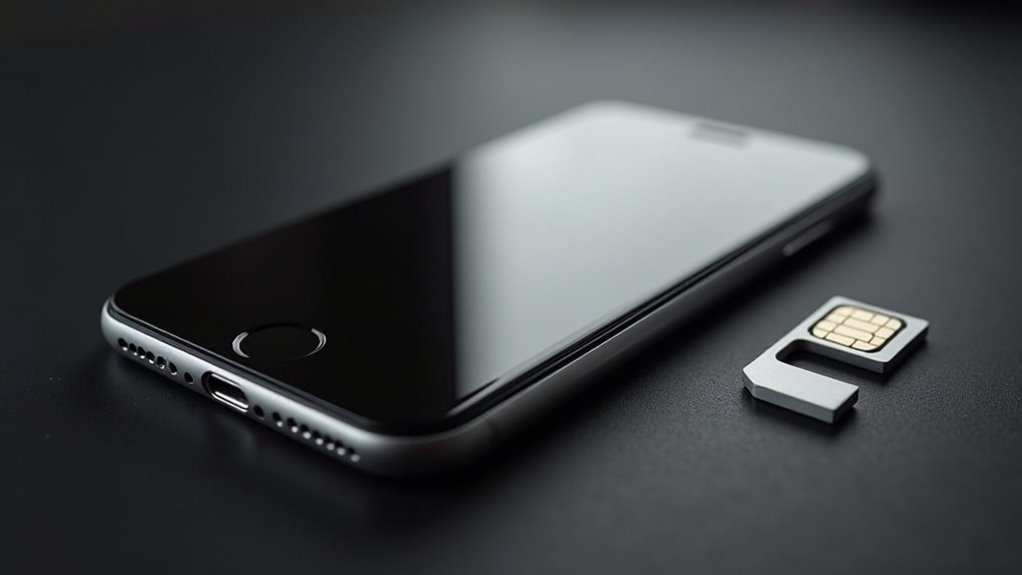
Po przywróceniu ustawień fabrycznych fizyczne odłączenie tożsamości komórkowej staje się ostatnim krytycznym krokiem przed przekazaniem urządzenia. Usunięcie karty SIM zapobiega dostępowi nowego właściciela do pozostałych danych komórkowych; ten niezbędny etap prawidłowego kasowania iPhone'a gwarantuje całkowite rozdzielenie od konta mobilnego. Po wyciągnięciu karty SIM za pomocą narzędzia do wysuwania, eksperci zalecają czyszczenie iPhone'a przed sprzedażą poprzez delikatne przetarcie powierzchni zewnętrznych ściereczką z mikrowłókien.
- Znajdź tackę SIM z boku iPhone'a i użyj narzędzia do wysuwania (lub spinacza), aby ją całkowicie wyjąć.
- Sprawdź urządzenie pod kątem ewentualnych uszkodzeń fizycznych, które należy ujawnić kupującym; przejrzystość buduje zaufanie.
- Zapakuj wszystkie oryginalne akcesoria wraz z iPhonem po dokładnym ich oczyszczeniu; zwiększy to wartość odsprzedaży i zakończy proces usuwania danych z iPhone'a przed sprzedażą.
Często Zadawane Pytania
Jak całkowicie wyczyścić iPhone'a przed sprzedażą?
Aby całkowicie wyczyścić iPhone'a przed sprzedażą, należy utworzyć kopię zapasową ważnych danych, wylogować się z iCloud, przejść do Ustawień, wybrać Ogólne, wybrać Resetowanie i nacisnąć „Wymaż wszystkie treści i ustawienia"
Jak zrestartować iPhone'a dla nowego właściciela?
Aby zrestartować iPhone'a dla nowego właściciela, należy usunąć całą zawartość, przechodząc do Ustawienia > Ogólne > Resetowanie > Wymaż zawartość i ustawienia, a następnie postępować zgodnie z instrukcjami, aby całkowicie usunąć dane osobiste.
Jak wyczyścić iPhone'a po poprzednim właścicielu?
Aby wyczyścić iPhone'a od poprzedniego właściciela, użytkownicy powinni najpierw upewnić się, że są wylogowani z iCloud, a następnie usunąć całą zawartość poprzez Ustawienia > Ogólne > Resetuj > Wymaż wszystkie treści i ustawienia. Przywrócenie ustawień fabrycznych kończy proces.
Jak wyczyścić mojego iPhone'a i zacząć od nowa?
Aby wyczyścić iPhone'a i zacząć od nowa, należy najpierw utworzyć kopię zapasową ważnych danych, wylogować się z Apple ID, a następnie przejść do Ustawienia > Ogólne > Resetowanie > Wymaż zawartość i ustawienia. To całkowicie usuwa dane osobiste.