
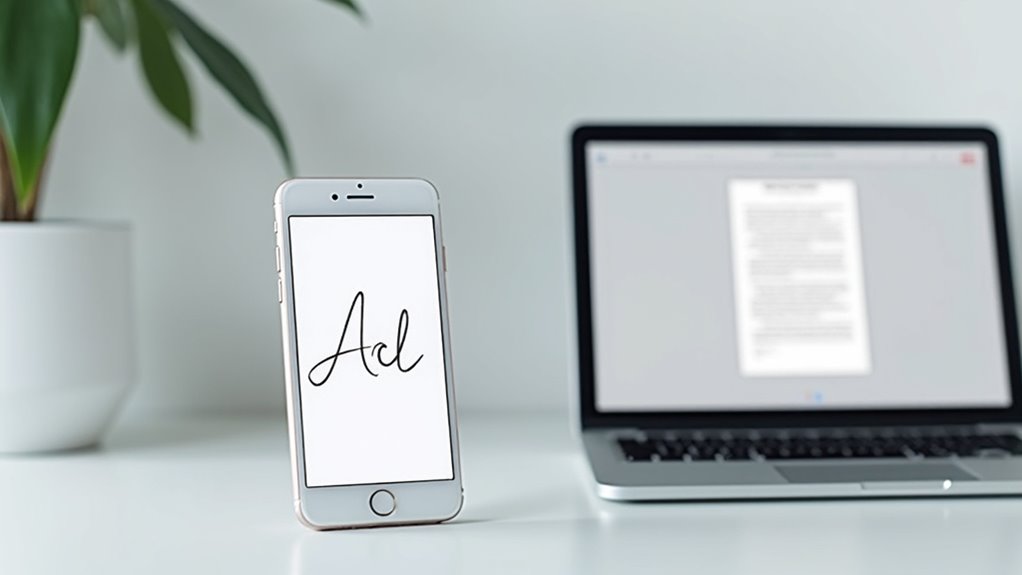
Zeskanuj swój podpis w wysokiej rozdzielczości, najlepiej 300 DPI lub wyższej, na gładkim białym tle, aby uzyskać czystą cyfrową reprezentację. Użyj oprogramowania do edycji plików PDF, aby wstawić ten obraz, precyzyjnie dostosowując jego rozmiar i położenie. Aplikacje mobilne również umożliwiają bezpośrednie podpisywanie lub przesyłanie obrazów. Starannie przycięcie i regulacja kontrastu poprawiają wygląd podpisu. Dalsze udoskonalenia mogą zapewnić płynną integrację z Twoimi dokumentami.
Skanowanie i wstawianie podpisu: Krótki poradnik
Jak można bezproblemowo zintegrować odręczny podpis z dokumentem cyfrowym? Proces rozpoczyna się od dokładnego uchwycenia fizycznego podpisu. Zazwyczaj osiąga się to poprzez skanowanie podpisu odręcznego z papieru. Po zeskanowaniu jakość obrazu staje się kluczowa. Czysty obraz o wysokiej rozdzielczości zapewni profesjonalny wygląd podpisu po jego wstawieniu. Następnie użytkownik musi zaimportować ten zeskanowany plik obrazu do swojego dokumentu PDF. Większość oprogramowania do edycji plików PDF pozwala na umieszczanie i zmienianie rozmiaru obrazów, umożliwiając precyzyjne umieszczenie podpisu tam, gdzie jest potrzebny, co zakończy cyfrową integrację odręcznego znaku.
Przygotuj swój podpis do użytku cyfrowego

Kiedy celem jest włączenie odręcznego podpisu do dokumentu cyfrowego, pierwszym krokiem jest stworzenie czystej, wysokiej jakości cyfrowej reprezentacji tego podpisu, którą można łatwo zintegrować z różnymi formatami plików, zwłaszcza z plikami PDF. Takie przygotowanie zapewnia, że podpis będzie wyglądał profesjonalnie i czytelnie w środowisku cyfrowym. Podpis powinien być idealnie zeskanowany na gładkim, białym tle, aby ułatwić usunięcie wszelkich niepożądanych elementów. Jakość samego zeskanowanego obrazu bezpośrednio wpływa na końcowy rezultat, dlatego poświęcenie czasu na prawidłowe przygotowanie podpisu jest kluczowym krokiem do osiągnięcia optymalnych wyników w cyfrowych przepływach pracy z dokumentami.
Skanuj Swój Podpis Skutecznie
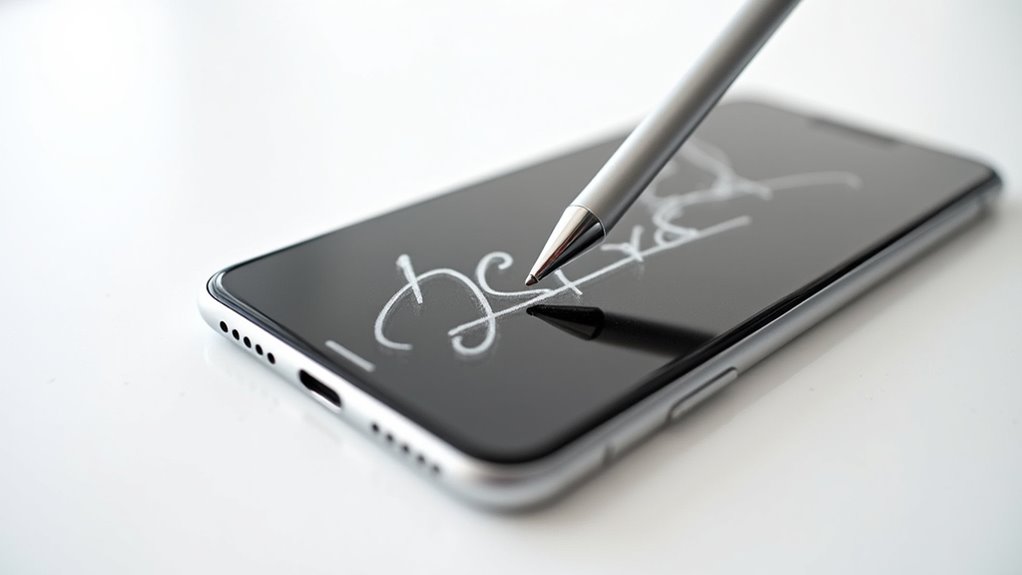
Z przygotowanym obrazem podpisu, następnym etapem jest jego zeskanowanie za pomocą skanera lub aplikacji skanującej. Celem jest uzyskanie czystej, cyfrowej reprezentacji o wysokiej rozdzielczości. W przypadku skanerów płaskich należy upewnić się, że podpis jest prawidłowo umieszczony i zeskanowany z rozdzielczością co najmniej 300 DPI. Mobilne aplikacje skanujące oferują wygodę, wykorzystując aparat urządzenia. Odpowiednie oświetlenie i pewna ręka są kluczowe, aby uniknąć rozmycia.
| Metoda skanowania | Rozdzielczość (DPI) | Najlepsza dla |
|---|---|---|
| Skaner płaski | 300+ | Profesjonalne, precyzyjne |
| Aplikacja mobilna (Aparat) | 150+ | Szybkie, wygodne |
| Aparat telefonu (Bezpośrednio) | Zmienna | Podstawowe, nieformalne |
| Podajnik dokumentów | 200+ | Dokumenty wielostronicowe |
| Faks | 96-200 | Starsze systemy |
Podpisz PDF elektronicznie
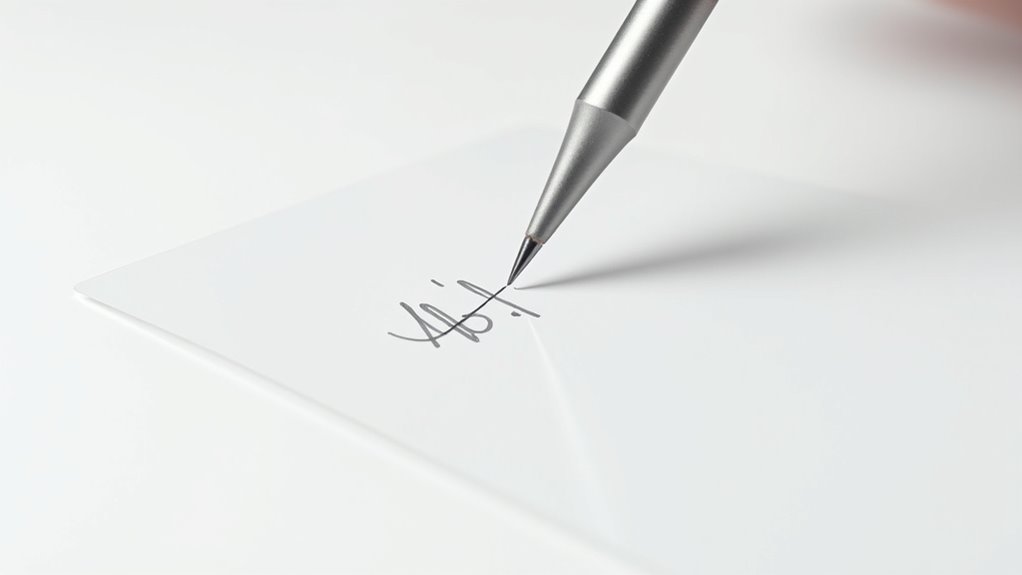
Gdy podpis zostanie skutecznie zdigitalizowany, jego włączenie do dokumentu PDF staje się prostym procesem, zazwyczaj ułatwianym przez oprogramowanie do edycji plików PDF. Większość nowoczesnych edytorów PDF oferuje dedykowaną funkcję dodawania obrazów lub niestandardowych pieczęci. Użytkownicy mogą przejść do menu „Edytuj” lub „Narzędzia”, wybrać opcję dodaj obraz, a następnie przesłać zeskanowany plik podpisu. Oprogramowanie umożliwia następnie zmianę rozmiaru i precyzyjne umieszczenie podpisu w dokumencie. W przypadku często używanych podpisów wiele programów pozwala użytkownikom zapisać podpis jako element wielokrotnego użytku, usprawniając przyszłe podpisywanie dokumentów.
Podpisz się na urządzeniach mobilnych
Skanowanie i wstawianie podpisów do plików PDF jest również możliwe bezpośrednio z urządzeń mobilnych. Wiele aplikacji do czytania plików PDF oferuje wbudowane narzędzia do tego celu. Użytkownicy zazwyczaj mogą uzyskać dostęp do funkcji „podpisz” lub „adnotuj” w aplikacji. Pozwala to na narysowanie podpisu bezpośrednio na ekranie za pomocą rysika lub palca, lub na wgranie wcześniej zeskanowanego obrazu podpisu. Po przechwyceniu lub wybraniu podpisu, można go umieścić i przeskalować w docelowym miejscu w dokumencie PDF. Zapisanie dokumentu obejmuje wtedy podpis.
Usprawnij Wygląd Swojego Cyfrowego Podpisu
Dlaczego zadowalać się podstawowym podpisem cyfrowym, skoro jego wygląd można udoskonalić? Podniesienie jakości wizualnej zeskanowanego podpisu przekształca jego profesjonalny wygląd i czytelność w dokumentach cyfrowych. Dobrze zaprezentowany podpis może zwiększyć zaufanie i dodać osobistego charakteru. Weź pod uwagę te aspekty:
- Jakość obrazu: Upewnij się, że zeskanowany obraz jest wyraźny, z dobrym kontrastem i rozdzielczością. Zapobiega to pikselizacji przy zmianie rozmiaru.
- Usuwanie tła: Przezroczyste tło pozwala podpisowi płynnie wtopić się w treść dokumentu, bez rozpraszających białych pól.
- Przycinanie i skalowanie: Precyzyjnie przytnij podpis, aby wyeliminować niepotrzebną białą przestrzeń i odpowiednio go przeskaluj do układu dokumentu.
Napraw powszechne problemy z analizą podpisu
Jak można rozwiązać powtarzające się problemy napotkane podczas skanowania podpisów? Niewyraźne lub blade podpisy często są wynikiem niewystarczającego oświetlenia lub niskiej rozdzielczości skanera. Regulacja jasności, kontrastu i ustawień DPI w oprogramowaniu skanera może poprawić czytelność. Upewnij się, że podpis znajduje się na gładkim, białym tle, aby uniknąć zakłóceń.
Zniekształcone lub przekrzywione podpisy mogą wynikać z nierównomiernego umieszczenia na szybie skanera lub pod kątem podczas skanowania. Kluczowe jest ponowne umieszczenie podpisu, tak aby był idealnie płasko i równolegle do powierzchni skanera. W przypadku podpisów cyfrowych upewnij się, że plik obrazu nie jest nadmiernie skompresowany, ponieważ może to obniżyć jakość. Jeśli podpis wydaje się poszarpany, spróbuj zwiększyć rozdzielczość skanowania.
Najczęściej Zadawane Pytania
Jak Legalnie Podpisać Dokument Elektronicznie?
Prawne podpisy elektroniczne można uzyskać za pomocą różnych platform oferujących bezpieczne, weryfikowalne metody. Systemy te gwarantują autentyczność i integralność, zapewniając prawnie wiążącą cyfrową reprezentację zgody. Proces ten jest zgodny z odpowiednimi przepisami dotyczącymi podpisów elektronicznych.
Czy mogę użyć zdjęcia podpisu?
Skanowany obraz podpisu można wstawić do dokumentu PDF. Jednak jego ważność prawna zależy od różnych czynników, w tym od lokalnych przepisów i specyficznego kontekstu użycia. Nie jest to powszechnie akceptowany jako prawnie wiążący podpis elektroniczny.
Jak Zabezpieczyć Elektroniczny Podpis?
Podpisy elektroniczne są zabezpieczane za pomocą szyfrowania, certyfikatów cyfrowych i ścieżek audytu. Te środki zapewniają autentyczność, integralność i nierozpowszechnianie, gwarantując ważność podpisu i zapobiegając manipulacji. Technologia blockchain oferuje dalsze, solidne zabezpieczenia.
Czy Podpis Elektroniczny Ma Moc Prawną W Polsce?
Tak, podpis elektroniczny zazwyczaj ma moc prawną w Polsce, pod warunkiem, że spełnia określone wymogi, w tym właściwe uwierzytelnienie osoby podpisującej i zapewnienie integralności danych. Niemniej jednak, pewne czynności prawne mogą wymagać kwalifikowanego podpisu elektronicznego dla pełnej ważności prawnej.
Jak Usunąć Podpis Z PDF?
Aby usunąć podpis z pliku PDF, należy użyć oprogramowania do edycji plików PDF. Funkcje zazwyczaj obejmują narzędzia zaznaczania do podświetlenia obrazu podpisu, a następnie polecenie usunięcia. Niektóre programy oferują specjalne funkcje „redaguj” do bezpiecznego usuwania elementów.