
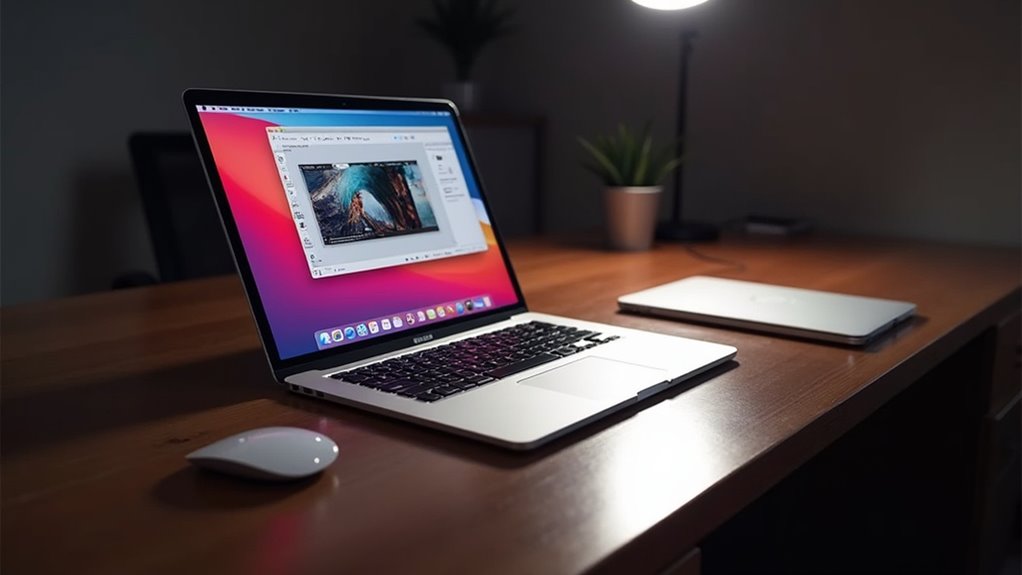
Sidecar przekształca Twojego iPada w dodatkowy wyświetlacz Maca i gładzik. Odzwierciedla funkcjonalność gładzika macOS z obsługą gestów. Pozwala to na precyzyjne nawigowanie po interfejsie Maca. Twój iPad może rozszerzyć lub powielić wyświetlacz Maca. Dane wejściowe dotykowe oferują płynną i responsywną interakcję. Ta funkcja poprawia przepływ pracy dzięki elastycznej przestrzeni ekranowej. Dowiedz się, jak go skonfigurować i w pełni wykorzystać jego możliwości.
Czym jest Sidecar i jak działa?
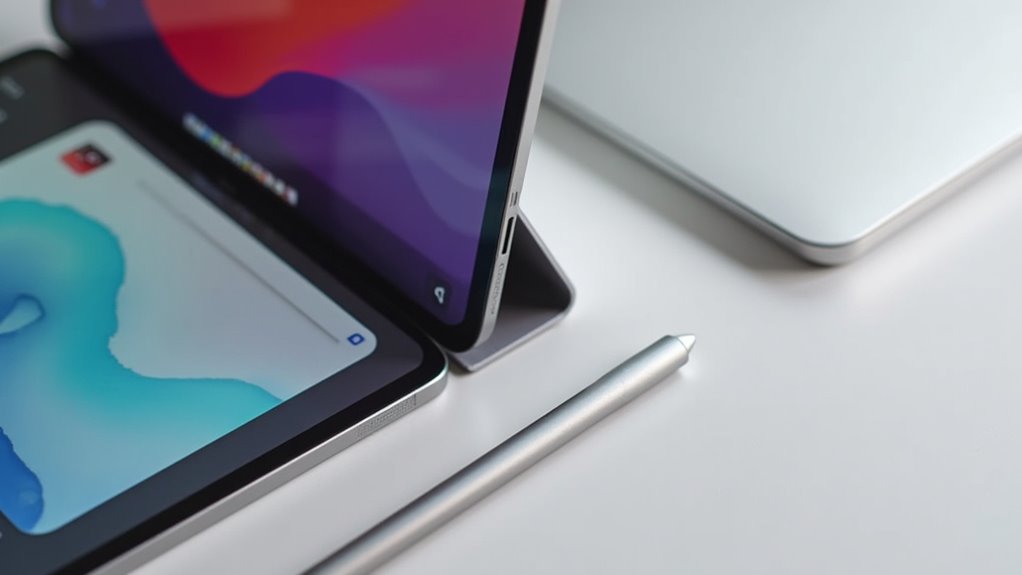
Jak Sidecar przekształca iPada w intuicyjny gładzik Maca? Sidecar to funkcja systemu macOS, która pozwala iPadowi działać jako rozszerzenie wyświetlacza Maca, oferując zarówno dodatkową przestrzeń ekranową, jak i wszechstronne urządzenie wejściowe. Kiedy iPad jest używany jako gładzik, jego ekran dotykowy akceptuje znane gesty, odzwierciedlając funkcjonalność fizycznego gładzika. Obejmuje to przewijanie jednym palcem, przesuwanie dwoma palcami oraz gesty wieloma palcami do przełączania aplikacji i funkcji exposé. Interfejs dotykowy zapewnia płynne i responsywne wrażenia, płynnie integrując się z systemem macOS. Użytkownicy mogą nawigować po interfejsie Maca z precyzją i łatwością.
Wymagania dotyczące gładzika Sidecar: Czy Twój sprzęt jest gotowy?
Zapewnienie, że Twoje urządzenia spełniają niezbędne wymagania, jest kluczowe przed próbą użycia iPada jako gładzika na Macu. Zarówno Mac, jak i iPad muszą działać w zgodnych wersjach systemu operacyjnego. W przypadku macOS zazwyczaj oznacza to macOS Catalina lub nowszy. W przypadku iPadOS wymaga to iPadOS 13 lub nowszego. Dodatkowo, oba urządzenia muszą być zalogowane na to samo Apple ID z włączonym uwierzytelnianiem dwuskładnikowym. Urządzenia muszą być również w bliskiej odległości, zazwyczaj w promieniu 10 metrów (30 stóp), i mieć włączone Bluetooth i Wi-Fi. Opcją jest również połączenie przewodowe przez USB, pod warunkiem, że oba urządzenia je obsługują.
Skonfiguruj iPada jako gładzik Mac: Podstawy
Kiedy będziesz gotowy do skonfigurowania swojego iPada jako trackpada Maca, proces ten jest niezwykle prosty. Upewnij się, że zarówno Twój Mac, jak i iPad są zaktualizowane do najnowszych wersji ich systemów operacyjnych. Oba urządzenia muszą być zalogowane do iCloud przy użyciu tego samego Apple ID, a Wi-Fi i Bluetooth muszą być włączone na obu.
Na Macu przejdź do Ustawień systemowych (lub Preferencji systemowych). Wybierz „Wyświetlacze”, a następnie kliknij przycisk „+” obok opcji „Duplikuj lub rozszerz wyświetlacze„. Z menu rozwijanego wybierz swojego iPada. Po wybraniu, iPad będzie duplikował lub rozszerzał wyświetlacz Twojego Maca, działając natychmiast jako gładzik.
Opanuj gesty Sidecar do sterowania gładzikiem Pro
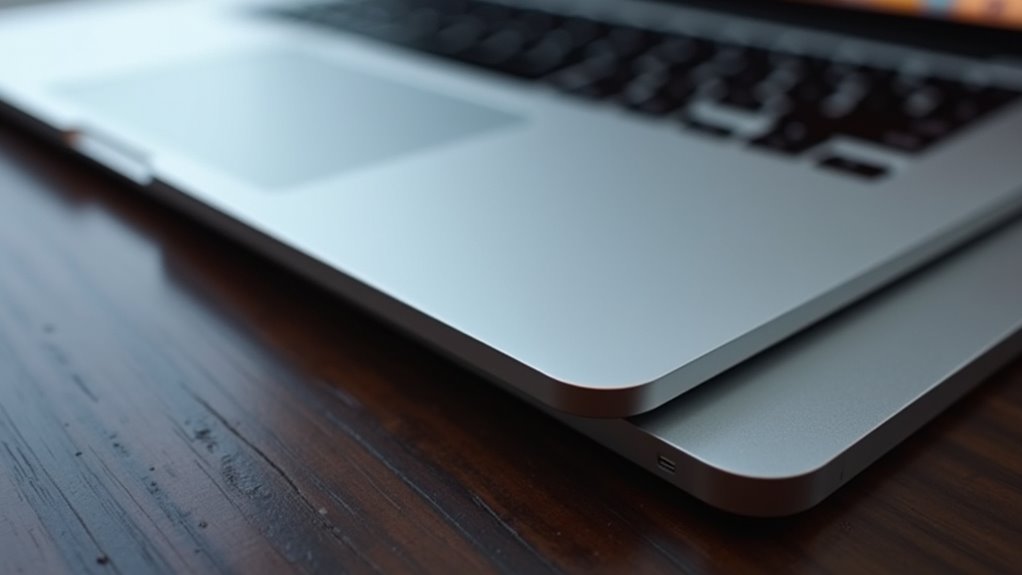
Gdy Twój iPad zostanie podłączony i będzie działał jako gładzik Mac, opanowanie gestów Sidecar odblokuje naprawdę intuicyjne i potężne doświadczenie użytkownika. Standardowe gesty gładzika macOS są płynnie przenoszone na interfejs dotykowy iPada. Użyj jednego palca do wskazania i kliknięcia. Dwa palce umożliwiają przewijanie w górę lub w dół i na boki. Przesuwanie trzy palcami pozwala na przełączanie między aplikacjami lub nawigację między pełnoekranowymi aplikacjami. Zbliżanie i oddalanie za pomocą dwóch palców odzwierciedla funkcjonalność fizycznego gładzika. Te płynne ruchy zwiększają produktywność, sprawiając, że nawigacja jest naturalna i wydajna.
Dopracuj swoją precyzję: zaawansowane ustawienia gładzika bocznego
Jak udoskonalić obsługę gładzika poza podstawowymi gestami? Entuzjaści Sidecar mogą osiągnąć lepszą precyzję dzięki kilku ustawieniom w Ustawieniach Systemowych macOS. Te opcje pozwalają użytkownikom dostosować funkcjonalność gładzika iPada do swojego specyficznego przepływu pracy i poziomu komfortu.
- Szybkość wskaźnika: Dostosuj szybkość, z jaką kursor przesuwa się po ekranie w odpowiedzi na ruchy palców. To ustawienie jest kluczowe zarówno dla szybkości, jak i dokładności.
- Kierunek przewijania: Powiel lub odwróć naturalne zachowanie przewijania, znane z innych urządzeń, zapewniając intuicyjną nawigację.
- Czułość kliknięcia i przeciągania: Drobne dostosowanie nacisku i czasu wymaganego do tych akcji, zapobiegając przypadkowym aktywacjom lub pominiętym wprowadzonym danym.
Użyj iPada jako kółka przewijania i nie tylko
Rozbudowując funkcjonalność precyzyjnego dostrajania wskaźnika, macOS Sidecar rozszerza użyteczność iPada poza rolę samego zamiennika gładzika. Użytkownicy mogą wykorzystać swojego iPada jako kółko przewijania, oferując namacalne i intuicyjne metody nawigacji po dokumentach i stronach internetowych. Ta funkcjonalność odzwierciedla naturalne doświadczenie przewijania iPada, zwiększając produktywność i komfort użytkownika. Ponadto, Sidecar umożliwia gesty wielodotykowe, pozwalając na płynne powiększanie i szczypanie bezpośrednio na ekranie iPada. To rozszerzenie metod wprowadzania danych przekształca iPada w wszechstronne rozszerzenie interfejsu Maca, łatwo radzące sobie z różnorodnymi zadaniami nawigacyjnymi.
Ulepsz Kontrolę Aplikacji Mac z Paskiem Dotykowym Sidecar
Rozważając pełne możliwości funkcji Sidecar w systemie macOS, można się zastanawiać, jak further poprawia ona interakcję z użytkownikiem. Poza prostym odbiciem ekranu, Sidecar sprytnie integruje wyświetlacz iPada z aplikacjami Mac, oferując dynamiczne ulepszenia sterowania. W szczególności Pasek Touch Bar, funkcja dostępna w niektórych modelach Mac, może zostać rozszerzona na iPada w funkcji Sidecar.
Pozwala to na:
- Sterowanie kontekstowe, które dostosowuje się do aktywnej aplikacji.
- Szybki dostęp do często używanych narzędzi i skrótów bez zasłaniania głównego wyświetlacza.
- Bardziej intuicyjny i spersonalizowany przepływ pracy w zadaniach kreatywnych i produktywnych.
Gładzik boczny na tle fizycznych gładzików: Który jest najlepszy?
Tak jak Touch Bar oferuje ulepszoną kontrolę, Sidecar daje również możliwość wykorzystania iPada jako gładzika w Macu, co naturalnie nasuwa porównanie z wbudowaną lub zewnętrzną fizyczną gładzikiem w Macu. Chociaż oba oferują manipulację kursorem, ich dotykowe sprzężenie zwrotne i precyzja znacznie się różnią. Gładka szklana powierzchnia iPada zapewnia inne odczucie w porównaniu z teksturowaną powierzchnią fizycznego gładzika.
| Cecha | Gładzik iPad (Sidecar) | Fizyczny gładzik |
|---|---|---|
| Dotykowe odczucie | Gładkie szkło | Teksturowany |
| Precyzja | Dobra, ale wyłaniająca się | Wysoka |
| Przenośność | Wysoka (jako iPad) | Zmienna |
| Gesty | Doskonałe | Doskonałe |
Kreatywne Sposoby na Usprawnienie Pracy: Gładzik iPada do Projektowania i Edycji
W jaki sposób profesjonaliści kreatywni mogą wykorzystać iPada jako gładzik, aby usprawnić swoje przepływy pracy związane z projektowaniem i edycją? Funkcjonalność Sidecar oferuje unikalne połączenie bezpośredniego manipulowania i precyzji. Pozwala to na bardziej intuicyjne sterowanie złożonym oprogramowaniem.
- Precyzyjne dostrajanie pociągnięć pędzla: Czułość na dotyk iPada, gdy jest używany jako gładzik, może przekładać subtelne ruchy dłoni na precyzyjne akcje edycyjne, idealne do szczegółowego projektowania graficznego.
- Usprawnienie przesuwania osi czasu: Nawigacja po osiach czasu edycji wideo staje się płynniejsza, umożliwiając szybsze przeglądanie i wybieranie konkretnych klatek.
- Precyzyjna manipulacja elementami: Projektanci mogą dokładniej zaznaczać, zmieniać rozmiar i przesuwać elementy w oprogramowaniu do układu, naśladując kontrolę dedykowanego tabletu graficznego.
Zoptymalizuj wydajność iPada, aby zapewnić płynne wrażenia
Wykorzystując kreatywne zalety korzystania z iPada jako trackpada, zapewnienie optymalnej wydajności jest kluczem do uwolnienia jego pełnego potencjału dla płynnego przepływu pracy. Przed uruchomieniem Sidecar, zamknij niepotrzebne aplikacje zarówno na iPadzie, jak i na Macu, aby zwolnić zasoby systemowe. Utrzymanie silnego połączenia Wi-Fi lub nawiązanie bezpośredniego połączenia USB może znacznie zredukować opóźnienia. Upewnij się, że oba urządzenia są zaktualizowane do najnowszych wersji oprogramowania, ponieważ często zawierają one ulepszenia wydajności i poprawki błędów związane z funkcjonalnością Sidecar. Regularne czyszczenie pamięci podręcznej iPada lub jego ponowne uruchomienie również może przyczynić się do płynniejszego i bardziej responsywnego działania podczas pełnienia funkcji trackpada.
Rozwiązywanie Typowych Problemów z Gładzikiem Sidecar
Podczas napotykania trudności z działaniem funkcji Sidecar jako gładzika Mac, może pojawić się kilka typowych problemów wymagających rozwiązania. Problemy z łącznością są częste, często wynikają z zakłóceń Bluetooth lub Wi-Fi, lub po prostu ze zbyt dużej odległości między urządzeniami. Opóźnienia w wydajności mogą również zakłócić doświadczenie, wpływając na responsywność. Zapewnienie, że oba urządzenia działają na kompatybilnych wersjach oprogramowania, jest kluczowe dla prawidłowego funkcjonowania.
- Łączność: Sprawdź, czy oba urządzenia są w tej samej sieci Wi-Fi i czy funkcja Bluetooth jest włączona.
- Wydajność: Zamknij niepotrzebne aplikacje zarówno na Macu, jak i iPadzie, aby zwolnić zasoby.
- Aktualizacje oprogramowania: Upewnij się, że systemy macOS i iPadOS są zaktualizowane.
Odblokuj pełny potencjał gładzika Twojego iPada
Gdy ogólna funkcjonalność gładzika i typowe problemy z połączeniem w Sidecar zostaną rozwiązane, użytkownicy mogą przyjrzeć się zaawansowanym metodom maksymalizacji użyteczności iPada jako urządzenia wejściowego dla Maca. Optymalizacja gestów i wykorzystanie konkretnych funkcji iPadOS może wznieść doświadczenie ponad podstawowe sterowanie kursorem.
| Gest | Akcja |
|---|---|
| Dwukrotne stuknięcie dwoma palcami | Kliknięcie prawym przyciskiem myszy |
| Przesunięcie trzema palcami w górę | Exposé |
| Przesunięcie trzema palcami w lewo/prawo | Zmień aplikacje |
| Szczypanie do powiększenia | Powiększ/Pomniejsz |
Zamiast gładzika: iPad jako drugi monitor
Jak możliwości iPada mogą wykraczać poza obsługę dotykową i gładzika? Funkcja Sidecar przekształca iPada w nieoceniony drugi wyświetlacz dla Maca, znacząco poprawiając wydajność pracy i możliwości kreatywne. Ta integracja pozwala użytkownikom płynnie rozszerzyć obszar ekranu, oferując bardziej dynamiczne i produktywne doświadczenie komputerowe.
Sidecar przekształca iPada w drugi wyświetlacz Maca, poprawiając przepływ pracy i potencjał kreatywny.
- Rozszerzony pulpit: Powiel swój pulpit Maca lub rozszerz go na iPada.
- Obszar roboczy aplikacji: Zachowaj narzędzia, palety lub materiały referencyjne na iPadzie.
- Podgląd zawartości: Wyświetlaj makiety projektów lub edycje wideo do łatwego przeglądania.
Najczęściej zadawane pytania
Czy mogę używać funkcji Sidecar z komputerem PC z systemem Windows?
Nie, Sidecar to funkcja zastrzeżona, dostępna wyłącznie na urządzeniach Apple. Pozwala ona iPadowi działać jako rozszerzony wyświetlacz lub tablet graficzny dla Maca, ale nie jest kompatybilna z komputerami PC z systemem Windows.
Czy Sidecar szybko rozładowuje baterię iPada?
Zużycie energii przez Sidecar może prowadzić do zauważalnego drenażu baterii iPada. Intensywność tego drenażu zależy od czynników takich jak jasność ekranu, warunki sieciowe i konkretne zadania wykonywane na Macu.
Czy mogę używać mojego Apple Pencil z gładzikiem Sidecar?
Apple Pencil nie może być używany jako gładzik przez funkcję Sidecar. Sidecar replikuje funkcjonalność gładzika Maca, która jest przeznaczona do wprowadzania danych palcem, a nie interakcji rysikiem.
Czy opóźnienie Sidecar jest zauważalne w grach?
Opóźnienie Sidecar jest zazwyczaj niezauważalne podczas okazjonalnego grania, ale gry wymagające wysokiej prędkości lub rywalizacji mogą ujawnić pewne opóźnienia. Doświadczenie zależy od warunków sieciowych i wydajności urządzenia.
Czy Sidecar działa bez Wi-Fi?
Sidecar nie wymaga Wi-Fi do działania. Głównie wykorzystuje przewodowe połączenie USB lub bezpośrednie połączenie Wi-Fi między iPadem a Makiem.