
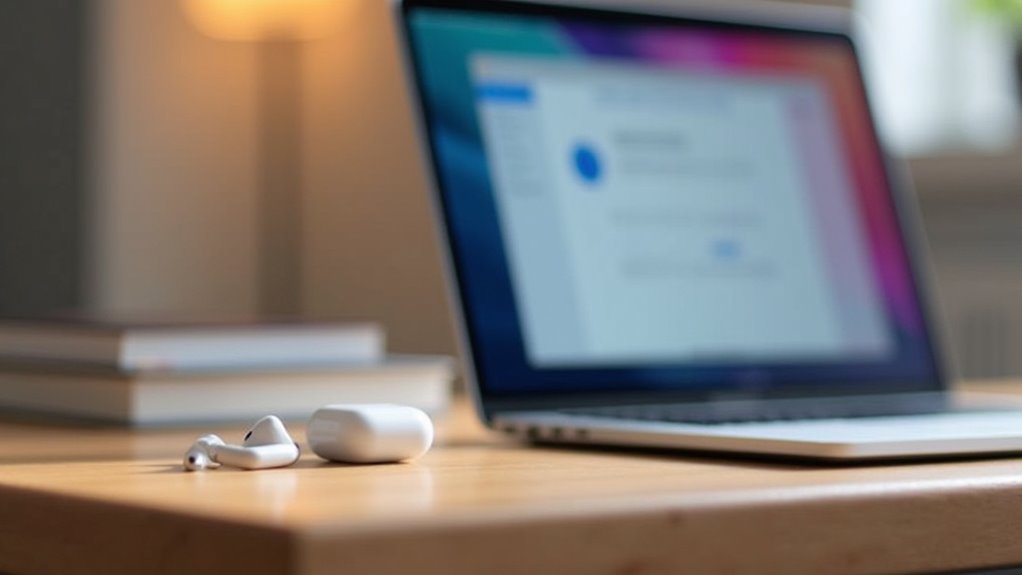
Podłączenie AirPods do MacBooka wymaga minimalnej konfiguracji. Najpierw sprawdź, czy Bluetooth jest włączony na twoim MacBooku; następnie otwórz pokrywę naładowanego etui AirPods. Przejdź do Preferencji systemowych > Bluetooth i wybierz swoje AirPods z listy urządzeń. W celu ręcznego sparowania naciśnij i przytrzymaj przycisk resetowania na etui AirPods, aż dioda statusu zacznie migać na biało. Jeśli występują problemy z połączeniem, spróbuj zresetować swoje AirPods lub zaktualizować macOS. Poniższe kroki całkowicie przekształcą twoje wrażenia dźwiękowe.
Przygotowanie MacBooka i AirPods do połączenia
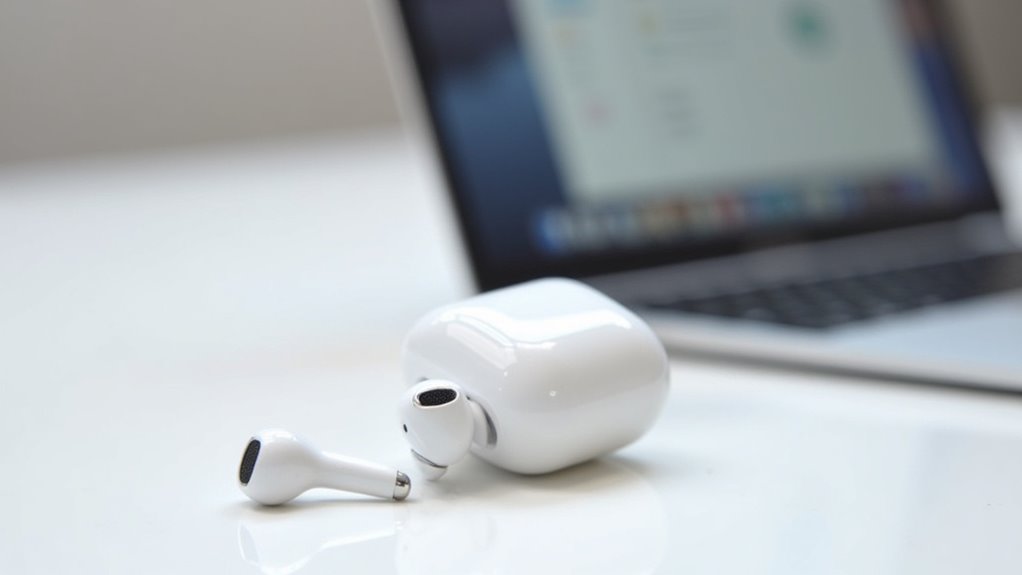
Przygotowanie jest kluczem do osiągnięcia bezproblemowego połączenia między AirPods a MacBookiem. Przed próbą podłączenia AirPods do komputera Mac użytkownicy powinni upewnić się, że oba urządzenia spełniają następujące wymagania:
Konfiguracja AirPods z MacBookiem wymaga odpowiedniego przygotowania, aby zapewnić bezproblemowe połączenie.
- MacBook z systemem macOS Sierra lub nowszym
- AirPods z wystarczającym poziomem naładowania baterii
- Włączona funkcja Bluetooth na MacBooku
- Zalogowanie do Apple ID na urządzeniu
Użytkownicy zastanawiający się, jak podłączyć AirPods do MacBooka powinni najpierw sprawdzić kompatybilność systemu; niekompatybilne wersje oprogramowania mogą uniemożliwić pomyślne sparowanie. Umieść AirPods w etui ładującym z otwartą pokrywą; sygnalizuje to, że są one gotowe do połączenia. Następnie przejdź do menu Bluetooth w preferencjach systemu lub pasku menu MacBooka. Proces wymaga bliskości między urządzeniami — zachowaj odległość do 10 stóp między nimi dla optymalnych rezultatów.
Automatyczne Parowanie przy użyciu konta iCloud

Podczas gdy ręczne połączenia działają skutecznie, ekosystem Apple oferuje prostsze rozwiązanie dzięki integracji z iCloud. Używanie tego samego konta iCloud na różnych urządzeniach tworzy bezproblemowe połączenie przy podłączaniu AirPods do MacBooka.
Gdy już sparujesz AirPods z iPhone'em, automatycznie staną się dostępne na MacBooku bez dodatkowych kroków konfiguracyjnych; ta funkcjonalność zależy od tego, czy oba urządzenia współdzielą te same dane logowania iCloud. Wystarczy:
- Włożyć AirPods do uszu, aby zainicjować połączenie
- W razie potrzeby uzyskać dostęp do menu Bluetooth w Centrum Sterowania
- Wybrać AirPods z listy urządzeń
To automatyczne parowanie eliminuje frustrację związaną z wielokrotnym konfigurowaniem połączeń Bluetooth. Upewnij się, że wszystkie urządzenia Apple są zalogowane na tym samym koncie iCloud, aby w pełni skorzystać z tej wygodnej funkcji; przekształca ona twoje wrażenia dźwiękowe, czyniąc przełączanie między urządzeniami praktycznie niewidocznym.
Ręczny Proces Parowania dla Wszystkich Modeli AirPods
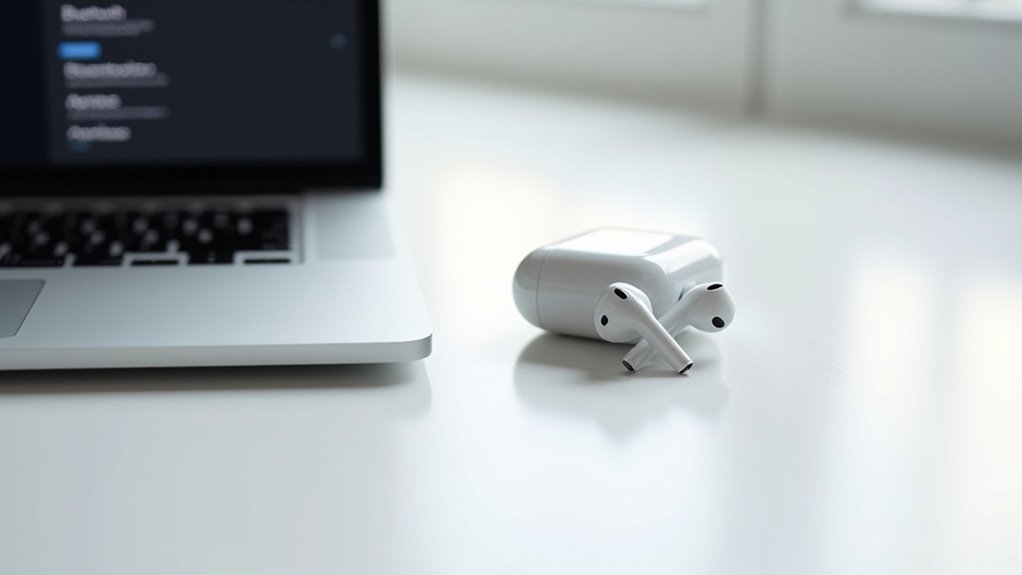
Pomimo wygody automatycznego parowania przez iCloud, użytkownicy powinni opanować ręczny proces parowania swoich AirPods; ta wiedza staje się kluczowa podczas rozwiązywania problemów z połączeniem lub używania AirPods z MacBookiem, który nie należy do tego samego konta iCloud.
Aby ręcznie sparować AirPods z MacBookiem:
- Otwórz Preferencje systemowe z menu Apple
- Wybierz panel Bluetooth i upewnij się, że Bluetooth jest aktywowany
- Umieść AirPods w etui ładującym i otwórz pokrywkę
- Naciśnij i przytrzymaj przycisk ustawień na etui, aż dioda stanu zacznie migać na biało
- Na MacBooku kliknij ikonę Bluetooth na pasku menu
- Wybierz swoje AirPods z menu rozwijanego
- Kliknij Połącz, aby zakończyć parowanie
Jeśli problemy z połączeniem się utrzymują, spróbuj usunąć urządzenie w ustawieniach Bluetooth, a następnie powtórz proces parowania.
Rozwiązywanie Problemów z Połączeniami i Typowymi Usterkami
Awarie połączeń między AirPods a MacBookami mogą frustrować nawet najbardziej zaawansowanych użytkowników technologii, zakłócając produktywność i przyjemność korzystania z mediów. Na szczęście większość problemów z połączeniem ma proste rozwiązania, które użytkownicy mogą wdrożyć bez pomocy technicznej.
Problemy z łącznością AirPods z MacBookami mają proste rozwiązania — nie jest wymagana pomoc specjalisty IT.
Typowe kroki rozwiązywania problemów obejmują:
- Sprawdzenie, czy Bluetooth jest włączony na MacBooku, oraz czy AirPods są odpowiednio naładowane; niski poziom baterii często jest przyczyną tajemniczych rozłączeń
- Zresetowanie AirPods poprzez umieszczenie ich w etui i przytrzymanie przycisku parowania przez 15 sekund, aż światło zacznie migać na bursztynowo
- Aktualizacja systemu operacyjnego MacBooka, aby zapewnić kompatybilność z oprogramowaniem AirPods
- Sprawdzenie zakłóceń powodowanych przez inne urządzenia Bluetooth lub sieci Wi-Fi działające w paśmie 2,4 GHz
Jeśli problemy utrzymują się po wykonaniu tych czynności, sprawdzenie preferencji Bluetooth w komputerze Mac i usunięcie starych sparowanych urządzeń często rozwiązuje uporczywe problemy z połączeniem.
Maksymalizacja Jakości Dźwięku i Wydajności na Twoim Komputarze Mac
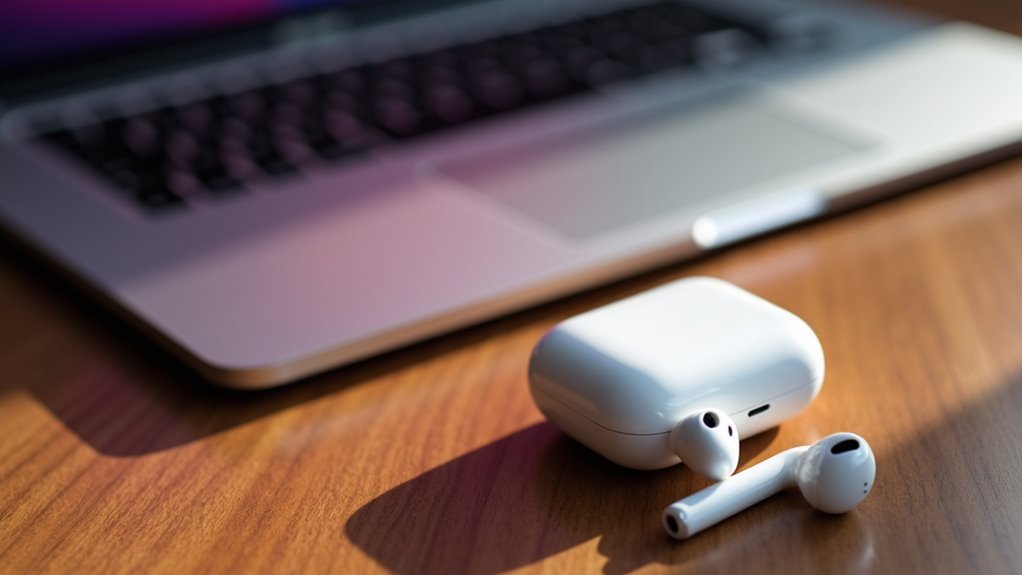
Po sparowaniu z MacBookiem, AirPods mogą dostarczyć wyjątkowej jakości dźwięku przy odpowiedniej konfiguracji i konserwacji; jednak wielu użytkowników nie potrafi zoptymalizować kluczowych ustawień, które dramatycznie poprawiają wydajność. Upewnij się, że Twój MacBook działa na najnowszej wersji macOS, aby odblokować premium funkcje, takie jak Dźwięk Przestrzenny i bezproblemowe połączenie.
Dla idealnej wydajności:
- Dostosuj akcje podwójnego dotknięcia AirPods w Preferencjach systemowych > Bluetooth
- Monitoruj status połączenia za pomocą ikony paska menu Bluetooth
- Dostosuj ustawienia redukcji szumów w zależności od otoczenia
Częste aktualizacje oprogramowania zarówno dla Mac, jak i AirPods eliminują błędy i problemy kompatybilności, które mogą obniżyć jakość dźwięku. Zapoznaj się z Przewodnikiem użytkownika AirPods, aby uzyskać optymalizacje specyficzne dla danego modelu; różne generacje AirPods oferują unikalne możliwości, które wymagają odpowiedniej konfiguracji, aby w pełni zmaksymalizować wrażenia odsłuchowe.
Skuteczne zarządzanie wieloma połączeniami urządzeń
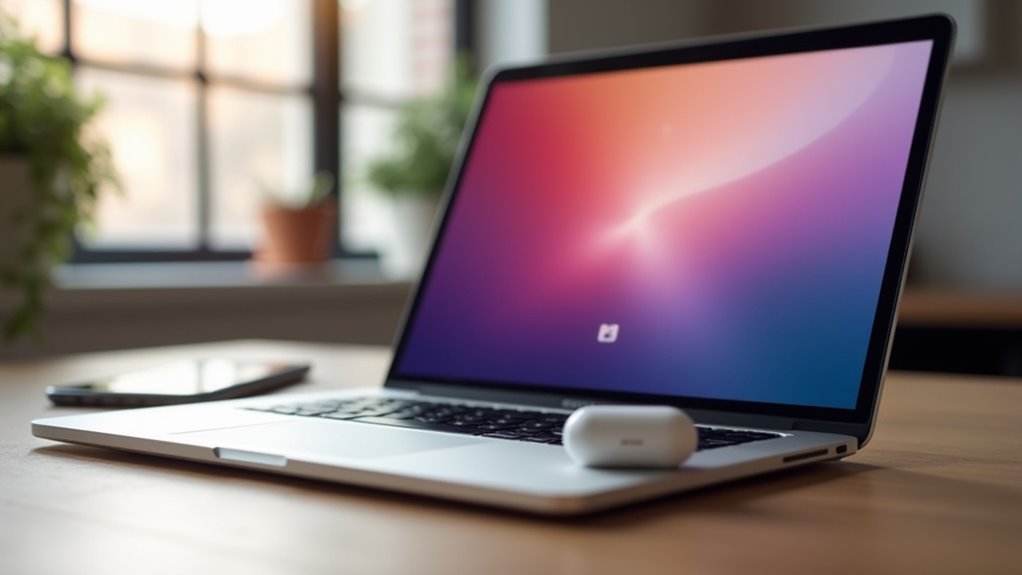
Wielu użytkowników AirPods często przełącza się między wieloma urządzeniami Apple, tworząc potencjalne konflikty połączeń, które mogą zakłócać twoją pracę. Funkcja Automatycznego Przełączania Apple próbuje przewidzieć, z którego urządzenia korzystasz, ale nie zawsze jest dokładna; zrozumienie, jak ręcznie zarządzać tymi połączeniami gwarantuje nieprzerwane wrażenia dźwiękowe.
Aby skutecznie zarządzać swoimi AirPods na wielu urządzeniach:
- Włącz opcję "Połącz z tym komputerem Mac" w ustawieniach Bluetooth, aby priorytetowo potraktować połączenie z MacBookiem
- Użyj Centrum Sterowania na komputerze Mac, aby szybko przełączać urządzenia wyjścia dźwięku bez otwierania Ustawień
- Wyłącz Automatyczne Przełączanie w ustawieniach AirPods, jeśli wolisz ręczną kontrolę
- Pamiętaj, że naciśnięcie i przytrzymanie przycisku etui AirPods resetuje połączenia, gdy konieczne jest rozwiązywanie problemów
Te strategie pomagają utrzymać kontrolę nad tym, z którym urządzeniem łączą się twoje AirPods, eliminując frustrujące problemy z przekazywaniem dźwięku między iPhonem, iPadem i MacBookiem.
Zaawansowane Ustawienia i Opcje Dostosowania
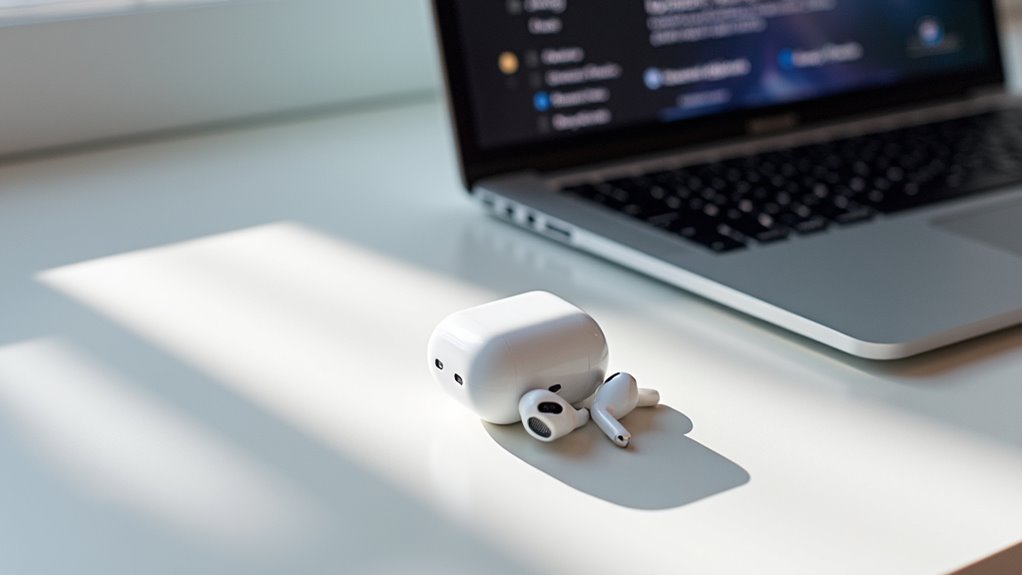
Użytkownicy zaawansowani pragnący zmaksymalizować swoje doświadczenie z AirPods mogą odkryć liczne opcje dostosowania ukryte w ustawieniach macOS; te funkcje przekształcają podstawowe bezprzewodowe słuchawki w spersonalizowany system audio. Przejdź do Preferencji systemowych > Bluetooth, następnie kliknij prawym przyciskiem myszy na swoje AirPods, aby uzyskać dodatkowe opcje.
Odblokuj pełen potencjał swoich AirPods poprzez ukryte funkcje dostosowania w macOS—zamieniając standardowe słuchawki w osobistego towarzysza dźwięku.
Kluczowe dostosowania obejmują:
- Zmianę nazwy AirPods dla łatwiejszej identyfikacji
- Konfigurację podwójnego stuknięcia lub przytrzymania
- Włączenie automatycznego wykrywania ucha dla płynnych przejść
- Regulację ustawień mikrofonu między automatycznym przełączaniem a stałymi stronami
Dla entuzjastów dźwięku przestrzennego, przejdź do Preferencji systemowych > Dźwięk > Wyjście, aby włączyć tę immersyjną funkcję. Nie zapomnij o ustawieniach ułatwień dostępu, gdzie możesz dostosować balans dźwięku i włączyć dźwięk mono w razie potrzeby. Pamiętaj, że aktualizacje oprogramowania często wprowadzają nowe możliwości dostosowania; dbaj o aktualność swoich urządzeń dla optymalnej funkcjonalności.
Często Zadawane Pytania
Jak połączyć AirPods z MacBookiem?
Podłączenie AirPods do MacBooka wymaga umieszczenia AirPods w etui, otwarcia pokrywy, naciśnięcia przycisku konfiguracji i wybrania ich z menu Bluetooth w preferencjach systemowych MacBooka.
Jak sprawić, żeby MacBook znalazł moje AirPods?
Aby zlokalizować AirPodsy za pomocą MacBooka, użytkownicy powinni upewnić się, że Bluetooth jest włączony, umieścić AirPodsy w etui, otworzyć pokrywę w pobliżu MacBooka i kliknąć ikonę Bluetooth na pasku menu, aby je znaleźć.
Jak sprawić, żeby mój laptop rozpoznał moje AirPody?
Aby podłączyć AirPods do laptopa, użytkownicy powinni włączyć Bluetooth, wprowadzić AirPods w tryb parowania, a następnie wybrać je z listy urządzeń Bluetooth. Udane połączenie pozwala natychmiast przesyłać dźwięk przez AirPods.
Jak sprawić, aby Twoje AirPods były wykrywalne?
Aby włączyć tryb parowania AirPods, użytkownicy powinni umieścić je w etui ładującym, otworzyć pokrywkę i nacisnąć przycisk setup z tyłu, aż wskaźnik statusu zacznie migać na biało, sygnalizując tryb parowania.