
Twój iPhone może służyć jako doskonały mikrofon do Microsoft Teams. Jego zaawansowany sprzęt rejestruje dźwięk z lepszą przejrzystością niż większość mikrofonów laptopów. Połącz swój iPhone z komputerem przez USB lub Wi-Fi za pomocą specjalistycznych aplikacji. Ta konfiguracja przekierowuje dźwięk wysokiej jakości z Twojego iPhone’a do Teams, poprawiając jakość Twoich rozmów. Poznaj różne opcje aplikacji i metody połączeń, aby jeszcze bardziej zoptymalizować swoje wrażenia.
Dlaczego Twój iPhone Doskonale Sprawdzi się Jako Mikrofon do Teams
Czy Twój iPhone może być lepszym mikrofonem do Microsoft Teams? Główna zaleta leży w zaawansowanym sprzęcie audio. Nowoczesne iPhone’y posiadają zaawansowane mikrofony zaprojektowane do przechwytywania dźwięku wysokiej jakości, często przewyższające jakość wbudowanych mikrofonów laptopów. Ta lepsza jakość odbioru dźwięku może prowadzić do czystszej transmisji głosu podczas rozmów. Ponadto, możliwości przetwarzania iPhone’a umożliwiają skuteczne ograniczanie szumów i ulepszanie dźwięku, filtrując rozpraszające dźwięki tła. Gwarantuje to, że Twój głos będzie w centrum uwagi, poprawiając ogólne wrażenia komunikacyjne dla wszystkich uczestników spotkania Microsoft Teams.
Prosta Koncepcja: Używanie iPhone’a jako mikrofonu do Teams
Esencjonalnie, wykorzystanie iPhona jako mikrofonu dla Microsoft Teams opiera się na prostej zasadzie: wypełnieniu luki między lepszym wejściem audio telefonu a aplikacją Teams na twoim komputerze. Wymaga to nawiązania połączenia, zazwyczaj bezprzewodowego lub przewodowego, które umożliwia przesłanie danych audio wychwyconych przez mikrofony iPhone’a do komputera. Po przesłaniu ten sygnał audio jest rozpoznawany przez system operacyjny, a następnie kierowany do Microsoft Teams jako aktywne źródło mikrofonu. Głównym założeniem jest ominięcie często mniej wydajnego wbudowanego mikrofonu laptopa na rzecz możliwości przechwytywania dźwięku o wyższej wierności przez iPhone’a.
Najlepsze aplikacje na iPhone’a do lepszych rozmów zespołowych
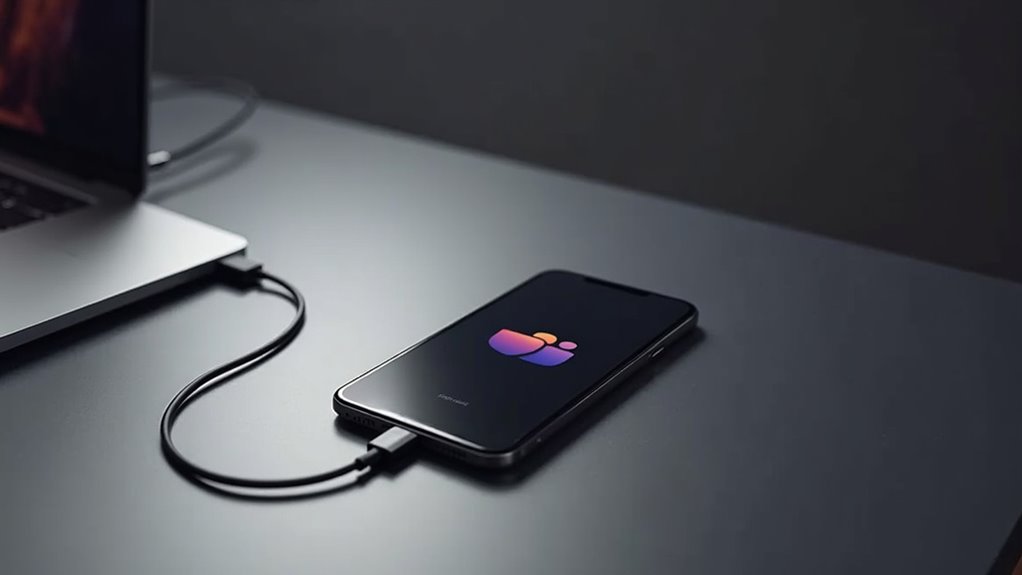
Szukając sposobów na poprawę jakości dźwięku podczas rozmów w Microsoft Teams przy użyciu iPhone’a, pomocne mogą być różne aplikacje. Aplikacje takie jak ShurePlus MOTIV oferują zaawansowaną kontrolę dźwięku, pozwalając na regulację wzmocnienia (gain), kompresji i korektora (EQ), co może znacząco poprawić czystość głosu. Inne opcje, takie jak Rode Reporter, zapewniają profesjonalne możliwości nagrywania i narzędzia do kształtowania dźwięku, umożliwiając bardziej dopracowany dźwięk. Te aplikacje często posiadają intuicyjne interfejsy, dzięki czemu zaawansowane dostrajanie dźwięku jest dostępne nawet dla początkujących użytkowników, co ostatecznie przyczynia się do bardziej efektywnej i profesjonalnej komunikacji podczas spotkań w Microsoft Teams.
Połącz się bezprzewodowo: Twój iPhone jako mikrofon Teams
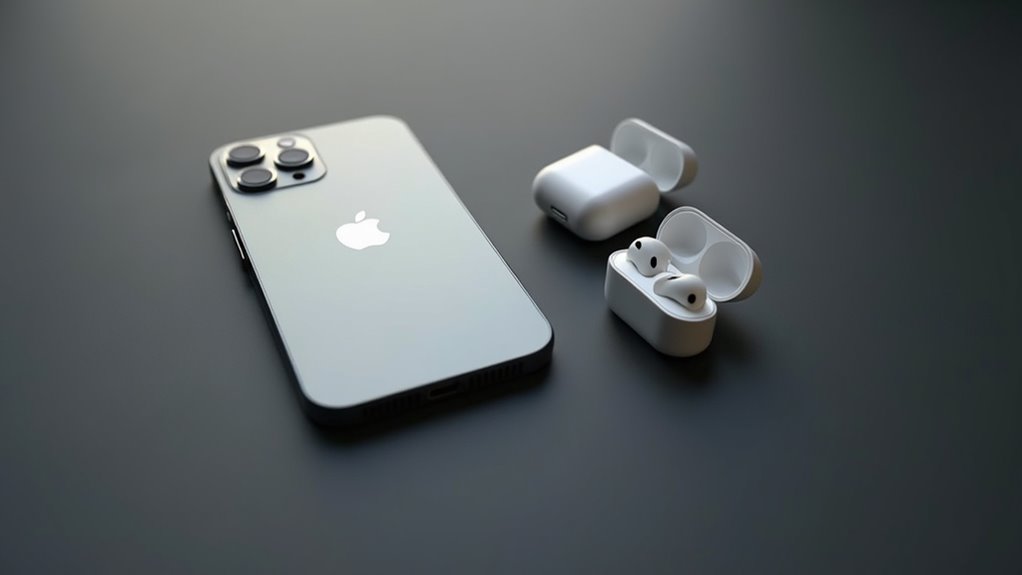
Jak można płynnie przekształcić swojego iPhone’a w mikrofon bezprzewodowy do Microsoft Teams? Główna metoda polega na wykorzystaniu możliwości przechwytywania dźwięku Twojego iPhone’a bez fizycznego kabla. Wymaga to użycia konkretnych aplikacji zaprojektowanych do połączenia między Twoim urządzeniem mobilnym a komputerem. Te aplikacje ułatwiają transmisję danych audio przez sieć lokalną. Zapewnia to obsługę bez użycia rąk podczas wirtualnych spotkań. Kluczem jest wybór aplikacji, która efektywnie obsługuje strumieniowanie dźwięku przez Bluetooth lub Wi-Fi, czyniąc iPhone’a intuicyjnym i dostępnym urządzeniem wejściowym dla Teams.
Parowanie mikrofonu iPhone’a z komputerem przez Wi-Fi
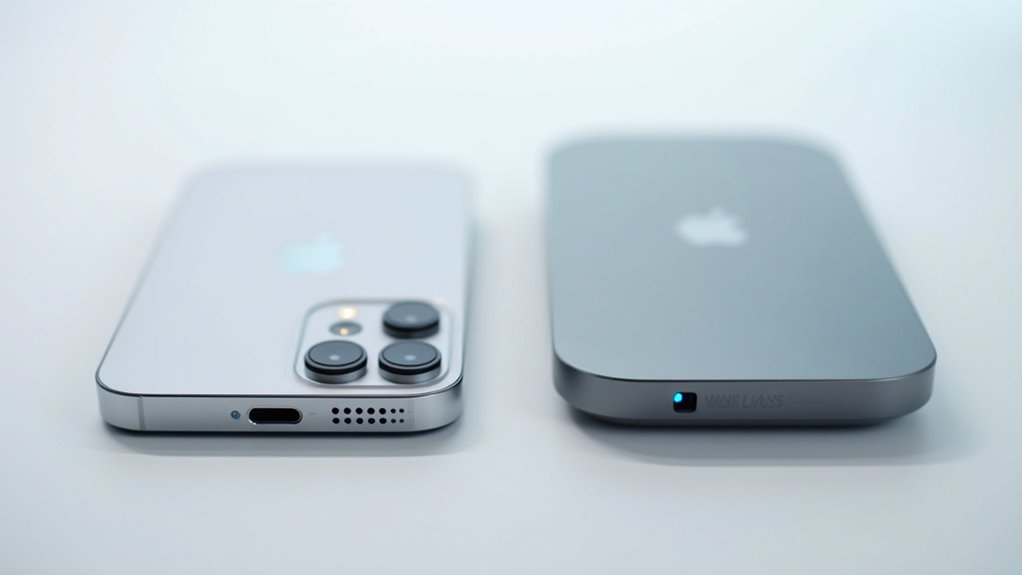
Dlaczego ktoś wybrałby Wi-Fi do podłączenia mikrofonu swojego iPhone’a do komputera PC w celu rozmów przez Microsoft Teams? Bezprzewodowe parowanie oferuje wygodę bezprzewodowej konfiguracji, pozwalając na większą swobodę ruchu podczas rozmów. Metoda ta wymaga, aby oba urządzenia były podłączone do tej samej sieci lokalnej. Specjalistyczne aplikacje lub wbudowane funkcje systemu operacyjnego ułatwiają to połączenie. Gdy iPhone zostanie rozpoznany jako urządzenie wejściowe audio przez komputer PC i wybrany w ramach Microsoft Teams, jego mikrofon może bezprzewodowo przesyłać dźwięk, zapewniając elastyczne rozwiązanie dla ulepszonego wejścia audio.
Podłącz przewodowo: Użyj iPhone’a jako mikrofonu Teams
Gdzie połączenie przewodowe oferuje przewagę przy użyciu iPhone’a jako mikrofonu do Teams, zapewnia stabilny i często wyższej jakości strumień audio w porównaniu do alternatyw bezprzewodowych. Ten bezpośredni link minimalizuje potencjalne zakłócenia i opóźnienia, które mogą nękać połączenia Bluetooth lub Wi-Fi, zapewniając czystszy dźwięk dla uczestników. Dzięki ominięciu transmisji bezprzewodowej, integralność sygnału mikrofonu jest lepiej zachowana, co skutkuje bardziej profesjonalnym i niezawodnym doświadczeniem audio podczas wirtualnych spotkań. Ta metoda jest szczególnie korzystna w środowiskach z licznymi urządzeniami bezprzewodowymi, które mogą powodować degradację sygnału.
Podłączanie mikrofonu iPhone’a za pomocą kabla USB
Chociaż połączenie przewodowe za pomocą kabla audio oferuje niezawodną ścieżkę dźwiękową, kabel USB stanowi jeszcze bardziej bezpośrednią i często prostszą drogę do zintegrowania mikrofonu iPhone’a z Microsoft Teams. Ta metoda eliminuje potrzebę stosowania oddzielnych interfejsów audio lub adapterów, wykorzystując istniejący kabel ładowania jako kanał danych. Podłączenie iPhone’a do komputera za pomocą portu USB nawiązuje bezpośrednie połączenie cyfrowe. Zapewnia to stabilny i wysokiej jakości sygnał audio dostępny do transmisji z mikrofonu iPhone’a do systemu operacyjnego komputera. Proces koncentruje się wyłącznie na fizycznym połączeniu i natychmiastowym transferze danych audio.
Upewnij się, że Mikrofon iPhone’a jest Rozpoznawany w MS Teams
Gdy iPhone zostanie fizycznie podłączony do komputera, kolejnym niezbędnym krokiem jest upewnienie się, że Microsoft Teams rozpoznaje iPhone’a jako urządzenie wejściowe audio. Często wymaga to zainstalowania odpowiednich sterowników lub oprogramowania pomocniczego na komputerze, co pozwoli systemowi operacyjnemu prawidłowo rozpoznać iPhone’a jako urządzenie audio. Bez tych podstawowych elementów, aplikacje takie jak Microsoft Teams nie będą w stanie wykryć ani uzyskać dostępu do możliwości mikrofonu iPhone’a poprzez standardowe kanały wejściowe audio. Potwierdzenie, że iPhone pojawia się w ustawieniach dźwięku komputera w sekcji Urządzenia wejściowe, może potwierdzić jego podstawowe rozpoznanie.
Wybierz mikrofon swojego iPhone’a w Ustawieniach Teams
Po pomyślnym rozpoznaniu iPhone’a przez system operacyjny komputera, kolejnym krokiem jest skierowanie Microsoft Teams do używania go jako urządzenia do wprowadzania dźwięku. Aby to osiągnąć, otwórz aplikację Microsoft Teams i przejdź do menu „Ustawienia”. W ustawieniach znajdź sekcję „Urządzenia”. Tutaj znajdziesz opcję „Mikrofon”. Lista rozwijana wyświetli wszystkie dostępne urządzenia do wprowadzania dźwięku. Wybierz swojego iPhone’a z tej listy. Ten wybór informuje Teams, aby kierował przychodzący dźwięk przez podłączony iPhone, zapewniając, że będzie on działał jako główny mikrofon podczas rozmów i spotkań. Zakończ, zamykając okno ustawień.
Zwiększ głośność mikrofonu iPhone’a dla wyraźnych rozmów
Jak zapewnić, aby mikrofon iPhone’a działał na najwyższym poziomie, umożliwiając krystalicznie czyste rozmowy? Kluczowe jest zapewnienie odpowiednich poziomów głośności. Użytkownicy mogą dostosować ustawienia systemowe, aby wzmocnić wyjście dźwięku, co pośrednio wpływa na czułość mikrofonu w aplikacjach takich jak MS Teams.
| Ustawienie | Dostosowanie wzmocnienia głośności |
|---|---|
| Ogólne | Ułatwienia dostępu |
| Urządzenia do słuchu | Redukcja szumów telefonu |
| Odtwarzanie szumów | Zmniejsz hałas w tle |
| Limit głośności | Upewnij się, że nie jest ograniczony |
| Korektor muzyki | Użyj, aby potencjalnie poprawić |
Te dostosowania mają na celu maksymalizację odbioru dźwięku przez iPhone’a, tym samym poprawiając jakość rozmów podczas korzystania z niego jako mikrofonu.
Dostrój mikrofon iPhone’a do maksymalnej wydajności
Oprócz samego wzmacniania dźwięku, użytkownicy mogą dalej udoskonalać wejście dźwięku w swoim iPhonie do profesjonalnej komunikacji. Dostosowanie wzmocnienia mikrofonu jest kluczowym krokiem w osiągnięciu optymalnej jakości dźwięku podczas rozmów w Microsoft Teams. Proces ten polega na znalezieniu odpowiedniej równowagi, aby zapobiec zniekształceniom dźwięku spowodowanym zbyt dużą głośnością, jednocześnie zapewniając, że dźwięk nie jest zbyt cichy, aby był wyraźnie słyszalny. Eksperymentowanie jest kluczowe; użytkownicy powinni testować różne ustawienia wzmocnienia podczas połączenia próbnego lub nagrywając krótki klip audio, aby zidentyfikować optymalne ustawienie, w którym ich głos jest rejestrowany z maksymalną przejrzystością i minimalnym hałasem tła.
Naprawa: Mikrofon iPhone nie wykrywany w Teams
Dlaczego mikrofon iPhone’a może nie zostać wykryty przez Microsoft Teams? Kilka czynników może prowadzić do tego problemu. Głównie niewystarczające uprawnienia przyznane Microsoft Teams na iPhonie mogą uniemożliwić dostęp do dźwięku. Aplikacja może nie mieć wyraźnej autoryzacji na korzystanie z mikrofonu urządzenia.
Ponadto, nieprawidłowe ustawienia wejścia audio w samym programie Microsoft Teams mogą powodować problemy z wykrywaniem. Jeśli wybrano niewłaściwe źródło dźwięku lub mikrofon jest wyłączony w preferencjach aplikacji Teams, nie będzie działać. Na koniec, upewnienie się, że zarówno system operacyjny iPhone’a, jak i aplikacja Microsoft Teams zostały zaktualizowane do najnowszych wersji, rozwiązuje potencjalne konflikty oprogramowania lub błędy, które mogą utrudniać rozpoznawanie mikrofonu.
Najczęstsze problemy z dźwiękiem w mikrofonie iPhone’a
Rozwiązywanie problemów, w których mikrofon iPhone’a nie jest wykrywany przez Microsoft Teams, to tylko część zapewnienia płynnego dźwięku. Użytkownicy mogą napotkać inne problemy z dźwiękiem, nawet gdy mikrofon jest pomyślnie podłączony. Mogą one obejmować sporadyczne zerwania połączenia lub zniekształcony dźwięk, co znacznie wpływa na jakość rozmów.
Typowe problemy z dźwiękiem obejmują:
- Echa lub sprzężenie zwrotne: Często spowodowane przez głośnik odbierający dźwięk z mikrofonu.
- Urwania lub roboty głos: Może wskazywać na niestabilność sieci lub opóźnienia przetwarzania.
- Niski głośność lub stłumiony dźwięk: Potencjalnie z powodu uprawnień aplikacji lub fizycznych przeszkód.
Profesjonalne wskazówki dla krystalicznie czystych rozmów zespołowych
Dążąc do uzyskania najlepszej jakości dźwięku podczas rozmów na Microsoft Teams przy użyciu iPhone’a jako mikrofonu, kilka zaawansowanych strategii może znacząco poprawić doświadczenie użytkownika, wykraczając poza podstawowe rozwiązywanie problemów. Optymalizacja środowiska i ustawień urządzenia jest sprawą kluczową.
| Cecha | Rekomendacja |
|---|---|
| Umiejscowienie | Ustaw iPhone’a 15-30 cm od ust. |
| Redukcja Szumów | Wykorzystaj wbudowaną lub aplikacyjną redukcję szumów. |
| Oświetlenie | Zapewnij dobre oświetlenie dla obecności wizualnej. |
Te techniki zapewniają czystszą transmisję głosu, zmniejszając potrzebę ciągłego powtarzania i sprzyjając bardziej produktywnym dyskusjom.
Czy zewnętrzny mikrofon iPhone jest potrzebny do Teams?
Rzeczywiście, konieczność używania zewnętrznego mikrofonu podczas korzystania z iPhone’a z Microsoft Teams w dużej mierze zależy od specyficznych wymagań dźwiękowych użytkownika i warunków otoczenia. Chociaż wbudowany mikrofon iPhone’a może wystarczyć do podstawowych połączeń w cichym otoczeniu, może mieć trudności z przechwytywaniem czystego dźwięku, gdy obecny jest hałas w tle lub gdy zdalni uczestnicy wymagają doskonałej jakości dźwięku.
- Podstawowa komunikacja: W przypadku zwykłych rozmów w cichym pomieszczeniu mikrofon wewnętrzny iPhone’a jest często wystarczający.
- Ustawienia profesjonalne: Ważne spotkania lub prezentacje mogą skorzystać z zewnętrznego mikrofonu dla lepszej klarowności.
- Hałaśliwe otoczenia: W miejscach ze znacznymi zakłóceniami tła zewnętrzny mikrofon zapewnia lepszą redukcję szumów.
Najlepsze ustawienia mikrofonu iPhone’a dla MS Teams
Optymalizacja mikrofonu iPhone’a dla Microsoft Teams polega na dostosowaniu kilku ustawień w celu zapewnienia jak najlepszego przechwytywania dźwięku. Główny nacisk należy położyć na umożliwienie wysokiej jakości dźwięku wejściowego w samej aplikacji Teams. Chociaż natywny mikrofon iPhone’a jest generalnie wydajny, kluczowe jest zagwarantowanie, że żadne przetwarzanie dźwięku na poziomie systemu nie będzie ingerować. W ustawieniach iOS należy sprawdzić wszelkie funkcje tłumienia szumów lub izolacji głosu, które mogłyby przypadkowo pogorszyć jakość zamierzonego strumienia audio. Powinny one być idealnie wyłączone podczas używania iPhone’a jako dedykowanego mikrofonu dla profesjonalnych platform komunikacyjnych, takich jak Microsoft Teams, co pozwoli na jak najczystsze przekazywanie głosu.
Budżetowe rozwiązanie audio do Teams: Maksymalne wykorzystanie Twojego iPhone’a
Po co inwestować w drogie zewnętrzne mikrofony, skoro potężne narzędzie audio prawdopodobnie już znajduje się w kieszeni? Wykorzystanie iPhone’a do rozmów w Microsoft Teams oferuje ekonomiczne rozwiązanie dla poprawy jakości dźwięku bez dodatkowych wydatków. Takie podejście skupia się na optymalizacji istniejącego sprzętu i łatwo dostępnego oprogramowania.
Wykorzystanie iPhone’a do rozmów w Microsoft Teams to ekonomiczne rozwiązanie dla poprawy jakości dźwięku bez dodatkowych wydatków.
Kluczowe strategie dla budżetowych rozwiązań audio w Teams obejmują:
- Bliskość: Umieść iPhone’a bliżej mówcy, aby uzyskać czystszy dźwięk.
- Kontrola otoczenia: Minimalizuj hałas tła, wybierając ciche miejsce na rozmowy.
- Integracja oprogramowania: Korzystaj z aplikacji zaprojektowanych do kierowania dźwięku z iPhone’a bezpośrednio do komputera PC w celu bezproblemowej integracji z Teams.
Kiedy rozważyć dedykowany mikrofon USB
Kiedy dedykowany mikrofon USB może być bardziej praktycznym wyborem niż wykorzystanie iPhone’a do rozmów w Microsoft Teams? Chociaż iPhone oferuje wygodne, łatwo dostępne rozwiązanie audio, pewne scenariusze przemawiają za specjalistycznym sprzętem. W przypadkach wymagających wyższej jakości dźwięku, takich jak profesjonalne prezentacje lub ważne spotkania z klientami, mikrofon USB może wychwytywać szerszy zakres częstotliwości i skuteczniej redukować hałas otoczenia. Ponadto, dłuższe użytkowanie może przynieść korzyści z ergonomicznego projektu i stałej wydajności dedykowanego urządzenia. Użytkownicy, którzy priorytetowo traktują łatwość konfiguracji oraz solidne, stabilne połączenie, zwłaszcza w środowiskach z potencjalnie słabym Wi-Fi, uznają mikrofony USB za bardziej niezawodne rozwiązanie.
Poza iPhonem: inne opcje mikrofonów w smartfonach
Podczas gdy iPhone stanowi łatwo dostępne rozwiązanie do poprawy jakości dźwięku w usłudze Microsoft Teams, inne smartfony mogą służyć temu samemu celowi. Urządzenia z systemem Android, na przykład, oferują solidne możliwości mikrofonu, które w połączeniu z odpowiednim oprogramowaniem mogą zapewnić dźwięk profesjonalnej jakości.
Proces zazwyczaj obejmuje:
- Korzystanie z aplikacji przeznaczonej do transmisji dźwięku do komputera.
- Nawiązanie połączenia, zazwyczaj przez Wi-Fi lub USB, między smartfonem a komputerem PC.
- Skonfigurowanie usługi Microsoft Teams, aby rozpoznawała smartfon jako urządzenie wejściowe dźwięku.
Twoje Najlepsze Zespoły Audio: iPhone vs. Samodzielny Mikrofon
Ostatecznie, przy poszukiwaniu optymalnej jakości dźwięku podczas spotkań Microsoft Teams, decyzja często sprowadza się do wyboru między wykorzystaniem znajomego iPhone’a a inwestycją w dedykowany, samodzielny mikrofon. iPhone zapewnia wygodę i dostępność, zazwyczaj wymagając minimalnej konfiguracji. Jednak samodzielne mikrofony są zaprojektowane z myślą o lepszym przechwytywaniu głosu, oferując lepszą redukcję szumów i czystszą wierność dźwięku.
| Cecha | iPhone jako mikrofon | Samodzielny mikrofon |
|---|---|---|
| Konfiguracja | Łatwa | Umiarkowana |
| Jakość dźwięku | Dobra | Doskonała |
| Przenośność | Wysoka | Zmienna |
Najczęściej zadawane pytania
Czy inne aplikacje mogą używać mikrofonu iPhone’a z Teams?
Tak, inne aplikacje mogą korzystać z mikrofonu iPhone’a jednocześnie z Microsoft Teams. Pozwala to na jednoczesne wprowadzanie sygnału audio, umożliwiając użytkownikom uczestniczenie w rozmowach Teams podczas nagrywania dźwięku lub korzystania z innych aplikacji głosowych.
Jak długo mogę używać mikrofonu iPhone’a do rozmów w Teams?
Czas użytkowania mikrofonu iPhone’a podczas rozmów w aplikacji Teams nie jest inherentnie ograniczony przez samo urządzenie. Jest on głównie determinowany przez długość spotkania, stabilność sieci oraz moc baterii iPhone’a.
Czy Używanie Mikrofonu iPhone’a Znacząco Zużywa Baterię?
Używanie mikrofonu iPhone’a do przechwytywania dźwięku znacznie przyczynia się do rozładowania baterii. Ciągłe działanie łączności bezprzewodowej i sprzętu mikrofonowego podnosi zużycie energii podczas dłuższych okresów użytkowania.
Jakie jest opóźnienie przy korzystaniu z mikrofonu iPhone’a?
Opóźnienie podczas korzystania z iPhone’a jako mikrofonu jest zazwyczaj niskie i zależy od metody połączenia. Połączenia bezprzewodowe mogą wprowadzać niewielkie opóźnienia, ale dla większości praktycznych zastosowań wprowadzania dźwięku do aplikacji pozostaje ono niezauważalne.
Czy istnieją limity danych dla bezprzewodowego mikrofonu iPhone’a?
Bezprzewodowe mikrofony iPhone do celów wprowadzania dźwięku nie podlegają wewnętrznym ograniczeniom transmisji danych. Łączność opiera się na planie transmisji danych Wi-Fi lub komórkowej urządzenia, który może mieć własne ograniczenia przepustowości.