
Podpisanie pliku PDF na iPhonie lub iPadzie jest prostym procesem. Uzyskaj dostęp do swojego pliku PDF przez aplikację Pliki lub Mail. Zlokalizuj narzędzie Zaznaczanie i wybierz opcję podpis. Utwórz swój podpis za pomocą palca lub Apple Pencil, a następnie go zapisz. Umieść go na dokumencie i dostosuj. Zapewnia to integralność dokumentu i profesjonalny wygląd, umożliwiając szybkie odpowiedzi. Dalsze informacje ujawniają zawiłości bezpiecznego, płynnego finalizowania dokumentów w ekosystemie Apple.
Jak podpisać PDF używając iPhone’a lub iPada
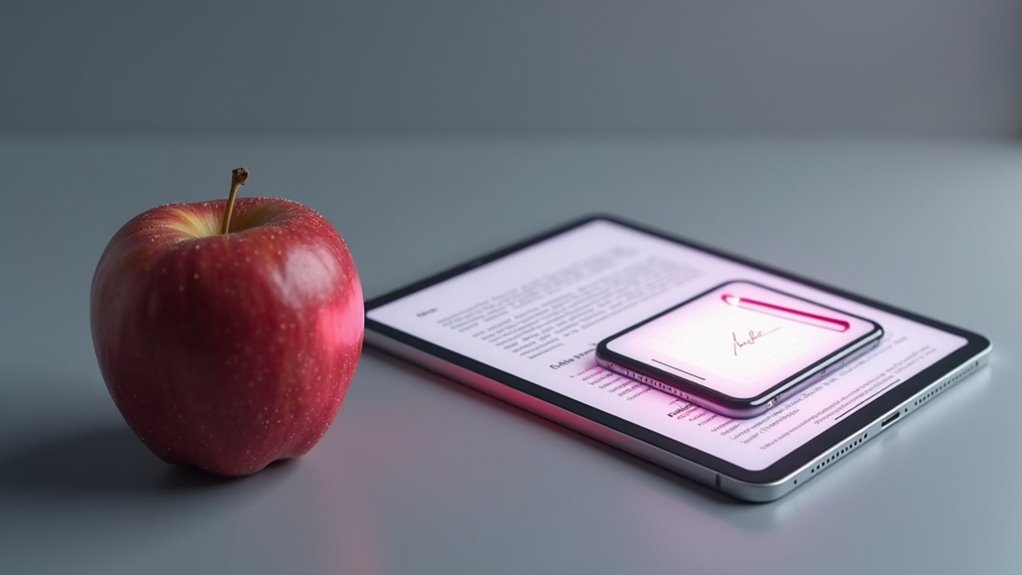
Jeśli chodzi o podpisywanie dokumentu PDF na iPhone’ie lub iPadzie, proces jest niezwykle prosty dzięki wbudowanym funkcjom iOS. Użytkownicy mogą rozpocząć proces podpisywania bezpośrednio z aplikacji takich jak Mail lub Pliki. Dotknięcie pliku PDF otwiera go w podglądzie, gdzie zazwyczaj pojawia się ikona oznaczania (końcówka długopisu w kółku) w prawym górnym lub dolnym pasku narzędzi. Wybranie tej ikony ujawnia zestaw narzędzi do oznaczania, w tym opcję podpisu. To narzędzie do podpisu pozwala na stworzenie nowego podpisu za pomocą opuszka palca lub Apple Pencil. Po narysowaniu podpis można zmienić rozmiar i przesunąć w dokumencie.
Uzyskaj dostęp do swojego dokumentu PDF na urządzeniu Apple
Zanim będzie można podpisać plik PDF na urządzeniu Apple, sam dokument musi być dostępny. Pliki PDF można przechowywać w różnych lokalizacjach, z których każda oferuje odrębny sposób ich pobierania. Zrozumienie tych opcji jest kluczowe dla płynnego procesu podpisywania.
| Lokalizacja przechowywania | Metoda dostępu |
|---|---|
| Dysk iCloud | Poprzez aplikację Pliki |
| Inne usługi chmurowe (Dropbox, Google Drive) | Za pośrednictwem ich odpowiednich aplikacji lub aplikacji Pliki |
| Załączniki e-mail | Pobierane w aplikacji Mail lub aplikacji Pliki |
Niezależnie od tego, czy plik PDF znajduje się w magazynie w chmurze, jest załącznikiem do wiadomości e-mail, czy znajduje się bezpośrednio na urządzeniu, zapewnienie jego dostępności jest fundamentalnym pierwszym krokiem.
Odkryj narzędzia do zaznaczania do podpisywania
Gdy dokument PDF jest dostępny na iPhonie lub iPadzie, użytkownicy mogą skorzystać z wbudowanych narzędzi do adnotacji urządzenia, aby nanieść swój podpis. Te intuicyjne funkcje oferują bezproblemowe podpisywanie bezpośrednio w aplikacji Pliki lub innych zgodnych aplikacjach.
Oto, jak te narzędzia Ci pomagają:
- Poczuj swobodę podpisywania w dowolnym miejscu i czasie, bez potrzeby posiadania drukarki.
- Doświadcz uwolnienia od bezpapierowego przepływu pracy, prawdziwego uścisku nowoczesnej efektywności.
- Odkryj satysfakcję z szybkiego, bezpiecznego finalizowania dokumentów.
- Ciesz się prostotą i wygodą na wyciągnięcie ręki, sprawiając, że kiedyś żmudne zadanie staje się bezproblemowe.
Utwórz swój podpis po raz pierwszy
Jak rozpocząć proces cyfrowego podpisywania na iPhonie lub iPadzie? Początkowo użytkownik musi utworzyć cyfrową reprezentację swojego podpisu. Zwykle odbywa się to za pomocą wbudowanych narzędzi do zaznaczania urządzenia. Dostęp do funkcji tworzenia podpisu pozwala na wprowadzenie podpisu bezpośrednio na ekranie dotykowym. Użytkownicy mogą narysować swój podpis palcem lub rysikiem. Po narysowaniu podpis można zapisać do wykorzystania w przyszłości. Ten zapisany podpis staje się następnie łatwo dostępny do umieszczenia na dokumentach PDF. Proces jest zaprojektowany tak, aby był intuicyjny, pozwalając użytkownikom szybko ustanowić swój unikalny cyfrowy znak do celów podpisu elektronicznego.
Użyj Narzędzia Podpis do podpisania swojego PDF
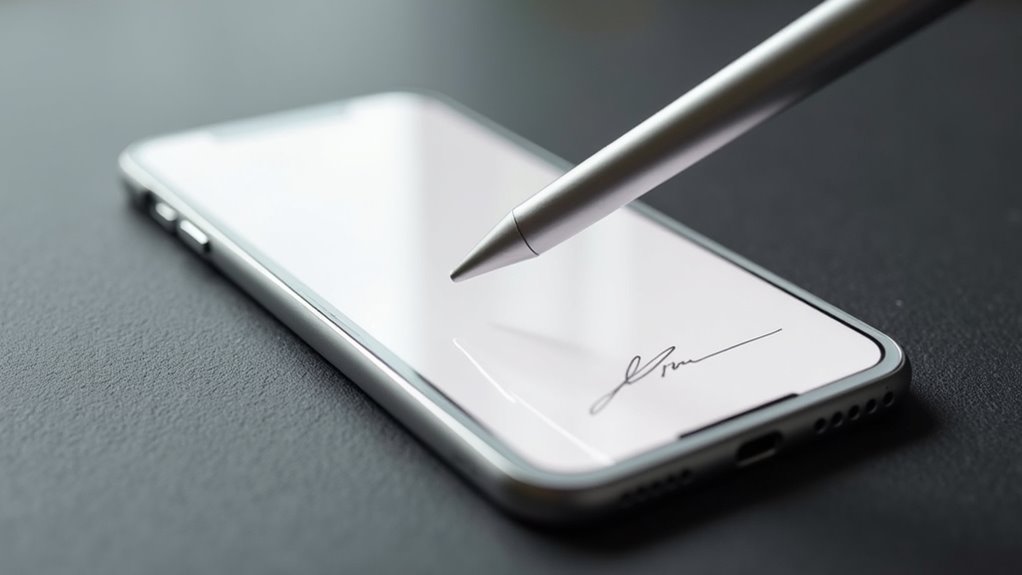
Gdy jesteś gotów do podpisania pliku PDF, narzędzie do podpisywania na iPhone’ie i iPadzie zapewnia prosty sposób na zastosowanie zapisanego podpisu cyfrowego. Po uruchomieniu funkcji adnotacji w aplikacji Pliki lub Mail, użytkownicy mogą łatwo uzyskać dostęp do swojego przechowywanego podpisu. Ta funkcja usprawnia proces podpisywania, przekształcając potencjalnie złożone zadanie w proste dotknięcie.
Podpisuj pliki PDF bez wysiłku na iPhone’ie i iPadzie prostym dotknięciem zapisanego podpisu cyfrowego.
- Doświadcz swobody błyskawicznego autoryzowania.
- Poczuj bezpieczeństwo zweryfikowanego cyfrowego znaku.
- Przyjmij wydajność bezkontaktowego podpisu.
- Odkryj prostotę, która wzmacnia Twój przepływ pracy.
Umieść swój podpis dokładnie
Miejsce umieszczenia podpisu na dokumencie PDF może znacząco wpłynąć na jego przejrzystość i ważność. Precyzja w pozycjonowaniu zapewnia, że podpis nie jest zasłonięty przez inny tekst lub pola oraz że jest wyraźnie powiązany z zamierzonym zatwierdzeniem przez podpisującego. Podpis powinien być zgodny z wszelkimi wyznaczonymi liniami lub polami na podpis znajdującymi się w dokumencie. Ostrożne umieszczenie zapobiega przypadkowemu nakładaniu się na krytyczne informacje, zachowując czytelność i profesjonalny wygląd dokumentu. Dokładne pozycjonowanie jest fundamentalne dla prawnie wiążącego i łatwego do zinterpretowania podpisu elektronicznego.
Zmień rozmiar i przesuń swój podpis
Po umieszczeniu podpisu w pliku PDF, użytkownik może z łatwością dostosować jego rozmiar i położenie. Intuicyjny interfejs pozwala na precyzyjne sterowanie, zapewniając idealne dopasowanie podpisu do dokumentu. Ta elastyczność pozwala użytkownikom na pewne finalizowanie swoich dokumentów.
Bez wysiłku dostosowuj i pozycjonuj podpis w pliku PDF z intuicyjną precyzją, zapewniając profesjonalnie prezentowany dokument.
- Swoboda precyzyjnego dostosowania wyglądu podpisu.
- Satysfakcja z idealnie umieszczonego znaku.
- Pewność profesjonalnie prezentowanego dokumentu.
- Ulga prostego, bezstresowego procesu.
Dodaj tekst lub inne znaczniki do pliku PDF
Oprócz podpisywania, narzędzie Zaznaczanie na iPhone’ie i iPadzie oferuje dodatkowe opcje personalizacji dokumentów PDF. Użytkownicy mogą bezpośrednio dodawać adnotacje tekstowe, dotykając ikony „T”. Umożliwia to wpisywanie niezbędnych informacji, komentarzy lub wyjaśnień w obrębie dokumentu PDF. Ponadto pasek narzędzi Zaznaczanie oferuje różne narzędzia do rysowania, w tym pióra i zakreślacze w różnych kolorach, umożliwiając użytkownikom podkreślanie, obrysowywanie lub w inny sposób wizualne uwydatnianie określonych sekcji dokumentu. Te funkcje zwiększają interaktywność dokumentu i umożliwiają kompleksowe dodawanie adnotacji wykraczające poza proste podpisanie.
Zapisz swój cyfrowo podpisany plik PDF
Po podpisaniu dokumentu PDF niezwykle ważne jest, aby poprawnie zapisać zmiany. Zapewnia to integralność Twojej pracy i zapobiega przypadkowej utracie. Po zatwierdzeniu podpisu i wszelkich innych adnotacji, następnym krokiem jest zabezpieczenie zmodyfikowanego pliku.
- Ciesz się ukończonym dokumentem, dowodem Twojego wysiłku.
- Zabezpiecz ten ważny zapis, chroniąc swoje osiągnięcie.
- Ciesz się tym, że Twój cyfrowy podpis jest teraz stałą częścią pliku.
- Poczuj satysfakcję z doskonale wykonanej i zachowanej pracy.
Udostępnij swój podpisany dokument PDF
Podziel się swoim podpisanym plikiem PDF, gdy będzie gotowy. Aplikacja Pliki na iOS i iPadOS oferuje kilka prostych metod udostępniania dokumentów. Po zastosowaniu podpisu i zapisaniu dokumentu użytkownik może uzyskać do niego dostęp za pośrednictwem aplikacji Pliki. Stamtąd dotknięcie dokumentu wyświetli opcje udostępniania. Użytkownicy mogą wybrać wysłanie pliku PDF za pomocą poczty elektronicznej, wiadomości lub przez chmurowe usługi przechowywania danych, takie jak iCloud Drive, Google Drive lub Dropbox. AirDrop jest również skuteczną opcją bezprzewodowego przesyłania plików do pobliskich urządzeń Apple. Gwarantuje to, że sfinalizowany dokument dotrze do zamierzonych odbiorców efektywnie i bezpiecznie.
Edytuj lub usuń dodany podpis
Po udostępnieniu podpisanego pliku PDF użytkownicy mogą stwierdzić, że potrzebują zmienić lub usunąć zastosowany podpis. Na szczęście narzędzia do edycji plików PDF na iOS i iPadOS oferują proste metody zarządzania istniejącymi podpisami, umożliwiając poprawki lub całkowite usunięcie przed dalszym udostępnieniem lub w przypadku niezamierzonego zaznaczenia.
Popraw błędy w podpisanych plikach PDF za pomocą narzędzi na iOS i iPadOS, łatwo poprawiając lub usuwając podpisy.
- Chwila żalu z powodu pośpiesznie złożonego podpisu.
- Poczucie beznadziei, gdy błąd zostanie zauważony po podpisaniu.
- Ulgę płynąca z możliwości uzyskania czystego konta.
- Satysfakcja z odzyskania kontroli nad integralnością dokumentu.
Podpisuj pliki PDF bezpośrednio w aplikacji Mail
Podczas dołączania podpisanego dokumentu do wiadomości e-mail, użytkownicy mogą zastanawiać się, gdzie może odbyć się proces podpisywania. Aplikacja Poczta na iPhone’a i iPada oferuje wygodny sposób bezpośredniego podpisywania załączników PDF bez potrzeby korzystania z zewnętrznych aplikacji. To uproszczone podejście zapewnia, że podpisywanie można wykonać sprawnie w znajomym interfejsie przed wysłaniem.
| Funkcja | Opis | Korzyść |
|---|---|---|
| Bezpośrednie podpisanie | Podpisuj pliki PDF w aplikacji Poczta. | Oszczędność czasu, redukcja przełączania aplikacji. |
| Narzędzia do rysowania | Dostęp do narzędzi rysowania i wprowadzania tekstu. | Wszechstronne możliwości adnotacji. |
| Skupienie na załącznikach | Działa bezpośrednio z załącznikami wiadomości e-mail. | Usprawnia przepływ pracy związany z pocztą e-mail. |
| Łatwość użycia | Intuicyjny interfejs użytkownika. | Dostępne dla wszystkich użytkowników. |
Ta zintegrowana funkcjonalność upraszcza proces odsyłania dokumentów.
Podpisz pliki PDF za pomocą aplikacji Pliki
Jak inaczej użytkownik może podpisać plik PDF na swoim iPhonie lub iPadzie? Aplikacja Pliki oferuje inną prostą metodę. Ta wbudowana aplikacja na iOS umożliwia anotowanie plików PDF, w tym dodawanie podpisów, bez potrzeby oprogramowania zewnętrznego.
Użytkownicy mogą skorzystać z tej funkcji w celu:
Wykorzystaj tę funkcję do: zapewnienia integralności, szybkiego reagowania, profesjonalnego wyglądu i spokoju ducha.
- Zapewnienia integralności ważnych dokumentów.
- Szybkiego reagowania na pilne prośby.
- Utrzymania profesjonalnego wyglądu.
- Uzyskania spokoju ducha dzięki zweryfikowanym dokumentom.
Cyfrowe a E-podpisy: Jaka jest różnica?
Dlaczego terminy „podpis cyfrowy” i „podpis elektroniczny” często powodują zamieszanie? Chociaż oba służą do elektronicznego autoryzowania dokumentów, reprezentują różne poziomy bezpieczeństwa i uwierzytelniania.
| Cecha | Podpis elektroniczny | Podpis cyfrowy |
|---|---|---|
| Cel | Wyraża intencję podpisania. | Weryfikuje tożsamość podpisującego. |
| Technologia | Szeroka kategoria, różnorodne technologie. | Kryptograficzna, wykorzystuje PKI. |
| Bezpieczeństwo | Zmienne, może być podstawowe. | Wysokie, zapewnia integralność. |
Podpis elektroniczny to ogólny termin na dowolny elektroniczny znak wskazujący na zgodę, taki jak wpisane imię i nazwisko lub narysowany bazgroł. Podpis cyfrowy natomiast wykorzystuje zaawansowaną kryptografię do szyfrowania dokumentu i weryfikacji tożsamości podpisującego, oferując znacznie wyższy stopień pewności.
Podpisywanie plików PDF na innych urządzeniach Apple
Gdzie jeszcze można podpisywać dokumenty PDF elektronicznie oprócz iPhone’a lub iPada? Ekosystem Apple zapewnia bezproblemowe podpisywanie na jego innych urządzeniach, w tym na Macu.
- Wyobraź sobie ulgę natychmiastowego, bezproblemowego finalizowania ważnych dokumentów.
- Poczuj moc bezpiecznych, prawnie wiążących podpisów na wyciągnięcie ręki.
- Doświadcz wygody dostępu i podpisywania dokumentów w dowolnym miejscu i czasie.
- Odkryj uwolnienie od drukowania, skanowania i drogiego sprzętu biurowego.
Ta kompatybilność między urządzeniami podkreśla zaangażowanie Apple w przyjazne dla użytkownika przepływy pracy cyfrowej.
Często Zadawane Pytania
Czy mogę usunąć podpis z PDF?
Tak, możliwe jest usunięcie podpisu z dokumentu PDF. Usunięcie podpisu zazwyczaj można wykonać za pomocą dedykowanych narzędzi do edycji PDF, które pozwalają na zaznaczenie i usunięcie konkretnego elementu, jakim jest podpis.
Czy można zmienić podpis po jego dodaniu?
Możliwość zmiany podpisu po jego naniesieniu na dokument PDF zależy od metody użytej do jego wstawienia. Jeśli podpis został dodany jako rysunek lub adnotacja tekstowa, zazwyczaj można go edytować lub usunąć. Jednakże, jeśli został zastosowany jako certyfikowany podpis cyfrowy, jego modyfikacja zazwyczaj nie jest możliwa w celu zachowania integralności dokumentu.
Jak Podpisać PDF Bez Drukowania?
Dokumenty PDF można podpisywać cyfrowo bez drukowania. Osiąga się to dzięki wbudowanym narzędziom do oznaczania na urządzeniach z systemem iOS. Proces polega na otwarciu pliku PDF i wykorzystaniu funkcji podpisu w ramach funkcji adnotacji.
Czy podpisane PDF są legalne?
Podpisane prawnie PDF-y są zazwyczaj uznawane za ważne. Ważność często zależy od czynników takich jak metoda podpisu, przepisy regionalne i zamiar zaangażowanych stron. Podpisy elektroniczne mogą mieć znaczną wagę prawną, gdy są prawidłowo wdrożone.
Gdzie Moje Podpisane PDF Są Zapisane?
Podpisane pliki PDF są zazwyczaj zapisywane w aplikacji Pliki na urządzeniach z systemem iOS, często w ostatniej zapisanej lokalizacji lub w wyznaczonym folderze pobierania. Użytkownicy mogą również wybrać zapisanie ich w usługach przechowywania w chmurze podłączonych do ich urządzenia.