
Edycja ProRAW na iPadzie wykorzystuje zaawansowane przechwytywanie danych z iPhone’a z intuicyjnym interfejsem iPada. Łączy korzyści przetwarzania z iPhone’a z elastycznością formatu RAW. Format ten przechwytuje więcej danych obrazu, umożliwiając precyzyjną kontrolę postprodukcyjną. Dotykowy interfejs iPada oraz przenośna konstrukcja sprawiają, że jest idealny do edycji w dowolnym miejscu. Żywe, dokładne kolorystycznie wyświetlacze zapewniają wierne odwzorowanie edycji. Poznaj te możliwości, aby uwolnić pełny potencjał swoich zdjęć.
Zrozumienie formatu ProRAW na Twoim iPhonie
Dlaczego ProRAW jest przełomem w fotografii mobilnej? ProRAW łączy korzyści wynikające z przetwarzania obrazu przez iPhone’a z elastycznością pliku RAW. Ten format przechwytuje więcej danych obrazu, w tym rozszerzony zakres dynamiczny i informacje o kolorze, niż standardowe pliki JPEG. Fotografowie uzyskują znacznie większą kontrolę podczas postprodukcji, umożliwiając dokładniejsze dostosowanie ekspozycji, balansu bieli i korekcji kolorów bez uszczerbku dla jakości obrazu. Pozwala to na bardziej profesjonalny przepływ pracy edycyjnej bezpośrednio z urządzenia mobilnego, wypełniając lukę między swobodnymi migawkami ze smartfona a tradycyjnymi plikami RAW z aparatów cyfrowych. Te wzbogacone dane oferują lepszą szczegółowość i mniej artefaktów podczas edycji.
Dlaczego edytować zdjęcia ProRAW na iPadzie?
Rozważając miejsce do obróbki tych obrazów ProRAW o wysokiej wierności, iPad jawi się jako przekonująca opcja. Jego interfejs oparty na dotyku oferuje intuicyjne i natychmiastowe połączenie z procesem edycji, pozwalając na precyzyjne korekty, które mogłyby być uciążliwe na tradycyjnej myszce i klawiaturze. Przenośność iPada oznacza, że edycja może odbywać się wszędzie, zamieniając czas wolny w produktywne sesje kreatywne. Ponadto, żywe i wiernie oddające kolory wyświetlacze w wielu modelach iPada zapewniają, że korekty wprowadzane do plików ProRAW, z ich szerokim zakresem dynamiki i danymi o kolorach, są renderowane wiernie. Ta kombinacja doświadczenia użytkownika i wierności wizualnej czyni iPada idealną platformą do edycji ProRAW.
Czego potrzebujesz, aby zacząć
Mając na uwadze ustalone zalety edycji iPad ProRAW, można zastanowić się nad niezbędnymi narzędziami. Podstawowym wymogiem jest model iPada zdolny do przechwytywania obrazów ProRAW. Obejmuje to specyficzne modele iPad Pro od 2020 roku wzwyż oraz niektóre modele iPad Air wydane po 2020 roku. Poza sprzętem, niezbędna jest wystarczająca przestrzeń dyskowa, ponieważ pliki ProRAW są znacznie większe niż standardowe pliki JPEG. Wreszcie, niezawodne połączenie internetowe jest korzystne do pobierania aplikacji, synchronizacji pamięci masowej w chmurze i dostępu do samouczków. Nie jest wymagany żaden inny specjalistyczny sprzęt, aby rozpocząć edycję ProRAW na iPadzie.
Wybór najlepszej aplikacji do edycji ProRAW na iPada
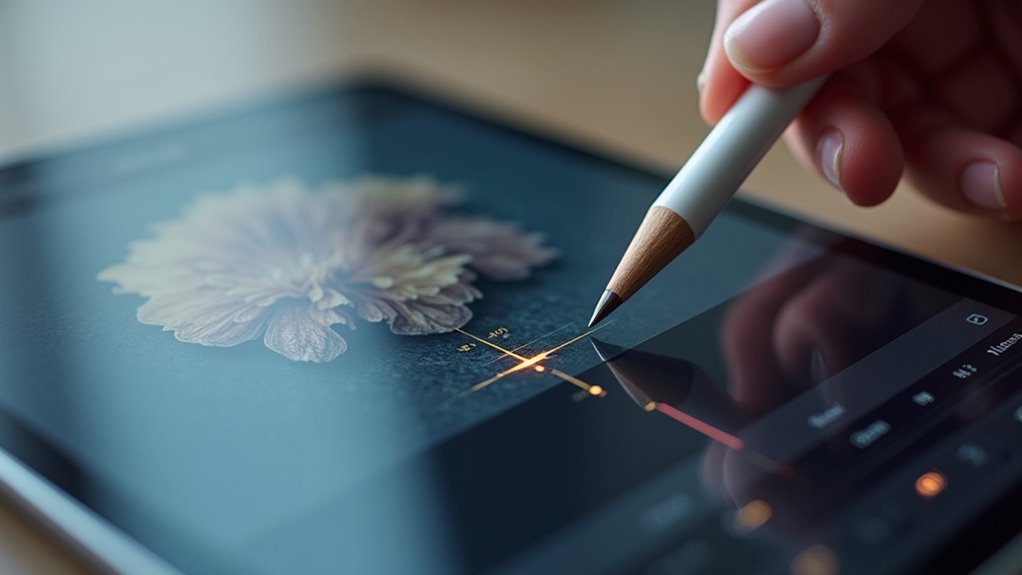
Jak wybrać najbardziej odpowiednią aplikację do edycji zdjęć ProRAW na iPadzie? Wybór zależy od potrzeb użytkownika i istniejących przepływów pracy. Dla profesjonalistów Adobe Lightroom Mobile oferuje zaawansowane funkcje i synchronizację w chmurze, znaną tym, którzy już korzystają z ekosystemu Adobe. Affinity Photo zapewnia potężne, warstwowe możliwości edycji, konkurencyjne wobec oprogramowania desktopowego, co przemawia do zaawansowanych użytkowników. Snapseed, będący darmowy, oferuje bardziej usprawnione, dostępne doświadczenie do szybkich edycji i korekt. Przy podejmowaniu tej kluczowej decyzji należy wziąć pod uwagę złożoność pożądanych edycji, budżet i ogólny przepływ pracy. Każda aplikacja oferuje odmienne podejście do manipulacji ProRAW.
Importowanie Twoich zdjęć ProRAW na iPada
Po wybraniu aplikacji do edycji ProRAW, kolejnym kluczowym krokiem jest przeniesienie tych dużych plików o wysokiej rozdzielczości z aparatu lub innego źródła na iPada. Bezpośredni import z karty SD za pomocą wbudowanego czytnika iPada lub kompatybilnego adaptera jest powszechną metodą. Alternatywnie, jeśli zdjęcia są przechowywane na komputerze, można je przesłać bezprzewodowo za pomocą AirDrop, Biblioteki Zdjęć iCloud lub innych usług przechowywania w chmurze. Dla tych, którzy używają iPhone’a do robienia zdjęć ProRAW, bezpośredni import za pośrednictwem aplikacji Zdjęcia lub przez specyficzne integracje aplikacji jest również realną opcją, zapewniającą płynny przepływ pracy.
Podstawy: Nawigacja po plikach ProRAW
Gdy po raz pierwszy otworzysz plik ProRAW w wybranej aplikacji do edycji, zaznajomienie się z jej interfejsem jest sprawą najwyższej wagi. Układ zazwyczaj prezentuje różnorodne narzędzia i panele, każdy służący odrębnemu celowi w procesie edycji. Zrozumienie lokalizacji histogramu, na przykład, jest kluczowe dla wizualnej informacji zwrotnej na temat dystrybucji tonalnej. Podobnie, zidentyfikowanie suwaków regulacji obrazu i ich odpowiednich ikon pozwala na efektywną manipulację różnymi atrybutami obrazu. Skuteczne nawigowanie po tych elementach stanowi podstawę każdej udanej sesji edycji ProRAW na iPadzie.
Dostosowywanie ekspozycji i balansu bieli w ProRAW
Zrozumienie, jak manipulować ekspozycją i balansem bieli, stanowi podstawę efektywnej edycji ProRAW. Aplikacje do edycji na iPada oferują intuicyjne suwaki do precyzyjnego dostrajania ogólnej jasności obrazu. Dopasowanie ekspozycji określa, jak jasna lub ciemna wydaje się cała scena. Podobnie, balans bieli kontroluje dominantę barwną fotografii, zapewniając dokładność neutralnych kolorów. Użytkownicy mogą wybierać predefiniowane ustawienia lub ręcznie określać temperaturę i przesunięcie barwne (tint), aby skorygować różne warunki oświetleniowe, eliminując niechciane zabarwienia i uzyskując naturalny wygląd. Opanowanie tych podstawowych regulacji przed zagłębianiem się w drobniejsze szczegóły jest kluczowe.
Odblokowywanie detali: Cienie, światła i kontrast
Jak profesjonaliści mogą w pełni wykorzystać pliki ProRAW na iPadzie? Manipulowanie cieniami i światłami jest kluczowe dla ujawnienia ukrytych szczegółów. Odzyskiwanie niedoświetlonych obszarów poprzez rozjaśnianie cieni może wydobyć teksturę i informacje utracone w ciemności. Z drugiej strony, redukcja jasnych partii zapobiega przepalonym, czysto białym obszarom, zachowując szczegóły na jasnym niebie lub w odbiciach specularnych. Dostosowanie kontrastu następnie dopracowuje ogólny zakres tonalny, zapewniając zrównoważony obraz, w którym zarówno ciemne, jak i jasne obszary są renderowane z klarownością i wyrazistością. Ta interakcja między cieniami, światłami i kontrastem bezpośrednio wpływa na postrzeganą głębię i wymiar fotografii.
Korekcja kolorów i gradacja obrazów ProRAW
Gdzie tak naprawdę tkwi prawdziwa wizualna magia ProRAW po dokonaniu wstępnych korekt tonalnych? Leży ona w niezrównanej kontroli nad kolorem. Pliki ProRAW zachowują ogromną ilość informacji o kolorze, umożliwiając precyzyjną korekcję barw. Suwaki temperatury i odcienia stają się potężnymi narzędziami, poprawiającymi przebarwienia lub wzmacniającymi określone barwy. Korekty nasycenia i wibracji można zastosować z dużą szczegółowością, ożywiając stłumione tony bez wprowadzania ostrych artefaktów. Poza zwykłą korekcją, etap gradacji kolorów pozwala na artystyczną interpretację. Dostosowanie określonych zakresów kolorów, takich jak błękity na niebie czy zielenie w liściach, może dramatycznie zmienić nastrój i estetykę obrazu, przekształcając technicznie poprawną fotografię w wizualnie przyciągające dzieło.
Taktyki wyostrzania i redukcji szumów
Mając zapewnioną dogłębną kontrolę nad kolorami, uwaga może teraz przejść do udoskonalania szczegółów obrazu i jego przejrzystości. Narzędzia wyostrzania są kluczowe w poprawianiu krawędzi i wydobywaniu drobniejszych tekstur, przekształcając miękki obraz w taki o wyraźnej definicji. Kluczowe jest stosowanie wyostrzania z umiarem; nadmierne użycie może wprowadzić halo i artefakty, odbierając naturalny wygląd obrazu. Z drugiej strony, techniki redukcji szumów są niezbędne do łagodzenia niepożądanego ziarna, szczególnie w ujęciach wykonanych w słabym oświetleniu. Algorytmy analizują dane pikseli, aby wygładzić obszary z szumami, jednocześnie starając się zachować niezbędne detale obrazu, uzyskując w ten sposób czystszy, bardziej estetyczny końcowy rezultat.
Przycinanie i prostowanie Twoich ujęć ProRAW
Kiedy zdjęcie jest naprawdę kompletne? Często końcowe poprawki obejmują dopracowanie kompozycji poprzez przycinanie i zapewnienie poziomego horyzontu poprzez wyprostowanie. Te pozornie proste korekty mogą znacząco zwiększyć efekt zdjęcia ProRAW na iPadzie.
| Narzędzie | Funkcja | Cel |
|---|---|---|
| Narzędzie Kadrowania | Zmienia rozmiar i przekomponowuje | Usuwa rozpraszacze, poprawia kadrowanie |
| Prostowanie | Dostosowuje orientację | Koryguje przechylone horyzonty |
| Współczynnik Kadrowania | Określa kształt obrazu | Standaryzuje lub kreatywnie zmienia kształt |
| Siatka nałożona | Pomoc wizualna w kompozycji | Pomaga w wyrównaniu i zasadzie trójpodziału |
Te narzędzia, łatwo dostępne w aplikacjach do edycji na iPada, pozwalają na precyzyjną kontrolę, zachowując wysoką jakość plików ProRAW.
Skuteczne wykorzystanie masek i lokalnych korekt
Poza podstawowymi udoskonaleniami kompozycji, prawdziwa moc edycji ProRAW na iPadzie tkwi w możliwości selektywnego stosowania korekt. Maski i lokalne korekty pozwalają na precyzyjne sterowanie określonymi obszarami obrazu, ulepszając pożądane elementy bez wpływu na całą fotografię. Takie ukierunkowane podejście zapewnia, że każda część obrazu otrzymuje odpowiednie traktowanie, co prowadzi do bardziej dopracowanego i efektownego końcowego rezultatu.
- Narzędzie Pędzel: To narzędzie umożliwia swobodne zaznaczanie, idealne do nakładania korekt na konkretne obiekty lub tło.
- Narzędzie Gradient: Stosuje płynne przejście korekt na część obrazu, przydatne do modyfikacji nieba lub pierwszego planu.
- Zaznaczenie Zakresu Koloru: Izoluje korekty na podstawie określonego koloru, zapewniając jednolite zastosowanie do wszystkich wystąpień tego odcienia.
Eksportowanie edytowanych zdjęć ProRAW
Jak zatem zachować skrupulatnie wykonane edycje zastosowane do obrazu ProRAW? Po sfinalizowaniu ustawień użytkownik musi wyeksportować obraz. Proces ten konwertuje plik ProRAW, wraz z jego rozległymi danymi edycyjnymi, do formatu bardziej uniwersalnie kompatybilnego. Opcje zazwyczaj obejmują JPEG i HEIC, z których każda oferuje różny poziom kompresji i jakości. Użytkownicy mogą wybrać preferowany format wyjściowy i rozdzielczość. Natywna aplikacja Zdjęcia na iPadzie lub aplikacje do edycji firm trzecich ułatwiają ten eksport, dzięki czemu ulepszony obraz jest gotowy do udostępnienia lub dalszego wykorzystania. Ostatni krok utrwala pracę twórczą wykonaną na danych surowych.
Zaawansowane techniki edycji ProRAW na iPadzie
Dokładnie jakie zaawansowane techniki wynoszą edycję ProRAW na iPadzie poza podstawowe korekty? Pełne wykorzystanie plików ProRAW wymaga głębszego, bardziej subtelnego manipulowania.
- Dostosowania selektywne: Użycie narzędzi maskowania w celu precyzyjnego ukierunkowania konkretnych obszarów na zmiany ekspozycji, koloru lub szczegółów.
- Zaawansowane gradacje kolorów: Wykorzystanie krzywych i suwaków HSL do skomplikowanej kontroli nad odcieniem, nasyceniem i jasnością w całym spektrum obrazu.
- Redukcja szumów i wyostrzanie: Stosowanie wyrafinowanych algorytmów do zarządzania szumem cyfrowym lub wzmocnienia drobnych szczegółów bez wprowadzania artefaktów, zachowując integralność surowych danych.
Rozwiązywanie typowych problemów z edycją ProRAW
Podczas napotykania problemów z edycją ProRAW na iPadzie, może pojawić się kilka powszechnych trudności. Nieoczekiwanie duże rozmiary plików mogą szybko zapełnić pamięć masową; zarządzanie tym często obejmuje przenoszenie do usług chmurowych lub dysków zewnętrznych. Powolne działanie lub opóźnienia w edycji mogą wynikać z niewystarczającej ilości pamięci RAM urządzenia lub intensywnych obliczeniowo korekt. Upewnienie się, że aplikacja do edycji jest zaktualizowana do najnowszej wersji, jest kluczowe, ponieważ deweloperzy często wydają poprawki mające na celu ulepszenie wydajności i naprawę błędów. Jeśli kolory wydają się niedokładne, sprawdź kalibrację wyświetlacza i upewnij się, że ustawienia profilu kolorów w oprogramowaniu do edycji są odpowiednie dla plików ProRAW.
Najczęściej zadawane pytania
Czy mogę edytować ProRAW na iPadzie bez internetu?
Edycja zdjęć ProRAW na iPadzie jest możliwa w trybie offline. Natywna aplikacja Zdjęcia na iPadzie oraz dedykowane aplikacje do edycji mogą przetwarzać te wysokiej jakości pliki obrazów lokalnie, bez potrzeby połączenia z internetem dla podstawowych funkcji edycyjnych.
Ile miejsca zajmuje ProRAW na iPadzie?
Pliki ProRAW zajmują znacznie więcej miejsca niż standardowe pliki JPEG. Pliki RAW przechwytują nieprzetworzone dane z matrycy, co prowadzi do większych rozmiarów plików, które mogą wahać się od 25 MB do ponad 60 MB na obraz, w zależności od urządzenia i złożoności obrazu.
Czy edycje Proraw są dostępne tylko na iPada?
Edycja plików ProRAW nie jest dostępna wyłącznie na iPadzie. Pliki można edytować na różnych platformach i urządzeniach z kompatybilnym oprogramowaniem. Jednak iPad oferuje wygodne, przenośne rozwiązanie do dostosowywania w podróży.
Czy można konwertować Proraw na JPEG na iPadzie?
Tak, zdjęcia ProRAW można bezpośrednio przekonwertować do formatu JPEG na iPadzie. Ten proces konwersji jest łatwo osiągalny za pomocą wbudowanej aplikacji Zdjęcia firmy Apple, co zapewnia większą kompatybilność i łatwiejsze udostępnianie obrazów.
Które modele iPada najlepiej obsługują edycję ProRAW?
Modele iPadów z chipem A12 Bionic lub nowszym, w szczególności iPad Pro i iPad Air z chipami serii M, oferują optymalną edycję ProRAW. Efektywnie radzą sobie z fotografią obliczeniową i dużymi rozmiarami plików, zapewniając płynny przepływ pracy.