
Lightroom Mobile na iPada zapewnia przenośną platformę do retuszu portretów. Importuj zdjęcia z rolki aparatu lub pamięci w chmurze. Korzystaj z podstawowych narzędzi, takich jak ekspozycja, kontrast i korekty kolorów. Interfejs przyjazny dla dotyku umożliwia naturalne, natychmiastowe poprawki. Organizuj swoją pracę dzięki dedykowanym albumom i selekcji. Opanuj ekspozycję, kolory i odcienie skóry dzięki narzędziom takim jak pędzel korygujący i regulacje HSL. Dopracuj cechy za pomocą lokalnych korekcji, rozjaśniania i ściemniania dla subtelnych konturów. Zapewnia to płynne doświadczenie edycji.
Rozpocznij pracę z Lightroom Mobile na iPadzie
Lightroom Mobile na iPada oferuje potężną i intuicyjną platformę do retuszu portretów. Użytkownicy mogą importować zdjęcia bezpośrednio z rolki aparatu lub magazynu w chmurze. Aplikacja zawiera kluczowe narzędzia do regulacji ekspozycji, kontrastu, świateł i cieni, co pozwala na precyzyjną kontrolę ogólnego wyglądu portretu. Korekcja kolorów jest również kluczową funkcją, a suwaki do balansu bieli, wibracji i nasycenia umożliwiają artystom precyzyjne dostosowanie odcieni skóry i elementów tła. Interfejs jest zaprojektowany do interakcji dotykowej, dzięki czemu regulacje są naturalne i natychmiastowe. Ta dostępność pozwala na swobodę twórczą wszędzie tam, gdzie artysta znajdzie inspirację.
Skonfiguruj swój przepływ pracy na iPadzie w trybie portretowym
Mając podstawową wiedzę na temat możliwości Lightroom Mobile na iPadzie, kolejnym krokiem jest ustanowienie zorganizowanego przepływu pracy dostosowanego do retuszu portretów. Rozpoczyna się to od jasnego systemu importowania zdjęć, być może wykorzystującego albumy lub foldery dedykowane konkretnym sesjom z klientami lub projektom. Przed edycją korzystne jest wdrożenie strategii selekcji zdjęć (culling), aby wybrać tylko najlepsze ujęcia, co usprawnia proces retuszu i pozwala skupić się na obiecujących obrazach. Ustanowienie spójnych konwencji nazewnictwa plików w tych albumach może również zapobiec nieporozumieniom i zapewnić efektywną organizację w całym przepływie pracy, przygotowując grunt pod płynne doświadczenie edycyjne.
Odkryj kluczowe narzędzia Lightroom do portretów
Jak zatem można wykorzystać potężne funkcje Lightrooma do retuszu portretów na iPadzie? Aplikacja oferuje zestaw specjalistycznych narzędzi zaprojektowanych do dopracowywania rysów twarzy i poprawy ogólnej jakości obrazu. Od subtelnego wygładzania skóry po precyzyjne korekty, Lightroom zapewnia wszechstronną kontrolę.
| Kategoria narzędzia | Podstawowa funkcjonalność |
|---|---|
| Panel szczegółów | Wyostrzanie, redukcja szumów |
| Pędzel korygujący | Usuwanie plam, korekcja niedoskonałości |
| Pędzel korygujący | Lokalne korekty |
| Gradienty radialne/liniowe | Selektywne edycje |
Mistrzowskie podstawy edycji portretów: ekspozycja i kolor
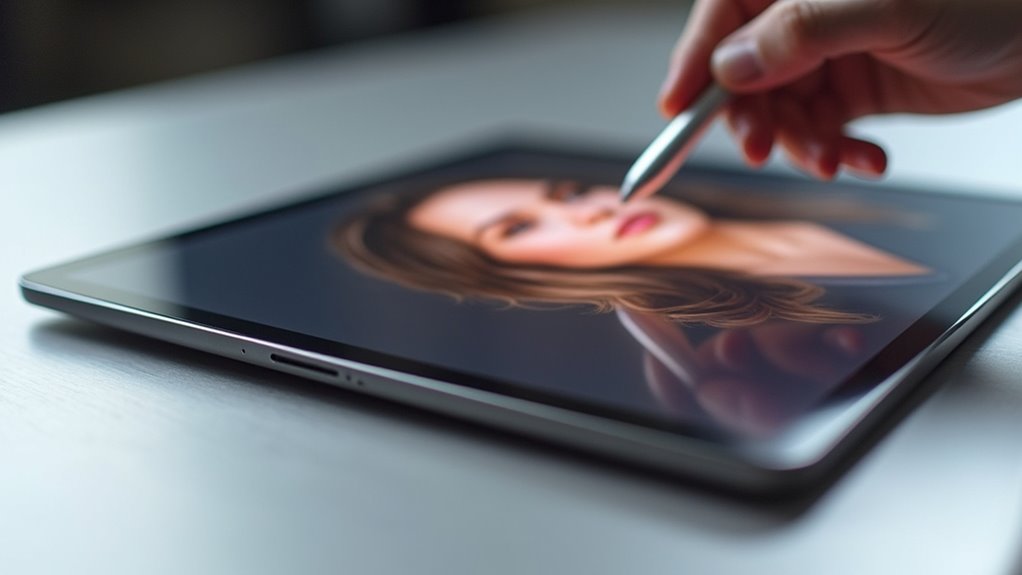
Gdy już zrozumiane zostaną podstawowe narzędzia do korekcji detali i niedoskonałości, następnym krokiem jest dopracowanie ogólnego wyglądu portretu poprzez zajęcie się jego ekspozycją i kolorem. W Lightroom na iPada, korekcja ekspozycji jest kluczowa. Suwak Ekspozycja w panelu Światło określa ogólną jasność. Następnie opanowanie koloru wymaga wrażliwego podejścia do balansu bieli i nasycenia. Suwaki Balansu Bieli (Temperatura i Odcień) korygują wszelkie niepożądane przekłamania kolorystyczne, zapewniając naturalny i realistyczny wygląd odcieni skóry. Wreszcie, subtelne dostosowania Wibracji i Nasycenia mogą wzmocnić nastrój i wyrazistość portretu, nie przytłaczając jednocześnie obiektu.
Popraw Skórę Portretu: Skazy i Niedoskonałości
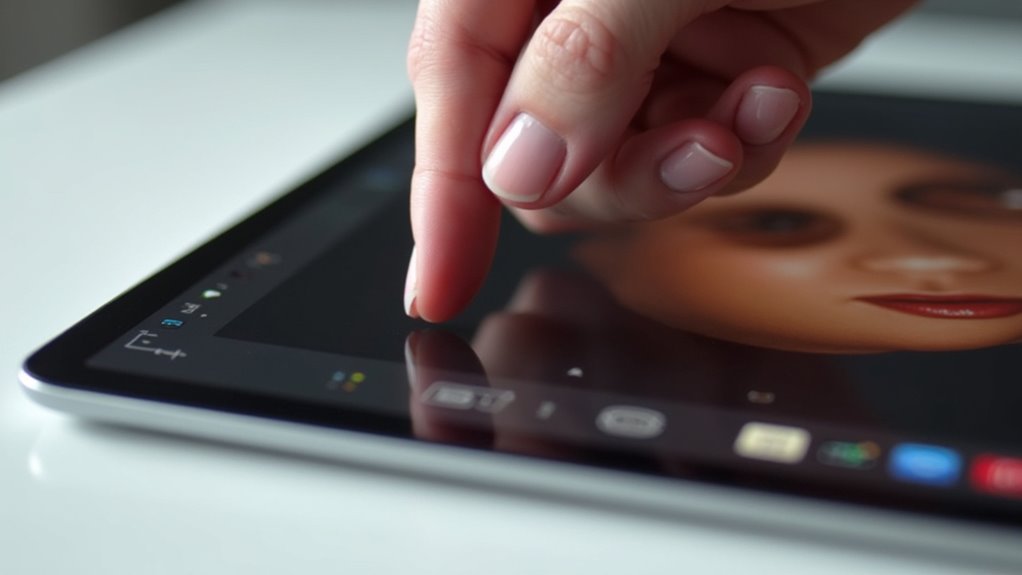
Kiedy pojawią się przebarwienia i niedoskonałości, dedykowane narzędzia w Lightroom dla iPada oferują precyzyjne rozwiązania. Narzędzie Punktowe usuwanie jest kluczowe w tym procesie, pozwalając użytkownikom na zaznaczenie i sklonowanie lub zretuszowanie niechcianych śladów. Po dotknięciu przebarwienia pojawia się okrągły obszar, który można dostosować pod względem rozmiaru i miękkości krawędzi, aby dopasować go do otaczającej skóry. Klonowanie zastępuje zaznaczony obszar pikselami pobranymi z innej części obrazu, podczas gdy retuszowanie płynnie łączy próbkowane piksele. Takie ukierunkowane podejście zapewnia, że pojedyncze niedoskonałości, takie jak pryszcze, blizny czy pojedyncze włosy, mogą zostać skutecznie zminimalizowane bez wpływu na ogólną teksturę skóry.
Gładka skóra naturalnie w Lightroom Mobile
Po zaadresowaniu specyficznych niedoskonałości, kolejnym krokiem jest uzyskanie gładszego wyglądu skóry. W aplikacji Lightroom Mobile funkcja „Wygładź skórę”, dostępna za pomocą narzędzi retuszu, oferuje dedykowany pędzel. Zastosuj ten pędzel na obszarach wymagających zmiękczenia, takich jak policzki, czoło i broda. Dostosuj suwak intensywności, aby kontrolować stopień wygładzenia. Kluczowe jest stopniowe działanie, obserwując efekt na teksturze skóry. Narzędzie to zostało zaprojektowane, aby subtelnie zmniejszyć widoczność porów i drobnych niedoskonałości, nie tworząc sztucznego wyglądu i zachowując naturalny charakter skóry.
Unikaj nadmiernego wygładzania: Zachowaj naturalną teksturę
Jak można zapewnić, że dążenie do gładkiej skóry nie doprowadzi do nienaturalnego, plastikowego wyglądu? Umiar jest kluczowy przy stosowaniu narzędzi wygładzających. Nadmierne użycie może wymazać istotne detale skóry, czyniąc obiekt sztucznym.
Umiar w stosowaniu narzędzi wygładzających jest kluczowy, aby uniknąć nienaturalnego, plastikowego wyglądu. Nadmierne użycie wymazuje istotne detale skóry, czyniąc obiekt sztucznym.
Aby zachować naturalny wygląd:
- Stosuj wygładzanie selektywnie: Skoncentruj się na obszarach wymagających korekty, a nie na całej twarzy.
- Zmniejsz krycie warstw korekcyjnych: Warstwowanie subtelnych dopasowań jest często bardziej efektywne.
- Obserwuj w różnym oświetleniu: Sprawdź, jak retusz wygląda w zmiennych warunkach oświetleniowych.
- Zachowaj subtelne niedoskonałości: Pory i drobne linie, gdy są minimalnie widoczne, dodają realizmu.
Wzmocnij Detale Oczu dla Maksymalnego Efektu
Co sprawia, że portret jest naprawdę porywający? Często jest to urzekające spojrzenie modela. Poprawa detali oczu w Lightroom Mobile jest kluczowa do osiągnięcia tego efektu. Zacznij od wyizolowania obszaru oczu. Subtelne korekty klarowności i wyostrzenia mogą uwydatnić skomplikowane wzory tęczówki i blask źrenicy. Lekkie zwiększenie ekspozycji w obrębie tęczówki może dodać jej świetlistości, nie prześwietlając białek oczu. Rozjaśnianie („dodge”) obszaru źrenicy może pogłębić jej kolor i stworzyć wrażenie głębi. Ostrożne stosowanie tych narzędzi, unikając zbyt agresywnych ustawień, sprawia, że oczy stają się przyciągającym wzrok punktem centralnym, wciągając widza w portret.
Spraw, by usta się wyróżniały dzięki edytowaniu dającemu efekt pełniejszych ust
Tak jak wyrzeźbione oczy przyciągają wzrok, dobrze zarysowane usta znacząco przyczyniają się do atrakcyjności portretu i mogą wydawać się pełniejsze dzięki starannej edycji. Osiągnięcie tego efektu w programie Lightroom polega na subtelnych korektach, które podkreślają kształt i wymiar, nie przesadzając z nasyceniem ani przejrzystością.
- Niewielkie zwiększenie żywości/nasycenia: Dodaje delikatnej głębi koloru.
- Wyostrzenie linii ust: Podkreśla krawędzie warg.
- Korekta ekspozycji: Rozjaśnia środek ust.
- Użycie maskowania: Pozwala na edycję konkretnych obszarów ust.
Modeluj Cechy za pomocą Dodge & Burn
Gdzie kontrast i wymiar naprawdę zaczynają definiować temat? W retuszu portretów kluczowe jest mistrzowskie zastosowanie narzędzi Dodge i Burn w Lightroom Mobile. Techniki te selektywnie rozjaśniają i przyciemniają obszary, imitując naturalne światło i cień, aby wyrzeźbić rysy twarzy. Strategiczne rozjaśnienie może uwydatnić kość policzkową lub grzbiet nosa, podczas gdy subtelne przyciemnienie może cofnąć czoło lub zdefiniować linię szczęki.
| Akcja | Efekt |
|---|---|
| Rozjaśnij (Dodge) | Rozjaśnia obszary, wysuwając je do przodu. |
| Przyciemnij (Burn) | Przyciemnia obszary, spychając je do tyłu. |
| Połączenie | Tworzy głębię i formę. |
Ta kontrolowana manipulacja światłem i cieniem nadaje portretowi realizistyczną trójwymiarowość, wykraczając poza zwykłą korektę pikseli w kierunku artystycznego udoskonalenia.
Mistrzowska Korekcja Odcienia Skóry: Zaczerwienienie i Nierówności
Jak udoskonalić odcienie skóry, aby wyglądały naturalnie i jednolicie? Osiągnięcie tego wymaga strategicznych korekt w Lightroom Mobile, aby zaradzić zaczerwienieniom i nierównościom.
- Ukierunkowane korekty w widmie barw/nasyceniu/jasności (HSL): Izoluj i modyfikuj konkretne zakresy kolorów.
- Korekta balansu bieli: Zapewnij neutralne tony, dostosowując temperaturę i przesunięcie barwne.
- Delikatne zastosowanie wyrazistości i usuwania zamglenia: Popraw teksturę bez wprowadzania szorstkości.
- Zrównoważenie wibracji i nasycenia: Zapobiegaj nadmiernie nasyconym lub odbarwionym obszarom.
Opanuj Włochate Końcówki i Uzyskaj Idealne Włosy
Po dopracowaniu tonów skóry uwagę można skierować na włosy, zajmując się rozpraszającymi kosmykami i zapewniając pożądany wygląd. Te odstające pasma mogą osłabić ogólną prezentację obiektu, ale Lightroom oferuje narzędzia do skutecznego zarządzania nimi.
| Narzędzie | Cel |
|---|---|
| Usuwanie plam | Eliminowanie pojedynczych włosów |
| Stempel klonowania | Wygładzanie niechcianych pasm |
| Maska | Ukierunkowane wygładzanie |
Uzyskaj Naturalne Wybielanie Zębów
Kiedy należy rozważyć rozjaśnienie uśmiechu osoby na zdjęciu? To udoskonalenie zazwyczaj stosuje się, gdy zęby wydają się matowe, pożółkłe lub pozbawione blasku, który uzupełnia cały portret. Celem nie jest stworzenie nienaturalnej, jaskrawej bieli, ale subtelnej, zdrowej świetlistości, która podkreśla atrakcyjność osoby, nie wyglądając sztucznie.
Rozjaśnij uśmiech, gdy zęby wydają się matowe lub pożółkłe, dążąc do zdrowej świetlistości, a nie jaskrawej bieli.
Główne czynniki, które należy wziąć pod uwagę, to:
- Naturalny kolor zębów osoby: Unikaj nadmiernego rozjaśniania poza realistyczne odcienie.
- Warunki oświetleniowe: Silne światło może uwypuklić przebarwienia.
- Ogólny nastrój portretu: Upewnij się, że rozjaśniony uśmiech pasuje do atmosfery obrazu.
- Etyczne retuszowanie: Zachowaj autentyczność, nie tworząc nierealistycznego wyglądu.
Ustaw dokładne odcienie skóry dzięki białej równowadze
Dlaczego dokładne balansowanie bieli jest kluczowe dla realistycznych portretów? Zapewnia ono naturalność odcieni skóry, oddając prawdziwe kolory karnacji obiektu. Nieprawidłowe balansowanie bieli może wprowadzać niechciane zabarwienia, sprawiając, że skóra wydaje się zbyt ciepła (żółta/pomarańczowa) lub zbyt chłodna (niebieska/zielona), co osłabia realizm retuszu.
Narzędzia balansu bieli w programie Lightroom, zwłaszcza to z pipetą, oferują precyzyjną kontrolę. Pobierając próbkę z neutralnego obszaru w obrazie, na przykład białego lub szarego elementu, program Lightroom może automatycznie dostosować suwaki temperatury i przesunięcia, aby uzyskać dokładne odcienie skóry. Ta podstawowa korekta jest krytyczna przed zastosowaniem innych ulepszeń, ponieważ ustanawia wiarygodną paletę kolorów.
Wykorzystaj presety do szybkich edycji portretów
Predefiniowane ustawienia oferują potężny skrót do osiągnięcia spójnej i wydajnej retuszu portretów na iPadzie. Stanowią podstawę edycji, oszczędzając znaczną ilość czasu. Wbudowane predefiniowane ustawienia Lightroom, a także niestandardowe, mogą szybko stworzyć pożądany nastrój lub styl.
Predefiniowane ustawienia to potężny skrót do spójnej i wydajnej retuszu portretów na iPadzie.
- Oszczędność czasu: Zastosuj złożone korekty jednym dotknięciem, dramatycznie skracając czas edycji.
- Spójność: Utrzymaj jednolity wygląd na wielu obrazach, idealny do serii i portfolio.
- Inspiracja: Przeglądaj gotowe style, aby odkryć nowe kierunki twórcze dla swoich portretów.
- Personalizacja: Używaj predefiniowanych ustawień jako punktów wyjścia i dostosuj je do poszczególnych obrazów.
Dostrajanie z użyciem filtrów radialnych i gradientowych
Jak edytorzy mogą precyzyjnie celować w określone obszary portretu, aby je dalej ulepszyć? Filtry Radialny i Połyskujący w programie Lightroom oferują zaawansowaną kontrolę. Filtr Radialny pozwala na okrągłe dopasowania, idealne do rozjaśniania lub przyciemniania twarzy modela, pozostawiając tło nietknięte. Jego kształt eliptyczny można precyzyjnie umieścić. Z drugiej strony, filtr Połyskujący tworzy płynne przejście, idealne do subtelnego przyciemniania nieba lub rozjaśniania pierwszego planu. Oba narzędzia umożliwiają dopasowanie ekspozycji, kontrastu, przejrzystości i koloru w ich zdefiniowanych obszarach, zapewniając lokalne korekty bez wpływu na cały obraz.
Użyj Dehaze dla głębi i przejrzystości portretu
Kiedy edytor może wprowadzić symulowane efekty atmosferyczne, aby pogłębić portret i uwydatnić jego temat? Narzędzie Dehaze w programie Lightroom może to osiągnąć poprzez selektywne zwiększanie kontrastu tonów średnich i redukcję zamglenia, co dodaje odczuwalnej głębi i klarowności. Efekt ten jest szczególnie przydatny w przypadku krajobrazów, ale może również subtelnie podnieść jakość portretów, definiując rysy twarzy i przyciągając uwagę do obiektu. Stosowany ostrożnie, może nadać zdjęciu bardziej dramatyczny lub zdefiniowany charakter.
- Przywracanie utraconego kontrastu na zdjęciach z zamgleniem.
- Dodawanie poczucia głębi płaskiemu oświetleniu.
- Wzmacnianie tekstury tła.
- Tworzenie kinowej lub nastrojowej atmosfery.
Mistrzowskie zaawansowane retuszowanie skóry
Podczas gdy poprzednia technika skupiała się na ogólnym ulepszeniu obrazu, zaawansowane retuszowanie skóry wymaga bardziej subtelnego podejścia. Polega ono na precyzyjnym usuwaniu konkretnych niedoskonałości. W tym celu używane są narzędzia takie jak pędzel korygujący (Heal) i klonujący (Clone), pozwalające na celowe usuwanie przebarwień, pojedynczych włosków i drobnych nierówności skóry. Staranny dobór obszarów źródłowych do klonowania zapewnia płynne przejścia, zachowując naturalną teksturę skóry. Narzędzia Rozjaśnianie i Przyciemnianie (Dodge and Burn), stosowane z niską kryjącą mocą, mogą subtelnie podkreślić kontury twarzy i uwydatnić pożądane cechy, tworząc bardziej dopracowany i wykończony wygląd bez utraty realizmu.
Wyeksportuj swoje dopracowane portrety
Ostatnim etapem w przepływie pracy retuszowania portretów jest eksportowanie dopracowanych zdjęć. Ten kluczowy etap decyduje o ostatecznym wyglądzie i użyteczności retuszowanych portretów. Odpowiednie ustawienia eksportu gwarantują zachowanie zamierzonej jakości na różnych platformach i w różnych scenariuszach podglądu.
- Format pliku: Wybierz odpowiedni format (np. JPEG do udostępniania, TIFF do archiwizacji).
- Rozdzielczość: Wybierz rozdzielczość odpowiednią dla zamierzonego wyjścia (internet, druk).
- Przestrzeń kolorów: Upewnij się, że zastosowano właściwą przestrzeń kolorów (np. sRGB dla internetu, Adobe RGB dla druku).
- Wyostrzanie: Zastosuj wyostrzanie wyjściowe dostosowane do medium podglądu.
Najczęściej Zadawane Pytania
Co jeśli mój iPad nie obsługuje najnowszej wersji Lightroom?
Jeśli iPad nie obsługuje najnowszego Lightrooma, użytkownicy mogą skorzystać ze starszych, kompatybilnych wersji lub alternatywnych aplikacji do edycji zdjęć. Gwarantuje to funkcjonalność pomimo ograniczeń sprzętowych, umożliwiając dalszą manipulację obrazem i przepływ pracy.
Czy Lightroom Mobile Działa Z Rysikiem Apple Pencil?
Lightroom Mobile natywnie obsługuje funkcjonalność Apple Pencil. Użytkownicy mogą wykorzystywać rysik do precyzyjnych korekt, retuszu i prac pędzlem w aplikacji mobilnej, usprawniając kreatywny przepływ pracy na zgodnych urządzeniach iPad.
Jak dzielić się presetami z innymi użytkownikami?
Ustawienia programu Lightroom można udostępniać, eksportując je jako pliki DNG lub korzystając z funkcji „Udostępnij ustawienie” w aplikacji, co umożliwia łatwą dystrybucję innym użytkownikom.
Jakie Są Alternatywne Aplikacje Do Retuszu Portretów Na iPadzie?
Alternatywne aplikacje do retuszu portretów na iPada to Procreate i Affinity Photo. Snapseed oferuje również potężne narzędzia do edycji mobilnej, podczas gdy VSCO zapewnia szeroką gamę filtrów i opcji dostosowania dla artystycznych ulepszeń.
Czy można synchronizować edycje między iPadem a komputerem?
Tak, edycję zdjęć można zsynchronizować między iPadem a komputerem. Pozwala to na płynne postępy w pracy i dostęp do edycji na różnych urządzeniach, co zapewnia spójne doświadczenia edycyjne niezależnie od lokalizacji czy używanej platformy.