
Udostępniaj foldery między komputerami Mac i Windows za pomocą usług w chmurze, takich jak Dropbox lub Dysk Google, dla łatwego dostępu między platformami. Alternatywnie, włącz udostępnianie plików SMB na komputerze Mac lub Windows, aby udostępniać je bezpośrednio przez sieć lokalną. Dostęp do udziałów systemu Windows można uzyskać z komputera Mac za pomocą Finder, a do udziałów systemu Mac z systemu Windows za pomocą Eksploratora plików. Wdrożenie silnego bezpieczeństwa, spójnej organizacji i zrozumienie czynników transferu danych, takich jak typ sieci, zoptymalizuje Twoje doświadczenie z udostępniania. Dalsze zgłębianie tematu ujawni szczegółowe kroki, aby zacząć.
Udostępnianie plików Mac i Windows przez przechowywanie w chmurze
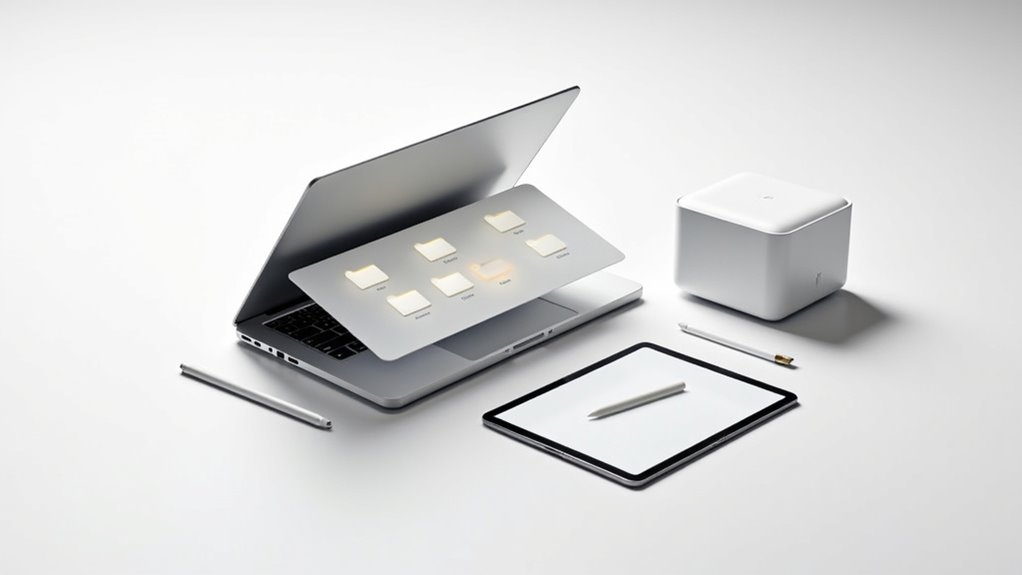
Być może najbardziej bezpośrednią metodą udostępniania plików między komputerem Mac a komputerem z systemem Windows jest korzystanie z usług przechowywania w chmurze. Platformy takie jak Dropbox, Google Drive czy OneDrive oferują proste rozwiązanie dostępne z obu systemów operacyjnych. Użytkownicy mogą przesyłać swoje pliki do wyznaczonego folderu w chmurze z komputera Mac lub Windows. Po przesłaniu pliki te stają się dostępne z dowolnego urządzenia zalogowanego na to samo konto w chmurze. Umożliwia to płynne udostępnianie i dostęp, eliminując potrzebę bezpośrednich połączeń sieciowych lub złożonych konfiguracji. Funkcje synchronizacji zapewniają, że zmiany wprowadzone na jednym urządzeniu są odzwierciedlane na wszystkich połączonych urządzeniach, utrzymując aktualne informacje.
Konfiguracja udostępniania SMB na Macu
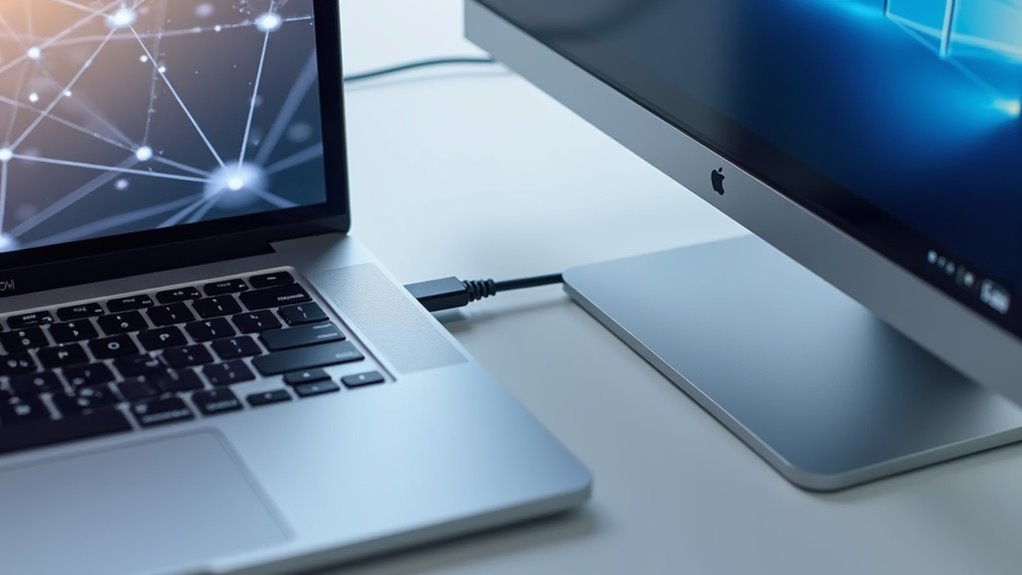
Dlaczego warto rozważyć udostępnianie SMB do współpracy plików między komputerami Mac i Windows? Protokół SMB, czyli Server Message Block, to protokół udostępniania plików w sieci natywnie obsługiwany przez system Windows i dobrze zintegrowany z systemem macOS. Włączenie udostępniania SMB na komputerze Mac umożliwia bezproblemowy dostęp do udostępnionych folderów i plików dla komputerów z systemem Windows.
Aby skonfigurować udostępnianie SMB na komputerze Mac, przejdź do Ustawień systemowych > Ogólne > Udostępnianie. Włącz funkcję „Udostępnianie plików”. Kliknij „Opcje” i upewnij się, że zaznaczono pole „Udostępniaj pliki i foldery za pomocą SMB”. Następnie możesz wybrać konkretne foldery do udostępnienia i zarządzać uprawnieniami użytkowników. Pozwala to na bezpośredni dostęp do plików w sieci lokalnej bez polegania na zewnętrznych usługach chmurowych.
Połącz się z udostępnianiem na Macu z poziomu Windows
Po włączeniu udostępniania plików na Macu, następnym krokiem jest dostęp do tych udostępnionych zasobów z komputera z systemem Windows. Przejdź do Eksploratora plików w systemie Windows. W pasku adresu wpisz dwa ukośniki wsteczne (backslash), a następnie adres IP swojego Maca, na przykład `\192.168.1.100`. Naciśnij Enter. Pojawi się monit o zalogowanie. Wprowadź nazwę użytkownika i hasło do swojego konta Mac. Po uwierzytelnieniu udostępnione foldery będą dostępne. Możesz następnie mapować te dyski sieciowe w celu trwałego dostępu, traktując je jak każde inne lokalne dyski w systemie Windows.
Włącz udostępnianie w sieci Windows
Jak komputer z systemem Windows może udostępniać swoje foldery dla systemu Mac? Włączanie udostępniania sieciowego w systemie Windows wymaga konfiguracji określonych usług i uprawnień. Najpierw upewnij się, że w centrum sieci i udostępniania są włączone opcje Odkrywanie sieci i Udostępnianie plików i drukarek. Pozwala to innym urządzeniom w sieci widzieć komputer z systemem Windows. Następnie kliknij prawym przyciskiem myszy pożądanym folderem i wybierz „Właściwości”. Przejdź do karty „Udostępnianie” i kliknij „Udostępnianie zaawansowane”. Zaznacz „Udostępnij ten folder” i przypisz nazwę udziału. W celu kontroli dostępu przejdź do karty „Zabezpieczenia” i dodaj odpowiednie uprawnienia użytkownika, zazwyczaj przyznając „Odczyt” lub „Pełna kontrola” odpowiednim użytkownikom lub grupom.
Połącz się z udziałem w systemie Windows z systemu Mac
Gdy foldery Windows są gotowe do udostępnienia, użytkownicy systemu Mac mogą nawiązać połączenie. Otwórz program Finder i wybierz „Idź” z paska menu, a następnie wybierz „Połącz z serwerem”. W polu „Adres serwera” wpisz `smb://`, a następnie adres IP lub nazwę hosta komputera z systemem Windows. Kliknij „Połącz”. Zostaniesz poproszony o podanie nazwy użytkownika i hasła do konta na maszynie z systemem Windows, które ma uprawnienia do dostępu do udostępnionego folderu. Po pomyślnej weryfikacji udostępniony folder pojawi się w programie Finder jako zamontowany wolumin, umożliwiając dostęp do jego zawartości.
Rozwiązywanie problemów z udostępnianiem
Kiedy pojawiają się problemy z udostępnianiem między systemami Mac i Windows, kilka powszechnych przyczyn może uniemożliwić udane połączenia. Konfiguracja sieci jest często źródłem problemów, wymagając weryfikacji adresów IP i masek podsieci na obu maszynach. Kluczowe jest również zapewnienie, że odpowiednie protokoły udostępniania są włączone i dostępne w obu systemach operacyjnych.
- Interferencja zapory sieciowej: Zarówno system Windows, jak i macOS mają wbudowane zapory sieciowe, które mogą blokować protokoły udostępniania plików. Należy jawnie zezwolić na porty dla protokołu SMB (Server Message Block).
- Nieprawidłowe poświadczenia: Hasła i nazwy użytkowników muszą być identyczne. Niewłaściwe rozróżnianie wielkości liter często prowadzi do błędów uwierzytelniania.
- Niezgodność protokołów: Różnice we wsparciu dla wersji SMB mogą powodować problemy z kompatybilnością. Kluczowe jest zapewnienie, że oba systemy są skonfigurowane do używania kompatybilnej wersji SMB.
Zabezpiecz swoje foldery udostępnione
Dlaczego ktoś miałby udostępniać folder, jeśli nie w celu ochrony jego zawartości? Bezpieczeństwo jest kluczowe przy udostępnianiu plików między różnymi systemami operacyjnymi. Wdrożenie silnych haseł dla udostępnionych folderów jest fundamentalnym krokiem. Szyfrowanie wrażliwych danych przed udostępnieniem dodaje kolejną warstwę ochrony, zapewniając, że nawet nieautoryzowany dostęp nie ujawni informacji. Ograniczenie dostępu do określonych użytkowników lub grup poprzez ustawienia uprawnień jest kluczowe. Regularne przeglądanie i aktualizowanie tych uprawnień łagodzi ryzyko związane z przestarzałymi przywilejami dostępu. Ponadto, stosowanie środków bezpieczeństwa sieci, takich jak zapory ogniowe, chroni udostępnione zasoby przed zagrożeniami zewnętrznymi.
Jak wybrać odpowiednią metodę udostępniania
Zrozumienie różnych metod udostępniania folderów między systemami operacyjnymi Mac i Windows jest kluczowe do wyboru najbardziej wydajnego i bezpiecznego podejścia. Optymalny wybór często zależy od typu sieci, częstotliwości udostępniania i pożądanego dostępu.
- Udostępnianie plików w sieci (SMB/CIFS): Idealne dla sieci lokalnych, oferujące bezpośredni dostęp do folderów.
- Usługi przechowywania danych w chmurze: Wygodne dla zdalnego dostępu i automatycznej synchronizacji.
- Zewnętrzne urządzenia pamięci masowej: Nadaje się do okazjonalnego przesyłania dużych plików.
Każda metoda zaspokaja różne potrzeby użytkowników i środowiska techniczne, wpływając na łatwość użycia i prędkość transferu danych.
Używaj alternatywnych narzędzi do przesyłania plików
W jaki sposób użytkownicy mogą ominąć standardowe protokoły udostępniania sieciowego w celu przesyłania plików? Alternatywne narzędzia oferują solidne rozwiązania. Usługi przechowywania danych w chmurze, na przykład, pozwalają na przesyłanie plików z jednego systemu operacyjnego i pobieranie ich na inny, niezależnie od konfiguracji sieciowej. Aplikacje do bezpośredniego przesyłania, często wykorzystujące dyski USB lub połączenia sieci lokalnej, stanowią kolejną drogę płynnej wymiany danych.
| Kategoria Narzędzia | Przykłady |
|---|---|
| Przechowywanie w chmurze | Dropbox, Google Drive, OneDrive |
| Bezpośrednie przesyłanie | Dyski USB, aplikacje do przesyłania w sieci LAN |
Organizowanie plików na Macu i Windows
Podczas udostępniania plików między macOS i Windows konsekwentna organizacja staje się sprawą kluczową. Ustanowienie jasnej struktury folderów na wspólnym dysku zapewnia, że oba systemy operacyjne mogą łatwo lokalizować i uzyskiwać dostęp do niezbędnych dokumentów. Takie systematyczne podejście minimalizuje zamieszanie i oszczędza czas podczas pobierania lub zapisywania plików.
Kluczowe strategie organizacyjne obejmują:
- Jednolite konwencje nazewnictwa: Stosowanie spójnych zasad nazewnictwa plików i folderów na obu platformach.
- Hierarchiczne systemy folderów: Tworzenie logicznej, zagnieżdżonej struktury ułatwiającej nawigację.
- Regularne audyty: Okresowe przeglądanie udostępnionego folderu w celu usuwania duplikatów i niepotrzebnych danych.
Przyspiesz Transfer Danych
Dlaczego prędkości transferu danych między komputerami Mac i Windows mogą być niższe niż oczekiwano? Różne czynniki przyczyniają się do tego, w tym ograniczenia sprzętu sieciowego, zakłócenia Wi-Fi i formatowanie systemu plików współdzielonego dysku. Optymalizacja tych aspektów może znacznie poprawić szybkość transferu.
| Czynnik | Wpływ na prędkość | Strategia ulepszenia |
|---|---|---|
| Typ sieci | Wysoka/Niska | Przewodowa (Ethernet) vs. Wi-Fi |
| Pasmo Wi-Fi | Szybsze/Wolniejsze | 5 GHz zamiast 2.4 GHz |
| System plików | Prędkość odczytu/zapisu | ExFAT dla międzyplatformowości |
| Typ dysku | Prędkość transferu | SSD zamiast HDD |
| Rozmiar pliku | Całkowity czas | Większe pliki zajmują więcej czasu |
Najczęściej Zadawane Pytania
Czy można udostępnić drukarkę przez sieć?
Tak, drukarka może być udostępniana w sieci. Pozwala to na dostęp do drukarki i korzystanie z niej przez wiele urządzeń w tej samej sieci. Udostępnianie sieciowe jest zazwyczaj konfigurowane przez router lub bezpośrednio z panelu sterowania drukarki.
Jak Zarządzać Uprawnieniami Użytkowników?
Uprawnienia użytkowników są zarządzane poprzez przypisywanie ról i poziomów dostępu. Administratorzy nadają lub cofają określone przywileje dla użytkowników lub grup, aby kontrolować ich zdolność do przeglądania, modyfikowania lub usuwania danych i zasobów systemowych.
Czy udostępnianie działa poza siecią domową?
Udostępnianie plików zazwyczaj funkcjonuje w sieci lokalnej. Dostęp do współdzielonych folderów poza siecią domową wymaga zaawansowanej konfiguracji, często obejmującej VPN lub rozwiązania oparte na chmurze, aby zapewnić bezpieczne połączenia. Bez nich bezpośredni dostęp zewnętrzny zazwyczaj nie jest obsługiwany.
Jakie są limity rozmiaru udostępnianych plików?
Generalnie nie ma wbudowanych limitów rozmiaru współdzielonych plików narzucanych przez systemy operacyjne. Jednak przepustowość sieci, dostępna przestrzeń dyskowa na urządzeniu docelowym oraz specyficzne konfiguracje protokołów udostępniania mogą tworzyć praktyczne ograniczenia.
Czy jest bezpieczne udostępnianie komputera rodzicom?
Udostępnianie komputera rodzicom można uznać za bezpieczne, pod warunkiem, że stosuje się odpowiednie środki ochrony. Obejmuje to tworzenie oddzielnych kont użytkowników z ograniczonymi uprawnieniami i świadome udostępnianie tylko niezbędnych danych.