
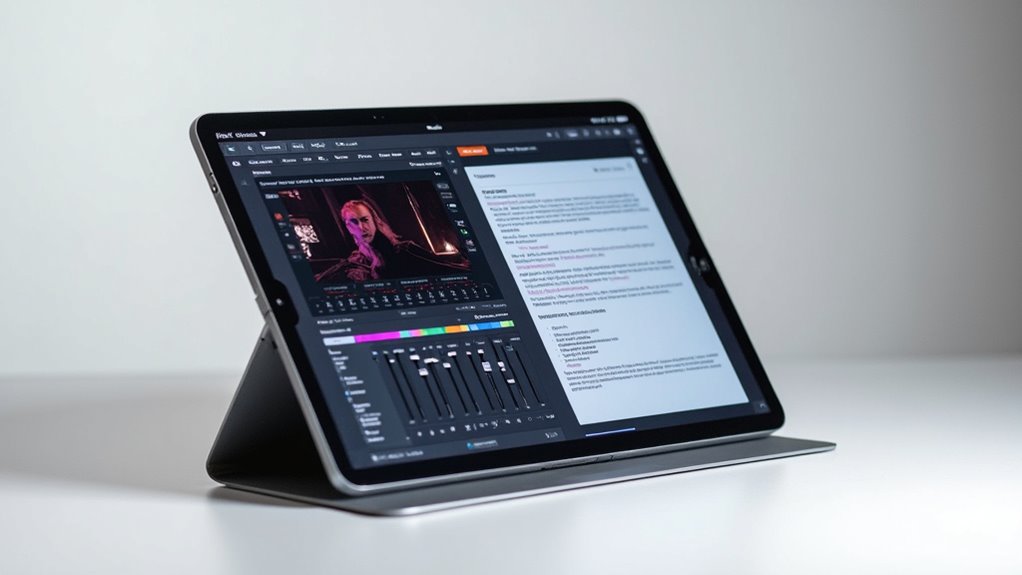
Menedżer sceny rewolucjonizuje wielozadaniowość na iPadzie. Wprowadza okna o zmiennym rozmiarze, nakładające się na siebie. Tworzy to przestrzeń roboczą podobną do komputera. Użytkownicy mogą przeglądać i wchodzić w interakcje z wieloma aplikacjami. Funkcjonalność przeciągnij i upuść usprawnia przepływ pracy. Najwięcej skorzystają intensywni użytkownicy wielozadaniowi i twórcy treści. Profesjonaliści i studenci mogą płynnie przełączać się między aplikacjami. Poznaj więcej, aby zoptymalizować swoje doświadczenie z iPadem.
Czym jest Stage Manager na iPadzie?
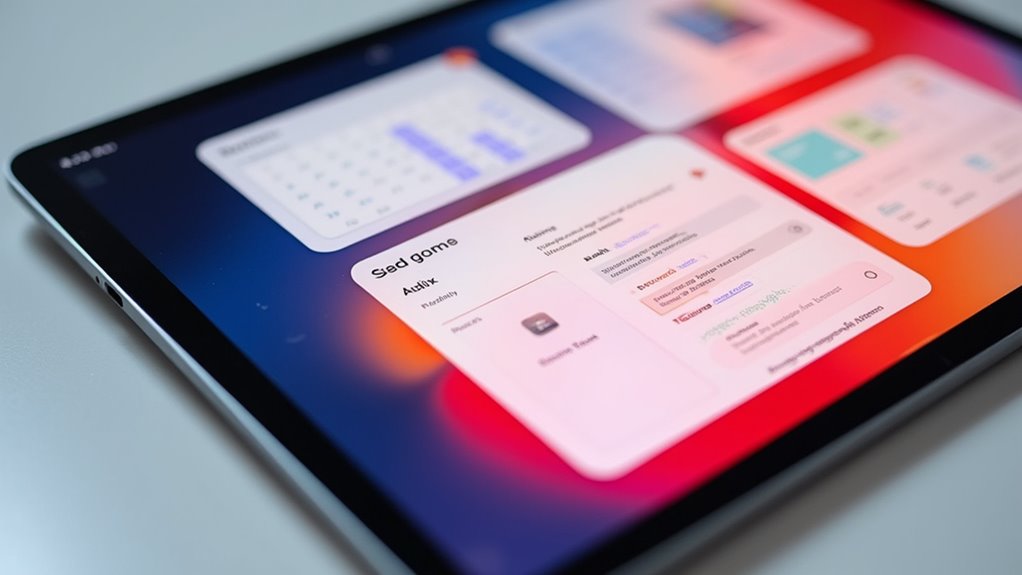
Jak Stage Manager w iPadzie usprawnia wielozadaniowość na tablecie Apple? Stage Manager na nowo definiuje zarządzanie aplikacjami, pozwalając użytkownikom na jednoczesne zmiany rozmiaru i nakładanie na siebie wielu aplikacji. To dynamiczne rozmieszczenie odzwierciedla doświadczenie przypominające pulpitu, ułatwiając płynniejsze przejścia i bardziej efektywne przepływy pracy. Użytkownicy mogą przeciągać i upuszczać zawartość między aplikacjami, grupować aplikacje dla szybkiego dostępu i zarządzać bardziej uporządkowanym wyświetlaniem aktywnych okien. Ta funkcja ma na celu zwiększenie produktywności, oferując bardziej wyrafinowane i elastyczne podejście do korzystania z wielu aplikacji na iPadzie, wykraczając poza tradycyjne metody podzielonego ekranu lub obsługi bocznej.
Jak skonfigurować Menedżera Sceny?
Podczas aktywowania Stage Managera użytkownicy będą chcieli zweryfikować, czy ich iPad i wersja iPadOS są zgodne. Dla optymalnej wydajności i dostępu do obsługi zewnętrznego wyświetlacza zaleca się iPada Pro (z 2018 roku lub nowszy) lub iPada Air (5. generacji lub nowszego) z systemem iPadOS 16 lub nowszym.
Aby włączyć Stage Managera, przejdź do aplikacji Ustawienia. W Ustawieniach wybierz „Ekran początkowy i wielozadaniowość”, a następnie „Stage Manager”. Przełącz przełącznik, aby aktywować funkcję. W celu dalszego dostosowania użytkownicy mogą wybrać opcję wyświetlania elementów Ostatnie lub Ostatnie i Dock. Dodatkowo, w Centrum sterowania można dodać ikonę Stage Managera do szybkiego przełączania.
Jak działa menedżer sceny?
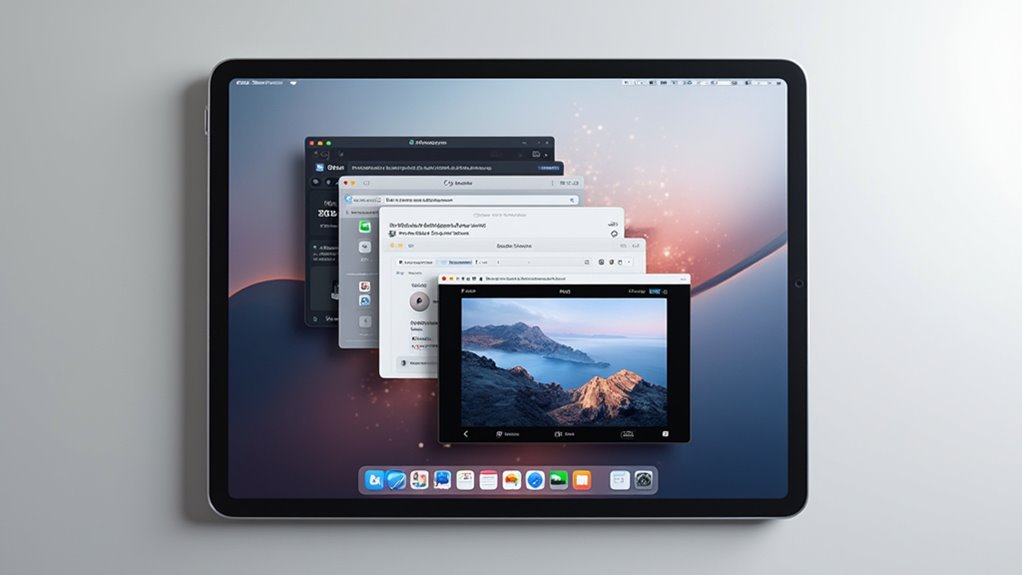
Gdy Menedżer sceny zostanie aktywowany na kompatybilnym urządzeniu, jego funkcjonalność na nowo definiuje wielozadaniowość, tworząc dynamiczne środowisko pracy. Uporządkowuje otwarte aplikacje w okna o zmiennym rozmiarze, które unoszą się na ekranie, umożliwiając użytkownikom jednoczesne przeglądanie i interakcję z wieloma aplikacjami. Interfejs prezentuje obecnie aktywowaną aplikację na środku, z miniaturowymi podglądami innych otwartych aplikacji schludnie ułożonymi po lewej stronie wyświetlacza, co ułatwia szybkie przełączanie i organizację. Taka konfiguracja odzwierciedla doświadczenie wielozadaniowości podobne do komputera stacjonarnego, zwiększając produktywność poprzez ułatwienie zarządzania różnymi zadaniami i dostępu do nich bez ciągłych przejść do pełnego ekranu.
Jak zmienić rozmiar okien aplikacji?
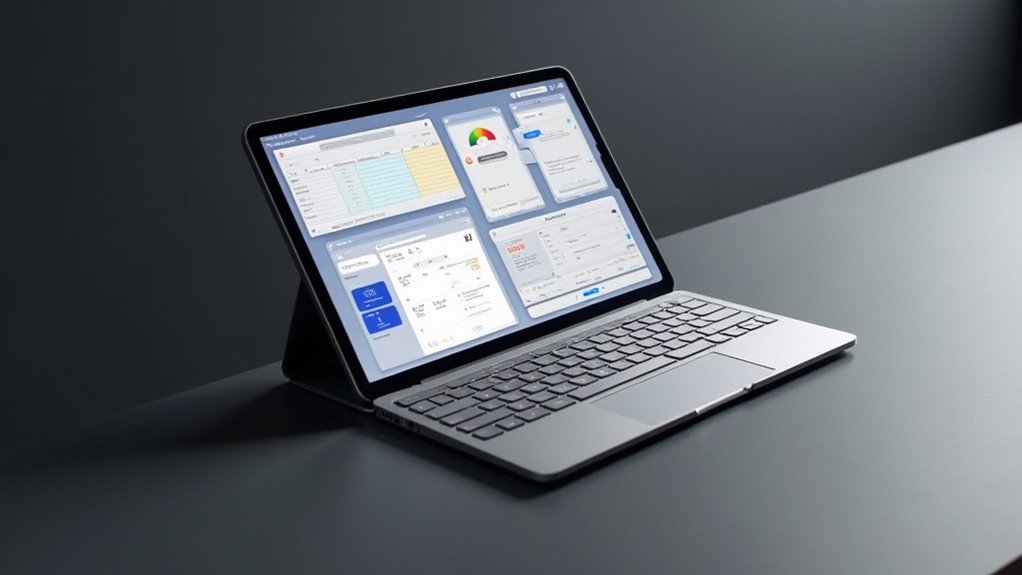
Rzeczywiście, dostosowanie rozmiaru okien aplikacji w Stage Manager jest intuicyjnym procesem. Aby zmienić rozmiar okna aplikacji, użytkownicy muszą jedynie zlokalizować uchwyty do przeciągania znajdujące się na krawędziach lub rogach aktywnego okna. Delikatne kliknięcie i przeciągnięcie za pomocą Apple Pencil lub palca pozwoli wtedy na dynamiczną zmianę rozmiaru. Okno będzie się rozszerzać lub kurczyć zgodnie z precyzyjnymi ruchami użytkownika, umożliwiając spersonalizowane środowisko wielozadaniowe. Ta płynność zapewnia efektywne rozmieszczenie dostępnej przestrzeni ekranowej między jednocześnie używanymi aplikacjami, co ułatwia usprawniony przepływ pracy.
Jak przenieść zawartość między aplikacjami metodą przeciągnij i upuść?
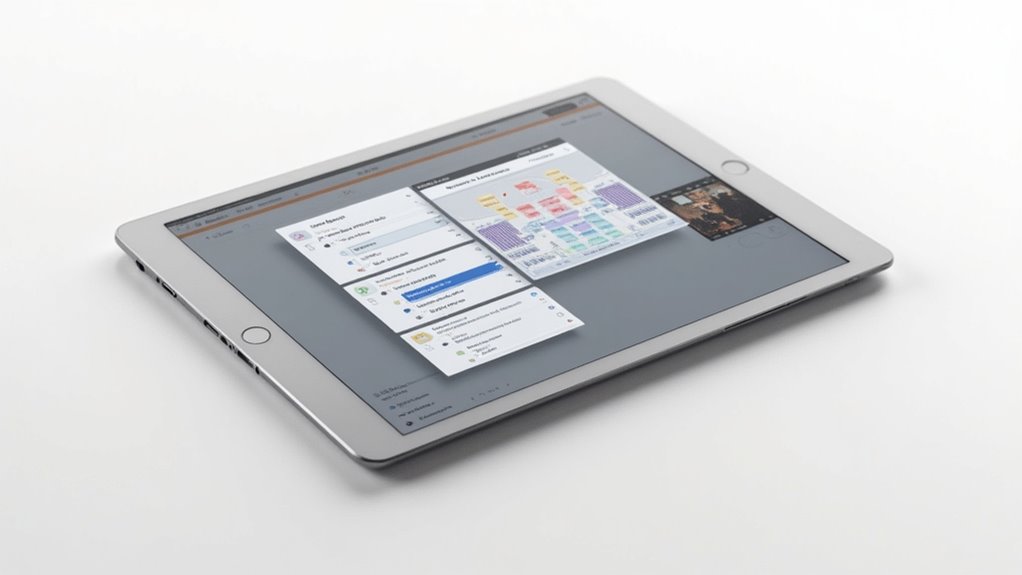
Jak płynnie użytkownicy mogą przenosić dane między aplikacjami, korzystając z funkcjonalności przeciągnij i upuść w ramach Stage Manager na iPadzie? Transfer zawartości odbywa się poprzez dotknięcie i przytrzymanie elementu, takiego jak tekst, obraz czy plik, aż podniesie się on z okna oryginalnej aplikacji. Ten podniesiony element można następnie przenieść i upuścić w kompatybilnym obszarze w innej otwartej aplikacji. System obsługuje jednoczesne przeciąganie wielu elementów, które można następnie upuścić jako grupę w aplikacji docelowej. Ta bezpośrednia manipulacja ułatwia wydajny przepływ pracy, minimalizując potrzebę kopiowania i wklejania lub zapisywania i ponownego otwierania plików.
Jak zarządzać wieloma aplikacjami jednocześnie?
Oprócz przenoszenia treści między aplikacjami, iPad’s Stage Manager oferuje rozbudowane możliwości organizacji i interakcji z wieloma aplikacjami jednocześnie. Użytkownicy mogą otwierać kilka aplikacji, rozmieszczając je w odrębnych, przesuwanych oknach na ekranie. Te okna można swobodnie przesuwać, zmieniać ich rozmiar i układać w stosy, tworząc dynamiczną przestrzeń roboczą. Stage Manager umożliwia płynne dodawanie i usuwanie aplikacji z bieżącego widoku, pozwalając użytkownikom na szybkie przełączanie się między zadaniami lub grupowanie powiązanych aplikacji w jedną, spójną całość. Ta elastyczność pozwala użytkownikom dostosować doświadczenie wielozadaniowości do konkretnych przepływów pracy, zwiększając produktywność.
Stage Manager vs. Split View i Slide Over
Rozważając pracę wielozadaniową na iPadzie, w jaki sposób Menedżer sceny wyróżnia się na tle ugruntowanych funkcji Widoku podzielonego i Przesuwania? Menedżer sceny oferuje bardziej elastyczne i płynne doświadczenie z oknami. W przeciwieństwie do Widoku podzielonego, który blokuje aplikacje w stałych konfiguracjach obok siebie lub w podzielonym ekranie, Menedżer sceny umożliwia okna z możliwością zmiany rozmiaru, nakładające się na siebie, które można swobodnie przesuwać i grupować na ekranie. Przesuwanie, zaprojektowane z myślą o szybkim dostępie do jednej aplikacji, jest całkowicie zastąpione przez zdolność Menedżera sceny do jednoczesnego zarządzania wieloma oddzielnymi oknami aplikacji. Zapewnia to przepływ pracy przypominający pulpit, zwiększając produktywność i organizację w przypadku złożonych zadań.
Jak Menedżer sceny działa z zewnętrznymi wyświetlaczami?
Cudownie, Stage Manager rozszerza swoje zaawansowane możliwości zarządzania oknami na zewnętrzne wyświetlacze, przekształcając iPada w potężną, wieloekranową stację roboczą. Po podłączeniu do zewnętrznego monitora ekran iPada i zewnętrzny wyświetlacz działają niezależnie, prezentując własne układy aplikacji zarządzane przez Stage Manager. Użytkownicy mogą swobodnie przenosić okna między iPadem a zewnętrznym wyświetlaczem, zmieniając ich rozmiar, aby dopasować je do dostępnego miejsca na każdym ekranie. Pozwala to na prawdziwe doświadczenie zbliżone do komputera stacjonarnego, umożliwiając użytkownikom rozłożenie aplikacji na wielu powierzchniach w celu zwiększenia produktywności i bardziej immersyjnego przepływu pracy.
Jakie są najlepsze wskazówki i sztuczki dla inspicjenta?
Po zapoznaniu się z funkcjonalnością Stage Managera z zewnętrznymi wyświetlaczami, użytkownicy mogą szukać sposobów na dalszą optymalizację jego działania, wykorzystując w pełni jego elastyczne zarządzanie oknami. Efektywne korzystanie z Stage Managera wymaga zrozumienia jego niuansów i stosowania strategii zwiększających produktywność.
- Efektywność przeciągnij i upuść: Wykorzystaj funkcję przeciągnij i upuść między aplikacjami do szybkiego przesyłania treści, co jest cechą wydajnego multitaskingu.
- Grupowanie aplikacji: Grupuj często używane aplikacje, aby szybko przełączać się między nimi jako spójną jednostką, usprawniając przepływy pracy.
- Precyzja zmiany rozmiaru okna: Opanuj zmianę rozmiaru okien, przeciągając ich krawędzie i rogi, aby tworzyć niestandardowe układy odpowiadające konkretnym zadaniom.
Jak naprawić typowe problemy menedżera sceny?
Stage Manager może czasami nie działać zgodnie z oczekiwaniami, powodując typowe problemy, które mogą utrudniać pracę użytkownikom. Wiele problemów można rozwiązać za pomocą prostych kroków rozwiązywania problemów, często obejmujących dostosowanie ustawień lub ponowne uruchomienie aplikacji lub urządzenia.
| Problem | Rozwiązanie | Dalsze działanie |
|---|---|---|
| Aplikacje się nie skalują | Upewnij się, że aplikacja jest zgodna; wymuś zamknięcie aplikacji. | Uruchom ponownie iPada. |
| Reagujący Stage Manager | Wyłącz i włącz Stage Manager. | Sprawdź aktualizacje iPadOS. |
| Problemy z nakładającymi się oknami | Dostosuj pozycje okien ręcznie. | Zmień kolejność ostatnio używanych aplikacji. |
| Problemy z zewnętrznym wyświetlaczem | Sprawdź połączenia kablowe; uruchom ponownie wyświetlacz. | Zaktualizuj iPadOS do najnowszej wersji. |
| Opóźnienia w działaniu | Zamknij niepotrzebne aplikacje działające w tle. | Zmniejsz liczbę otwartych okien. |
Kto najbardziej skorzysta z funkcji iPad Stage Manager?
Dla kogo tak naprawdę błyszczy Menedżer sceny na iPadzie? Ta zaawansowana funkcja wielozadaniowości oferuje znaczące korzyści użytkownikom, którzy potrzebują bardziej zbliżonego do komputera stacjonarnego przepływu pracy na swoich tabletach. Profesjonaliści i studenci, którzy często przełączają się między różnymi aplikacjami, uznają jego możliwości za szczególnie wartościowe. Twórcy, tacy jak projektanci i pisarze, mogą wykorzystać zarządzanie oknami do usprawnienia swoich procesów twórczych.
Menedżer sceny jest najbardziej korzystny dla:
Menedżer sceny jest najbardziej korzystny dla intensywnie korzystających z wielozadaniowości, twórców treści i cyfrowych artystów.
- Intensywnie korzystający z wielozadaniowości: Osoby, które jednocześnie żonglują wieloma aplikacjami do pracy lub nauki.
- Twórcy treści: Osoby, które muszą odwoływać się do materiałów podczas tworzenia treści.
- Artyści cyfrowi i projektanci: Użytkownicy, którzy korzystają z aranżacji wielu palet narzędzi i płócien.
Co dalej z wielozadaniowością iPada?
Chociaż Menedżer sceny stanowi potężny skok naprzód w wielozadaniowości iPada, przyszłość obiecuje jeszcze bardziej zaawansowane możliwości. Ciągłe udoskonalanie iPadOS przez Apple sugeruje trajektorię w kierunku bardziej płynnego zarządzania oknami, lepszej integracji z zewnętrznymi wyświetlaczami i potencjalnie głębszej integracji z funkcjami macOS. Potencjał płynnych przepływów pracy między urządzeniami jest ogromny, co przekształca iPada w jeszcze bardziej wszechstronne, samodzielne urządzenie komputerowe.
| Przewidywana funkcja | Oczekiwania użytkowników |
|---|---|
| Zaawansowane przyciąganie okien | Uwolnienie |
| Ulepszona kompatybilność aplikacji | Nieskończone możliwości |
| Prawdziwe doświadczenie klasy desktopowej | Wzmocnienie |
Najczęściej Zadawane Pytania
Czy Menedżer sceny może korzystać z zewnętrznych aplikacji do zarządzania oknami?
Tak, Stage Manager na iPadzie może wykorzystywać zewnętrzne aplikacje do zarządzania oknami. Te aplikacje rozszerzają możliwości wielozadaniowości platformy, pozwalając na bardziej elastyczne aranżacje i kontrolę nad oknami aplikacji poza natywnymi funkcjami Stage Managera.
Czy wszystkie aplikacje iPada obsługują Stage Manager?
Nie wszystkie aplikacje na iPada w pełni obsługują Stage Managera. Niektóre aplikacje mogą nie oferować możliwości zmiany rozmiaru lub mogą nie działać poprawnie w środowisku wielu okien, co wymaga od deweloperów aktualizacji ich aplikacji w celu zapewnienia optymalnej kompatybilności z Stage Managerem.
Czy Menedżer scen działa lepiej na iPadach z serii M?
Różnica w działaniu Stage Managera na iPadach z serii M jest zauważalna. Zwiększona moc obliczeniowa ułatwia płynniejsze wykonywanie wielu zadań jednocześnie i zwiększa responsywność, oferując lepsze wrażenia użytkownika w porównaniu do modeli innych niż z serii M. Możliwości graficzne również przyczyniają się do płynniejszego zarządzania aplikacjami.
Czy zewnętrzne monitory mogą mieć różne układy Stage Manager?
Zewnętrzne monitory nie obsługują różnych układów Menedżera Sceny. Każdy wyświetlacz odzwierciedla układ Menedżera Sceny podstawowego iPada, uniemożliwiając niezależne konfiguracje okien lub odrębne grupy aplikacji na ekranach wtórnych.
Czy Menedżer zadań zużywa więcej baterii?
Stage Manager prawdopodobnie zużywa więcej baterii ze względu na zwiększone zapotrzebowanie na moc obliczeniową do zarządzania wieloma oknami i ich stanami. Ta rozszerzona funkcjonalność wielozadaniowości wymaga stałego przydzielania zasobów, co wpływa na ogólne zużycie energii w porównaniu do prostszych trybów podzielonego ekranu.