
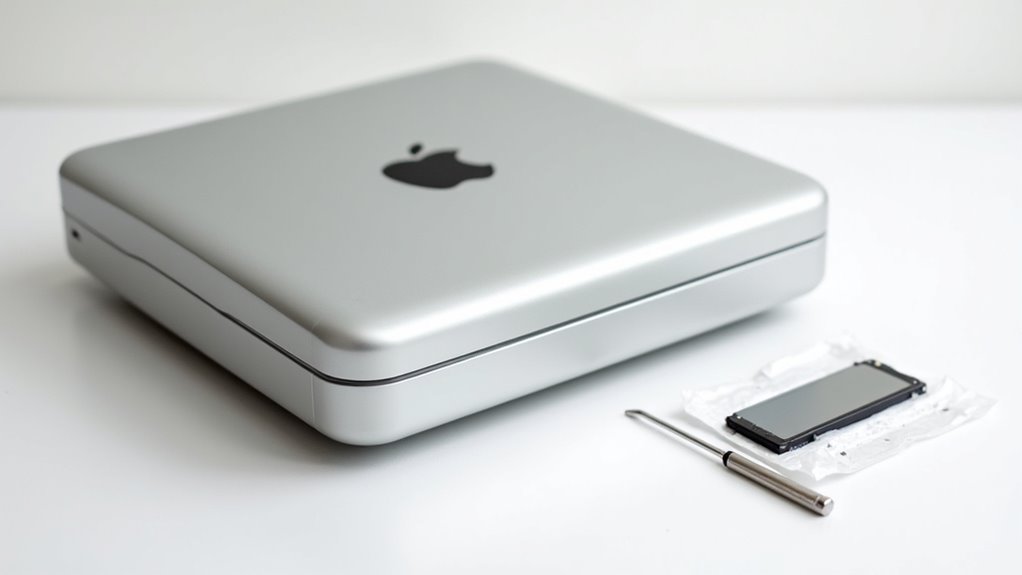
Wymiana dysku twardego starego Maca na dysk SSD zapewnia znaczące ulepszenia wydajności. Dyski SSD nie posiadają części mechanicznych, co prowadzi do szybszego uruchamiania systemu i aplikacji. Objawy awarii dysku twardego obejmują spowolnienie działania, dziwne dźwięki i uszkodzone pliki. Wybór odpowiedniego dysku SSD wymaga uwzględnienia pojemności, typu interfejsu (SATA, NVMe) oraz zapewnienia kompatybilności z Twoim modelem Maca. Właściwe przygotowanie i instalacja są kluczowe. Dalsze poszukiwania ujawnią szczegółowe kroki i korzyści.
Nadaj swojemu staremu Macowi nowe życie: Uaktualnij do SSD
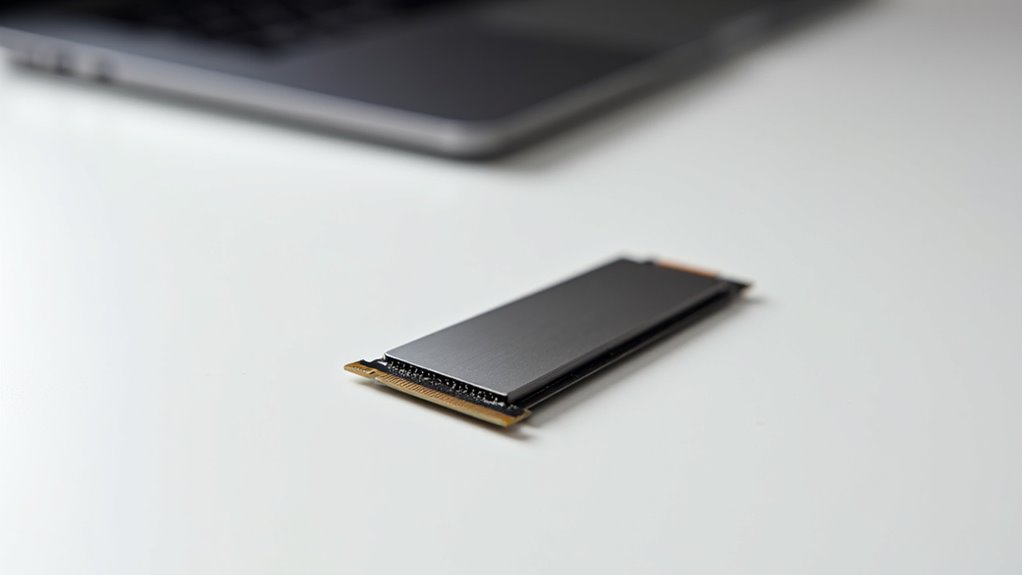
Dlaczego modernizacja do dysku SSD (Solid State Drive) jest jedną z najbardziej znaczących zmian dla starszego Maca? Poza zwykłym przechowywaniem danych, dysk SSD fundamentalnie zmienia responsywność systemu. Tradycyjne dyski twarde (HDD) wykorzystują obracające się talerze i głowice odczytu/zapisu, tworząc wąskie gardła mechaniczne. W przeciwieństwie do nich, dyski SSD wykorzystują pamięć flash, oferując znacznie szybszy czas dostępu do danych. Przekłada się to bezpośrednio na krótszy czas rozruchu, aplikacje uruchamiające się niemal natychmiast i ogólnie bardziej responsywne wrażenia użytkownika. W przypadku starszych Maców, gdzie procesor i pamięć RAM mogą zbliżać się do swoich limitów, modernizacja do dysku SSD może tchnąć nowe życie w ich wydajność, sprawiając, że znów poczują się nowoczesne i wydajne.
Czym jest dysk SSD i dlaczego jest lepszy?
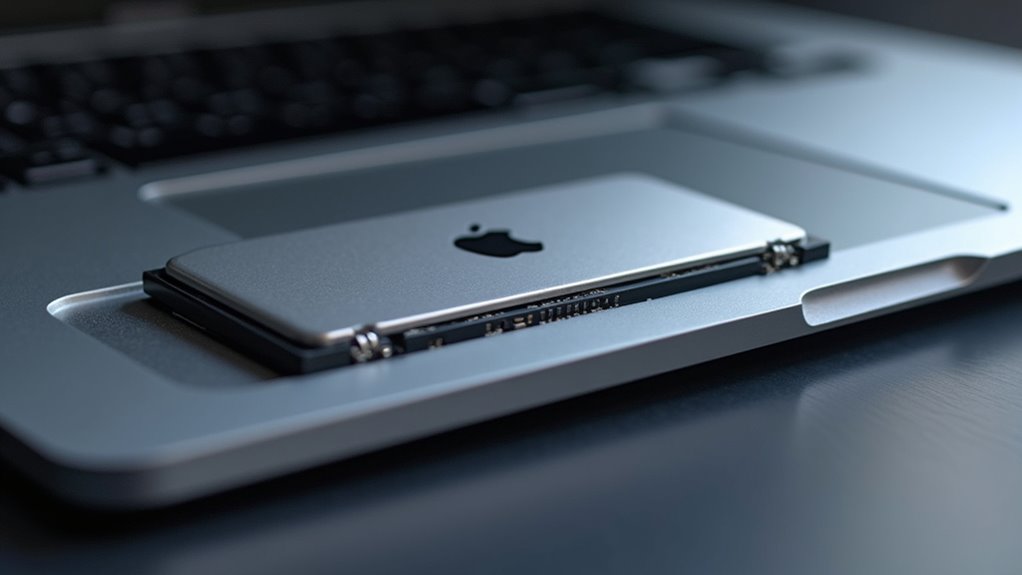
Dokładnie rzecz biorąc, jak dysk SSD (Solid State Drive) różni się od tradycyjnego dysku twardego (HDD) i jakie zalety oferuje to technologiczne rozróżnienie? Dysk SSD działa bez ruchomych części mechanicznych, w przeciwieństwie do dysku HDD, który opiera się na obracających się talerzach i głowicach odczytu/zapisu. Ta fundamentalna różnica skutkuje znacznie szybszym dostępem do danych i prędkościami transferu w przypadku dysków SSD. W konsekwencji czas rozruchu jest drastycznie skrócony, aplikacje uruchamiają się niemal natychmiast, a operacje na plikach stają się znacznie bardziej responsywne. Ta zwiększona wydajność przekłada się na płynniejsze, bardziej efektywne doświadczenie użytkownika, czyniąc dysk SSD lepszym rozwiązaniem do przechowywania danych w nowoczesnych zadaniach komputerowych, a także w starszych maszynach poszukujących przyspieszenia.
Czy dysk twardy Twojego Maca ulega awarii? Zidentyfikuj oznaki
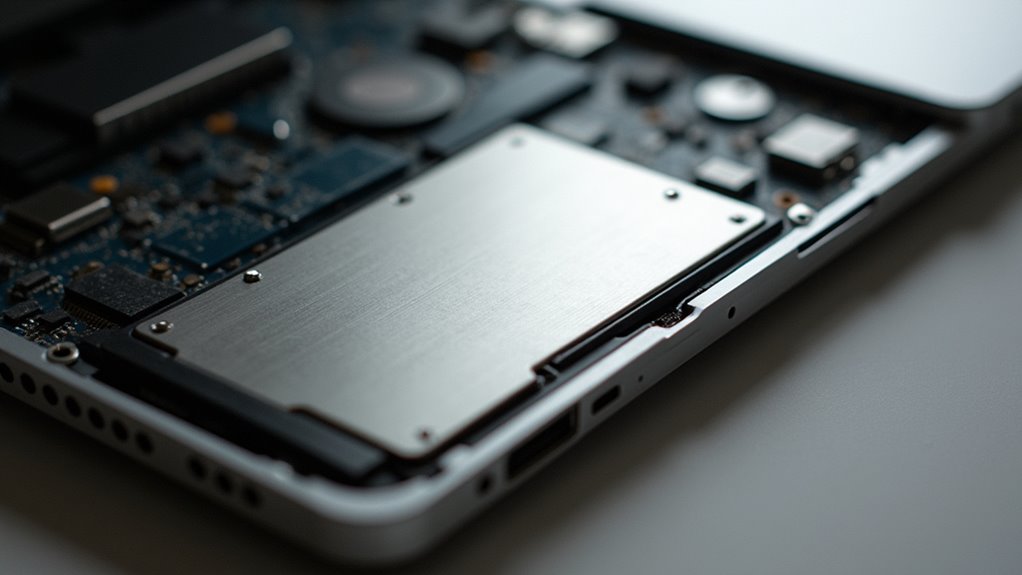
Jak rozpoznać, czy dysk twardy Maca zbliża się do końca swojej żywotności? Kilka wskaźników może sygnalizować zbliżającą się awarię, zachęcając do podjęcia działań w celu zapobieżenia utracie danych.
| Objaw | Obserwacja | Częstotliwość |
|---|---|---|
| Wolne działanie | Aplikacje uruchamiają się wolno, system zamarza | Coraz częściej |
| Dziwne dźwięki | Kliknięcia, zgrzytanie lub buczenie | Okresowo |
| Uszkodzenie plików | Pliki się nie otwierają, dane wyglądają na uszkodzone | Sporadycznie |
| Częste awarie | Nieoczekiwane wyłączenia lub komunikaty o błędach | Często |
| Błędy rozruchu | Mac nie uruchamia się lub pokazuje folder z pytajnikiem | Często |
Obserwacja tych oznak wymaga natychmiastowej uwagi, aby zabezpieczyć Twoje cyfrowe informacje.
Wybór odpowiedniego dysku SSD: pojemność, interfejs i kompatybilność
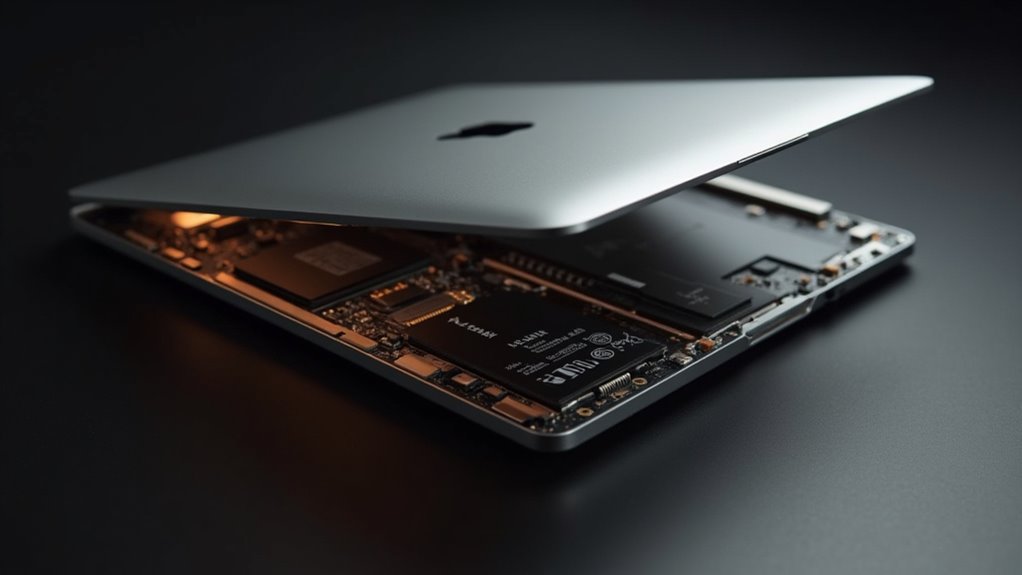
Przy wyborze dysku SSD (Solid State Drive) do zastąpienia starszego dysku twardego w komputerze Mac, należy wziąć pod uwagę kilka kluczowych czynników: pojemność, typ interfejsu i kompatybilność z konkretnym modelem Maca.
Jeśli chodzi o interfejs, starsze Maki mogą wykorzystywać połączenia SATA, podczas gdy nowsze modele mogą wymagać NVMe lub niestandardowych złączy. Niezbędne jest zidentyfikowanie, jaki interfejs obsługuje Twój Mac, aby upewnić się, że wybrany dysk SSD będzie działał poprawnie. Kompatybilność obejmuje również fizyczne wymiary dysku i wszelkie niezbędne adaptery. Producenci często udostępniają listy kompatybilnych modeli Maców dla swoich dysków SSD, z którymi należy się dokładnie zapoznać.
Ile Tak Naprawdę Potrzebujesz Miejsca Na Dysku?
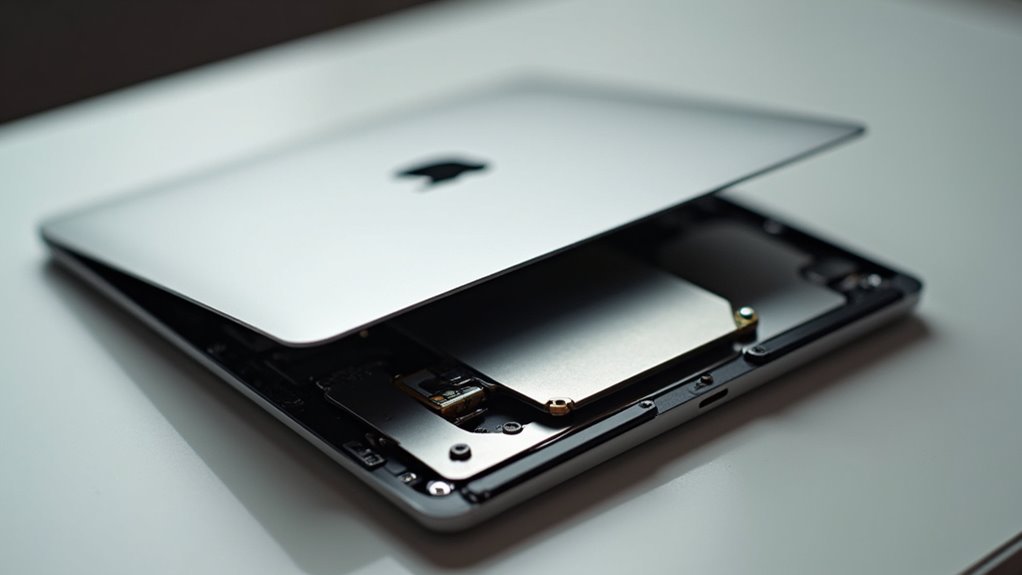
Ustalenie właściwej ilości miejsca na dane na dysku zastępczym wymaga oceny aktualnego wykorzystania i przewidywania przyszłych potrzeb. Użytkownicy powinni przejrzeć pojemność swojego obecnego dysku i określić, ile miejsca zajmuje system operacyjny, aplikacje i pliki osobiste. Należy wziąć pod uwagę rodzaje przechowywanych danych; duże biblioteki multimedialne, obszerne kolekcje zdjęć lub ogromne archiwa wideo naturalnie będą wymagać więcej miejsca niż podstawowe dokumenty i pliki systemu operacyjnego. Kluczowe jest również prognozowanie przyszłych wymagań dotyczących miejsca na dane. Należy przewidzieć wzrost rozmiarów plików, możliwość gromadzenia większej ilości treści cyfrowych oraz możliwość wykorzystania Maca do nowych, wymagających dużo miejsca zadań, takich jak edycja wideo lub hostowanie maszyn wirtualnych.
Narzędzia, których będziesz potrzebować do wymiany dysku SSD na Macu
Gdy odpowiednia pojemność pamięci masowej zostanie określona, następnym krokiem jest zebranie niezbędnych narzędzi do wymiany dysku SSD w Macu. Pomyślne przeprowadzenie wymiany wymaga kilku kluczowych elementów, aby zapewnić płynny proces.
- Śrubokręty: Zestaw małych śrubokrętów krzyżakowych jest niezbędny do wykręcania wewnętrznych śrub.
- Spudger lub plastikowy narzędzie do otwierania: Jest to kluczowe do delikatnego podważenia obudowy Maca bez powodowania uszkodzeń.
- Opaska antystatyczna na nadgarstek: Aby chronić wrażliwe komponenty przed wyładowaniami elektrostatycznymi.
Posiadanie tych narzędzi w pogotowiu znacznie uprości etapy demontażu i ponownego montażu.
Zrób kopię zapasową danych Maca najpierw
Ukończenie kopii zapasowej danych Maca przed jakimiikolwiek modyfikacjami sprzętu jest kluczowym środkiem zapobiegawczym. Ten krok zapewnia, że wszystkie pliki osobiste, aplikacje i ustawienia systemowe zostaną zachowane na wypadek nieprzewidzianej utraty danych podczas procesu wymiany dysku. Korzystanie z Time Machine, wbudowanego narzędzia macOS, lub oprogramowania do tworzenia kopii zapasowych firm trzecich oferuje prostą metodę tworzenia kompleksowej kopii istniejącego dysku twardego. Alternatywnie, oprogramowanie do obrazowania dysków może utworzyć klon sektor po sektorze, zapewniając dokładną replikę. To proaktywne podejście chroni przed potencjalnym uszkodzeniem lub przypadkowym usunięciem cennych informacji, umożliwiając płynne przejście na nowy nośnik pamięci.
Otwórz swój konkretny model Maca bezpiecznie
Jak bezpiecznie uzyskać dostęp do wewnętrznych podzespołów starszego Maca? Proces ten wymaga uwagi skierowanej na konkretny serwisowany model. Przed rozpoczęciem kluczowe jest zbadanie prawidłowej procedury, ponieważ różne generacje Maców mają unikalne punkty dostępu i mechanizmy mocujące.
- Zidentyfikuj swój dokładny model Maca.
- Znajdź wiarygodny, dedykowany dla modelu przewodnik demontażu.
- Zbierz odpowiednie narzędzia zgodnie z zaleceniami przewodnika.
Przestrzeganie tych początkowych kroków minimalizuje ryzyko uszkodzenia delikatnych części wewnętrznych lub unieważnienia wszelkich pozostałych gwarancji, jeśli ma to zastosowanie.
Znajdź i usuń stary dysk twardy
Po otwarciu obudowy Maka zgodnie z wymaganiami danego modelu, następnym krokiem jest zlokalizowanie i wyjęcie istniejącego dysku twardego. Komponent ten jest zazwyczaj zabezpieczony za pomocą wsporników montażowych lub śrub. Niezbędne jest ostrożne odłączenie kabli danych i zasilania.
| Komponent | Wskazówka dotycząca lokalizacji |
|---|---|
| Dysk twardy | Często w dedykowanej zatoce. |
| Kable | Podłączane z tyłu dysku. |
| Śruby montażowe | Mogą się różnić rozmiarem i typem. |
| Wsporniki | Zazwyczaj obecne dla pewnego mocowania. |
Po odłączeniu od połączeń i zabezpieczeń, dysk można delikatnie wyjąć z obudowy.
Zainstaluj nowy dysk SSD
Gdzie trafia nowo nabyty dysk SSD (półprzewodnikowy)? Zajmuje miejsce, które wcześniej zajmował starszy mechaniczny dysk twardy. Proces ten wymaga ostrożnego włożenia, aby zapewnić prawidłowe osadzenie dysku.
Instalacja obejmuje kilka kluczowych kroków:
- Pozycjonowanie: Dopasuj złącze dysku SSD do odpowiedniego portu w obudowie Maca.
- Wkładanie: Delikatnie, ale stanowczo wsuń dysk do gniazda, aż zostanie w pełni osadzony.
- Mocowanie: Zamocuj dysk za pomocą wszelkich wsporników lub śrub, które zostały usunięte ze starego, upewniając się, że jest stabilny.
Podłącz nowy dysk SSD
Po fizycznej instalacji, nowy dysk SSD wymaga nawiązania połączenia danych. Polega to na podłączeniu kabla danych SATA z dysku SSD do płyty głównej Maca. Oddzielny kabel zasilający SATA, zazwyczaj wychodzący z zasilacza Maca, musi być również podłączony do dysku SSD. Te połączenia są kluczowe dla komunikacji dysku z systemem.
| Komponent | Punkt połączenia |
|---|---|
| Port danych SSD | Port SATA płyty głównej |
| Port zasilania SSD | Kabel zasilający SATA z zasilacza |
| Kabel danych SATA | Płyta główna i dysk SSD |
| Kabel zasilający SATA | Zasilacz i dysk SSD |
Upewnienie się, że są one prawidłowo osadzone, zapobiega błędom transferu danych.
Złóż swojego Maca z powrotem
Po prawidłowym podłączeniu dysku SSD i przygotowaniu go do pracy, następnym krokiem jest ponowne złożenie wewnętrznych elementów Maca. Proces ten wymaga dbałości o szczegóły, aby upewnić się, że wszystkie części są bezpiecznie zamocowane i prawidłowo umieszczone.
- Ostrożnie ponownie podłącz wszystkie kable i taśmowe złącza, które zostały wcześniej odłączone.
- Delikatnie umieść płytę główną i wszelkie inne urządzenia peryferyjne w ich oryginalnych pozycjach.
- Zabezpiecz komponenty odpowiednimi śrubami, odwołując się do notatek lub schematów demontażu.
Po umieszczeniu wszystkich elementów wewnętrznych można ponownie zamontować obudowę zewnętrzną.
Pierwsze uruchomienie Maca
Kiedy Mac rozpozna nowy dysk i uruchomi się do swojego systemu operacyjnego? Po włączeniu maszyny Mac rozpocznie sekwencję uruchamiania. Oprogramowanie układowe sprawdza podłączony sprzęt, w tym nowo zainstalowany dysk. Jeśli dysk jest prawidłowo osadzony i rozpoznany, Mac przejdzie dalej.
| Oczekiwanie | Rzeczywistość |
|---|---|
| Bezproblemowe uruchomienie | Możliwe opóźnienie |
| Natychmiastowy sukces | Krótka pauza |
| Bezproblemowy start | Chwila oczekiwania |
| Natychmiastowy powrót | Napięcie rośnie |
To początkowe uruchomienie jest kluczowym momentem. Pomyślne wykrycie nośnika pamięci determinuje dalsze kroki.
Zainstaluj system macOS lub przywróć z kopii zapasowej
Pomyślne rozpoznanie nowego dysku przez Maca stanowi ważny kamień milowy, prowadzący bezpośrednio do następnego etapu: przygotowania systemu do użytku. Użytkownicy stają teraz przed kluczową decyzją dotyczącą tego, jak zapełnić świeżo zainstalowaną pamięć masową.
Aby kontynuować, rozważ te opcje:
Aby kontynuować, rozważ te opcje: Jak zapełnisz nową pamięć masową – nowa instalacja, przywracanie z Time Machine, czy Asystent Migracji?
- Świeża instalacja systemu macOS: Polega na uruchomieniu systemu z macOS recovery lub dysku instalacyjnego w celu skonfigurowania systemu operacyjnego od nowa.
- Przywracanie z kopii zapasowej Time Machine: Jeśli istnieje niedawna kopia zapasowa, użytkownicy mogą szybko przywrócić cały stan swojego systemu na nowy dysk.
- Asystent Migracji: To narzędzie ułatwia przenoszenie danych, aplikacji i ustawień z istniejącego Maca lub innej kopii zapasowej.
Rozwiązywanie typowych problemów z instalacją dysku SSD
Często nowy dysk SSD instaluje się bez problemu, ale co się dzieje, gdy tak nie jest? Jednym z częstych problemów jest nierozpoznawanie dysku SSD przez Maca. Może to wynikać ze źle osadzonego dysku lub niekompatybilnego adaptera, jeśli był używany. Ponowne osadzenie dysku SSD i upewnienie się, że kable danych SATA i zasilania są mocno podłączone, to podstawowy krok w rozwiązywaniu problemów. Innym częstym problemem jest brak możliwości uruchomienia systemu z nowego dysku po instalacji. Zazwyczaj wskazuje to na brak sektora rozruchowego lub nieprawidłowo sformatowany dysk. Przywrócenie z kopii zapasowej Time Machine lub wykonanie czystej instalacji systemu macOS często rozwiązuje ten problem.
Rzeczywiste różnice w prędkościach: czego można oczekiwać od dysku SSD
Oprócz pokonania przeszkód związanych z instalacją i weryfikacją wykrywania dysku, użytkownicy będą naturalnie zainteresowani wzrostem wydajności. Przejście z tradycyjnego dysku twardego (HDD) na dysk SSD (Solid State Drive) oferuje znaczący wzrost responsywności komputera. Uaktualnienie to przejawia się głównie w:
- Skróceniu czasu rozruchu: Prędkości uruchamiania systemu operacyjnego mogą drastycznie spaść, często z minut do sekund.
- Ładowaniu aplikacji: Programy uruchamiają się znacznie szybciej, eliminując długie oczekiwanie na dostęp do oprogramowania.
- Prędkości transferu plików: Kopiowanie i przenoszenie dużych plików, takich jak filmy czy biblioteki zdjęć, jest znacznie szybsze.
Te usprawnienia łączą się, tworząc zauważalnie bardziej zwinne i wydajne doświadczenie użytkownika.
Utrzymaj swój Mac w dobrym stanie
Kiedy i dlaczego stary Mac może zacząć spowalniać? Z czasem dyski twarde gromadzą pofragmentowane dane i ulegają zużyciu, co prowadzi do zmniejszenia prędkości odczytu/zapisu. Ta degradacja wydajności objawia się dłuższym czasem uruchamiania, opóźnionym uruchamianiem aplikacji i ogólnym spowolnieniem systemu. Oprogramowanie również może mieć na to wpływ; zaśmiecone elementy startowe, nieaktualne systemy operacyjne i nadmierne procesy w tle zużywają cenne zasoby. Niesprawny dysk twardy jest częstą przyczyną zauważalnego spowolnienia Maca. Wymiana starego dysku mechanicznego na dysk SSD (Solid State Drive) bezpośrednio rozwiązuje te wąskie gardła wydajności, rewitalizując system.
Najczęściej zadawane pytania
Czy mogę rozbudować pamięć RAM mojego Maca o dysk SSD?
Nie, dysk SSD (Solid State Drive) nie może być użyty do rozbudowy pamięci RAM. Są to odrębne komponenty pełniące różne funkcje w systemie komputerowym, służące odpowiednio pamięci i przechowywaniu danych.
Czy dysk SSD wpłynie na żywotność baterii mojego Maca?
Dysk SSD prawdopodobnie poprawi żywotność baterii Maca. Dyski SSD zużywają mniej energii niż tradycyjne dyski twarde ze względu na brak ruchomych części. Ta wydajność przekłada się na dłuższe użytkowanie bez podłączenia do zasilania.
Czy dysk SSD 2,5 cala jest kompatybilny ze wszystkimi komputerami Mac?
Dysk SSD o rozmiarze 2,5 cala nie jest uniwersalnie kompatybilny ze wszystkimi Macami. Starsze Maki często używają interfejsów IDE lub własnościowych, podczas gdy nowsze modele wykorzystują gniazda SATA lub NVMe M.2, wymagając specyficznych formatów i złączy.
A co z wymianą karty graficznej w moim Macu?
Ulepszenia kart graficznych zazwyczaj nie są możliwe w większości komputerów Mac z powodu zintegrowanych komponentów. Starsze modele Mac Pro mogą oferować ograniczone możliwości, ale generalnie ulepszenie nie jest procesem prostym ani wspieranym.
Czy mogę używać konfiguracji RAID z dyskami SSD?
Tak, konfigurację RAID można wykorzystać z dyskami SSD. Taka konfiguracja oferuje zwiększoną wydajność i/lub redundancję. Wykonalność i implementacja zależą od sprzętu Maca i dostępnego kontrolera RAID.