
Bootowalny dysk USB z systemem macOS zawiera instalator systemu macOS, umożliwiający uruchomienie komputerów Mac z tego nośnika. Jest to przydatne do czystych instalacji, konfiguracji offline lub rozwiązywania problemów z uruchamianiem. Działa jako przenośny instalator systemu operacyjnego i narzędzie do odzyskiwania. Aby go utworzyć, pobierz instalator, sformatuj dysk USB (zalecane 16GB) jako Mac OS Extended (Journaled) z mapą partycji GUID i użyj polecenia `createinstallmedia` w aplikacji Terminal. Dalsze szczegóły rozświetlają niuanse tego procesu.
Czym jest bootowalny dysk USB z systemem macOS?
Czym dokładnie jest bootowalny dysk USB z systemem macOS? Jest to pendrive, który został przygotowany do instalacji lub uruchomienia systemu macOS. Przygotowanie to polega na skopiowaniu aplikacji instalacyjnej systemu macOS i jej niezbędnych plików rozruchowych na nośnik USB. Kiedy komputer Mac jest uruchamiany z podłączonym tym dyskiem USB i wybraną odpowiednią sekwencją rozruchu, komputer uruchamia się z dysku USB zamiast z pamięci wewnętrznej. W konsekwencji umożliwia to instalację systemu, rozwiązywanie problemów lub używanie systemu macOS na komputerze bez systemu operacyjnego na dysku twardym. To urządzenie służy jako przenośny instalator systemu operacyjnego lub narzędzie odzyskiwania.
Dlaczego tworzyć bootowalny dysk USB z systemem macOS?
Po co użytkownik mógłby potrzebować utworzyć bootowalny dysk USB z systemem macOS? To wymienialne medium oferuje kilka kluczowych zalet w zarządzaniu instalacjami macOS i rozwiązywaniu problemów. Służy jako wszechstronne narzędzie do przeprowadzania czystych instalacji na wielu komputerach, aktualizacji systemów bez istniejącego połączenia z Internetem lub przywracania Maca do poprzedniego stanu. Ponadto, bootowalny dysk USB jest nieoceniony do diagnozowania i naprawiania problemów ze startem, gdy system operacyjny jest niedostępny.
| Przypadek użycia | Korzyść | Scenariusz |
|---|---|---|
| Czysta instalacja | Świeża konfiguracja systemu operacyjnego | Nowy Mac lub wymiana dysku |
| Aktualizacja offline | Instalacja macOS bez internetu | Ograniczona łączność |
| Rozwiązywanie problemów | Naprawa lub diagnoza problemów z rozruchem | System nieuruchamiający się |
| Przywracanie systemu | Powrót do poprzedniej działającej konfiguracji | Uszkodzenie oprogramowania |
| Wiele komputerów | Wydajna instalacja na kilku komputerach | Dział IT, użytek osobisty |
Instalacja macOS a USB odzyskiwania: jaka jest różnica?
Zrozumienie różnicy między instalacyjnym dyskiem USB systemu macOS a dyskiem USB odzyskiwania systemu macOS jest kluczowe dla efektywnego zarządzania systemem. Instalacyjny dysk USB służy jako przenośny instalator pełnej wersji systemu macOS, umożliwiając czyste instalacje lub aktualizacje na wielu komputerach Mac. Zawiera on kompletny pakiet instalacyjny systemu operacyjnego. Z kolei dysk USB odzyskiwania zapewnia dostęp do odzyskiwania systemu macOS, czyli minimalnego środowiska do rozwiązywania problemów, naprawy problemów z dyskiem, przywracania z kopii zapasowych Time Machine lub ponownej instalacji systemu macOS bez pełnych danych instalacyjnych. Odzyskiwanie jest wbudowane w firmware komputera Mac i często dostępne przez internet, podczas gdy dysk USB oferuje lokalne rozwiązanie offline.
Ile miejsca na dysku potrzebuję dla mojego USB z systemem macOS?
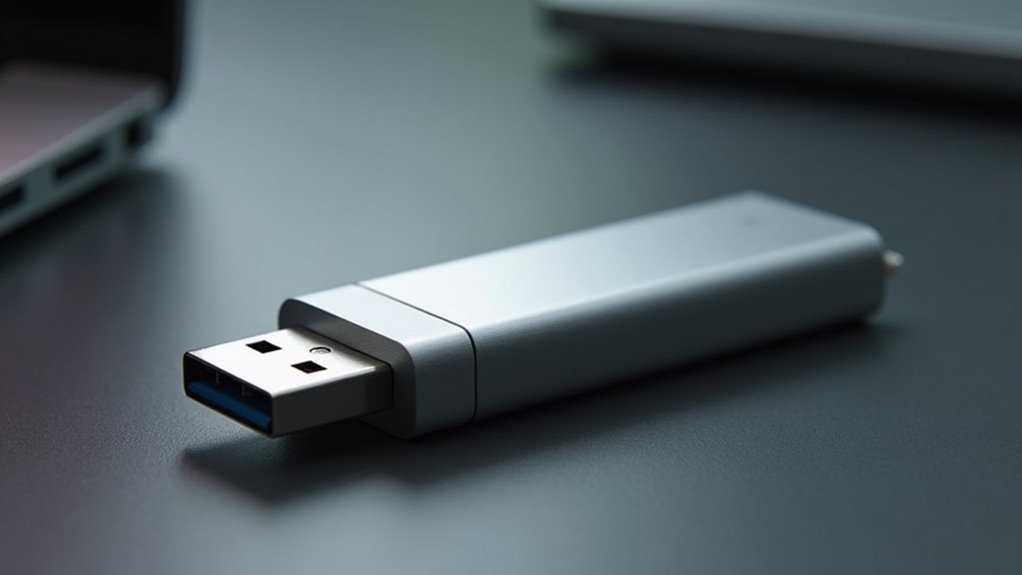
Przygotowując bootowalny dysk USB z systemem macOS, określenie odpowiedniej pojemności jest kluczowym pierwszym krokiem. Wymagania dotyczące rozmiaru zależą od konkretnej wersji systemu macOS oraz od tego, czy zamierzasz dołączyć dodatkowe instalatory lub narzędzia.
| Wersja macOS | Minimalna Pojemność | Zalecana Pojemność |
|---|---|---|
| macOS Monterey | 14 GB | 16 GB |
| macOS Big Sur | 12 GB | 16 GB |
| macOS Catalina | 12 GB | 16 GB |
| Starsze Wersje | 8 GB | 8 GB |
| Dodatkowe Narzędzia | Zmienna | +4 GB |
W przypadku większości nowoczesnych instalacji macOS, dysk USB o pojemności 16 GB jest zazwyczaj wystarczający. Jednak wybór większej pojemności może zapewnić większą elastyczność w przyszłości lub jeśli planujesz przechowywać wiele instalatorów systemu macOS.
Wybór odpowiedniego pendrive’a USB dla systemu macOS
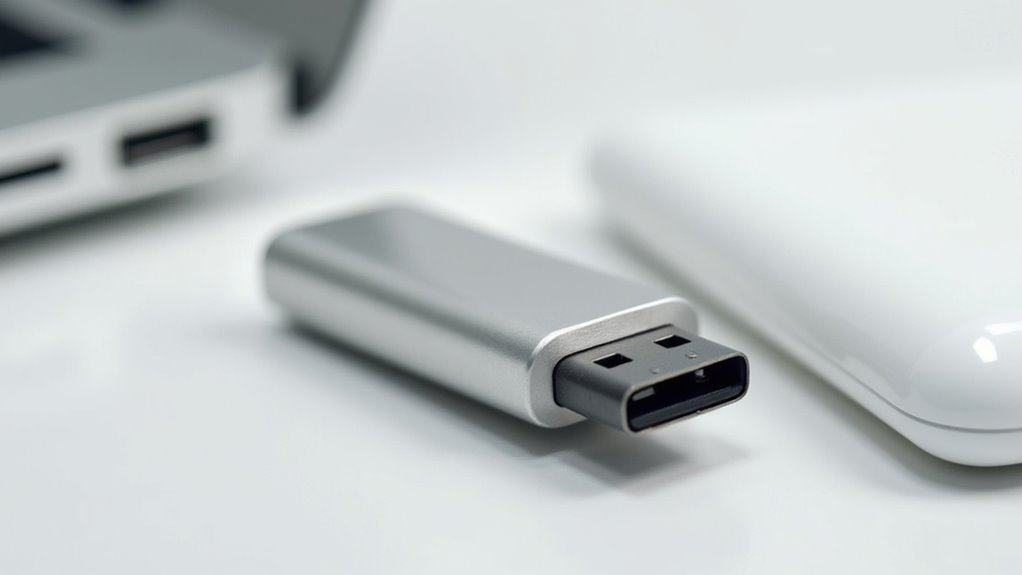
Wybór odpowiedniego pendrive’a USB jest kluczowy dla pomyślnego utworzenia bootowalnego instalatora systemu macOS. Kompatybilność jest głównym problemem; chociaż większość nowoczesnych dysków będzie działać, starsze lub nietypowo sformatowane dyski mogą sprawiać problemy. Wymagania dotyczące pojemności zazwyczaj zaczynają się od 16 GB, ale zaleca się sprawdzenie konkretnego rozmiaru instalatora dla używanej wersji systemu macOS.
Szybkość pendrive’a USB może również wpłynąć na proces instalacji, przy czym USB 3.0 lub nowsze oferują znacznie szybsze transfery danych w porównaniu do USB 2.0. Przekłada się to na szybsze tworzenie bootowalnego instalatora i potencjalnie szybszą instalację samego systemu macOS.
Gdzie pobrać oficjalny instalator macOS
Gdy już wybierzesz odpowiedni pendrive USB, następnym krokiem jest pobranie oficjalnego instalatora systemu macOS. Głównym i najbardziej niezawodnym źródłem jest Mac App Store.
- Oficjalna strona Apple: Bezpośrednio od Apple, często podana w dokumentacji wsparcia dla konkretnych wersji systemu macOS.
- Mac App Store: Wyszukaj pożądaną wersję systemu macOS (np. „macOS Sonoma”, „macOS Ventura”).
- Preferencje/Ustawienia systemowe: Na kompatybilnym Macu sprawdzenie dostępności aktualizacji oprogramowania może umożliwić pobranie instalatora.
- Poprzednie zakupy za pośrednictwem Apple ID: Jeśli program został wcześniej pobrany, może być dostępny w sekcji zakupionych aplikacji w App Store.
Jak przygotować pendrive do instalacji macOS
Jak przygotować pamięć USB do procesu instalacji systemu macOS? Zapewnienie, że dysk spełnia określone kryteria, jest kluczowe. Pamięć USB powinna mieć wystarczającą pojemność, zazwyczaj 16 GB lub więcej, aby pomieścić pliki instalacyjne systemu macOS. Ponadto, jej fizyczna integralność jest niezwykle ważna; uszkodzona lub wadliwa pamięć nieuchronnie doprowadzi do niepowodzeń instalacji. Pamięć będzie również musiała być kompatybilna z komputerem Mac, na którym ma zostać przeprowadzona instalacja.
| Wymaganie | Rekomendacja |
|---|---|
| Pojemność przechowywania | Minimum 16 GB |
| Stan fizyczny | Nieuszkodzony |
| Kompatybilność | Kompatybilny z macOS |
Używanie Narzędzia dyskowego do sformatowania pendrive’a
Dyskiem USB jest przygotowany i potwierdzono, że spełnia wymagane specyfikacje, kolejnym krokiem jest jego formatowanie. Narzędzie dyskowe (Disk Utility), wbudowana aplikacja w systemie macOS, ułatwia ten proces. Zapewnia, że dysk jest poprawnie rozpoznawany i gotowy do dalszej instalacji.
- Uruchom Narzędzie dyskowe z poziomu Aplikacje > Narzędzia.
- Wybierz dysk USB z paska bocznego.
- Kliknij „Wymaż” i wybierz „Mac OS Extended (Journaled)” jako format.
- Wybierz „GUID Partition Map” jako schemat.
Terminal macOS: Polecenia dotyczące tworzenia nośników USB
Kiedy wiersz poleceń może stać się niezbędnym narzędziem do tworzenia bootowalnego dysku USB z systemem macOS? Terminal oferuje potężną, choć bardziej techniczną, alternatywę dla interfejsów graficznych w obsłudze dysków. To podejście zapewnia precyzyjną kontrolę nad procesem, co może być szczególnie przydatne, gdy Narzędzie dyskowe napotyka problemy lub gdy wymagane są specyficzne konfiguracje systemu.
| Polecenie | Przeznaczenie | Przykład użycia |
|---|---|---|
| `diskutil list` | Identyfikacja podłączonych dysków | `diskutil list` |
| `diskutil eraseDisk` | Formatowanie dysku | `diskutil eraseDisk JHFS+ macOSUSB /dev/diskX` |
| `hdiutil` | Montowanie obrazów dysków | `hdiutil mount Install.dmg` |
Kopiowanie instalatora macOS na dysk USB za pomocą Terminala
Dlaczego można wybrać wiersz poleceń do kopiowania instalatora systemu macOS? Terminal oferuje potężną, skryptowalną metodę, omijającą interfejsy graficzne dla potencjalnie szybszych lub bardziej niezawodnych transferów, zwłaszcza podczas rozwiązywania problemów. To podejście zapewnia precyzyjną kontrolę nad danymi zapisanymi na dysku.
Aby kontynuować, niezbędne są następujące kroki:
- Zidentyfikuj aplikację instalatora systemu macOS.
- Zlokalizuj identyfikator dysku USB za pomocą polecenia `diskutil list`.
- Wykonaj polecenie `createinstallmedia` z poprawnymi parametrami.
- Poczekaj na zakończenie procesu i sformatowanie dysku USB.
Jak zweryfikować instalator USB rozruchowy systemu macOS
Jak można być pewnym, że bootowalny instalator macOS na USB został pomyślnie utworzony? Weryfikacja jest niezbędnym krokiem, aby zagwarantować integralność nośnika instalacyjnego. Po zakończeniu kopiowania zaleca się ponowne uruchomienie docelowego Maca i dostęp do Menedżera startowego. Zazwyczaj osiąga się to poprzez przytrzymanie klawisza Option (Alt) podczas uruchamiania. Jeśli dysk USB pojawi się na liście bootowalnych woluminów, oznacza to, że instalator prawdopodobnie został poprawnie przygotowany i jest gotowy do użycia. To wizualne potwierdzenie jest najprostszym sposobem weryfikacji bootowalności dysku.
Alternatywa: Używanie aplikacji firm trzecich do tworzenia USB dla systemu macOS
Jeśli ręczne tworzenie bootowalnego dysku USB z systemem macOS okaże się zniechęcające, dostępnych jest wiele aplikacji zewnętrznych, które usprawniają ten proces. Narzędzia te często oferują bardziej intuicyjny interfejs graficzny, upraszczając złożone operacje w wierszu poleceń. Zazwyczaj wymagają one:
- Dysku flash USB z wystarczającą ilością miejsca.
- Pliku aplikacji instalacyjnej systemu macOS.
- Samo oprogramowanie zewnętrzne.
- Dostępu do Internetu w celu pobrania instalatora, jeśli nie jest już obecny.
Takie aplikacje mogą znacznie zmniejszyć przeszkody techniczne związane z ręcznym tworzeniem, udostępniając je szerszemu gronu użytkowników.
Najlepsze zewnętrzne aplikacje do tworzenia dysków USB z systemem macOS
Podczas rozważania przyjaznego dla użytkownika podejścia do tworzenia bootowalnego pendrive’a macOS, kilka aplikacji firm trzecich wyróżnia się pod względem wydajności i łatwości użycia. Narzędzia takie jak DiskMaker X oferują usprawniony proces, prowadząc użytkowników przez wybór instalatora macOS i dysku docelowego przy minimalnym wkładzie technicznym. Etcher, kolejna popularna opcja, zapewnia interfejs wieloplatformowy znany ze swoich prostych, opartych na obrazach możliwości flashowania, co czyni go dostępnym nawet dla mniej doświadczonych użytkowników. Aplikacje te abstrahują od skomplikowanych operacji wiersza poleceń, prezentując intuicyjne graficzne interfejsy, które upraszczają tworzenie bootowalnych nośników instalacyjnych.
Użycie wbudowanego polecenia instalatora rozruchowego w systemie macOS
Dlaczego warto wybrać natywne narzędzie wiersza poleceń systemu macOS zamiast aplikacji firm trzecich do tworzenia bootowalnego instalatora? Główną zaletą jest jego wrodzona niezawodność i unikanie zależności od oprogramowania zewnętrznego. Metoda ta wykorzystuje Terminal, potężne narzędzie już obecne na każdym Macu.
Kluczowe kroki korzystania z tego polecenia to:
- Upewnij się, że aplikacja instalacyjna systemu macOS została pobrana.
- Podłącz dysk USB, sformatowany jako Mac OS Extended (Journaled).
- Otwórz Terminal i wykonaj polecenie `createinstallmedia`.
- Postępuj zgodnie z instrukcjami wyświetlanymi na ekranie, aby zakończyć proces.
Jak uruchomić ponownie komputer Mac, aby rozruchu z USB
Po pomyślnym utworzeniu bootowalnego instalatora macOS na USB, kolejnym kluczowym krokiem jest przygotowanie Maca do uruchomienia z tego nowo utworzonego dysku. Standardową procedurą inicjującą ten proces jest ponowne uruchomienie systemu. Bezpiecznie wysuń dysk USB z komputera, na którym był początkowo przygotowywany, a następnie podłącz go do Maca przeznaczonego do instalacji lub aktualizacji systemu macOS. Upewnij się, że Mac jest całkowicie wyłączony, a nie tylko w trybie uśpienia. Czyste zamknięcie systemu zapewnia zatrzymanie wszystkich procesów systemowych, co pozwala na nowy cykl rozruchu.
Wybieranie dysku USB jako dysku rozruchowego
Gdy komputer Mac jest wyłączony, a bootowalny instalator USB jest podłączony, następnym krokiem jest wybranie tego dysku USB jako dysku startowego komputera Mac. Proces ten zapewnia, że komputer Mac uruchomi się z instalatora systemu operacyjnego na USB, omijając wewnętrzny dysk twardy.
Wybierz instalator USB jako dysk startowy, aby uruchomić instalator systemu operacyjnego, omijając dysk wewnętrzny.
- Włącz komputer Mac i natychmiast naciśnij i przytrzymaj klawisz Option (Alt).
- Kontynuuj przytrzymywanie klawisza, aż pojawi się Menedżer uruchamiania.
- Wybierz dysk USB, często oznaczony jako „Install macOS”, za pomocą klawiszy strzałek.
- Naciśnij Enter, aby uruchomić z wybranego dysku USB.
Rozwiązywanie typowych problemów z rozruchem USB w systemie macOS
Gdy rozruchowy dysk USB z systemem macOS nie inicjuje procesu instalacji, może pojawić się kilka typowych problemów. Częstym winowajcą jest nieprawidłowo sformatowany dysk USB; upewnij się, że jest sformatowany jako Mac OS Extended (Journaled) z schematem partycji GUID. Uszkodzone pliki instalacyjne to kolejna możliwość, która wymaga ponownego pobrania aplikacji instalator macOS. Co więcej, sam port USB lub fizyczny dysk USB może być wadliwy. Niezbędne jest również sprawdzenie, czy prawidłowa kombinacja klawiszy rozruchowych (np. klawisz Option podczas uruchamiania) jest naciskana konsekwentnie i w odpowiednim momencie. Ustawienia BIOS/UEFI w starszych komputerach Mac mogą wymagać dostosowania do rozruchu z USB.
Aktualizacja Twojego bootowalnego dysku USB z systemem macOS
Bootowalny pendrive z systemem macOS jest cennym narzędziem do ponownej instalacji lub rozwiązywania problemów z systemem, ale jego użyteczność maleje, jeśli zawiera przestarzałą wersję systemu operacyjnego. Regularne aktualizowanie instalatora zapewnia dostęp do najnowszych funkcji i poprawek bezpieczeństwa.
Przestarzały instalator macOS na pendrivie ogranicza dostęp do najnowszych funkcji i zabezpieczeń. Regularnie aktualizuj swój instalator.
Aby zaktualizować swój bootowalny pendrive z systemem macOS:
- Zidentyfikuj najnowszą wersję systemu macOS.
- Pobierz nowy instalator.
- Sformatuj i odtwórz pendrive.
- Sprawdź funkcjonalność z nowym systemem operacyjnym.
Kiedy Odświeżyć Instalator macOS na USB
Dlaczego można potrzebować odtworzenia instalatora macOS na USB? Głównym powodem jest to, gdy Apple wyda nowszą wersję macOS lub znaczącą aktualizację istniejącej wersji. Wcześniej utworzony instalator może nie zawierać najnowszych funkcji lub poprawek bezpieczeństwa, co czyni go nieaktualnym do czystej instalacji lub rozwiązywania problemów. Dodatkowo, jeśli istniejący instalator USB ulegnie uszkodzeniu lub zniszczeniu, jego funkcjonalność zostanie zakłócona, co będzie wymagało ponownego utworzenia. Błędy podczas początkowego procesu tworzenia, takie jak niekompletne pobrania lub przerwy, mogą również prowadzić do niedziałającego instalatora, który wymaga przebudowy.
Następne kroki: Co zrobić po utworzeniu pendrive’a
Gdy bootowalny dysk USB z systemem macOS zostanie pomyślnie utworzony, następnym krokiem jest przygotowanie docelowego Maca do procesu instalacji lub odzyskiwania danych. To przygotowanie zapewnia płynne przejście z instalatora USB na dysk twardy komputera. Zapewnienie integralności danych i gotowości systemu jest kluczowe dla pomyślnego zakończenia.
- Kopia zapasowa danych: Przed przystąpieniem utwórz pełną kopię zapasową wszystkich ważnych plików.
- Podłącz dysk USB: Podłącz utworzony bootowalny dysk USB do Maca.
- Uruchom z USB: Uruchom ponownie Maca i przytrzymaj klawisz Option (Alt), aby wybrać dysk USB.
- Postępuj zgodnie z instrukcjami na ekranie: Przejdź przez menu Narzędzia macOS, aby rozpocząć instalację lub odzyskiwanie danych.
Najczęściej Zadawane Pytania
Czy mogę użyć starego instalatora macOS?
Korzystanie ze starego instalatora systemu macOS jest możliwe, ale mogą wystąpić problemy z kompatybilnością w zależności od docelowego Maka. Nowsze wersje systemu macOS mogą wymagać nowszego instalatora do pomyślnego uruchomienia i instalacji.
Co się stanie, jeśli USB zawiedzie podczas tworzenia?
Jeśli USB ulegnie awarii podczas tworzenia, proces zostanie przerwany. Dysk może stać się niezdatny do tego celu lub wymagać ponownego sformatowania. Nie spowoduje to jednak uszkodzenia systemu operacyjnego ani danych na komputerze.
Czy bootowalny USB wpływa na mój Mac?
Bootowalny dysk USB dla systemu macOS zazwyczaj nie wpływa na komputer Mac, chyba że proces tworzenia zostanie przerwany lub sam dysk USB jest wadliwy. Nieprawidłowo przygotowane dyski stanowią minimalne ryzyko dla komputera hosta podczas fazy tworzenia.
Ile wersji systemu macOS mogę mieć?
Liczba wersji systemu macOS, które mogą znajdować się na dysku startowym, zależy od pojemności dysku. Wiele instalatorów różnych wersji systemu macOS można przechowywać, jeśli dostępna jest wystarczająca ilość miejsca.
Czy mogę na nim użyć narzędzia do odzyskiwania danych?
Tak, narzędzie do odzyskiwania danych może być używane na bootowalnym dysku USB. Struktura systemu plików dysku jest dostępna dla wyspecjalizowanego oprogramowania, co pozwala na odzyskiwanie usuniętych lub uszkodzonych danych.