
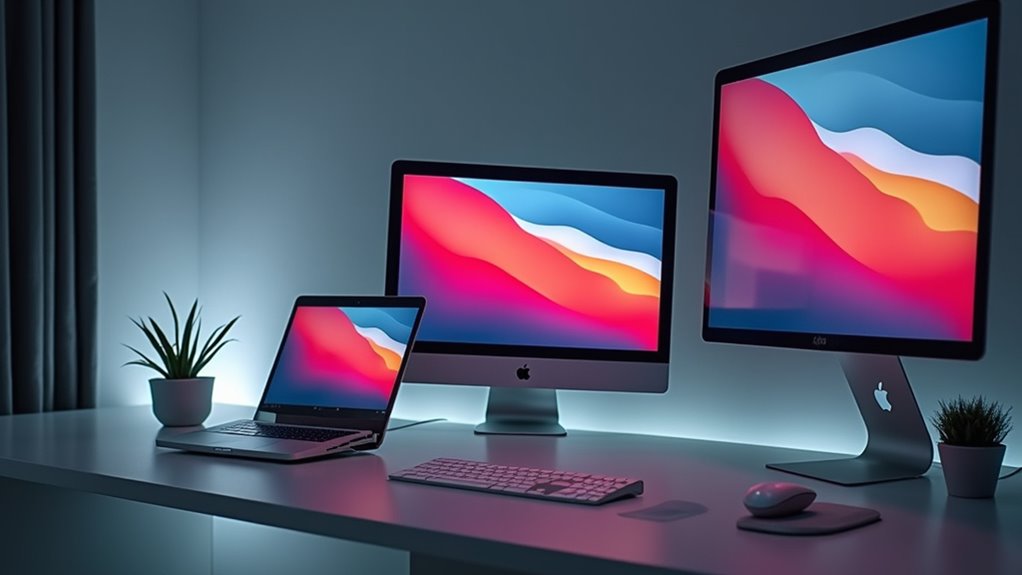
Podłączenie dwóch zewnętrznych monitorów do MacBooka Air zwiększa produktywność poprzez powiększenie przestrzeni ekranowej i zredukowanie przełączania okien. Liczba obsługiwanych wyświetlaczy różni się w zależności od modelu i procesora; nowsze Maki z procesorami M1, M2 i M3 generalnie oferują lepsze wsparcie. Zazwyczaj będziesz używać portów Thunderbolt 3/4 (USB-C) za pośrednictwem stacji dokującej lub adapterów. Po podłączeniu, Ustawienia systemowe macOS pozwalają na rozmieszczenie wyświetlaczy, ustawienie głównego ekranu i rozwiązywanie problemów. Odkryj, jak to rozwiązanie odmieni Twój przepływ pracy.
Dlaczego potrzebujesz dwóch zewnętrznych monitorów do swojego MacBooka Air
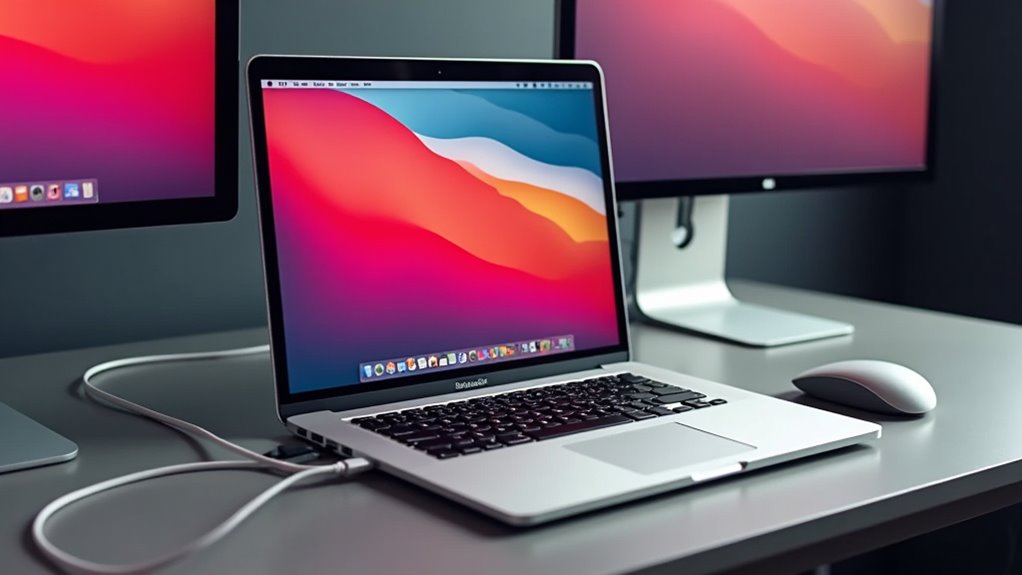
W miarę jak przepływy pracy stają się coraz bardziej złożone, jeden zewnętrzny monitor może już nie wystarczać użytkownikom wymagającym optymalnej produktywności. Zwiększona przestrzeń ekranowa pozwala na jednoczesne wyświetlanie wielu aplikacji, zmniejszając potrzebę ciągłego przełączania okien. To ustawienie z dwoma monitorami jest szczególnie korzystne w zadaniach takich jak kodowanie, projektowanie graficzne, edycja wideo i analiza danych, gdzie kluczowe jest porównywanie informacji lub zarządzanie różnorodnymi elementami projektu. Możliwość dedykowania poszczególnych aplikacji do indywidualnych ekranów zwiększa koncentrację i usprawnia operacje, co ostatecznie prowadzi do zwiększenia wydajności i bardziej zorganizowanej przestrzeni cyfrowej.
Ile wyświetlaczy obsługuje MacBook Air?
Większość modeli MacBook Air obsługuje co najmniej jeden zewnętrzny wyświetlacz. Jednak dokładna liczba obsługiwanych wyświetlaczy zależy od konkretnego modelu MacBook Air i jego procesora. Nowsze modele wyposażone w układy scalone Apple M1, M2 lub M3 zazwyczaj oferują lepsze wsparcie dla zewnętrznych wyświetlaczy. Na przykład niektóre MacBooki Air z układem M1 mogą oficjalnie obsługiwać jeden zewnętrzny wyświetlacz oprócz wbudowanego ekranu. Modele z układami M2 i M3 mogą oferować wsparcie dla większej liczby zewnętrznych monitorów. Kluczowe jest zapoznanie się z dane techniczne konkretnego modelu MacBook Air, aby określić jego dokładne możliwości wyświetlania.
Zidentyfikuj porty i model swojego MacBooka Air
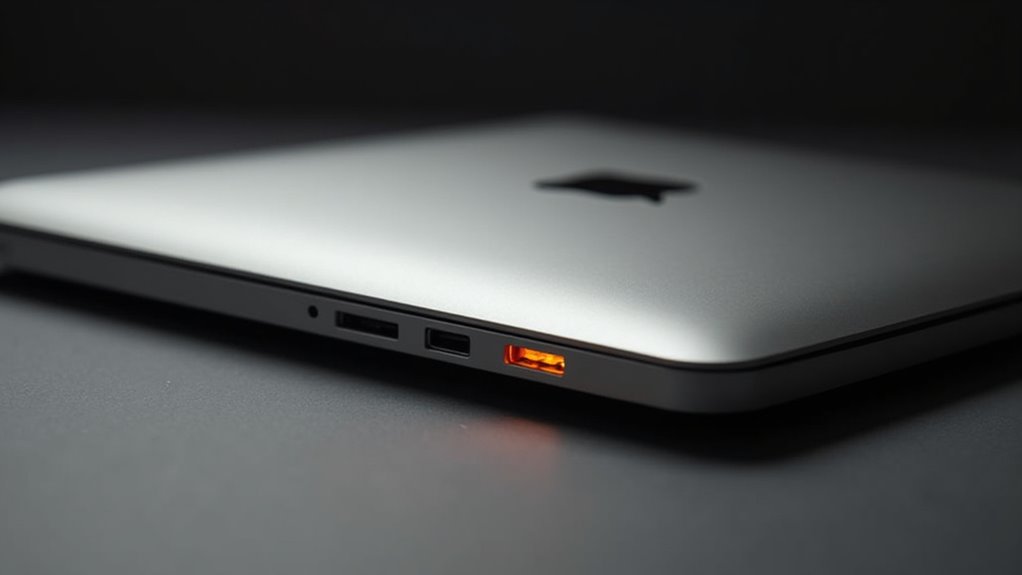
Zrozumienie możliwości wyświetlania MacBooka Air, o których właśnie wspomniano, naturalnie prowadzi do zbadania fizycznego sprzętu ułatwiającego takie połączenia. Konkretne dostępne porty są dyktowane przez model MacBooka Air. Nowsze modele zazwyczaj posiadają porty Thunderbolt 3 lub Thunderbolt 4 (USB-C), podczas gdy starsze modele mogą mieć Thunderbolt 2 lub nawet Mini DisplayPort. Identyfikacja dokładnego roku modelowego jest kluczowa.
- Eleganckie, srebrne złącza USB-C
- Potencjalny Mini DisplayPort w starszych jednostkach
- Charakterystyczne symbole błyskawicy Thunderbolt
- Port zasilacza (często współdzielony z Thunderbolt)
- Gniazdo słuchawkowe
Dwie główne ścieżki do konfiguracji z dwoma monitorami: stacja dokująca vs. adaptery
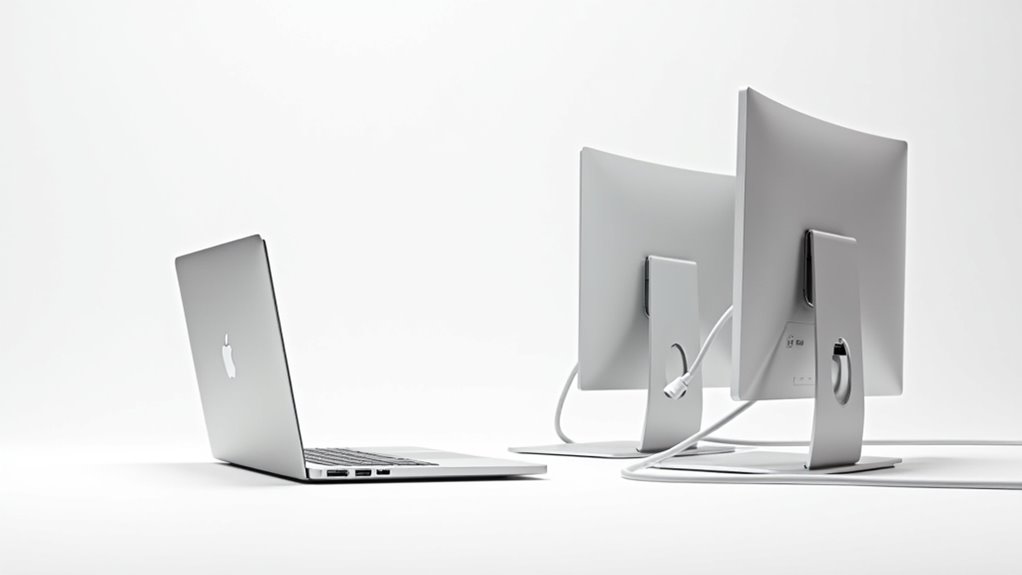
Gdy już zidentyfikuje się dostępne porty i model MacBook Air, logicznym następnym krokiem jest zapoznanie się z podstawowymi metodami podłączenia dwóch zewnętrznych monitorów. W zasadzie użytkownicy spotkają się z dwoma głównymi podejściami: wykorzystaniem stacji dokującej lub zastosowaniem pojedynczych adapterów. Chociaż oba mają na celu osiągnięcie tego samego rezultatu – dwóch zewnętrznych monitorów – ich implementacja i wymagany sprzęt różnią się znacznie. To rozróżnienie często zależy od istniejącej konfiguracji użytkownika, budżetu i pożądanego rozszerzenia portów poza samo wyjście wideo. Wybór między tymi dwiema ścieżkami determinuje niezbędne akcesoria i ogólną strategię połączenia.
Podwójne monitory przez stację dokującą lub hub
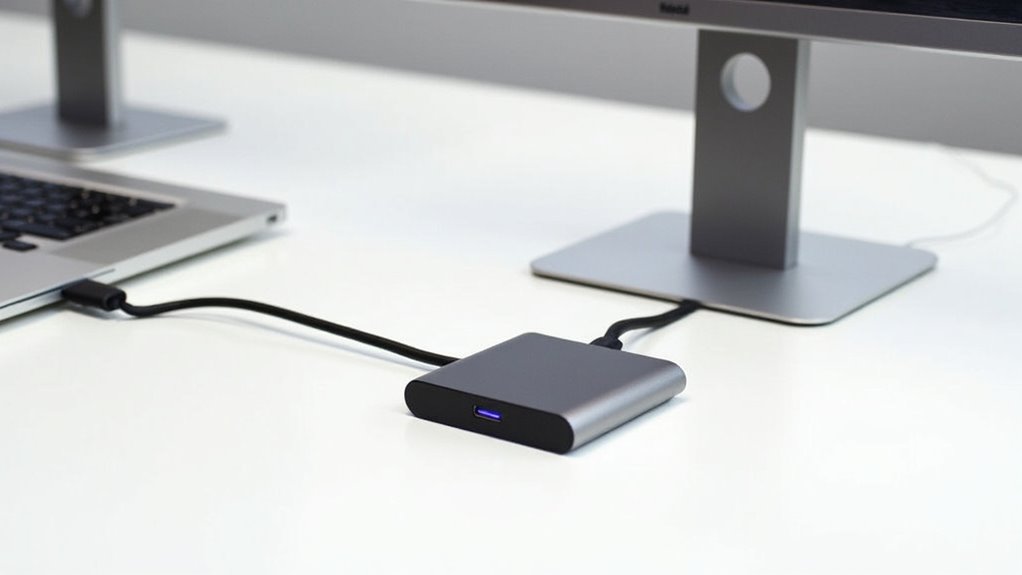
Kiedy celujesz w funkcjonalność dwóch monitorów, jak stacja dokująca lub hub usprawnia ten proces? Te urządzenia łączą wiele połączeń w jeden punkt dostępu dla MacBook Air. Zamiast pojedynczych adapterów dla każdego wyświetlacza i urządzenia peryferyjnego, stacja dokująca lub hub oferuje zunifikowane rozwiązanie, tworząc czystsze i bardziej zorganizowane miejsce pracy.
Stacje dokujące i huby usprawniają konfiguracje z dwoma monitorami, konsolidując połączenia w jednym punkcie dostępu dla Twojego MacBook Air.
- Jedna kabel USB-C łączy się z MacBook Air.
- Wiele wyjść wideo (HDMI, DisplayPort) dla monitorów.
- Dodatkowe porty dla klawiatury, myszy i połączenia internetowego po kablu.
- Zasilanie do jednoczesnego ładowania laptopa.
- Zmniejszony bałagan kablowy na biurku.
Wybór odpowiedniego doku USB-C do MacBooka Air
Jak użytkownik wybiera najbardziej odpowiedni stację dokującą USB-C do swojego MacBooka Air? Decyzja zależy od kilku kluczowych czynników. Po pierwsze, należy ocenić liczbę i typ portów wymaganych przez urządzenia zewnętrzne. Obejmuje to ocenę potrzeby dodatkowych portów USB-A, Ethernet, czytników kart SD lub gniazd audio. Po drugie, kluczowe są pożądane możliwości wyjścia wideo; użytkownicy muszą zweryfikować, czy stacja dokująca obsługuje rozdzielczość i częstotliwość odświeżania wymagane przez ich monitory poprzez zintegrowane porty wideo. Względy wydajnościowe, takie jak dostarczanie mocy do ładowania MacBooka Air i szybkość transferu danych, również odgrywają znaczącą rolę.
Jakie kable są potrzebne: HDMI, DisplayPort, Thunderbolt?
Zrozumienie niezbędnych kabli jest kluczowe przy podłączaniu zewnętrznych monitorów do MacBook Air w celu uzyskania optymalnych wrażeń wizualnych. MacBook Air wykorzystuje głównie porty Thunderbolt/USB-C do wyjścia wideo. W zależności od dostępnych złączy w monitorze, potrzebne są różne kable lub adaptery.
Podłączenie zewnętrznych monitorów do MacBook Air wymaga zrozumienia niezbędnych kabli dla optymalnych wrażeń wizualnych.
- Elegancki kabel Thunderbolt 3 lub 4, często w kolorze białym.
- Kabel HDMI, rozpoznawalny po trapezoidalnym złączu.
- Kabel DisplayPort, posiadający charakterystyczne złącze w kształcie litery L.
- Adaptery USB-C na HDMI lub DisplayPort.
- Starsze monitory mogą wymagać osobnych adapterów do połączeń DVI lub VGA.
Bezpośrednie podłączenie: adaptery do konkretnych MacBooków Air
Dokładne adaptery, które są potrzebne, zależą od konkretnego modelu MacBook Air oraz portów monitora. Modele MacBook Air z portami Thunderbolt 3 lub Thunderbolt 4, w tym te z USB-C, oferują wszechstronność. Dla nich często wystarczy adapter USB-C do DisplayPort lub USB-C do HDMI, aby podłączyć jeden monitor. Jeśli MacBook Air posiada starsze porty, takie jak Mini DisplayPort, wymagany będzie odpowiedni adapter Mini DisplayPort do DisplayPort lub Mini DisplayPort do HDMI. W przypadku podłączania dwóch monitorów może być potrzebna stacja dokująca lub koncentrator z wieloma wyjściami wideo, w zależności od możliwości MacBook Air i pożądanych konfiguracji wyświetlania.
Konfiguracja wyświetlacza z dwoma monitorami w systemie macOS
Po nawiązaniu niezbędnych połączeń fizycznych przy użyciu odpowiednich adapterów i kabli, konfiguracja podwójnego monitora w systemie macOS jest prostym procesem. System operacyjny automatycznie wykrywa nowo podłączone wyświetlacze. Następnie użytkownicy mogą uzyskać dostęp do ustawień wyświetlacza poprzez Preferencje systemowe. Tutaj można dokonać regulacji w celu optymalizacji przestrzennego rozmieszczenia i właściwości wizualnych zewnętrznych monitorów.
- Uzyskiwanie dostępu do Preferencji systemowych.
- Przejście do sekcji Wyświetlacze.
- Ułożenie ikon monitorów w celu dopasowania do fizycznego rozmieszczenia.
- Dostosowanie rozdzielczości i skalowania dla każdego ekranu.
- Wybór głównego wyświetlacza.
Rozszerzanie vs. Duplikowanie Wyświetlaczy na Macu
Jak użytkownik może najlepiej wykorzystać konfigurację z dwoma monitorami? macOS oferuje dwa podstawowe tryby wyświetlania: Rozszerz i Duplikuj. Rozszerzenie wyświetlacza traktuje każdy monitor jako oddzielną przestrzeń roboczą, co pozwala na większą powierzchnię ekranu do pracy wielozadaniowej, na przykład otwierając dokument na jednym ekranie i przeglądarkę internetową na drugim. Ten tryb jest idealny dla produktywności. Natomiast duplikowanie odzwierciedla dokładnie zawartość wyświetlaną na wbudowanym ekranie MacBooka Air na zewnętrznym monitorze. Jest to zazwyczaj używane do prezentacji lub podczas udostępniania tego samego widoku innym, zapewniając, że wszyscy widzą identyczne informacje.
Ułóż układ monitorów w Ustawieniach Systemowych
Po wybraniu opcji rozszerzenia lub zduplikowania wyświetlaczy, następnym krokiem w konfiguracji podwójnego monitora jest rozmieszczenie monitorów tak, aby odzwierciedlało ich fizyczne usytuowanie. Zapewnia to płynną nawigację między ekranami. Aby dostosować układ, otwórz Ustawienia systemowe w swoim MacBooku Air, a następnie przejdź do sekcji Wyświetlacze.
Tutaj zobaczysz wizualne reprezentacje podłączonych monitorów.
- Przeciągnij ikony monitorów, aby dopasować je do ich rzeczywistych pozycji.
- Monitor znajdujący się po lewej stronie innego powinien zostać przeciągnięty w lewo.
- Umieszczenie białego paska menu głównego wyświetlacza na górze ikony oznacza ją jako główny ekran.
- Upewnij się, że układ pozwala na płynne przesuwanie kursora między wyświetlaczami.
Rozwiązywanie typowych problemów z dwoma monitorami na Macu
W przypadku problemów z konfiguracją dwóch monitorów na MacBooku Air mogą pojawić się pewne typowe problemy, wymagające konkretnych kroków rozwiązywania problemów. Jeśli monitor nie jest wykrywany, sprawdź, czy wszystkie połączenia kablowe są dobrze podłączone zarówno do MacBooka, jak i do wyświetlacza. Ponowne uruchomienie MacBooka Air może rozwiązać tymczasowe problemy z oprogramowaniem. Upewnij się, że na monitorze wybrano prawidłowe źródło sygnału. W przypadku anomalii wyświetlania, takich jak migotanie lub nieprawidłowa rozdzielczość, sprawdź aktualizacje systemu macOS, ponieważ często zawierają one ulepszenia sterowników graficznych. Jeśli problemy z wydajnością utrzymują się, rozważ możliwości przetwarzania MacBooka Air z wieloma ekranami.
Zwiększ Produktywność: Konfiguracja podwójnego monitora dla MacBook Air
Po co ograniczać się do jednego ekranu, skoro dwa mogą odblokować nowy poziom wydajności dla użytkownika MacBook Air? Ustawienie z dwoma monitorami przekształca kompaktowego laptopa w potężną stację roboczą.
- Jednoczesne przeprowadzanie procesów: Miej materiały referencyjne na jednym wyświetlaczu, podczas gdy aktywnie edytujesz na drugim.
- Rozszerzona przestrzeń robocza: Przeciągaj aplikacje między ekranami, aby uzyskać bardziej rozległe cyfrowe płótno.
- Zarządzanie informacjami: Monitoruj komunikację lub wydajność systemu na drugim ekranie.
- Usprawnione wielozadaniowość: Płynnie przełączaj się między różnymi zadaniami bez ciągłego żonglowania oknami.
- Poprawiona koncentracja: Dedykuj jeden ekran głównemu zadaniu, redukując rozproszenia.
Zabezpieczanie przyszłości połączeń wyświetlacza MacBook Air
Jak można zagwarantować, że możliwości wyświetlania MacBooka Air pozostaną aktualne przez wiele lat? Kluczowe jest wybieranie adapterów i hubów obsługujących najnowsze standardy wyświetlania, takie jak DisplayPort 1.4 lub HDMI 2.0 i wyższe. Standardy te zapewniają kompatybilność z przyszłymi monitorami o wyższej rozdzielczości i szybszymi częstotliwościami odświeżania. Wybór stacji dokujących i adapterów Thunderbolt 3 lub 4 zapewnia lepszą przepustowość i wszechstronność, umożliwiając obsługę wielu wyświetlaczy o wysokiej rozdzielczości i innych urządzeń peryferyjnych jednocześnie. Takie podejście minimalizuje prawdopodobieństwo konieczności wymiany sprzętu łączącego w miarę ewolucji technologii wyświetlania, chroniąc tym samym inwestycję użytkownika w obecnego MacBooka Air.
Najczęściej zadawane pytania
Czy można mieszać rozdzielczości monitorów?
Tak, mieszanie rozdzielczości monitorów jest zazwyczaj wykonalne. macOS dostosuje się do różnych rozdzielczości, umożliwiając konfigurację mieszaną. Jednak optymalna klarowność i wydajność mogą zostać osiągnięte poprzez dopasowanie rozdzielczości, kiedy jest to możliwe, chociaż nie jest to ścisły wymóg.
Który monitor szybciej rozładowuje baterię Macbooka?
Monitory o wyższej rozdzielczości i częstotliwości odświeżania zużywają więcej energii. W związku z tym podłączone zewnętrzne wyświetlacze szybciej wyczerpią baterię MacBooka Air niż praca wyłącznie na jego wewnętrznym ekranie.
Jakie są ograniczenia częstotliwości odświeżania?
Ograniczenia częstotliwości odświeżania są określone przez sprzęt MacBooka Air, w tym jego kartę graficzną i możliwości portu Thunderbolt. Wyższe rozdzielczości i wiele monitorów często wymagają niższych częstotliwości odświeżania, aby zachować stabilność i wydajność.
Jak podwójny monitor wpływa na gry?
Konfiguracje z podwójnym monitorem mogą negatywnie wpływać na wydajność gier. System musi renderować więcej klatek, wykorzystując więcej zasobów GPU i CPU. Może to prowadzić do niższych klatek na sekundę, zwiększonego opóźnienia wejściowego i mniej płynnego doświadczenia, szczególnie w wymagających tytułach.
Czy jasność ekranu się różni?
Jasność ekranu może się różnić między monitorami ze względu na różne technologie panelu, ustawienia kalibracji i indywidualne możliwości sprzętowe. Jest to niezależne od tego, czy są podłączone do tego samego urządzenia.