

Aby zainstalować iOS beta, najpierw wykonaj kopię zapasową urządzenia przez iCloud lub połączenie z komputerem. Odwiedź beta.apple.com na swoim urządzeniu, zaloguj się za pomocą Apple ID i zarejestruj się w Programie Beta Oprogramowania Apple. Pobierz profil konfiguracyjny, następnie przejdź do Ustawienia > Ogólne > Aktualizacja oprogramowania, aby zainstalować dostępną wersję beta. Upewnij się, że masz wystarczającą ilość pamięci, stan baterii i stabilne połączenie internetowe przed kontynuowaniem. Postępowanie zgodnie z tymi krokami minimalizuje ryzyko utraty danych podczas eksploracji najnowszych funkcji Apple.
Rozumienie zagrożeń i korzyści z testowania bety systemu iOS
Dlaczego entuzjaści technologii z niecierpliwością czekają na każdą premierę bety iOS, podczas gdy ostrożni użytkownicy wstrzymują się? Odpowiedź tkwi w równoważeniu innowacji ze stabilnością; wczesny dostęp wiąże się z kompromisami.
Nieustanny konflikt między wczesną innowacją a niezawodną stabilnością definiuje doświadczenie bety iOS.
Instalacja bety iOS zapewnia trzy kluczowe korzyści, ułatwiając między innymi wstępną konfigurację urządzenia iOS.
- Podgląd najnowocześniejszych funkcji przed oficjalną premierą
- Możliwość przekazania opinii kształtujących ostateczne wersje
- Bezpośrednie doświadczenie ekosystemu deweloperskiej bety iOS
Jednak użytkownicy powinni rozważyć te równoważące ryzyka czynniki:
- Rozładowanie baterii i nieoczekiwane problemy z wydajnością
- Niekompatybilność aplikacji i potencjalna utrata danych
- Awarie systemu wymagające przywrócenia urządzenia
Rozważając, czy beta iOS 16 jest warta uwagi, oceń swój poziom technicznej biegłości oraz znaczenie urządzenia. Proces instalacji bety iOS jest prosty dla programistów i publicznych testerów, ale wymaga zrozumienia, że oprogramowanie beta służy przede wszystkim jako platforma testowa — a nie codzienny narzędzie dla zadań krytycznych.
Przygotowanie urządzenia z pełną kopią zapasową
Rozsądni użytkownicy urządzeń traktują kopie zapasowe jako cyfrowe polisy ubezpieczeniowe przed zainstalowaniem jakiejkolwiek bety iOS. Przed przystąpieniem do instalacji iOS 16 beta lub iPadOS beta, utworzenie dokładnej kopii zapasowej jest absolutnie konieczne; chroni to twoje dane przed potencjalnymi problemami, a w razie potrzeby umożliwia przywrócenie iPhone’a do ustawień fabrycznych.
Dwie niezawodne metody tworzenia kopii zapasowej wyróżniają się:
- Kopia zapasowa iCloud: Przejdź do Ustawień > [twoje imię] > iCloud > Kopia zapasowa iCloud i naciśnij „Zrób kopię zapasową teraz”
- Kopia zapasowa na komputerze: Podłącz urządzenie do komputera Mac lub PC za pomocą kabla; użyj Findera lub iTunes do utworzenia pełnej kopii zapasowej
Po zakończeniu sprawdź swoją kopię zapasową, sprawdzając jej sygnaturę czasową i rozmiar. Doświadczenie z betą Apple czasami wprowadza błędy, które mogą wymagać powrotu do poprzedniej stabilnej wersji. Posiadając zweryfikowaną kopię zapasową, możesz pewnie eksplorować nowe funkcje, wiedząc, że twoje dane pozostaną bezpieczne w razie jakichkolwiek problemów.
Rejestracja w Programie Bety Oprogramowania Apple

Jak dokładnie uzyskać dostęp do wstępnej wersji oprogramowania Apple? Proces rozpoczyna się od rejestracji w Programie Beta Apple poprzez ich oficjalną stronę internetową. Aby zainstalować ios 16 beta, użytkownicy muszą:
Uzyskanie dostępu do oprogramowania beta Apple wymaga rejestracji poprzez beta.apple.com — prosty proces, który odblokowuje wstępne aktualizacje dla twojego urządzenia.
- Odwiedzić beta.apple.com na swoim urządzeniu;
- Zalogować się za pomocą poświadczeń Apple ID;
- Zaakceptować warunki programu.
Po zarejestrowaniu uczestnicy otrzymują specjalny profil konfiguracyjny, który umożliwia aktualizacje beta. Ten profil działa jak cyfrowy klucz, sygnalizujący urządzeniu, że jest autoryzowane do pobrania oprogramowania przed oficjalną premierą. Instalacja profilu jest prosta — wystarczy go pobrać, a następnie przejść do Ustawienia > Ogólne > Aktualizacja oprogramowania, gdzie pojawi się wersja beta. Pamiętaj: ta rejestracja zapewnia dostęp do wszystkich przyszłych wersji beta; nie będziesz musiał powtarzać tego procesu przy kolejnych aktualizacjach.
Pobieranie i instalacja profilu beta

Po pomyślnym zarejestrowaniu się w Programie Beta Oprogramowania Apple użytkownicy muszą pobrać i zainstalować profil beta, aby uzyskać dostęp do wersji przedpremierowych iOS. Ten proces obejmuje odwiedzenie beta.apple.com na urządzeniu iOS; zalogowanie się za pomocą Apple ID; a następnie kliknięcie przycisku „Pobierz profil” w sekcji iOS.
| Krok | Czynność | Rezultat |
|---|---|---|
| 1 | Odwiedź beta.apple.com | Dostęp do portalu programu |
| 2 | Zaloguj się przy użyciu Apple ID | Weryfikacja członkostwa |
| 3 | Kliknij „Pobierz profil” | Rozpoczęcie pobierania profilu |
| 4 | Zainstaluj w Ustawieniach | Konfiguracja urządzenia dla wersji beta |
| 5 | Uruchom ponownie urządzenie | Zastosowanie zmian profilu |
Po zainstalowaniu profil beta pojawia się w Ustawieniach w sekcji „Ogólne > Profil”; użytkownicy powinni sprawdzić, czy został poprawnie zainstalowany. Urządzenie będzie następnie automatycznie wykrywać nowe wersje beta; pojawią się one w Aktualizacji Oprogramowania jak zwykłe aktualizacje iOS.
Nawigacja do Aktualizacji Oprogramowania i Instalacja iOS Beta
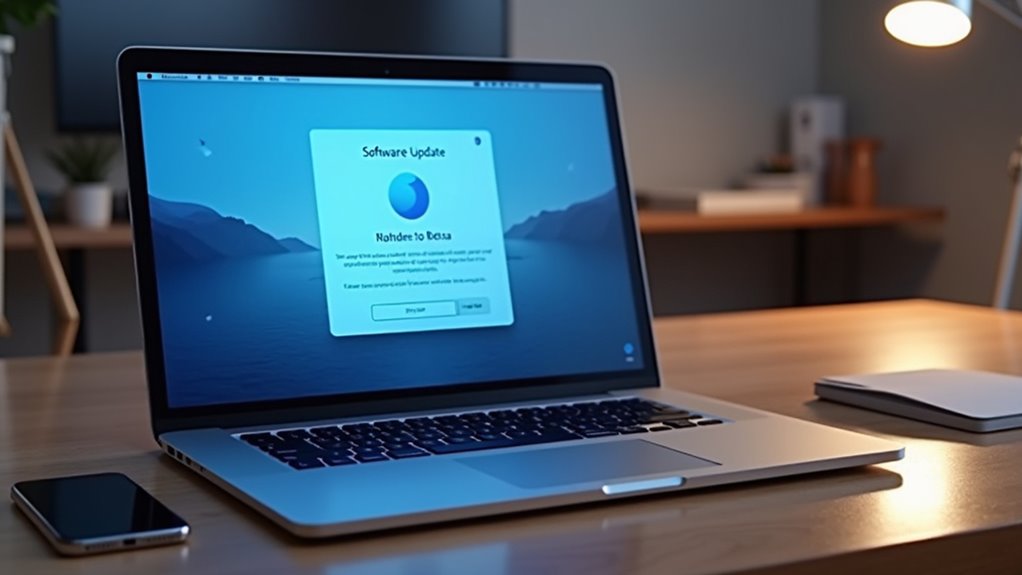
Proces instalacji wersji beta systemu iOS przebiega w prosty sposób po poprawnym skonfigurowaniu profilu beta na Twoim urządzeniu. Użytkownicy powinni przejść do Ustawień > Ogólne > Aktualizacja oprogramowania, aby zobaczyć dostępne wersje beta oczekujące na instalację.
Gdy żądana wersja beta iOS się pojawi, wystarczy:
- Nacisnąć „Pobierz i zainstaluj”, aby rozpocząć proces
- Wprowadzić kod dostępu do urządzenia po wyświetleniu monitu
- Uważnie postępować zgodnie z instrukcjami wyświetlanymi na ekranie
System zajmie się resztą; Twoje urządzenie automatycznie się uruchomi ponownie po zakończeniu, włączając nową wersję beta. Pamiętaj, aby:
- Najpierw sprawdzić, czy urządzenie spełnia minimalne wymagania
- Utworzyć kopię zapasową wszystkich ważnych danych przed kontynuowaniem
- Zadbać o wystarczający poziom baterii i przestrzeń dyskową
To metodyczne podejście ułatwia bezproblemowe przejście do oprogramowania beta przy jednoczesnym zabezpieczeniu cennych informacji.
Rozwiązywanie typowych problemów podczas instalacji
Wielu użytkowników napotyka przeszkody instalacyjne podczas próby zainstalowania wersji beta systemu iOS, mimo przestrzegania zalecanych procedur. Gdy pobieranie zawodzi lub instalacja się zatrzymuje, sprawdź te typowe przyczyny:
- Niewystarczająca przestrzeń magazynowa na urządzeniu
- Niestabilne połączenie internetowe
- Niekompatybilne aplikacje innych firm
Jeśli problemy się utrzymują, zastosuj te rozwiązania techniczne:
- Całkowicie zrestartuj urządzenie
- Zresetuj ustawienia sieci przez Ustawienia > Ogólne > Reset
- Wyloguj się z Apple ID, zrestartuj urządzenie, a następnie zaloguj się ponownie
W przypadku szczególnie upartych problemów z instalacją przywrócenie kopii zapasowej może rozwiązać konflikt. Pamiętaj, że oprogramowanie beta z natury niesie ryzyko; niektóre problemy wymagają interwencji eksperta. Gdy standardowe rozwiązywanie problemów zawodzi, skonsultuj się z forami Programu Beta Oprogramowania Apple lub skontaktuj się bezpośrednio z Pomocą Apple, aby uzyskać specjalistyczną pomoc dotyczącą konkretnych kodów błędów.
Zgłaszanie błędów i przekazywanie opinii Apple

Skuteczna informacja zwrotna stanowi fundament ulepszania bety iOS, umożliwiając zespołom programistycznym Apple’a dopracowanie funkcji przed publicznym wydaniem. Aplikacja Asystent opinii na urządzeniach iOS działa jako bezpośredni kanał komunikacji między testerami beta a inżynierami Apple’a.
Podczas zgłaszania problemów:
- Udokumentuj problem dokładnie ze szczegółowymi krokami reprodukcji
- Określ model urządzenia i numer wersji beta iOS
- Dołącz zrzuty ekranu lub nagrania ekranu, które wizualnie przedstawiają błąd
Proces zgłoszenia kieruje twoją opinię bezpośrednio do odpowiednich zespołów inżynieryjnych; takie usprawnione podejście gwarantuje, że krytyczne problemy otrzymają natychmiastową uwagę. Szczegóły techniczne mają ogromne znaczenie podczas opisywania problemów — bądź konkretny, opisując co się wydarzyło w przeciwieństwie do tego, co oczekiwałeś.
Pamiętaj, że aktywne uczestnictwo w dostarczaniu wysokiej jakości opinii bezpośrednio wpływa na stabilność i funkcjonalność finalnego wydania iOS; twój wkład pomaga milionom przyszłych użytkowników doświadczyć bardziej dopracowanego systemu operacyjnego.
Powrót do stabilnej wersji iOS w razie potrzeby
Jeśli Twoje doświadczenie z wersją beta stanie się problematyczne, powrót do stabilnej wersji iOS zapewnia niezbędne zabezpieczenie dla testerów beta. Proces przywracania opiera się na zarchiwizowanej kopii zapasowej utworzonej przed instalacją wersji beta; ta kopia pozostaje chroniona przed automatycznym nadpisywaniem podczas rutynowych kopii zapasowych urządzenia.
| Krok przywracania | Szczegóły techniczne |
|---|---|
| Dostęp do iTunes | Podłącz urządzenie za pomocą kabla USB |
| Tryb recovery | Przytrzymaj przyciski zasilania + home |
| Wybierz przywracanie | Wybierz opcję zarchiwizowanej kopii zapasowej |
| Weryfikacja | Potwierdzenie downgrade’u iOS |
| Zakończenie | Urządzenie uruchamia się ze stabilnym iOS |
Gdy problemy z wydajnością, niezgodności aplikacji lub krytyczne błędy wpływają na Twoje codzienne użytkowanie, powrót staje się konieczny. Proces całkowicie usuwa oprogramowanie beta i przywraca środowisko sprzed wersji beta ze wszystkimi danymi nienaruszonymi. Pamiętaj:
- Zawsze twórz zarchiwizowaną kopię zapasową przed zainstalowaniem jakiejkolwiek wersji beta
- Oznaczaj kopie zapasowe wyraźnie dla łatwej identyfikacji
- Rozważ przeprowadzenie downgrade’u w okresach niskiego użycia
Kluczowe Wskazówki dla Bezpiecznego Doświadczenia w Testowaniu Beta
Powrót do stabilnych wersji stanowi ważną sieć bezpieczeństwa, jednak środki zapobiegawcze mogą pomóc testerom beta uniknąć problemów. Każda osoba instalująca beta iOS powinna przestrzegać następujących krytycznych środków ostrożności:
- Wykonaj kopię zapasową wszystkich danych przed instalacją; gwarantuje to możliwość odzyskania danych w razie wystąpienia problemów
- Zainstaluj oprogramowanie beta na urządzeniach pomocniczych; twój główny telefon nie powinien uruchamiać oprogramowania eksperymentalnego
- Dołącz do oficjalnego Programu Beta Software Apple, aby pobrać legalne pliki
- Dokładnie przejrzyj informacje o wersji; identyfikują one znane błędy i problemy ze zgodnością
Testerzy beta powinni monitorować wydajność baterii i zgłaszać błędy za pośrednictwem aplikacji Feedback. Wytwarzanie ciepła, nadmierne zużycie baterii lub awarie aplikacji wskazują na potencjalne problemy; w razie utrzymywania się tych problemów należy zaprzestać użytkowania. Pamiętaj, że oprogramowanie beta ulepsza się dzięki opiniom użytkowników; Twoje szczegółowe raporty pomagają programistom udoskonalić iOS przed wydaniem publicznym.
Często Zadawane Pytania
Jak zainstalować system operacyjny iOS?
Aby zainstalować iOS, użytkownicy powinni podłączyć urządzenie Apple do komputera, otworzyć iTunes, wybrać urządzenie, kliknąć „Sprawdź aktualizacje” lub „Przywróć iPhone’a” i postępować zgodnie z instrukcjami, aby pobrać i zainstalować system operacyjny.
Jak zainstalować iOS Beta na moim iPhonie?
Aby zainstalować iOS beta na iPhonie, użytkownicy muszą zapisać się do Programu Beta Oprogramowania Apple, pobrać profil beta ze strony internetowej Apple, zainstalować go w Ustawieniach, a następnie zaktualizować urządzenie przez Aktualizację Oprogramowania.
Co zrobić przed zainstalowaniem systemu iOS Beta?
Przed zainstalowaniem iOS beta użytkownicy powinni wykonać kopię zapasową urządzenia, sprawdzić kompatybilność, zapoznać się z znanymi problemami, w pełni naładować urządzenie, podłączyć się do stabilnej sieci Wi-Fi i zdawać sobie sprawę, że oprogramowanie beta może zawierać błędy lub niestabilności.
Jak pobrać betę iOS 18?
Aby pobrać betę iOS 18 firmy Apple, użytkownicy mogą zarejestrować się w Programie Bety Oprogramowania Apple, zainstalować profil bety na swoim urządzeniu, a następnie pobrać aktualizację przez Ustawienia > Ogólne > Aktualizacja oprogramowania.