
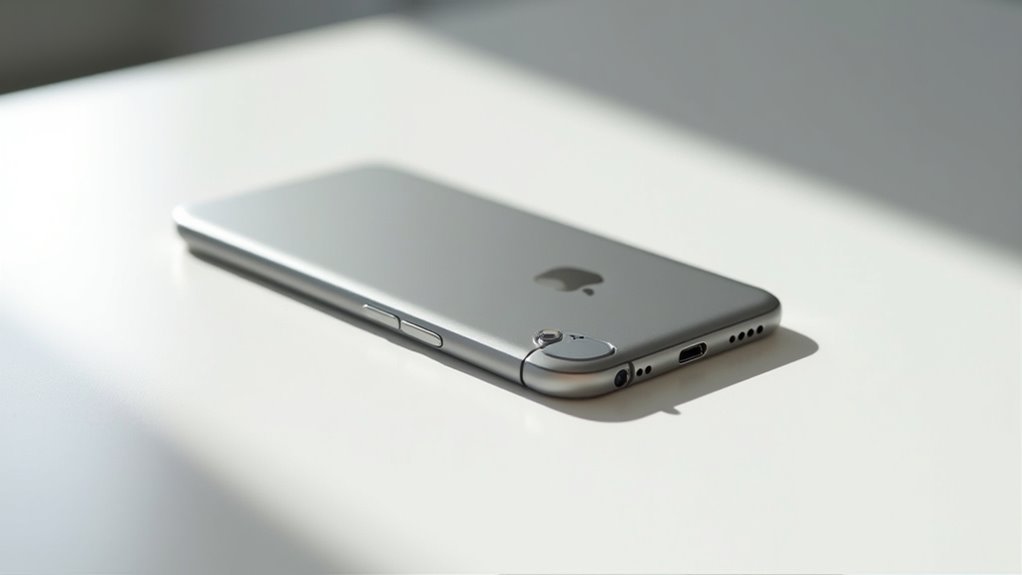
Aby włączyć iPhone’a, naciśnij i przytrzymaj przycisk boczny, aż pojawi się logo Apple. Wyłączenie wymaga różnych metod w zależności od modelu: dla iPhone’a X i nowszych, naciśnij i przytrzymaj przycisk boczny wraz z przyciskiem głośności; dla iPhone’a 6-8 po prostu przytrzymaj przycisk boczny. Alternatywnie, przejdź do Ustawienia > Ogólne > Wyłącz dla dowolnego modelu. Gdy urządzenia zamarzną, wykonaj wymuszone ponowne uruchomienie, naciskając specyficzne kombinacje przycisków w zależności od modelu iPhone’a. Dalsze instrukcje ujawniają istotne techniki rozwiązywania problemów związanych z zasilaniem.
Włączanie iPhone’a: Przewodnik Krok po Kroku
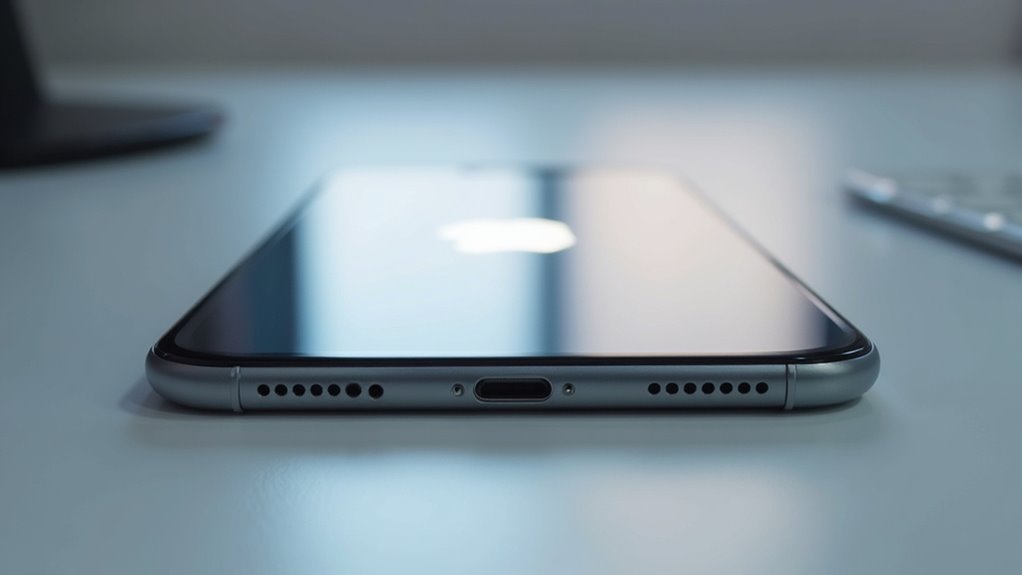
Dwie proste czynności wystarczą, aby ożywić iPhone’a ze stanu całkowitego wyłączenia. Użytkownicy muszą jedynie zlokalizować przycisk boczny umieszczony na krawędzi urządzenia i nacisnąć go stanowczo do momentu, aż na ekranie pojawi się znane logo Apple.
Dla tych, którzy zastanawiają się, jak włączyć iPhone’a po całkowitym wyłączeniu, proces pozostaje spójny we wszystkich modelach, podobnie jak w przypadku, gdy chcemy wyciszyć iPhone’a.
- Zlokalizować przycisk boczny (dawniej zwany przyciskiem zasilania)
- Nacisnąć i przytrzymać przez 2-3 sekundy, aż wyświetlacz się rozświetli
Ta prosta metoda kontrastuje z wieloma opcjami dostępnymi podczas wyłączania iPhone’a lub próby ponownego uruchomienia zamrożonego urządzenia. Jeśli iPhone nie wyłącza się normalnie, użytkownicy mogą potrzebować wymusić restart poprzez jednoczesne naciśnięcie określonych kombinacji przycisków – technika, która chroni dane podczas rozwiązywania problemów systemowych.
Standardowe metody wyłączania iPhone’ów
Kilka prostych opcji istnieje dla wyłączenia iPhone’a, każda zaprojektowana, aby dostosować się do różnych preferencji i sytuacji użytkowników. Osoby zastanawiające się, jak wyłączyć iPhone’a 11, 12, 13 lub 14, mogą skorzystać z jednej z tych niezawodnych metod:
Wyłączenie iPhone’a jest proste dzięki wielu opcjom zaprojektowanym dla specyficznych potrzeb i okoliczności każdego użytkownika.
- Naciśnij i przytrzymaj przycisk boczny, aż pojawi się suwak „Przesuń, aby wyłączyć”; następnie przesuń, aby dokończyć wyłączanie.
- Przejdź do Ustawień > Ogólne > Wyłącz; ta alternatywa okazuje się bezcenna podczas problemów z przyciskiem zasilania.
Kompletny proces wyłączania trwa zazwyczaj 10-15 sekund po zainicjowaniu sekwencji wyłączania. Przy wyłączaniu iPhone’a 11 lub nowszych modeli, te techniki gwarantują spójne rezultaty, podobnie jak w przypadku resetowania Apple Watch. Pamiętaj: aby ponownie uruchomić urządzenie, po prostu naciśnij i przytrzymaj przycisk boczny, aż na ekranie pojawi się logo Apple.
Procedury Wyłączania Specyficzne dla Modelu
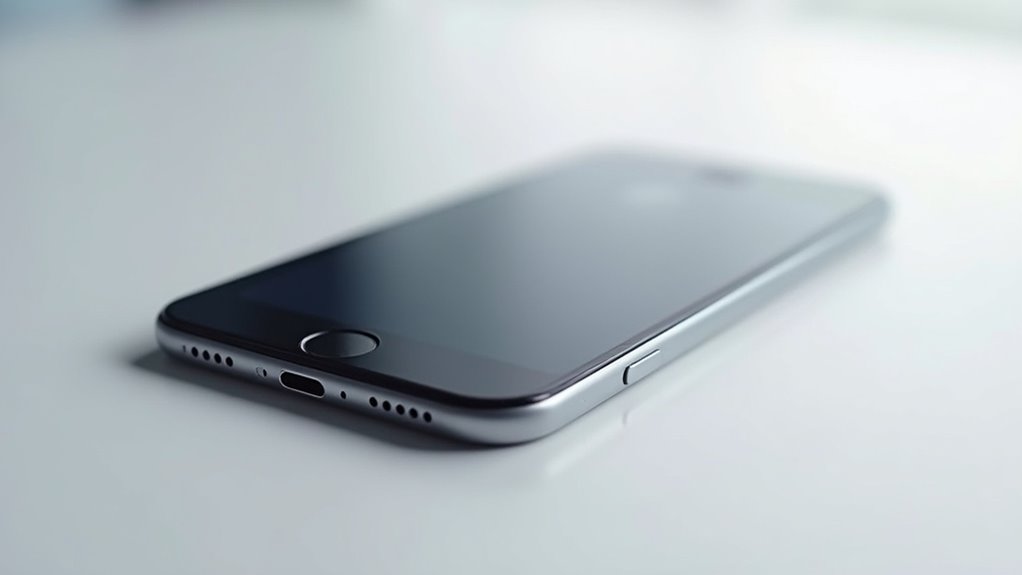
Podczas gdy iPhone’y mają wspólną funkcjonalność, między modelami istnieją wyraźne różnice w wyłączaniu urządzenia. Zrozumienie tych różnic gwarantuje prawidłowe zarządzanie telefonem bez względu na posiadaną wersję:
- Dla iPhone’ów X i nowszych modeli z Face ID: Naciśnij i przytrzymaj przycisk boczny oraz jeden z przycisków głośności jednocześnie, aż pojawi się suwak zasilania
- Dla iPhone’ów 6 do iPhone’a 8 z przyciskiem Home: Po prostu naciśnij i przytrzymaj sam przycisk boczny
Ucząc się, jak wyłączyć funkcje telefonu iPhone, pamiętaj, że wszystkie modele oferują alternatywną metodę poprzez Ustawienia > Ogólne > Wyłącz. Jeśli urządzenie stanie się nieodpowiednie, znajomość sposobu ponownego uruchomienia iPhone’a przez wymuszone ponowne uruchomienie jest niezbędna; procedury różnią się w zależności od modelu. Po wyłączeniu odczekaj 10-15 sekund przed próbą włączenia iPhone’a X lub innych modeli.
Używanie Menu Ustawień do Wyłączenia Urządzenia
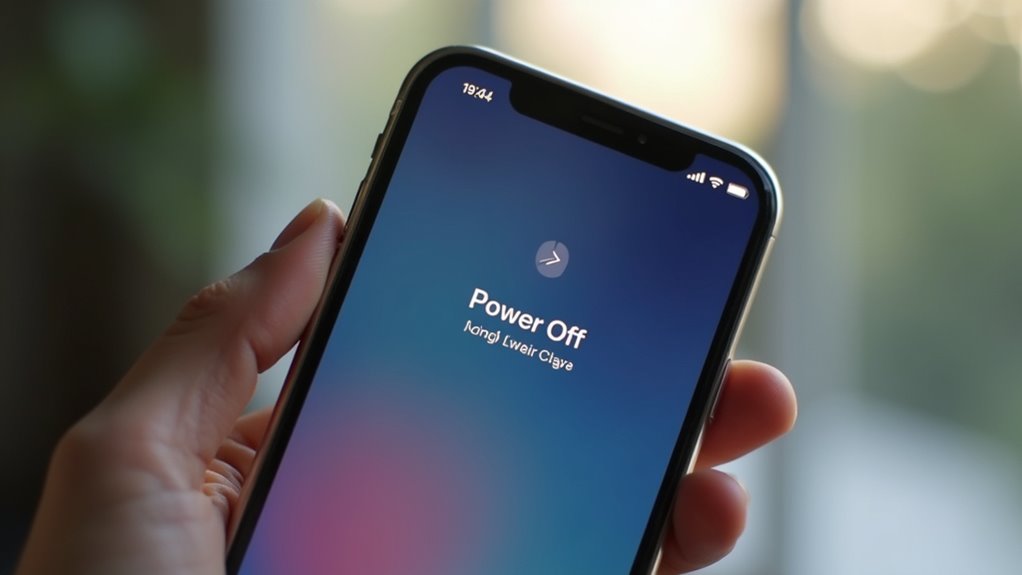
Użytkownicy iPhone’a często nie doceniają wygodnej alternatywnej metody wyłączania swoich urządzeń bez używania fizycznych przycisków, choć podobne funkcje, jak na przykład resetowanie iPada, są dostępne również dla innych urządzeń Apple. Technika ta działa uniwersalnie we wszystkich modelach, w tym iPhone 14 Plus, iPhone 13 Pro Max, iPhone XR, iPhone XS oraz iPhone 11.
Aby wyłączyć iPhone’a przez Ustawienia:
- Przejdź do Ustawień
- Wybierz Ogólne
- Przewiń w dół, aby znaleźć Wyłączenie
- Naciśnij Wyłączenie
- Przesuń suwak „Przesuń, aby wyłączyć”
Ta metoda okazuje się nieoceniona, gdy fizyczne przyciski nie działają; stosuje się tę samą procedurę wyłączania co tradycyjna metoda. Po przesunięciu suwaka zasilania, urządzenie całkowicie się wyłączy w ciągu około 10-15 sekund. Dla użytkowników doświadczających problemów z przyciskami, ta alternatywna metoda w Ustawieniach gwarantuje możliwość prawidłowego wyłączenia urządzenia bez ryzyka uszkodzenia sprzętu.
Wymuszony restart, gdy iPhone zamiera
Czasami iPhone staje się całkowicie nieodpowiedni; ekran zamiera, aplikacje przestają działać, co może być sygnałem, że konieczna jest ponowna konfiguracja iPhone’a.
Procedura wymuszonego ponownego uruchomienia różni się w zależności od modelu:
- iPhone 8, X, 11 i 13: Szybko naciśnij i zwolnij przycisk głośności w górę, następnie przycisk głośności w dół, wreszcie naciśnij i przytrzymaj przycisk boczny do momentu pojawienia się logo Apple.
- iPhone 7: Przytrzymaj jednocześnie przyciski głośności w dół i przycisk boczny do momentu pojawienia się logo Apple.
- iPhone 6s i starsze: Naciśnij jednocześnie przycisk Home i przycisk zasilania, aż zobaczysz logo Apple.
Ta technika działa, gdy standardowe metody wyłączenia telefonu Apple zawodzą; nie usuwa danych, ale po prostu wymusza ponowne uruchomienie urządzenia i przywraca je po awariach oprogramowania.
Zrozumienie przycisków zasilania w iPhone w zależności od modelu
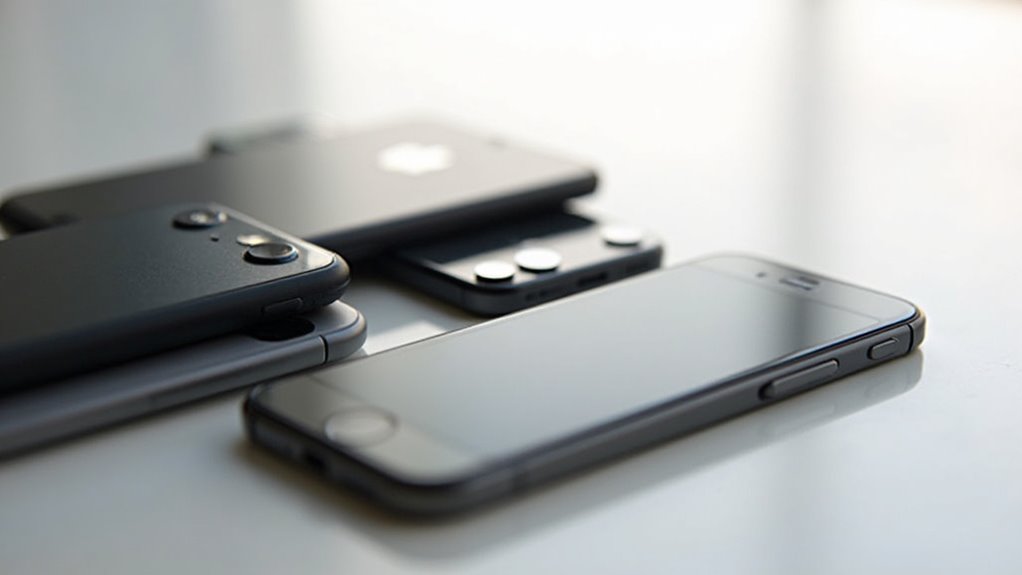
Wraz z ewolucją lineup urządzeń Apple’a, układ i funkcjonalność przycisków zasilania uległy znaczącym zmianom w różnych modelach iPhone’a, co może mieć wpływ na takie czynności jak nagrywanie ekranu na iPhone. Aby włączyć iPhone 13, iPhone 13 mini lub iPhone 8, konieczne jest zrozumienie konfiguracji przycisków w konkretnym modelu.
- Modele iPhone 16 posiadają przycisk boczny, przyciski głośności, przycisk akcji i sterowanie aparatem
- iPhone 13, iPhone 13 Pro i iPhone 13 mini używają przycisku bocznego do funkcji zasilania
- iPhone 8 i starsze modele zawierają fizyczny przycisk główny z Touch ID
- Wszystkie modele oferują AssistiveTouch jako opcję awaryjną w przypadku awarii fizycznych przycisków
Aby wyłączyć iPhone 13 Pro lub iPhone 13 mini, należy przytrzymać przycisk boczny z dowolnym przyciskiem głośności, aż pojawią się suwaki; różni się to od starszych modeli, gdzie wystarczał tylko przycisk boczny. Zrozumienie tych różnic gwarantuje skuteczną obsługę urządzenia.
Niezbędne rozwiązywanie problemów z zasilaniem
Nawet najbardziej niezawodne urządzenia czasami doświadczają komplikacji związanych z zasilaniem, które mogą sprawiać użytkownikom frustrację. Gdy iPhone 6 lub iPhone 12 nie włącza się, użytkownicy powinni najpierw podłączyć go do źródła zasilania na co najmniej 15 minut; ten prosty krok często rozwiązuje to, co wydaje się poważnym problemem.
W przypadku nieodpowiadających urządzeń – niezależnie czy to iPhone 4s, 5s czy nowsze modele – wymuszone ponowne uruchomienie jest kluczowym rozwiązaniem, podobnie jak zrozumienie działania podstawowych funkcji, takich jak na przykład technologia NFC w iPhone.
- Przytrzymaj jednocześnie przyciski głośności w dół i przycisk boczny, aż pojawi się logo Apple
- Jeśli nie możesz wyłączyć iPhone’a 7 za pomocą przycisku zasilania, przejdź do Ustawienia > Ogólne > Wyłączenie
Aktualizacje oprogramowania są niezbędne dla optymalnej wydajności; przestarzałe wersje iOS często powodują problemy z zasilaniem. Gdy rozwiązywanie problemów zawodzi, kontakt z Apple Support staje się konieczny dla specjalistycznej pomocy.
Porady dotyczące oszczędzania energii baterii
Chociaż iPhone’y oferują imponującą technologię baterii, wdrożenie strategicznych praktyk zarządzania energią może znacząco wydłużyć dzienny czas użytkowania urządzenia. Bez względu na to, czy używasz iPhone’a 14, 13, 12 pro czy 11 pro, te techniki pomagają zachować pojemność baterii w kluczowych momentach.
Nowoczesne iPhone’y oferują wyjątkową wydajność baterii, ale inteligentne strategie zarządzania energią mogą dramatycznie zmaksymalizować dzienny czas użytkowania urządzenia.
Aktywuj Tryb Niskiego Zużycia Energii, gdy bateria spadnie poniżej 20%; ta funkcja jest dostępna w Ustawieniach we wszystkich modelach, w tym w iPhone 14 pro, który podobnie jak inne urządzenia Apple, oferuje również opcje dotyczące odzyskiwania usuniętych zdjęć z iPhone’a, choć kluczowe dla długowieczności urządzenia jest również oszczędzanie baterii w iPhone’ie.
Włącz Optymalne Ładowanie Baterii, aby zapobiec przedwczesnemu starzeniu się baterii; działa to identycznie podczas wyłączania iPhone’a 13 lub nowszych modeli.
Wyłącz Odświeżanie Aplikacji w Tle, aby zapobiec niepotrzebnemu zużyciu energii; to ustawienie pozostaje spójne bez względu na to, czy uczysz się, jak włączyć iPhone’a 14, czy jak wyłączyć iPhone’a 12 pro.
Zmniejsz jasność ekranu i ogranicz czas wyświetlania ekranu, aby natychmiast zaoszczędzić baterię, gdy nie możesz jej naładować, a także zwróć uwagę na to, jak w praktyce funkcjonuje podwójna karta SIM.
Opcje Dostępności dla Funkcji Zasilania
Co się dzieje, gdy fizyczne przyciski w iPhonie stają się trudne w użyciu? Apple zbudował liczne funkcje ułatwień dostępu w iOS, które zapewniają alternatywne metody wyłączania iPhone’a 12, iPhone’a 12 mini, iPhone’a XS i innych modeli.
| Funkcja | Działanie | Obsługiwane modele |
|---|---|---|
| AssistiveTouch | Tworzy wirtualne przyciski dla funkcji zasilania | iPhone 13 Pro i wszystkie modele |
| Sterowanie głosowe | Wyłączanie iPhone’a za pomocą poleceń głosowych | iPhone 12 mini i nowsze |
| Siri | Żądanie „uruchom ponownie mój telefon” | Wszystkie iPhone’y z Siri |
Te opcje ułatwień dostępu są szczególnie cenne dla użytkowników z ograniczeniami ruchowymi. Aby aktywować te funkcje:
- Przejdź do Ustawienia > Ułatwienia dostępu
- Wybierz odpowiednią opcję zgodnie z Twoimi potrzebami
- Postępuj zgodnie z instrukcjami wyświetlanymi na ekranie
Na przykład, wyłączenie iPhone’a 12 bez przycisków wymaga AssistiveTouch; po prostu stuknij wirtualny przycisk i wybierz „Uruchom ponownie” lub „Wyłącz”
Często Zadawane Pytania
Jak włączyć i wyłączyć iPhone’a?
Aby włączyć iPhone’a, użytkownicy naciskają i przytrzymują przycisk boczny, aż pojawi się logo Apple. Aby go wyłączyć, naciskają i przytrzymują przycisk boczny wraz z jednym z przycisków głośności, a następnie przesuwają „przesuń, aby wyłączyć”
Czy lepiej zrestartować czy wyłączyć iPhone’a?
Ponowne uruchomienie jest preferowane do rozwiązywania drobnych problemów i rozwiązywania trudności, ponieważ jest szybsze i czyści pamięć. Wyłączenie jest lepsze w przypadku dłuższych okresów nieużywania, aby zaoszczędzić żywotność baterii i podczas długotrwałego przechowywania.
Jak ręcznie włączyć iPhone’a?
Aby ręcznie włączyć iPhone’a, należy nacisnąć i przytrzymać boczny przycisk (lub górny przycisk w starszych modelach) do momentu, aż na ekranie pojawi się logo Apple. Zwykle trwa to kilka sekund.
Dlaczego nie mogę wyłączyć iPhone’a za pomocą przycisku zasilania?
Najnowsze modele iPhone’a wymagają od użytkowników jednoczesnego naciśnięcia przycisku zasilania oraz przycisku regulacji głośności, aby uzyskać dostęp do suwaka wyłączania. Ta zmiana zapobiega przypadkowemu wyłączaniu urządzenia, które mogło występować przy jednorazowym naciśnięciu przycisku.