

Monitor Aktywności jest odpowiednikiem Menedżera zadań w macOS, zapewniającym nadzór nad zasobami systemowymi. Użytkownicy mogą uzyskać do niego dostęp, naciskając klawisze Command + Option + Shift + Esc lub przechodząc do Applications > Utilities > Monitor Aktywności. To narzędzie monitoruje zużycie procesora, alokację pamięci, zużycie energii, aktywność dysku oraz ruch sieciowy; pozwala na wymuszone zamykanie problematycznych aplikacji, gdy się zawieszą. Interfejs wyświetla obszerne wskaźniki wydajności, pomagając zidentyfikować procesy pochłaniające zasoby. Dokładniejsze poznanie tej utility ujawnia potężne możliwości rozwiązywania problemów dla utrzymania optymalnej wydajności komputera Mac.
Zrozumienie Activity Monitor: Odpowiednik Menedżera Zadań dla Mac

Podczas gdy wielu użytkowników Windows jest zaznajomionych z Menedżerem zadań, użytkownicy Mac muszą zapoznać się z Monitorem aktywności — potężnym narzędziem, które służy jako centrum zarządzania procesami macOS. To niezbędne narzędzie zapewnia dokładny wgląd w wydajność systemu poprzez pięć kluczowych kategorii monitorowania:
- Śledzenie użycia procesora
- Alokacja pamięci
- Zużycie energii
- Aktywność dysku
- Analiza ruchu sieciowego
Odpowiednik menedżera zadań dla komputerów Mac oferuje funkcjonalność porównywalną z Menedżerem zadań Windows, ale z interfejsem zaprojektowanym specjalnie dla ekosystemu Apple. Gdy aplikacje zamarzają lub MacBook zwalnia, Monitor aktywności pomaga zidentyfikować procesy pochłaniające zasoby i pozwala wymusić zamknięcie problematycznych aplikacji, podobnie jak można to zrobić, wykorzystując funkcji podziału ekranu w macOS.
Do tego narzędzia możesz uzyskać dostęp poprzez:
- Aplikacje → Narzędzia → Monitor aktywności
- Wyszukiwanie Spotlight (⌘+Space) → wpisz „Monitor aktywności”
Podczas rozwiązywania problemów z wydajnością, Monitor aktywności staje się Twoim diagnostycznym centrum dowodzenia.
Kluczowe funkcje i cechy Monitora Aktywności
Monitor Aktywności oferuje pięć podstawowych funkcji monitorowania, które czynią go niezbędnym narzędziem dla użytkowników Mac, którzy chcą utrzymać optymalną wydajność systemu, a tym samym zwiększyć produktywność i skupienie. Te kluczowe funkcje obejmują:
- Monitorowanie procesora: śledzi użycie procesora, aby zidentyfikować aplikacje zużywające nadmierne zasoby
- Użycie pamięci: wyświetla alokację pamięci RAM we wszystkich uruchomionych procesach
- Wpływ energetyczny: podświetla aplikacje zużywające baterię
- Aktywność dysku: pokazuje operacje odczytu/zapisu wpływające na wydajność magazynu
- Użycie sieci: monitoruje transmisję danych przez połączenia
Gdy aplikacje zamarzają lub przestają reagować, możliwość wymuszenia zamknięcia w Monitorze Aktywności zapewnia natychmiastową ulgę; wystarczy wybrać problematyczny proces i kliknąć przycisk „X”. Ten potężny monitor zasobów pomaga szybko zdiagnozować przyczynę wolnego działania lub przegrzewania się komputera Mac. Dla użytkowników doświadczających problemów z wydajnością Monitor Aktywności oferuje zarówno diagnostyczne wglądy, jak i praktyczne rozwiązania bez konieczności posiadania zaawansowanej wiedzy technicznej.
Jak uzyskać dostęp do Monitora Aktywności za pomocą skrótów klawiaturowych

Użytkownicy Mac często potrzebują szybkiego dostępu do narzędzi monitorowania systemu podczas rozwiązywania problemów z wydajnością. Dla tych, którzy szukają odpowiednika menedżera zadań podobnego do Windows, Monitor aktywności doskonale sprawdza się w tym celu.
Najszybszy sposób uruchomienia Monitora aktywności to dedykowany skrót klawiaturowy: Command + Option + Shift + Esc. Ta kombinacja działa podobnie do znanego skrótu Menedżera zadań w Windows, ale jest specjalnie zaprojektowana dla macOS. Gdy wydajność zwalnia lub zamykanie aplikacji na MacBooku staje się trudne, ten skrót zapewnia natychmiastowy dostęp do informacji o zasobach systemowych, które mogą być powiązane z nieprawidłowym ładowaniem MacBooka.
Użytkownicy mogą szybko:
- Monitorować użycie procesora
- Identyfikować aplikacje pochłaniające pamięć
- Wymusić zamknięcie nieodpowiadających programów
Ten skrót menedżera zadań oszczędza cenny czas podczas spowolnień systemowych, gdy nawigacja przez Findera może być utrudniona, czyniąc go niezbędnym narzędziem do rozwiązywania problemów dla wydajnego zarządzania Mac.
Lokalizacja Monitora Aktywności w Finderze i Aplikacjach
Kilka niezawodnych metod istnieje, aby zlokalizować Monitor Aktywności poprzez Findera macOS, gdy skróty klawiaturowe nie są preferowane. Najbardziej bezpośrednia ścieżka do tego odpowiednika menedżera zadań Mac wymaga przejścia przez foldery systemowe, co może być również konieczne w przypadku niektórych procedur diagnostycznych, takich jak reset SMC MacBooka.
- Otwórz Findera z Docka
- Kliknij „Aplikacje” na pasku bocznym
- Zlokalizuj i otwórz folder „Narzędzia”
- Kliknij podwójnie ikonę „Monitor Aktywności”, aby uruchomić
Ta metoda zapewnia spójny dostęp do narzędzia niezależnie od konfiguracji systemu. Dla użytkowników zastanawiających się, jak otworzyć funkcjonalność menedżera zadań na Macu, pamiętaj, że Monitor Aktywności służy właśnie temu celowi — monitorowaniu wydajności systemu i zarządzaniu procesami.
Folder Narzędzia zawiera kilka ważnych narzędzi systemowych; zachowanie tej lokalizacji w pamięci oszczędza cenny czas rozwiązywania problemów, gdy trzeba szybko uzyskać dostęp do możliwości monitorowania systemu podczas problemów z wydajnością.
Używanie Wymuszonego Zamknięcia do Obsługi Zawieszonych Aplikacji
Istnieją trzy zasadnicze metody radzenia sobie z frustrującymi momentami, gdy aplikacje zawieszają się w systemie Mac. Najprostsze podejście polega na użyciu skrótu klawiaturowego Command + Option + Esc, który otwiera okno Wymuś zamknięcie aplikacji; następnie wybierz nieodpowiadającą aplikację i kliknij „Wymuś zamknięcie”, aby natychmiast ją zakończyć, co jest procesem znacznie prostszym niż nawigowanie po potencjalnych różnicach macOS i Windows 10, gdybyśmy mieli do czynienia z innym systemem operacyjnym.
Alternatywnie możesz:
- Przytrzymać klawisz Shift podczas klikania logo Apple na pasku menu, a następnie wybrać Wymuś zamknięcie
- Uruchomić Monitor aktywności z folderu Narzędzia, aby wyświetlić wszystkie uruchomione procesy i je zamknąć
Pamiętaj, że wymuszenie zamknięcia aplikacji powinno być ostatecznością w przypadku nieodpowiadającego oprogramowania. Mimo że jest skuteczne w rozwiązywaniu natychmiastowych zawieszeń, ta metoda może tymczasowo destabilizować system; zawsze najpierw próbuj konwencjonalnych metod zamykania przed uciekaniem się do wymuszenia zamknięcia.
Monitorowanie wydajności procesora i użycia zasobów
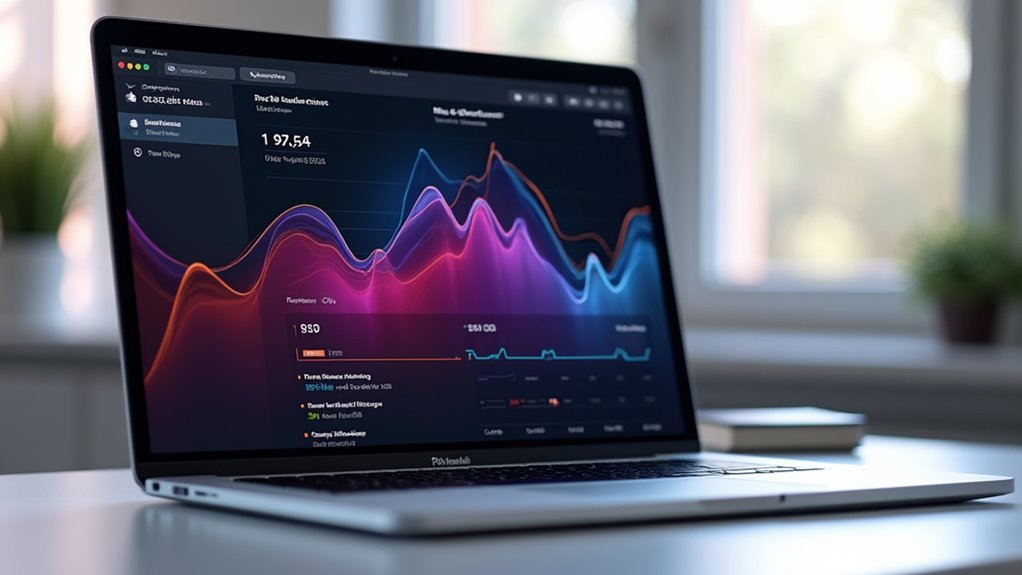
Poza zarządzaniem zamrożonymi aplikacjami, zrozumienie tego, co dzieje się pod maską Twojego Maca, daje większą kontrolę nad wydajnością systemu, a także pozwala na efektywniejsze wykorzystanie zasobów dzięki funkcjom takim jak Menedżer sceny na MacBooku. Karta procesora w Monitorze aktywności służy jako panel diagnostyczny, wyświetlając kluczowe wskaźniki, w tym informacje o zapotrzebowaniu na pamięć, co jest istotne przy wyborze ilości RAM do Maca, podobnie jak analiza danych dotyczących naszego zdrowia, gdzie przydatne może być monitorowanie snu w Apple Watch.
- Obciążenie procesora: Pokazuje procent aktualnie wykorzystywanej mocy obliczeniowej
- Procesy: Ujawnia całkowitą liczbę aktywnych programów
- Wątki: Wskazuje, ile równoczesnych operacji jest uruchomionych
Gdy Mac zwalnia, to narzędzie staje się niezbędne do identyfikacji zasobożernych sprawców. Szczegółowy podział procesów systemowych i użytkownika pomaga dokładnie wskazać, co pochłania możliwości procesora. Zobaczysz, które aplikacje wymagają najwięcej zasobów; ta wiedza pozwala podejmować świadome decyzje dotyczące zamykania lub zastępowania programów bardziej wydajnymi alternatywami. Regularne monitorowanie pomaga zapobiegać problemom z wydajnością jeszcze przed ich wpływem na Twoją pracę.
Zarządzanie pamięcią i przestrzenią wymiany za pomocą Monitora aktywności
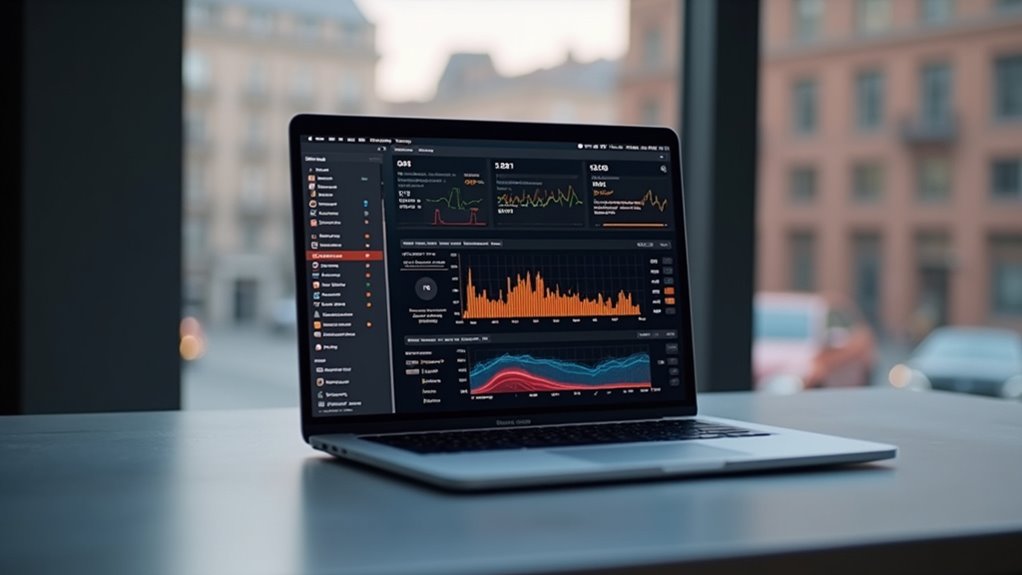
Zarządzanie pamięcią stanowi fundament wydajności Twojego komputera Mac; zrozumienie, w jaki sposób system przydziela zasoby, może pomóc zapobiec frustrującym spadkom wydajności. Okno Monitora Aktywności w sekcji Pamięć dostarcza kluczowych statystyk, które dokładnie pokazują, jak system dystrybuuje dostępną pamięć RAM.
| Typ Pamięci | Funkcja | Wpływ |
|---|---|---|
| Pamięć Zablokowana | Nie może być skompresowana lub stronicowana | Bezpośrednio wpływa na responsywność systemu |
| Skompresowana | Pamięć skompresowana w celu oszczędzenia przestrzeni | Wskazuje na wysiłki optymalizacyjne |
| Użycie Wymiany | Pokazuje pamięć stronicowaną na dysku startowym | Wysokie wartości sygnalizują potencjalne problemy |
Gdy Twój Mac ma problemy z wydajnością, najpierw sprawdź wykres Presji Pamięci; ten wizualny wskaźnik wyświetla dostępność zasobów pamięci. System aktywnie zarządza pamięcią poprzez kompresję i stronicowanie; nadmierne użycie wymiany często wskazuje, że Twój Mac potrzebuje więcej fizycznej pamięci RAM, aby działać wydajnie, co bezpośrednio wpływa na ogólną wydajność komputera.
Śledzenie Zużycia Energii i Wydajności Baterii

Podczas gdy zarządzanie pamięcią wpływa na responsywność systemu, zużycie energii bezpośrednio decyduje o tym, jak długo użytkownicy mogą pracować bez podłączenia do gniazdka. Panel Zużycia energii w Monitorze aktywności dostarcza kluczowych informacji o zużyciu energii przez twojego Maca; te dane pomagają zidentyfikować aplikacje nadmiernie obciążające baterię i wydłużyć czas pracy urządzenia między ładowaniami.
- Sprawdź wskaźnik „Wpływ na energię”, aby szybko ustalić, które aplikacje zużywają najwięcej energii; wyższe liczby oznaczają większe obciążenie baterii.
- Monitoruj „Baterię (ostatnie 12 godzin)”, aby śledzić poziomy naładowania w czasie; pozwala to ujawnić wzorce wydajności baterii w ciągu dnia pracy.
- Przejrzyj „Pozostały czas”, aby zobaczyć, jak długo twój Mac może jeszcze działać na baterii; pomoże ci to zaplanować, kiedy podłączyć się do źródła zasilania.
Zrozumienie tych wskaźników pozwala zoptymalizować żywotność baterii poprzez zamykanie niepotrzebnych, energochłonnych aplikacji podczas pracy bez podłączenia do zasilania.
Analiza aktywności dysku i sieci na komputerze Mac

Dwa kluczowe czynniki wpływające na wydajność Twojego Maca to sposób, w jaki radzi sobie z operacjami przechowywania danych i komunikacją sieciową. Monitor aktywności zapewnia dedykowane zakładki do monitorowania tych niezbędnych zasobów, podobnie jak dedykowane aplikacje na Apple Watch są istotną częścią funkcjonowania systemu macOS.
Wydajność Twojego Maca zależy od efektywności magazynowania danych i sieci — dwa kluczowe obszary, które Monitor aktywności pomaga wizualizować i optymalizować.
- Zakładka Dysk wyświetla informacje w czasie rzeczywistym o operacjach odczytu/zapisu, pomagając zidentyfikować procesy powodujące zatory w pamięci masowej
- Statystyki sieciowe ujawniają, które aplikacje zużywają przepustowość; sortuj według użycia danych, aby szybko zlokalizować programy pochłaniające pasmo
Gdy Twój Mac wydaje się wolny, sprawdzenie tych parametrów często ujawnia źródło problemu. Czy Safari nadmiernie zużywa przepustowość? Czy Photos odbudowuje bibliotekę w tle? Monitor aktywności odpowiada na te pytania z precyzją.
Do rozwiązywania problemów z wolnym pobieraniem lub zacinającymi się rozmowami wideo, sprawdź zakładkę Sieć; podobnie, zbadaj aktywność dysku, gdy operacje na plikach trwają dłużej niż zwykle. Te możliwości diagnostyczne przekształcają Monitor aktywności z prostego narzędzia w niezbędny instrument optymalizacji wydajności.
Alternatywne metody zarządzania procesami systemowymi w macOS

Chociaż Monitor aktywności służy jako podstawowe narzędzie do obserwowania wydajności systemu w macOS, istnieje kilka alternatywnych metod dla użytkowników potrzebujących różnych interfejsów lub bardziej szczegółowej kontroli. Gdy Mac działa wolno lub aplikacja zawiesza się, te opcje zapewniają wydajne rozwiązania bez otwierania Monitora aktywności.
- Polecenia terminala – Zaawansowani użytkownicy mogą korzystać z poleceń takich jak „top” do monitorowania zużycia zasobów w czasie rzeczywistym oraz „kill” do bezpośredniego kończenia problematycznych procesów z poziomu wiersza poleceń.
- Integracja MenuMeters – Darmowa alternatywa dla iStat Menus, która wyświetla kluczowe informacje systemowe na pasku menu; zapewnia stałą widoczność użycia procesora, pamięci i sieci.
- Wymuszone zamknięcie z Docka – Przytrzymaj klawisz Alt i kliknij prawym przyciskiem myszy dowolną aplikację w Docku, aby uzyskać opcję Wymuś zamknięcie; używaj tej metody oszczędnie, ponieważ wymuszone zamknięcia mogą tymczasowo destabilizować system.
Często Zadawane Pytania
Czym jest Menedżer zadań na komputerze Mac?
Menedżer zadań na komputerze Mac to narzędzie wyświetlające uruchomione aplikacje i procesy systemowe, które pozwala użytkownikom monitorować wydajność, sprawdzać zużycie zasobów oraz wymusić zamknięcie nieodpowiadających programów, gdy jest to konieczne.
Jak sprawdzić, co działa w tle na moim komputerze Mac?
Użytkownicy mogą wyświetlić procesy w tle na komputerze Mac, otwierając Monitor aktywności z folderu Aplikacje > Narzędzia. To narzędzie wyświetla wszystkie uruchomione procesy, w tym zadania w tle, wraz ze szczegółowymi informacjami o użyciu zasobów.
Jaki jest odpowiednik Menedżera zadań na komputerze Mac?
Odpowiednikiem Menedżera zadań systemu Windows w systemie macOS jest Monitor aktywności. To narzędzie, które można znaleźć w folderze Aplikacje/Narzędzia, pozwala użytkownikom przeglądać uruchomione procesy, monitorować wydajność systemu oraz zamykać nieodpowiadające aplikacje w systemach macOS.
Jakie Zadania Są Uruchomione na Moim Komputerze Mac?
Aby zobaczyć, które zadania są uruchomione na komputerze Mac, użytkownicy muszą otworzyć Monitor aktywności. To narzędzie wyświetla wszystkie aktywne procesy, aplikacje i usługi systemowe aktualnie działające w systemie, wraz ze szczegółowymi informacjami o zużyciu zasobów.