
Nagrywanie wideo na iPhonie oferuje zaawansowane funkcje dla wysokiej jakości materiałów: przełączniki rozdzielczości (HD/4K), wybór liczby klatek (24-60 kl./s) oraz inteligentny Auto FPS dla sytuacji przy słabym świetle. Użytkownicy mogą rejestrować profesjonalny dźwięk za pomocą opcji nagrywania stereo i poprawiać wizualizacje przy użyciu ustawień HDR. Funkcja Blokady Kamery zapobiega przypadkowym przełączeniom podczas ważnych nagrań. Opanuj te ustawienia wraz z odpowiednim oświetleniem i technikami kompozycji, aby uzyskać imponujące rezultaty; następne sekcje ujawnią dodatkowe strategie na poziomie profesjonalnym, które podniosą poziom Twojego filmowania mobilnego.
Opanowanie szybkich przełączników dla rozdzielczości i liczby klatek
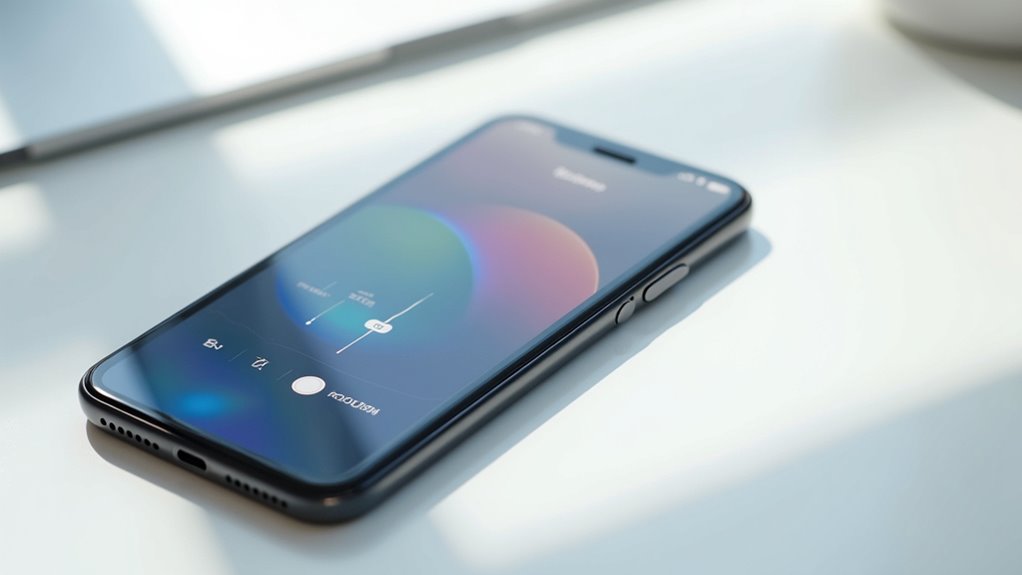
Operatorzy wideo wiedzą, że szybki dostęp do niezbędnych ustawień może oznaczać różnicę między uchwyceniem idealnego momentu a jego przeoczeniem. Szybkie przyciski w prawym górnym rogu iPhone'a oferują intuicyjną kontrolę nad istotnymi ustawieniami wideo bez konieczności wchodzenia w menu.
W trybie wideo użytkownicy mogą:
- Przełączać się między rozdzielczością HD lub 4K
- Wybierać częstotliwość klatek 24, 25, 30 lub 60 kl./s
Tryb kinematograficzny oferuje podobną funkcjonalność z:
- Opcjami rozdzielczości HD lub 4K
- Wyborem częstotliwości klatek 24, 25 lub 30 kl./s
Pamiętaj, że dostępne opcje różnią się w zależności od konkretnego modelu iPhone'a; nowsze urządzenia zwykle obsługują bardziej zaawansowane ustawienia. Wystarczy dotknąć przycisku, aby natychmiast zmienić parametry nagrywania; ten usprawnniony proces gwarantuje, że zawsze będziesz przygotowany do uchwycenia przelotnych chwil w doskonałej jakości.
Optymalizacja Jakości Wideo Poprzez Automatyczne Dostosowanie Liczby Klatek
Podczas gdy szybkie przełączniki oferują ręczną kontrolę nad parametrami nagrywania, inteligentny system Auto FPS iPhone'a działa w tle, aby podnieść jakość wideo. Ta funkcja automatycznie redukuje liczbę klatek do 24 fps, gdy warunki oświetleniowe się pogarszają, zapewniając odpowiednią ekspozycję i przejrzystość.
Aby zmaksymalizować możliwości automatycznego fps na iPhonie:
- Włącz Auto Low Light FPS w ustawieniach kamery
- System działa zarówno w trybach nagrywania 30 fps, jak i 60 fps
- Urządzenie inteligentnie dostosowuje się do dostępnego światła
Ta adaptacyjna technologia zapobiega ziarnistemu, niedoświetlonemu materiałowi, który zazwyczaj towarzyszy nagraniom w słabym świetle. Gdy jest włączona, iPhone stale ocenia warunki oświetleniowe; płynnie przełącza się między liczbami klatek, aby utrzymać najwyższą możliwą jakość wideo. Dla fotografii nocnej lub słabo oświetlonych scen wewnętrznych, ta automatyczna regulacja staje się szczególnie cenna.
Przechwytywanie doskonałego dźwięku z opcjami nagrywania stereo
Poza rejestrowaniem oszałamiających wizualizacji, wyjątkowe tworzenie wideo wymaga precyzyjnej jakości dźwięku, która zanuża widzów w nagranym doświadczeniu. Aplikacja do nagrywania wideo na iPhonie obejmuje zaawansowane funkcje audio, które przekształcają zwykłe filmy w profesjonalnej jakości treści.
Podczas nagrywania ważnych momentów, rozważ następujące opcje ustawień audio:
- Włącz nagrywanie stereo poprzez Ustawienia > Aparat > Nagraj dźwięk stereo, aby uzyskać dźwięk przestrzenny
- Wybierz między Dźwiękiem Przestrzennym, Stereo lub Mono w modelach iPhone 16 dla różnych wrażeń odsłuchowych
- Uzyskaj dostęp do preferencji nagrywania dźwięku przez Ustawienia > Aparat > Nagraj dźwięk, aby dostosować profile audio
- Dostosuj ustawienia dźwięku przed nagraniem kluczowych filmów, aby zagwarantować idealną jakość dźwięku
Te możliwości audio współpracują z funkcjami wideo, tworząc kompletne doświadczenie zmysłowe; zrozumienie tych opcji gwarantuje, że Twoje nagrania będą imponować nie tylko wizualnie, ale również pod względem dźwiękowym.
Ustawienia Wideo HDR dla Zwiększonego Efektu Wizualnego
Większość użytkowników iPhone'a nie docenia transformacyjnej mocy nagrywania HDR, funkcji, która dramatycznie podnosi jakość opowiadania wizualnego poprzez rozszerzoną dynamikę obrazu i żywą reprodukcję kolorów. Technologia ta, domyślnie włączona na obsługiwanych modelach iPhone'a, rejestruje materiały wideo z przewyższającym kontrastem i bogatszymi tonami.
Nagrywanie HDR przekształca filmy na iPhone'ie, wprowadzając bogatsze kolory i lepszy kontrast, pozostając przy tym zaskakująco mało wykorzystywanym przez użytkowników.
Przy dostosowywaniu ustawień nagrywania HDR na iPhone'ie użytkownicy powinni wziąć pod uwagę:
- Wymagania kompatybilności: Filmy HDR wyświetlają się poprawnie na urządzeniach z systemem iOS 13.4+ lub macOS 10.15.4+
- Automatyczna konwersja: Starsze urządzenia otrzymują automatycznie wersje SDR
- Implikacje przechowywania: Pliki HDR zajmują więcej miejsca
Aby włączyć lub wyłączyć tę funkcję, przejdź do Ustawienia > Aparat > Nagraj wideo i dostosuj odpowiednio; wyłączenie nagrywania HDR zmniejsza rozmiar pliku i poprawia kompatybilność z systemami starszej generacji. W większości scenariuszy pozostawienie HDR włączonego zapewnia profesjonalną jakość rezultatów, które prezentują zaawansowane możliwości obrazowania iPhone'a.
Zapobieganie Przełączaniu Kamer Poprzez Funkcję Blokady Kamery
Czy kiedykolwiek zepsułeś ważny zapis wideo, gdy iPhone niespodziewanie przełączył kamery podczas nagrywania? Funkcja Zablokuj kamerę rozwiązuje ten irytujący problem, zapobiegając przypadkowemu przełączaniu kamer podczas rejestracji wideo.
Domyślnie to ustawienie pozostaje wyłączone, ale jego włączenie wymaga zaledwie kilku dotknięć:
- Przejdź do Ustawienia > Aparat > Nagraj wideo
- Włącz opcję Zablokuj kamerę
- Rozpocznij nagrywanie bez obaw o niepożądane przełączenia kamer
- Kontynuuj nagrywanie bez konieczności wstrzymywania nagrania iPhone'a, aby naprawić problemy z kamerą
Ta przydatna funkcja utrzymuje wybraną kamerę przez cały czas trwania sesji nagrywania, zapewniając spójne kadrowanie i perspektywę. W przypadku krytycznych projektów wideo, gdzie stabilność ma znaczenie, Zablokuj kamerę zapewnia niezbędną ochronę przed niezamierzonymi zmianami kamery, które mogłyby w przeciwnym razie zagrozić jakości nagrania.
Niezbędny Sprzęt do Stabilnego Nagrywania iPhone'em
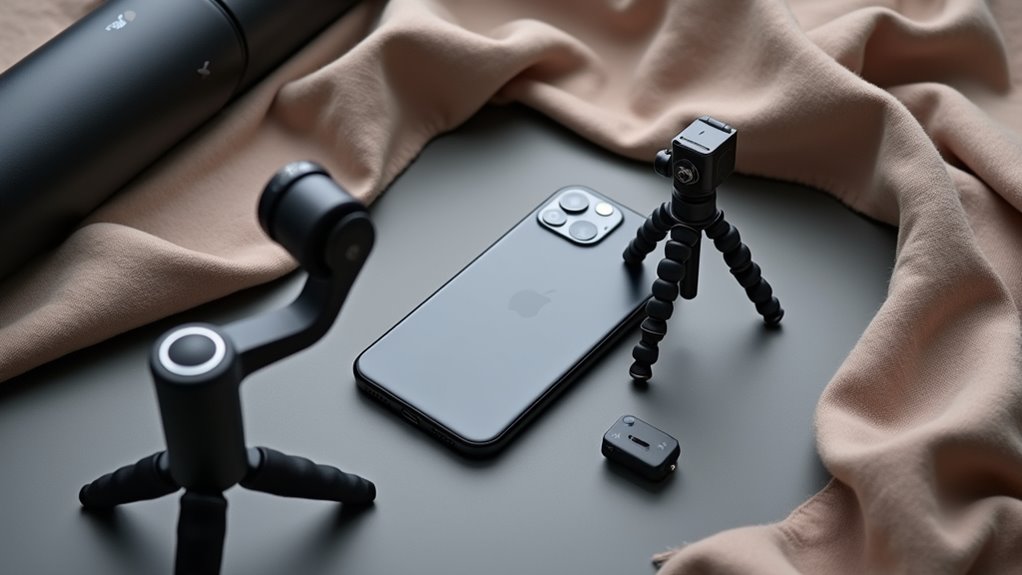
Dlaczego tak wiele filmów z iPhone'a cierpi z powodu wstrząsów, które psują w przeciwnym razie doskonałe momenty? Winowajcą jest zazwyczaj nieodpowiednia stabilizacja — problem, który można łatwo rozwiązać za pomocą odpowiedniego sprzętu.
Aby uzyskać profesjonalnej jakości rezultaty, rozważ te niezbędne elementy:
- Statyw z uchwytem na telefon: Tworzy idealnie wyrównane ujęcia; niezbędny do ustawień czasu iPhone'a, które wymagają absolutnej stabilności
- Gimbal: Pochłania ruchy podczas filmowania w ruchu; przekształca ujęcia z chodzenia w płynne, kinowe nagrania
- MeFOTO SideKick360: Ten adapter do statywu pozwala na szybkie przełączanie między orientacją pionową i poziomą
Gdy sprzęt nie jest dostępny, improwizuj poprzez:
- Trzymanie telefonu blisko ciała
- Oparcie łokci o stabilne obiekty
- Wykorzystanie własnego ciała jako naturalnego tłumika wstrząsów
Pamiętaj: Stabilne nagranie znacząco zwiększa wartość produkcji bez konieczności używania drogiego oprogramowania do edycji.
Techniki Oświetlenia dla Profesjonalnie Wyglądających Filmów
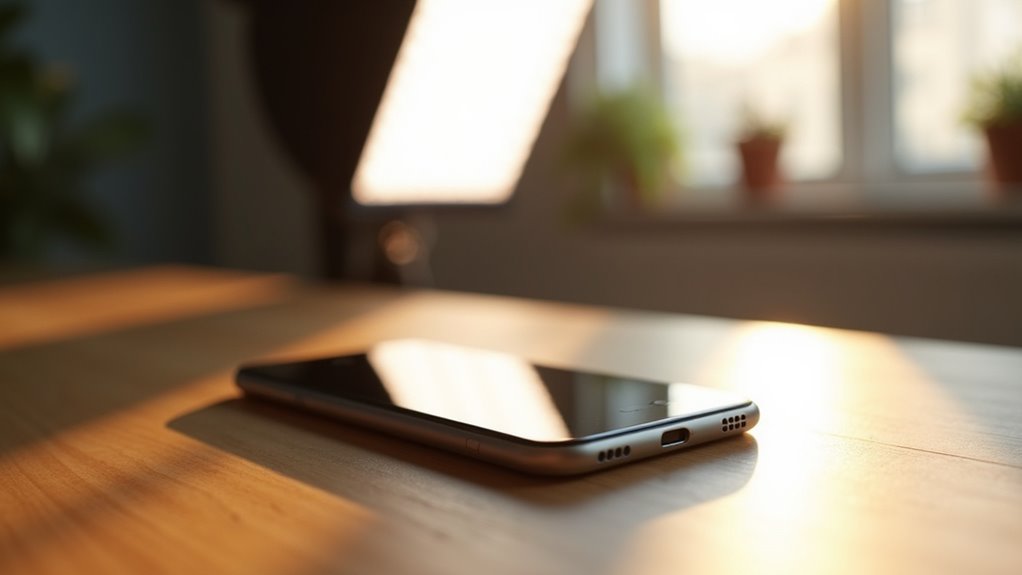
Chociaż aparaty iPhone'ów znacząco się poprawiły w ostatnich latach, słabe oświetlenie pozostaje głównym czynnikiem różnicującym amatorskie filmy od profesjonalnej jakości treści. Opanowanie podstawowych zasad oświetlenia natychmiast podniesie jakość nagrań wideo z iPhone'a bez konieczności używania drogiego sprzętu.
Mistrzostwo w zakresie oświetlenia jest kluczowym wyróżnikiem między amatorskimi nagraniami z iPhone'a a profesjonalnymi rezultatami.
- Ustaw się w kierunku naturalnych źródeł światła, takich jak okna; zapewni to równomierne oświetlenie całego obiektu i zminimalizuje niekorzystne cienie
- Stwórz niedrogą trzypunktową konfigurację oświetlenia za pomocą domowych lamp ustawionych pod kątem 45 stopni, aby wyeliminować ostre cienie
- Użyj kontroli ekspozycji iPhone'a, dotykając i przytrzymując obiekt, a następnie przesuwając palcem w górę lub w dół, aby dostosować jasność
- Rozprosz mocne światło, umieszczając białą szmatkę lub papier pergaminowy między źródłem światła a obiektem, aby uzyskać miększe, bardziej korzystne oświetlenie
Sekrety kompozycji dla rzucających się w oczy filmów mobilnych
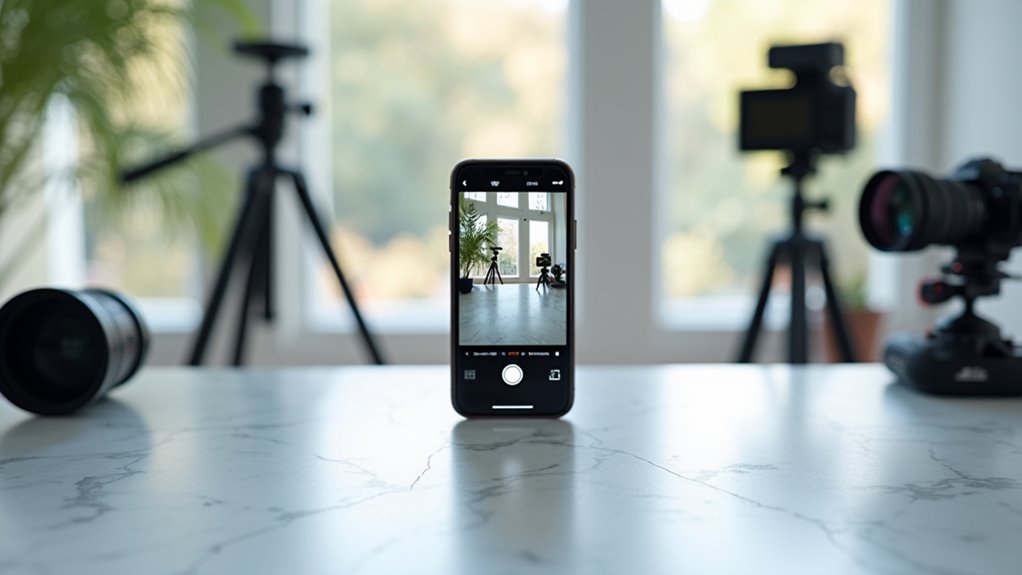
Podczas gdy przechwytywanie stabilnego materiału wideo jest niezbędne, opanowanie podstaw kompozycji przekształca zwyczajne nagrania z iPhone'a w wizualnie wciągające narracje, które captivate widzów. Podczas nagrywania za pomocą iPhone'a, przestrzeganie wytycznych kompozycyjnych dramatycznie podnosi jakość produkcji:
- Umieść oczy podmiotu wzdłuż górnej poziomej linii siatki; tworzy to profesjonalne kadry, które naturalnie przyciągają uwagę widzów.
- Użyj statywu lub gimbala, aby wyeliminować wstrząsy; stabilny materiał wideo jest bezwzględnie konieczny dla dobrej jakości.
- Zablokuj zarówno ekspozycję, jak i ostrość przed nagrywaniem; zapobiega to rozpraszającym automatycznym dostosowaniom w trakcie ujęcia.
Pamiętaj, że kompozycja to nie tylko rozmieszczenie – chodzi o stworzenie wizualnego przepływu. Unikaj cyfrowego zoomu, który pogarsza jakość; zamiast tego fizycznie zbliż się do obiektu. Dobrze skomponowane nagrania z iPhone'a wymagają przemyślanego przygotowania: odpowiednie oświetlenie, celowe kadrowanie i techniczna stabilność łączą się, aby stworzyć treść, która wyróżnia się na dzisiejszej zatłoczonej scenie wizualnej.
Przesyłanie i edycja filmów z iPhone'a jak profesjonalista
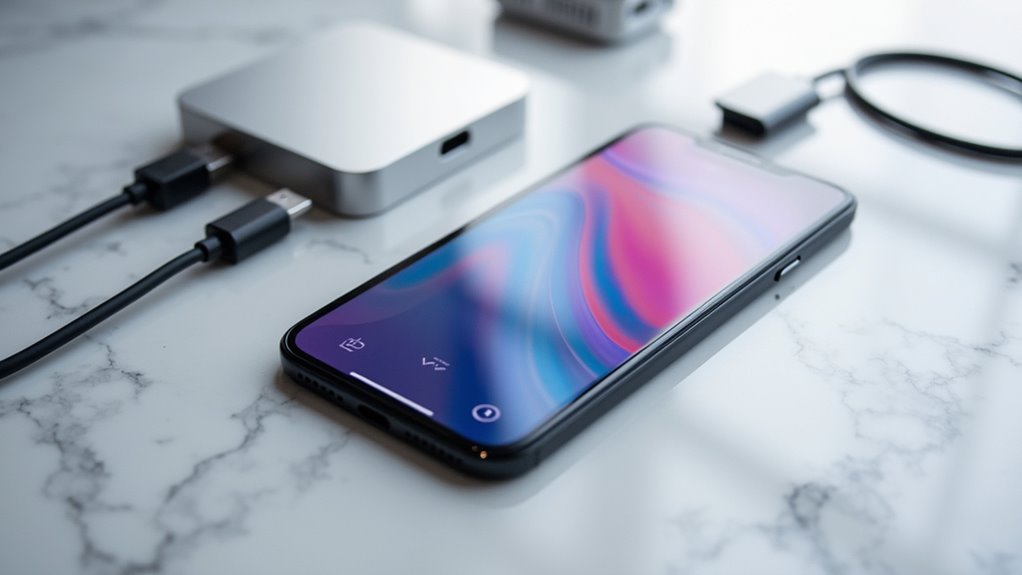
Gdy już zarejestrujesz oszałamiające, dobrze skomponowane materiały wideo za pomocą iPhone'a, następnym krokiem jest zachowanie i podwyższenie ich jakości podczas postprodukcji. Aby utrzymać integralność wideo podczas uczenia się, jak nagrać wideo na iPhone'a, unikaj kompresji poprzez prawidłowe przenoszenie plików.
Rejestracja świetnych materiałów z iPhone'a to dopiero początek — zachowanie jakości podczas transferu gwarantuje, że Twoja wizja pozostanie nienaruszona.
- Podłącz iPhone'a bezpośrednio do komputera za pomocą kabla lub AirDrop; nigdy nie wysyłaj filmów przez wiadomości tekstowe lub e-mail
- Prześlij materiały do usług chmurowych takich jak Dropbox dla kopii zapasowej i dostępności
- Zaimportuj filmy do oprogramowania do edycji takiego jak iMovie, aby przycinać klipy i dodawać przejścia
- Wyeksportuj swój gotowy projekt w odpowiednim formacie i zoptymalizuj go za pomocą opisowych tytułów i tagów dla lepszego odkrycia
Pamiętaj, że zachowanie jakości zaczyna się już przy transferze; bezpośrednie połączenia utrzymują oryginalną rozdzielczość, podczas gdy przechowywanie w chmurze zabezpiecza, aby Twoja praca pozostała dostępna i możliwa do udostępnienia współpracownikom lub klientom.
Często Zadawane Pytania
Jakie są najlepsze ustawienia iPhone'a do nagrywania wideo?
Dla idealnego nagrywania wideo na iPhonie użytkownicy powinni wybrać rozdzielczość 4K przy 30 klatkach na sekundę w większości scenariuszy. W słabym świetle włączenie Auto FPS pomaga, a wybór odpowiednich ustawień audio (Przestrzenne, Stereo lub Mono) poprawia jakość dźwięku.
Jak nagrać całą aktywność na moim iPhonie?
Aby zarejestrować całą aktywność na iPhonie, użytkownicy mogą skorzystać z wbudowanej funkcji nagrywania ekranu w Centrum Sterowania. Wystarczy włączyć ją w Ustawieniach, a następnie przesunąć w dół i nacisnąć przycisk nagrywania, aby zarejestrować wszystko, co dzieje się na ekranie.
Jak zrobić profesjonalne filmy na iPhonie?
Tworzenie profesjonalnych filmów na iPhonie wymaga stabilnego obrazu przy użyciu statywów, odpowiedniego kadru z funkcją siatki, dobrego oświetlenia, wysokiej jakości dźwięku z mikrofonów zewnętrznych oraz wykorzystania kreatywnych trybów wideo, takich jak Kinematyczny i Zwolnione tempo.
Jak poprawić nagrywanie wideo na iPhonie?
Aby poprawić nagrywanie wideo na iPhonie, użytkownicy powinni stabilizować obraz za pomocą statywu, optymalizować oświetlenie, kadrować ujęcia, używając wytycznych siatki, nagrywać czyste audio za pomocą mikrofonów zewnętrznych oraz profesjonalnie edytować materiał za pomocą dedykowanego oprogramowania.