
Aby zresetować iPhone'a, najpierw utwórz kopię zapasową danych przez iCloud lub iTunes; chroni to dane osobiste. Aby wykonać prosty restart, naciśnij i przytrzymaj przycisk zasilania; w przypadku urządzeń nieodpowiadających wykonaj twardy reset, szybko naciskając kolejno przyciski głośności w górę, głośności w dół, a następnie przytrzymując przycisk boczny. Aby wykonać reset fabryczny, przejdź do Ustawień > Ogólne > Reset > Wymaż zawartość i ustawienia. Wprowadź poświadczenia Apple ID po wyświetleniu monitu. Poniższe kroki szczegółowo opisują każdą metodę resetowania dla konkretnych scenariuszy rozwiązywania problemów.
Zrozumienie Rodzajów Resetu iPhone'a
Rozważając reset iPhone'a, użytkownicy powinni najpierw zrozumieć, że Apple oferuje kilka odrębnych opcji resetowania przeznaczonych dla różnych scenariuszy. Opcje te obejmują:
Przed podjęciem jakiegokolwiek resetu iPhone'a, zrozum, że Apple zapewnia wiele opcji dostosowanych do konkretnych potrzeb rozwiązywania problemów.
- Miękki reset: Zwykłe ponowne uruchomienie urządzenia bez utraty danych
- Twardy reset: Wymuszone ponowne uruchomienie przy użyciu przycisków, gdy urządzenie nie reaguje
- Reset fabryczny: Całkowite usunięcie całej zawartości i ustawień
Sposób resetowania iPhone'a zależy całkowicie od konkretnych potrzeb; miękki reset rozwiązuje drobne usterki, podczas gdy reset fabryczny przygotowuje urządzenie do odsprzedaży. Użytkownicy zastanawiający się, jak zresetować iPhone'a za pomocą przycisków, powinni wiedzieć, że ta metoda działa nawet gdy ekran jest zablokowany. Procedury formatowania iPhone'a różnią się złożonością i konsekwencjami; wybieraj rozsądnie.
Podstawowe Procedury Tworzenia Kopii Zapasowych
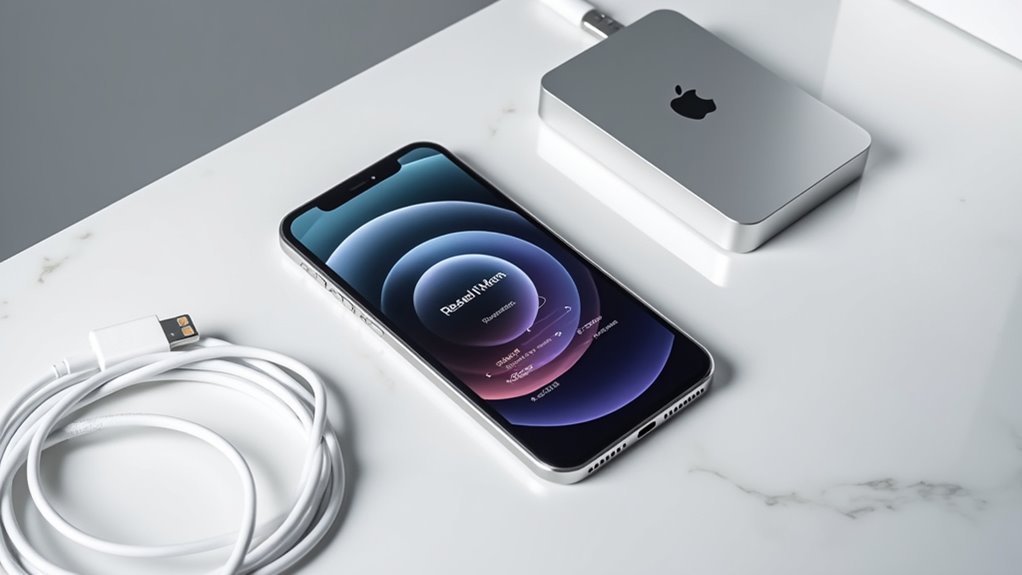
Prawie wszystkie procedury resetowania iPhone'a wiążą się z ryzykiem utraty danych, dlatego przed przystąpieniem do działania konieczne jest odpowiednie utworzenie kopii zapasowej. Użytkownicy planujący reset iPhone'a 11, iPhone'a 7, iPhone'a 13 lub iPhone'a SE powinni najpierw:
- Połączyć się z Wi-Fi i otworzyć Ustawienia
- Stuknąć swój identyfikator Apple ID u góry
- Wybrać iCloud > Kopia zapasowa iCloud
- Włączyć "Kopię zapasową iCloud"; stuknąć "Wykonaj kopię zapasową teraz"
Dla lokalnych kopii zapasowych podczas czyszczenia iPhone'a lub przeprowadzania przywracania do ustawień fabrycznych:
- Podłączyć do komputera za pomocą kabla
- Otworzyć iTunes (PC) lub Finder (Mac)
- Wybrać urządzenie i kliknąć "Wykonaj kopię zapasową teraz"
Te procedury chronią zdjęcia, kontakty i dane aplikacji przed czyszczeniem iPhone'a za pomocą dowolnej metody resetowania.
Przeprowadzanie Resetu Fabrycznego
Dlaczego może być konieczny przywrócenie ustawień fabrycznych na twoim iPhonie? Typowe powody obejmują:
Przywrócenie ustawień fabrycznych oferuje niezbędne rozwiązywanie problemów, gdy twój iPhone napotyka trwałe problemy lub wymaga przygotowania dla nowego właściciela.
- Trwałe usterki oprogramowania wpływające na wydajność
- Przygotowanie urządzenia do sprzedaży lub przekazania
- Rozwiązywanie poważnych problemów systemowych, gdy inne rozwiązania zawodzą
Proces przywracania ustawień fabrycznych pozostaje spójny we wszystkich modelach; czy musisz zresetować iPhone'a 11 do ustawień fabrycznych, wyczyścić iPhone'a 7 czy sformatować iPhone'a 8. Przejdź do Ustawień > Ogólne > Reset > Wymaż wszystkie treści i ustawienia; to inicjuje twardy reset, który użytkownicy iPhone'a 11 (i inni) wymagają. W przypadku urządzeń iPhone SE, iPhone 12 i iPhone 13 musisz zweryfikować swoje dane Apple ID przed zakończeniem resetowania.
Przywracanie danych po resetowaniu
Po zakończeniu przywracania fabrycznego iPhone'a odzyskanie danych osobistych staje się kluczowym następnym krokiem. Postępuj zgodnie z instrukcjami wyświetlanymi na ekranie, aby:
- Skonfigurować urządzenie jako nowe
- Zalogować się przy użyciu oryginalnego Apple ID, aby przywrócić iPhone'a z kopii zapasowej
- Wybrać przywrócenie z kopii zapasowej iCloud lub iTunes
Po twardym resecie iPhone'a użytkownicy muszą ponownie skonfigurować ustawienia osobiste; ten proces przywraca reset iPhone'a do wcześniej pobranych aplikacji i danych. Proces resetowania i przywracania iPhone'a kończy się aktualizacjami oprogramowania — zapewniając optymalną wydajność po procedurze resetowania i przywracania danych iPhone'a. Większość użytkowników zgłasza powodzenie przywrócenia iPhone'a z kopii zapasowej po resecie, gdy posiadali aktualne kopie zapasowe przed rozpoczęciem twardego resetu.
Rozwiązywanie Typowych Problemów z Resetowaniem
Pomimo przestrzegania poprawnych procedur, użytkownicy iPhone'a mogą napotkać frustrujące przeszkody podczas procesu resetowania, które uniemożliwiają pomyślne zakończenie. Typowe problemy podczas próby resetowania iPhone'a (w tym modele iPhone 5, 6s, 7, 8, SE, 11 i 12) obejmują:
- Usterki oprogramowania uniemożliwiające próby twardego resetu iPhone'a
- Niewystarczająca przestrzeń dyskowa blokująca przywracanie systemu
- Zapomniane dane logowania Apple ID wymagające odzyskania konta
- Niestabilne połączenia Wi-Fi przerywające transfer danych
W przypadku zatrzymanych pasków postępu lub nieoczekiwanych komunikatów o błędzie użytkownicy powinni:
- Sprawdzić łączność internetową
- Zweryfikować informacje Apple ID
- Podłączyć do iTunes, jeśli resetowanie bezprzewodowe nie powiedzie się
- Rozważyć tryb DFU w poważnych przypadkach
Często Zadawane Pytania
Jak zresetować iPhone krok po kroku?
Aby zresetować iPhone'a, użytkownicy powinni najpierw utworzyć kopię zapasową danych w iCloud lub iTunes. W przypadku drobnych problemów wykonaj miękkie resetowanie. Dla urządzeń zawieszonych wykonaj twarde resetowanie. Resetowanie do ustawień fabrycznych przez Ustawienia usuwa wszystkie dane trwale.
Jak zresetować iPhone'a do ustawień fabrycznych?
Przywrócenie ustawień fabrycznych iPhone'a wymaga od użytkowników kopii zapasowej danych, następnie przejścia do Ustawienia > Ogólne > Reset i wybrania opcji „Wymaż zawartość i ustawienia". Po potwierdzeniu urządzenie usunie wszystko i uruchomi się jako nowe.
Jak zrobić natychmiastowy reset na moim iPhonie?
Aby wykonać natychmiastowy reset iPhone'a, należy jednocześnie nacisnąć i przytrzymać przycisk zasilania oraz przycisk zmniejszania głośności do momentu, aż pojawi się logo Apple. Ten proces, znany również jako twardy reset, nie powoduje usunięcia żadnych danych.
Jak całkowicie wyczyścić iPhone'a?
Aby całkowicie wyczyścić iPhone'a, należy przejść do Ustawień, stuknąć w Ogólne, wybrać Resetowanie i kliknąć „Wymaż zawartość i ustawienia". Ten proces usuwa wszystkie dane osobiste, przywracając urządzenie do stanu fabrycznego.