

Tworzenie kopii zapasowej iPhone'a chroni cenne dane przed utratą spowodowaną uszkodzeniem urządzenia, kradzieżą lub awarią systemu. Wielu użytkowników niedocenia tego krytycznego zadania konserwacyjnego, dopóki nie doświadczą utraty danych na własnej skórze. Proces różni się w zależności od wybranej metody kopii zapasowej — czy poprzez bezprzewodową wygodę iCloud, czy opcje oparte na komputerze za pośrednictwem iTunes lub Findera. Każde podejście oferuje odrębne zalety i ograniczenia pod względem pojemności magazynowej, funkcji bezpieczeństwa oraz możliwości przywracania. Zrozumienie tych różnic pomaga użytkownikom wdrożyć najbardziej odpowiednią strategię tworzenia kopii zapasowych zgodnie z ich konkretnymi potrzebami i wzorcami użycia.
Dlaczego Regularne Kopie Zapasowe iPhone'a Są Niezbędne

Podczas gdy wielu użytkowników iPhone'a koncentruje się przede wszystkim na wydajności i funkcjach urządzenia, regularne kopie zapasowe stanowią kluczowy aspekt odpowiedzialnego posiadania urządzenia. Kopie zapasowe iPhone'a służą jako cyfrowa siatka bezpieczeństwa przed nagłą utratą danych, czy to na skutek przypadkowego usunięcia, awarii urządzenia, kradzieży lub uszkodzenia.
Regularne kopie zapasowe iPhone'a gwarantują:
Regularne kopie zapasowe zapewniają ochronę cyfrowych wspomnień, dokumentów i danych przed nieoczekiwaną utratą, jednocześnie upraszczając zarządzanie urządzeniem.
- Zachowanie nieodtwarzalnych zdjęć i wspomnień
- Ochrona ważnych dokumentów i danych aplikacji
- Szybkie przywracanie urządzenia w razie potrzeby
- Efektywne zarządzanie magazynem
- Bezproblemowe przejście do nowych urządzeń
Zautomatyzowany charakter kopii zapasowych iCloud eliminuje konieczność ręcznego tworzenia kopii zapasowych, zmniejszając ryzyko pominięcia kopii zapasowej i zapewniając wygodny dostęp do danych na wielu urządzeniach Apple.
Konfiguracja kopii zapasowej iCloud na iPhonie
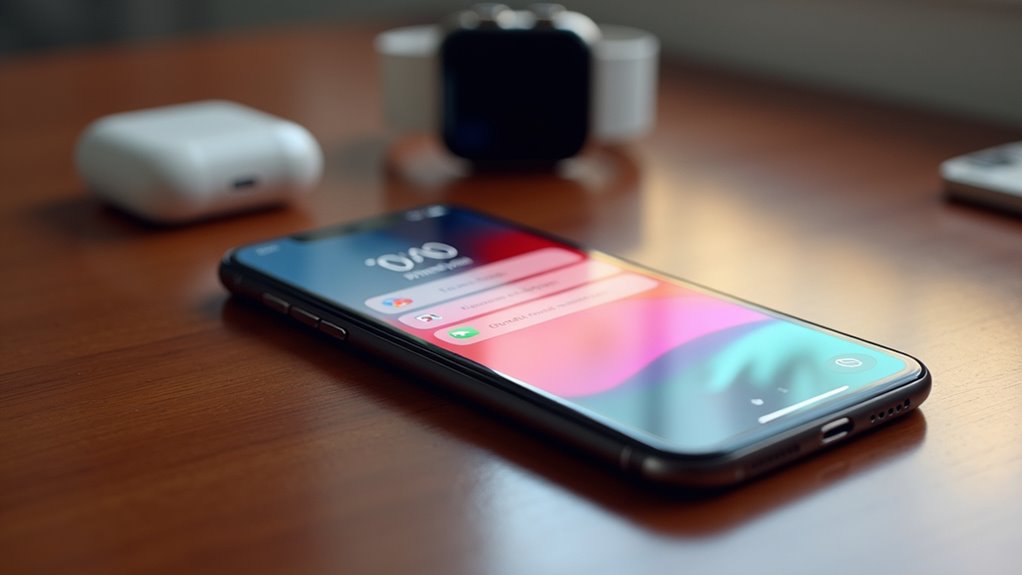
Konfiguracja kopii zapasowej iCloud stanowi najprostszy sposób zabezpieczenia danych iPhone'a bez ręcznej interwencji. Proces konfiguracji wymaga przejścia do Ustawień, dotknięcia swojego nazwiska, a następnie wybrania iCloud, aby włączyć automatyczne kopie zapasowe po spełnieniu określonych warunków.
- Włącz opcję „Kopia zapasowa iCloud” na ON, aby aktywować automatyczne kopie zapasowe podczas połączenia z Wi-Fi, ładowania i zablokowania urządzenia
- Zainicjuj ręczne kopie zapasowe poprzez wybranie „Wykonaj kopię zapasową teraz” podczas połączenia z Wi-Fi
- Monitoruj dostępną pamięć (5 GB bezpłatnie) przez Ustawienia > [twoje nazwisko] > iCloud
- Regularnie sprawdzaj status kopii zapasowej i znaczniki czasu, aby potwierdzić skuteczną ochronę danych
Korzystanie z iTunes lub Findera do kopii zapasowych komputera

Dla użytkowników preferujących fizyczną kontrolę nad swoimi danymi kopii zapasowej, iTunes i Finder oferują alternatywy oparte na komputerze zamiast iCloud.
Aby utworzyć kopię zapasową iPhone'a na komputerze Mac z macOS Catalina lub nowszym:
- Podłączyć iPhone'a przez USB
- Wybrać urządzenie w sekcji Lokalizacje w Finderze
- Kliknąć "Utwórz kopię zapasową teraz"
Dla macOS Mojave lub starszego oraz komputerów z Windows:
- Podłączyć iPhone'a przez USB
- Otworzyć iTunes
- Kliknąć przycisk Urządzenie w lewym górnym rogu
- Wybrać zakładkę "Podsumowanie"
- Kliknąć "Utwórz kopię zapasową teraz"
Dla dodatkowego zabezpieczenia, zaznaczyć opcję "Zaszyfruj lokalną kopię zapasową" w dowolnej z tych aplikacji. Monitorować postęp do momentu zakończenia, pozostawiając urządzenie podłączone przez cały czas.
Tworzenie Zaszyfrowanych Kopii Zapasowych dla Dodatkowego Bezpieczeństwa
Standardowe kopie zapasowe iPhone'a zawierają znaczną ilość informacji osobistych, ale szyfrowane kopie zapasowe oferują zdecydowanie lepszą ochronę wrażliwych danych. Utworzenie szyfrowanych kopii zapasowych dla dodatkowego bezpieczeństwa wymaga użycia iTunes lub Findera i jest stosunkowo prostym procesem.
- Podłącz swojego iPhone'a do komputera i wybierz opcję "Szyfruj lokalną kopię zapasową" w iTunes lub Finderze przed rozpoczęciem tworzenia kopii zapasowej
- Utwórz silne hasło po wyświetleniu monitu – będzie ono wymagane przy przyszłym dostępie
- Kliknij "Utwórz kopię zapasową teraz", utrzymując urządzenie podłączone przez cały czas trwania procesu
- Sprawdź status kopii zapasowej w iTunes lub Finderze, który pokaże stan szyfrowania oraz znacznik czasu
Ta metoda zabezpiecza hasła, dane zdrowotne oraz informacje HomeKit, które standardowe kopie zapasowe nie chronią.
Zarządzanie przestrzenią magazynową w iCloud
Każdy użytkownik iPhone'a musi monitorować swoje miejsce w iCloud, aby zagwarantować płynne operacje tworzenia kopii zapasowych. Zarządzanie magazynem iCloud obejmuje sprawdzanie dostępnego miejsca, usuwanie zbędnych danych i ewentualnie aktualizację planów magazynowych, gdy zajdzie taka potrzeba.
Aby sprawdzić aktualny stan magazynu, przejdź do Ustawień > [twoje imię] > iCloud. Ten ekran wyświetla używaną i dostępną przestrzeń. Gdy miejsce w magazynie się kończy, urządzenie powiadomi Cię podczas próby utworzenia kopii zapasowej w iCloud.
Optymalizuj magazyn poprzez:
- Przegląd, które aplikacje są uwzględnione w kopiach zapasowych
- Usuwanie starych, niepotrzebnych kopii zapasowych
- Usuwanie nieużywanych danych aplikacji
Jeśli konsekwentnie potrzebujesz więcej miejsca, kup dodatkowy magazyn iCloud bezpośrednio z menu Ustawień.
Tworzenie kopii zapasowych zdjęć i filmów z iPhone'a osobno
Wielu użytkowników iPhone'a priorytetowo traktuje kopie zapasowe zdjęć i wideo oddzielnie od głównej kopii zapasowej urządzenia, zapewniając bezpieczeństwo tym cennym wspomnieniom niezależnie od stanu urządzenia. Zrozumienie sposobów tworzenia kopii zapasowych iPhone'a specjalnie dla multimediów może zapobiec problemom z magazynowaniem i utratą danych.
- Aplikacja Google Photos oferuje 15 GB darmowej przestrzeni dyskowej i pozwala użytkownikom wyczyścić rolkę aparatu po utworzeniu kopii zapasowej
- Włącz iCloud Photos w Ustawienia > [Twoje imię] > iCloud > Zdjęcia, aby automatycznie synchronizować całą bibliotekę
- Podłącz iPhone'a do komputera, aby ręcznie zaimportować wybrane zdjęcia przez aplikację Zdjęcia (Mac) lub Eksploratora Windows
- Użyj zewnętrznych urządzeń magazynujących takich jak pendrive'y dla dodatkowego bezpieczeństwa i ręcznych transferów
Harmonogramowanie Automatycznych Kopii Zapasowych dla Spokoju Ducha
System inteligentnie wykonuje kopie zapasowe, gdy spełnione są trzy warunki:
- iPhone jest podłączony do Wi-Fi
- Urządzenie jest ładowane
- Ekran jest zablokowany
Aby zagwarantować nieprzerwane planowanie automatycznych kopii zapasowych, użytkownicy powinni regularnie monitorować swoją przestrzeń w iCloud w Ustawienia > [twoje imię] > iCloud. Standardowy darmowy limit 5GB może wymagać uaktualnienia dla kompleksowej ochrony. To zautomatyzowane podejście zachowuje ustawienia urządzenia, układ ekranu głównego i organizację aplikacji bez ręcznego wysiłku.
Przywracanie kopii zapasowej iPhone'a
Odzyskiwanie twojego życia cyfrowego staje się konieczne podczas przełączania się na nowego iPhone'a lub odzyskiwania po problemach z urządzeniem. Aby przywrócić iPhone'a, najpierw usuń całą zawartość przez Ustawienia > Ogólne > Reset, następnie wybierz "Wymaż całą zawartość i ustawienia", aby przygotować urządzenie.
- Podczas konfiguracji przejdź do ekranu "Aplikacje i dane", aby wybrać "Przywróć z kopii zapasowej iCloud"
- Zaloguj się za pomocą Apple ID i wybierz preferowaną kopię zapasową
- W przypadku przywracania przez Mac/PC podłącz iPhone'a do komputera i użyj Findera lub iTunes
- Utrzymuj stabilne połączenie Wi-Fi lub komputera podczas całego procesu przywracania
Ten proces przywracania gwarantuje bezproblemowe przeniesienie zdjęć, aplikacji i ustawień na twoje urządzenie.
Często Zadawane Pytania
Jak zrobić kopię zapasową iPhone'a krok po kroku?
Użytkownicy mogą utworzyć kopię zapasową iPhone'a przez iCloud, włączając opcję „Kopia zapasowa tego iPhone'a" w ustawieniach iCloud i naciskając „Utwórz kopię zapasową teraz" podczas połączenia z Wi-Fi lub za pośrednictwem Findera/iTunes podczas podłączenia do komputera.
Jak wykonać kopię zapasową wszystkiego przed zakupem nowego iPhone'a?
Aby utworzyć kopię zapasową wszystkiego przed aktualizacją, należy połączyć się z siecią Wi-Fi, przejść do ustawień iCloud, rozpocząć ręczne tworzenie kopii zapasowej, sprawdzić, czy kopia zapasowa jest włączona automatycznie, lub utworzyć lokalną kopię zapasową za pomocą połączenia z komputerem, jeśli jest to preferowane.
Czy kopia zapasowa iPhone'a ratuje wszystko?
Kopie zapasowe iPhone'a nie zachowują wszystkiego. Standardowe kopie zapasowe iCloud wykluczają pliki multimedialne spoza iTunes i mają ograniczenie pamięci 5 GB. Zdjęcia są uwzględniane tylko wtedy, gdy usługa iCloud Photos jest wyłączona. Kopie zapasowe na komputerze oferują bardziej kompleksowe opcje zachowania danych.
Jak zrobić kopię zapasową całego iPhone'a na komputerze?
Aby utworzyć kopię zapasową całego iPhone'a na komputerze, należy podłączyć urządzenie przez USB, otworzyć iTunes lub Finder, wybrać iPhone'a i kliknąć "Utwórz kopię zapasową". Zaszyfrowanie kopii zapasowej gwarantuje zachowanie wszystkich danych, w tym informacji poufnych.