

Aby przywrócić usunięte wiadomości z iPhone'a, użytkownicy mogą uzyskać dostęp do folderu Ostatnio usunięte poprzez kliknięcie na Edytuj w aplikacji Wiadomości, a następnie na Pokaż Ostatnio Usunięte. Wiadomości pozostają odzyskiwalne przez 30-40 dni po usunięciu. Poszczególne teksty można odzyskać, wybierając je i klikając Przywróć, lub użytkownicy mogą wybrać Przywróć wszystko, aby przywrócić wiele wiadomości naraz. Dla wiadomości usuniętych poza tym oknem, kopie zapasowe iCloud lub iTunes oferują opcje odzyskiwania. Oprogramowanie firm trzecich stanowi alternatywę, gdy natywne metody zawodzą. Kompletny przewodnik omawia dodatkowe środki zapobiegawcze i zaawansowane techniki.
Kluczowe wnioski
- Wejdź do folderu "Ostatnio usunięte" w aplikacji Wiadomości w ciągu 30-40 dni od usunięcia, aby odzyskać wiadomości.
- Wybierz poszczególne wiadomości lub użyj opcji "Odzyskaj wszystko", a następnie potwierdź, dotykając "Odzyskaj wiadomość."
- Przywróć z kopii zapasowej iCloud, jeśli wiadomości zostały usunięte poza oknem 30-dniowym.
- Użyj kopii zapasowych komputera za pomocą iTunes lub Finder, łącząc iPhone'a i wybierając "Przywróć kopię zapasową."
- Wypróbuj oprogramowanie do odzyskiwania danych od firm trzecich, takie jak Dr.Fone lub PhoneRescue, do odzyskiwania starszych usuniętych wiadomości.
Zrozumienie 30-dniowego okresu odzyskiwania wiadomości na iPhone'ie
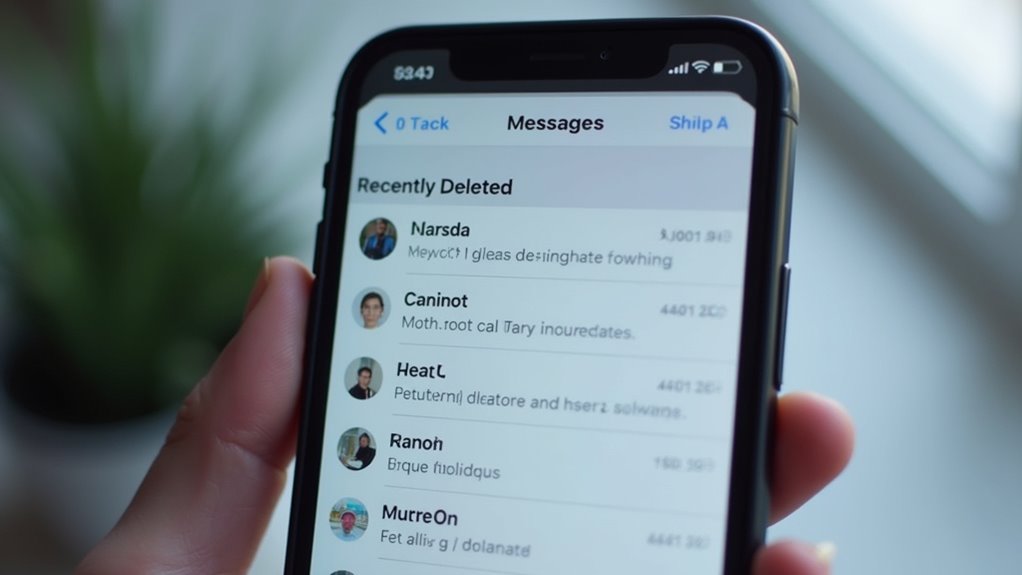
Czas jest kluczowym czynnikiem przy odzyskiwaniu usuniętych wiadomości z iPhone'a. Kiedy użytkownicy uczą się, jak odzyskać usunięte wiadomości z iPhone'a, muszą zrozumieć kluczowy okres 30-40 dni, który jest dostępny przed trwałym usunięciem.
Kluczowe fakty dotyczące okna odzyskiwania:
- Dotyczy tylko wiadomości usuniętych po aktualizacji iOS 16
- Wiadomości pozostają w folderze "Ostatnio usunięte" w tym okresie
- Po upływie tego czasu, wiadomości stają się trwale nieodzyskiwalne
- Odzyskiwanie musi być zainicjowane w tym oknie dla sukcesu
Ten system zapewnia użytkownikom iPhone'a siatkę bezpieczeństwa dla przypadkowo usuniętych komunikacji, jednocześnie zachowując efektywność magazynowania. Funkcja "Ostatnio usunięte" działa podobnie do cyfrowego kosza na śmieci, oferując tymczasowe zachowanie przed trwałym usunięciem.
Dostęp do folderu z ostatnio usuniętymi wiadomościami

Znalezienie drogi do folderu Ostatnio Usunięte wymaga tylko kilku prostych kliknięć dla użytkowników iPhone'a, którzy chcą odzyskać swoje usunięte wiadomości. Aby uzyskać dostęp do tej opcji odzyskiwania:
- Otwórz aplikację Wiadomości na swoim iPhone'ie
- Naciśnij przycisk Edytuj w górnym rogu ekranu rozmów
- Jeśli jest aktywny Filtr Wiadomości, naciśnij na Filtry
- Wybierz Pokaż Ostatnio Usunięte
Folder wyświetla wszystkie możliwe do odzyskania wiadomości wraz z pozostałymi dniami do trwałego usunięcia. Po uzyskaniu dostępu do folderu Ostatnio Usunięte, użytkownicy mogą przywrócić pojedyncze teksty lub całe rozmowy, które zostały usunięte w ciągu ostatnich 30-40 dni. Po zakończeniu procesu przywracania usuniętych wiadomości na iPhone'ie, wracają one do swoich chronologicznych pozycji.
Poradnik krok po kroku do odzyskiwania pojedynczych wiadomości
Wbudowana funkcja Ostatnio Usunięte iPhone'a daje użytkownikom prosty sposób na odzyskiwanie wiadomości, które przypadkowo usunęli. Ta natywna metoda odzyskiwania działa dla wiadomości usuniętych w ciągu ostatnich 30 dni, po których stają się na stałe nieodzyskiwalne za pomocą standardowych środków. Dla wiadomości poza tym oknem odzyskiwania lub w przypadkach, gdy folder Ostatnio Usunięte został opróżniony, rozwiązania do odzyskiwania danych firm trzecich takie jak Dr.Fone, PhoneRescue lub iMyFone D-Back mogą oferować alternatywne opcje, chociaż wyniki znacznie różnią się w zależności od statusu kopii zapasowej i czasu, który upłynął od usunięcia.
Funkcja Ostatnio Usunięte
Większość użytkowników iPhone'a nie zdaje sobie sprawy, że usunięte wiadomości tekstowe nie znikają natychmiast na zawsze. Funkcja Ostatnio Usunięte firmy Apple przechowuje wiadomości przez 30-40 dni przed trwałym usunięciem.
Aby uzyskać dostęp do ostatnio usuniętych wiadomości, użytkownicy iPhone'a mogą:
- Otworzyć aplikację Wiadomości
- Stuknąć Edytuj na ekranie rozmów
- Wybrać Pokaż Ostatnio Usunięte
- Przeglądać listę usuniętych wiadomości
- Identyfikować rozmowy według nazw kontaktów lub numerów
Odzyskiwanie jest proste:
- Wybierz pojedyncze wiadomości, dotykając je
- Użyj Odzyskaj Wszystko dla wielu wiadomości
- Potwierdź, stukając Odzyskaj Wiadomość w wyskakującym okienku
Rozwiązania do odzyskiwania danych przez firmy trzecie
Gdy wbudowane opcje odzyskiwania Apple nie spełniają oczekiwań, aplikacje do odzyskiwania danych od firm trzecich oferują potężne alternatywy dla odzyskiwania usuniętych wiadomości z iPhone'a. Dla użytkowników zastanawiających się, jak odzyskać usunięte wiadomości z iPhone'a bez kopii zapasowej, rozwiązania takie jak Dr.Fone, PhoneRescue i iMobie PhoneRescue oferują możliwości bezpośredniego odzyskiwania danych z urządzenia.
Aby skorzystać z tych narzędzi:
- Pobierz i zainstaluj oprogramowanie do odzyskiwania na swoim komputerze
- Podłącz swój iPhone za pomocą kabla USB
- Uruchom aplikację i wybierz odzyskiwanie wiadomości
- Podgląd dostępnych usuniętych wiadomości
- Wybierz konkretne rozmowy do przywrócenia
- Zakończ proces odzyskiwania
Wybieraj renomowane oprogramowanie, aby chronić swoją prywatność i dane osobowe podczas korzystania z tych metod odzyskiwania.
Jak Przywrócić Wiele Konwersacji Naraz
Przywracanie wielu rozmów jednocześnie może zaoszczędzić użytkownikom iPhone'a znaczną ilość czasu przy odzyskiwaniu usuniętych wiadomości. Proces ten wymaga dostępu do sekcji Ostatnio Usunięte w aplikacji Wiadomości, gdzie użytkownicy mogą przywrócić wszystkie rozmowy na raz, zamiast wybierać je pojedynczo.
| Krok | Działanie | Wynik |
|---|---|---|
| 1 | Otwórz Wiadomości, stuknij "Edytuj" lub "Filtry" | Wyświetlają się dodatkowe opcje |
| 2 | Wybierz "Pokaż Ostatnio Usunięte" | Wyświetla usunięte rozmowy |
| 3 | Stuknij "Przywróć wszystko" i potwierdź | Wiadomości są przywracane na swoje oryginalne pozycje |
Pamiętaj, że iOS zatrzymuje usunięte wiadomości tylko na 30-40 dni. Ta efektywna metoda na odzyskanie usuniętych rozmów SMS na iPhone'ie zachowuje oryginalny porządek chronologiczny, co ułatwia nawigację po przywróceniu.
Korzystanie z kopii zapasowych iCloud do odzyskiwania starszych wiadomości
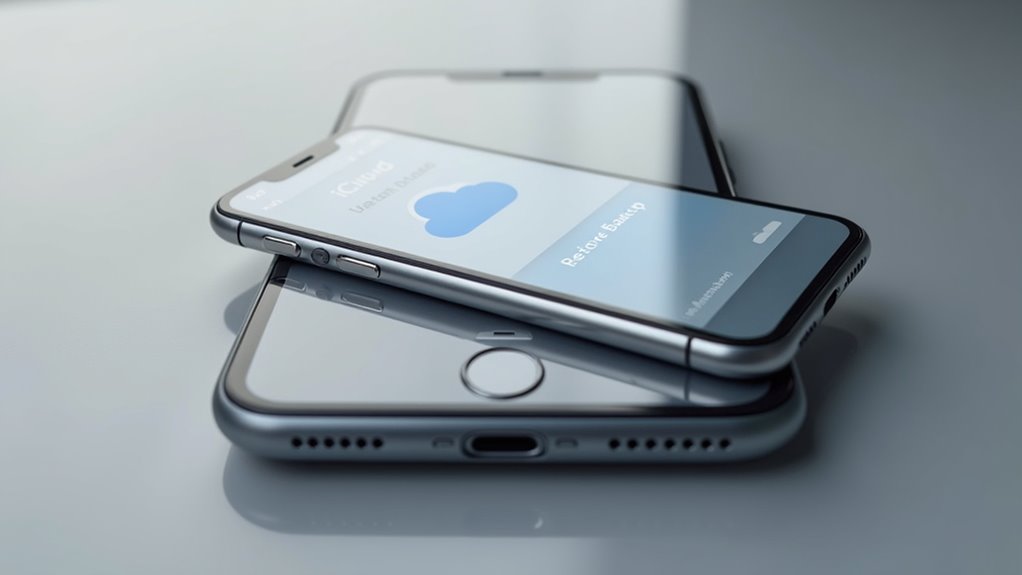
Kopie zapasowe iCloud zapewniają solidne rozwiązanie do odzyskiwania wiadomości, które zostały usunięte poza 30-40 dniowym okresem odzyskiwania z folderu Ostatnio Usunięte. Użytkownicy iPhone'a mogą wykorzystać te kopie przechowywane w chmurze do odzyskania starszych rozmów, pod warunkiem, że mieli włączone Wiadomości iCloud przed usunięciem.
Aby odzyskać wiadomości SMS na iPhone'u za pomocą tej metody:
- Sprawdź, czy Wiadomości iCloud są włączone w Ustawieniach
- Sprawdź, czy istnieje kopia zapasowa przed usunięciem
- Usuń wszystkie treści i ustawienia na swoim urządzeniu
- Zaloguj się ponownie do iCloud podczas konfiguracji
- Wybierz "Przywróć z kopii iCloud"
Pamiętaj, że ten proces zastąpi aktualne dane wersją z kopii zapasowej.
Odzyskiwanie wiadomości za pomocą kopii zapasowych iTunes lub Finder
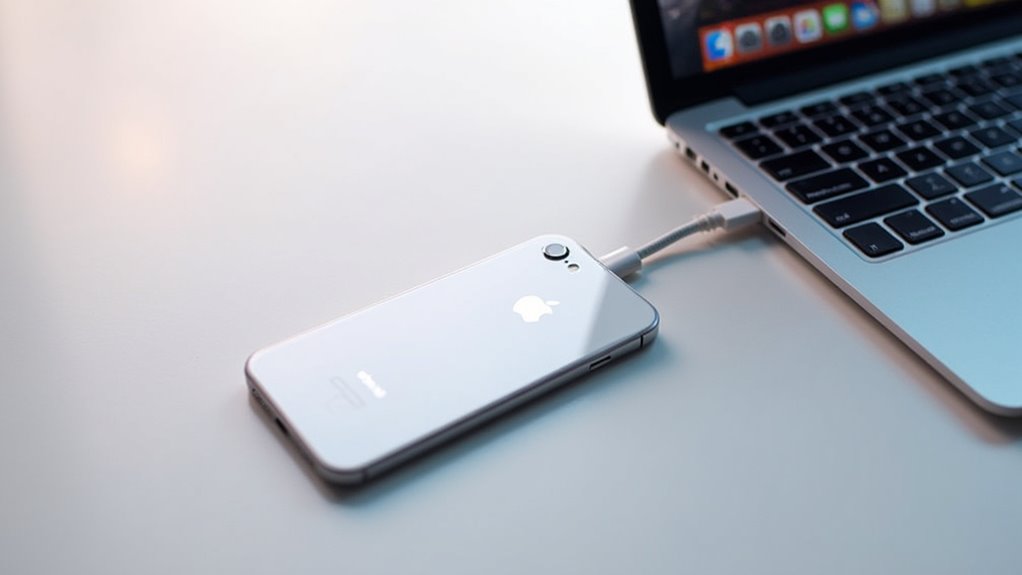
Oprócz kopii zapasowych iCloud, kopie zapasowe iTunes lub Finder oferują użytkownikom iPhone'a kolejną potężną metodę na odzyskiwanie usuniętych wiadomości. Ten sposób pozwala na odzyskiwanie rozmów SMS nawet bez stałego połączenia z internetem.
Aby rozpocząć odzyskiwanie wiadomości SMS na iPhone'ie za pomocą tej metody:
Rozpocznij swoją podróż w poszukiwaniu odzyskiwania wiadomości, łącząc się z kopiami zapasowymi na swoim komputerze – to niezawodna ścieżka do odzyskiwania utraconych rozmów.
- Podłącz swój iPhone do komputera z poprzednimi kopiami zapasowymi
- Otwórz iTunes (Windows/starsze macOS) lub Finder (macOS Catalina+)
- Wybierz swoje urządzenie i wybierz "Przywróć kopię zapasową"
- Wybierz kopię zapasową, która jest starsza niż data usunięcia twojej wiadomości
Zauważ, że ten proces nadpisuje aktualne dane wersją z kopii zapasowej. Regularna synchronizacja zwiększa szanse na odzyskanie danych, a narzędzia stron trzecich oferują alternatywy, które zachowują nowsze dane.
Narzędzia do odzyskiwania danych od osób trzecich dla trwale usuniętych tekstów
Narzędzia do odzyskiwania danych od firm trzecich oferują specjalistyczne rozwiązania do odzyskiwania trwale usuniętych tekstów, kiedy tradycyjne metody zawodzą. Te aplikacje, w tym Dr.Fone, PhoneRescue i Aiseesoft FoneLab, wykorzystują zaawansowane techniki skanowania danych, które mogą uzyskać dostęp do fragmentów usuniętych wiadomości nadal obecnych w pamięci iPhone'a. Użytkownicy powinni starannie ocenić swoje opcje, biorąc pod uwagę wskaźniki odzyskiwania, koszty i polityki prywatności danych, zanim zdecydują się na te narzędzia.
Opcje oprogramowania do odzyskiwania danych
Gdy tradycyjne metody nie pozwalają na odzyskanie trwale usuniętych wiadomości, specjalistyczne oprogramowanie do odzyskiwania danych oferuje użytkownikom iPhone'a potężną alternatywę. Kilka reputowanych opcji oprogramowania do odzyskiwania danych zapewnia kompleksowe rozwiązania do uzyskiwania dostępu do utraconych komunikatów tekstowych.
Najlepsze opcje oprogramowania do odzyskiwania danych obejmują:
- Dr.Fone – Obsługuje odzyskiwanie SMS, iMessage i WhatsApp z możliwością selektywnego przywracania
- PhoneRescue – Charakteryzuje się przyjaznym dla użytkownika interfejsem do celowego odzyskiwania wiadomości
- Aiseesoft FoneLab – Odzyskuje teksty nawet bez istniejących kopii zapasowych
- iMobie – Skanuje pamięć iPhone'a, aby zlokalizować usunięte dane wiadomości
Większość rozwiązań wymaga podłączenia iPhone'a do komputera w celu skanowania. Wybierz ustanowionych dostawców oprogramowania, aby chronić swoją prywatność podczas procesu odzyskiwania.
Proces ekstrakcji wyjaśniony
Zrozumienie procesu ekstrakcji demistyfikuje, w jaki sposób narzędzia odzyskiwania danych od firm trzecich uzyskują dostęp do danych, które wydają się na stałe utracone z iPhone'a. Te aplikacje skanują wewnętrzną pamięć urządzenia w poszukiwaniu fragmentów usuniętych wiadomości, które nie zostały jeszcze nadpisane przez nowe dane.
Typowy proces przebiega w następujących krokach:
- Podłącz iPhone'a do komputera za pomocą kabla USB
- Uruchom oprogramowanie do odzyskiwania danych (Dr.Fone, PhoneRescue, itp.)
- Skanuj urządzenie w poszukiwaniu usuniętych wiadomości
- Podgląd tekstów możliwych do odzyskania przed przywróceniem
- Wybierz konkretne rozmowy lub wiadomości do odzyskania
- Zakończ proces ekstrakcji, aby przywrócić wiadomości
Podczas nauki odzyskiwania wiadomości, użytkownicy iPhone'a powinni wybierać reputacyjne narzędzia, które chronią prywatność jednocześnie oferując dokładne możliwości skanowania.
Rozważania dotyczące prywatności danych
Konsekwencje dla prywatności związane z używaniem narzędzi do odzyskiwania danych od firm trzecich zasługują na staranną analizę przed próbą odzyskania trwale usuniętych wiadomości z iPhone'a. Przy badaniu, jak odzyskać usunięte wiadomości SMS z iPhone'a 11, użytkownicy muszą ocenić rozważania dotyczące prywatności danych związane z oprogramowaniem do odzyskiwania danych.
Zanim przystąpisz do korzystania z jakiegokolwiek narzędzia do odzyskiwania, użytkownicy powinni:
- Zweryfikować reputację oprogramowania za pomocą zaufanych źródeł recenzji
- Dokładnie przeczytać polityki prywatności, aby zrozumieć praktyki związane z obsługą danych
- Zachować ostrożność wobec aplikacji, które proszą o nadmierne uprawnienia
- Utworzyć pełną kopię zapasową urządzenia jako środek ostrożności
Pamiętaj, że chociaż wiele narzędzi obiecuje odzyskiwanie wiadomości, ich skuteczność znacznie się różni, a twoje bezpieczeństwo osobistych informacji powinno pozostać priorytetem.
Środki zapobiegawcze, aby uniknąć przyszłych strat wiadomości

Podejmowanie proaktywnych kroków w celu ochrony swoich wiadomości może znacznie zmniejszyć ryzyko utraty ważnych rozmów na iPhone'ie. Regularne kopie zapasowe zapewniają istotną ochronę dla historii komunikacji.
| Strategia Zapobiegawcza | Implementacja | Czas Odtworzenia |
|---|---|---|
| Kopia Zapasowa iCloud | Ustawienia > ID Apple > iCloud | 30-40 dni |
| Kopia Zapasowa iTunes | Podłącz do komputera | Do momentu nadpisania |
| Wiadomości w iCloud | Włącz w Ustawieniach | Ciągła synchronizacja |
| Filtrowanie Wiadomości | Filtruj Nieznane Osoby | N/A |
| Regularna Konserwacja | Usuń niepotrzebne rozmowy | N/A |
Włączenie "Wiadomości w iCloud" gwarantuje synchronizację na wszystkich urządzeniach Apple, tworząc redundancję, która zapobiega trwałej utracie danych. Dodatkowo, bycie na bieżąco z aktualizacjami iOS zapewnia dostęp do ulepszonych narzędzi do zarządzania wiadomościami.
Często Zadawane Pytania
Jak przywrócić trwale usunięte wiadomości na iPhone?
Aby przywrócić trwale usunięte wiadomości z iPhone'a, użytkownicy muszą skorzystać z kopii zapasowych iCloud lub iTunes. Oprogramowanie do odzyskiwania danych od firm trzecich oferuje alternatywne rozwiązania, gdy kopie zapasowe nie są dostępne, choć wyniki są różne. Regularne tworzenie kopii zapasowych jest kluczowe dla zapobiegania trwałej utracie danych.
Czy możesz odzyskać usuniętą historię wiadomości na iPhone?
Użytkownicy mogą odzyskać usunięte wiadomości z iPhone'a w ciągu 30-40 dni, korzystając z folderu Ostatnio Usunięte w iOS 16+. Po tym okresie, opcje przywrócenia obejmują kopie zapasowe iCloud, kopie zapasowe iTunes, lub specjalistyczne oprogramowanie do odzyskiwania danych od firm trzecich.
Czy mogę odzyskać wiadomości tekstowe, które przypadkowo usunąłem?
Użytkownicy mogą odzyskać przypadkowo usunięte wiadomości tekstowe na iPhone'ie, korzystając z folderu Ostatnio Usunięte w iOS 16+ lub przywracając z kopii zapasowych iCloud/iTunes. Oprogramowanie do odzyskiwania danych od firm trzecich oferuje alternatywę, gdy inne metody zawodzą.
Jak mogę przywrócić usuniętą wiadomość?
Użytkownicy mogą odzyskać usunięte wiadomości, otwierając aplikację Wiadomości, wybierając Edytuj, wybierając "Pokaż ostatnio usunięte" i wybierając, które wiadomości chcą przywrócić. W przypadku starszych usunięć, konieczne może być przywrócenie z poprzedniej kopii zapasowej.