
Przesyłanie plików między iPhone’em a komputerem z systemem Windows oferuje rozwiązania bezprzewodowe i przewodowe. Zdjęcia iCloud i aplikacje zewnętrzne takie jak Snapdrop umożliwiają bezpośrednie udostępnianie bezprzewodowe. Przechowywanie w chmurze płynnie synchronizuje różne typy danych. Do bezpośredniego zarządzania, iTunes i dedykowane narzędzia, takie jak iMazing i EaseUS MobiMover, oferują solidne opcje. Kable USB pozostają niezawodne w przypadku dużych plików, zapewniając efektywny transfer danych. Poznanie tych narzędzi ułatwia zarządzanie zdjęciami, muzyką i dokumentami.
Jak bezprzewodowo przenieść zdjęcia z iPhone’a na komputer
Jakie są najprostsze sposoby bezprzewodowego przesyłania zdjęć z iPhone’a na komputer z systemem Windows? Kilka metod ułatwia ten bezprzewodowy transfer, wykorzystując usługi przechowywania w chmurze lub bezpośrednie połączenia Wi-Fi. Zdjęcia iCloud oferuje płynną integrację, automatycznie synchronizując obrazy między urządzeniami zalogowanymi do tego samego Apple ID po włączeniu tej funkcji. W przypadku natychmiastowych transferów aplikacje firm trzecich, takie jak Snapdrop lub AirDroid, wykorzystują lokalne sieci Wi-Fi, oferując doświadczenie udostępniania w trybie peer-to-peer. Te rozwiązania eliminują potrzebę fizycznych kabli, usprawniając proces dla użytkowników poszukujących wygody i wydajności w zarządzaniu swoimi bibliotekami zdjęć między iPhonem a komputerem z systemem Windows.
Łatwo zsynchronizuj muzykę z iPhone’a z komputerem z systemem Windows
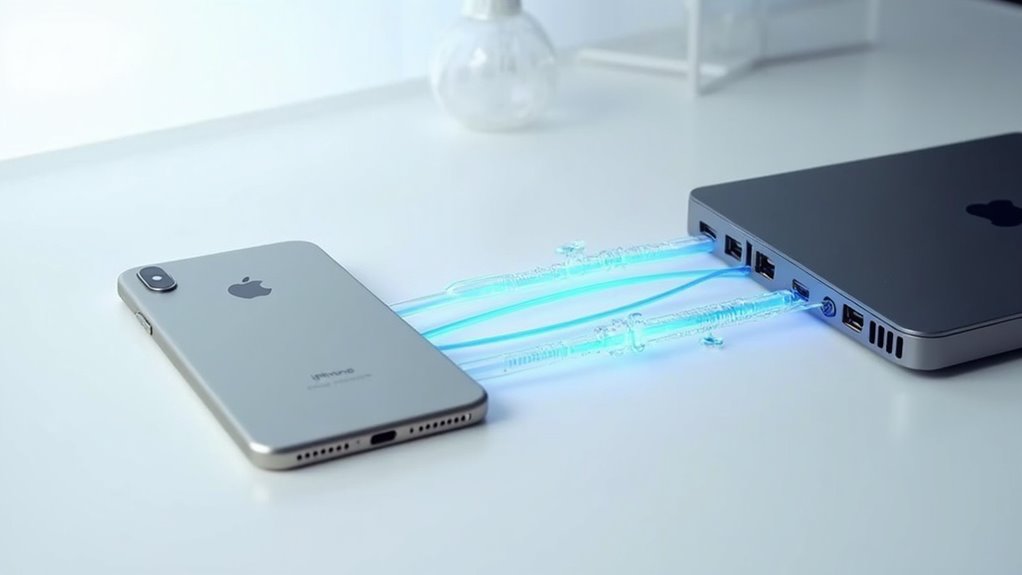
Jak skutecznie zsynchronizować muzykę z iPhone’a z komputerem z systemem Windows bez napotykania komplikacji? Przesyłanie muzyki zazwyczaj odbywa się za pomocą oprogramowania Apple iTunes. Po zainstalowaniu na komputerze z systemem Windows, iTunes jest w stanie rozpoznać iPhone’a po podłączeniu go przez USB. Użytkownicy następnie przechodzą do sekcji muzyki w iTunes, wybierają pożądane utwory lub całe playlisty z biblioteki iPhone’a i inicjują proces synchronizacji. Ta akcja kopiuje wybrane pliki muzyczne z urządzenia przenośnego na dysk komputera. Upewnienie się, że telefon jest autoryzowany do zakupów w iTunes, jest również warunkiem wstępnym sprawnego transferu muzyki.
Najlepsze oprogramowanie do przesyłania dokumentów z iPhone’a na komputer z systemem Windows
Gdy trzeba przenieść dokumenty z iPhone’a na komputer PC z systemem Windows, istnieje wiele rozwiązań programowych ułatwiających ten proces. Narzędzia te oferują różne podejścia, od synchronizacji opartej na chmurze po bezpośrednie połączenia kablowe, dostosowując się do różnych preferencji użytkowników i możliwości technicznych. Wybór najlepszego oprogramowania często zależy od takich czynników, jak ilość danych, częstotliwość transferów i pożądany poziom automatyzacji.
| Typ oprogramowania | Metoda połączenia | Kluczowa funkcja |
|---|---|---|
| Przechowywanie w chmurze | Wi-Fi/Sieć komórkowa | Automatyczna synchronizacja |
| Aplikacje do zarządzania plikami | Wi-Fi/Kabel USB | Bezpośredni dostęp do plików |
| Programy towarzyszące iTunes/Finder | Kabel USB | Kompleksowe zarządzanie urządzeniem |
| Dedykowane narzędzia do transferu | Kabel USB/Wi-Fi | Transfery wsadowe |
| Narzędzia do transferu bezprzewodowego | Wi-Fi | Udostępnianie peer-to-peer |
Przenoszenie filmów z iPhone’a na Windows: krok po kroku
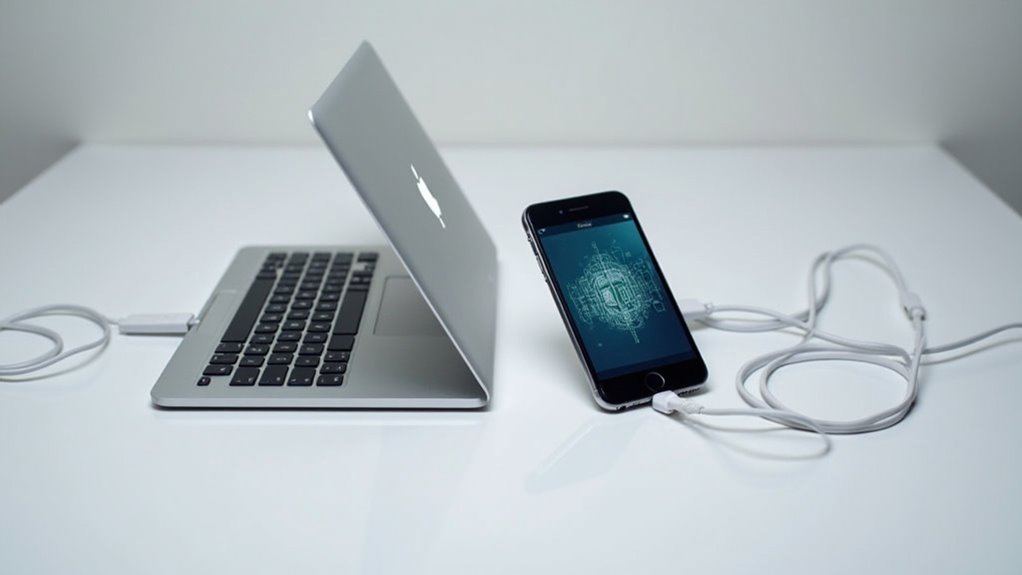
Dlaczego może być potrzebne przeniesienie filmów z iPhone’a na komputer PC z systemem Windows? Pozwala to na łatwiejszą edycję za pomocą potężniejszego oprogramowania, zwolnienie cennego miejsca na iPhone’ie lub po prostu do długoterminowego archiwizowania. Proces jest prosty. Podłącz iPhone’a do komputera z systemem Windows za pomocą kabla USB. iPhone powinien pojawić się jako urządzenie przenośne w Eksploratorze plików. Przejdź do folderu DCIM, który zawiera wszystkie zdjęcia i filmy. Wybierz pożądane pliki wideo i skopiuj je do wybranej lokalizacji na komputerze. Upewnij się, że iPhone jest odblokowany do wykrycia.
iCloud vs. iTunes: Synchronizacja plików iPhone’a dla systemu Windows
Gdzie możliwości iCloud i iTunes zbiegają się i rozchodzą, jeśli chodzi o synchronizację plików iPhone’a z komputerem PC z systemem Windows? iCloud ułatwia automatyczną synchronizację opartą na chmurze różnych typów danych, w tym zdjęć, kontaktów i dokumentów, dostępnych na różnych urządzeniach. Jego siłą jest bezproblemowe działanie w tle. iTunes natomiast oferuje bardziej bezpośrednie, przewodowe zarządzanie urządzeniami, umożliwiając ręczne tworzenie kopii zapasowych, aktualizacje oprogramowania i przesyłanie multimediów, takich jak muzyka i filmy zakupione przez Apple. Podczas gdy iCloud priorytetowo traktuje wygodę i dostępność, iTunes zapewnia precyzyjną kontrolę nad zawartością urządzenia i operacjami systemowymi, chociaż wymaga aktywnej interwencji użytkownika i fizycznego połączenia.
Najlepsze Narzędzia Firm Trzecich do Bezproblemowej Synchronizacji Plików iPhone
Jak inaczej użytkownicy mogą osiągnąć efektywną synchronizację plików iPhone’a z komputerem PC z systemem Windows poza natywnymi rozwiązaniami Apple? Kilka aplikacji firm trzecich usprawnia ten proces, oferując dodatkowe funkcje i elastyczność. Narzędzia te często zapewniają bardziej bezpośrednią kontrolę nad zarządzaniem plikami i prędkością transferu.
- iMazing: Oferuje kompleksowe możliwości zarządzania urządzeniem i transferu danych.
- Syncios Mobile Manager: Wszechstronne narzędzie do tworzenia kopii zapasowych, transferu i zarządzania danymi.
- AnyTrans: Ułatwia szeroki zakres transferów danych między iPhone’em a komputerem PC.
- EaseUS MobiMover: Znany z prostego interfejsu i efektywnego przesyłania plików.
- Dr.Fone – Phone Manager: Zapewnia rozbudowane opcje organizowania i przesyłania plików.
Rozwiązywanie problemów z typowymi błędami transferu danych z iPhone’a na Windows
Nawet przy użyciu najbardziej wydajnych narzędzi mogą pojawić się problemy z transferem plików między iPhonem a komputerem z systemem Windows. Typowe problemy obejmują nierozpoznawanie urządzenia, wolne prędkości transferu lub błędy podczas kopiowania określonych typów plików. Aby im zaradzić, upewnij się, że zarówno iPhone, jak i komputer PC mają zainstalowane najnowsze aktualizacje oprogramowania. Ponowne uruchomienie obu urządzeń może rozwiązać tymczasowe usterki. Kluczowe jest sprawdzenie nienaruszonej integralności kabla USB i wypróbowanie innego portu. W przypadku problemów z połączeniem sprawdź, czy iPhone wyświetla monit z pytaniem o zezwolenie na „Zaufaj temu komputerowi”; to autoryzacja jest niezbędna. Czasami ponowna instalacja sterowników urządzenia na komputerze PC może rozwiązać problemy z rozpoznawaniem.
Zarządzaj plikami na iPhone za pomocą systemu Windows
Gdy potrzebujesz bezpośredniej interakcji z danymi iPhone’a na komputerze z systemem Windows, dostępnych jest kilka metod sprawnego zarządzania plikami. Umożliwia to efektywną organizację i dostępność bez potrzeby korzystania z usług chmurowych stron trzecich do każdego zadania.
- Organizuj zdjęcia i filmy w albumach.
- Przeglądaj i sortuj dokumenty z różnych aplikacji.
- Usuwaj niechciane pliki bezpośrednio.
- Uzyskuj dostęp do konkretnych danych aplikacji, gdy jest to obsługiwane.
- Przesyłaj wybrane pliki między zintegrowanymi aplikacjami a Twoim komputerem PC.
Najlepsze Metody Przenoszenia Dużych Plików z iPhone’a na Komputer
Dokładnie dlaczego tak wielu użytkowników poszukuje wydajnych sposobów na przesyłanie znaczących plików z ich iPhone’ów na komputer z systemem Windows? Duże nagrania wideo, obszerne biblioteki zdjęć i ważne dokumenty projektowe często przekraczają możliwości standardowych metod synchronizacji bezprzewodowej. W takich sytuacjach bezpośrednie połączenie kablem USB pozostaje niezawodną, chociaż czasem wolniejszą, opcją. Usługi przechowywania w chmurze oferują alternatywę, ale ich skuteczność w przypadku bardzo dużych plików jest uwarunkowana szybkością przesyłania i pobierania oraz dostępnym miejscem na dysku. Dedykowane aplikacje do przesyłania plików zaprojektowane dla urządzeń mobilnych również mogą stanowić solidne rozwiązania, optymalizując proces transferu pod kątem szybkości i integralności danych bez konieczności pośrednictwa chmury.
Zabezpiecz dane iPhone’a podczas transferów
Jak użytkownicy mogą zapewnić ochronę swoich wrażliwych danych podczas migracji danych z iPhone’ów na komputer z systemem Windows? Priorytetem jest bezpieczeństwo podczas przesyłania plików, aby zapobiec nieautoryzowanemu dostępowi lub naruszeniom danych. Wdrożenie rygorystycznych środków bezpieczeństwa chroni osobiste zdjęcia, dokumenty i inne krytyczne dane.
Kluczowe praktyki bezpieczeństwa obejmują:
- Korzystanie z szyfrowanych metod transferu.
- Stosowanie silnych, unikalnych haseł.
- Weryfikowanie bezpieczeństwa aplikacji transferowych innych firm.
- Wykonywanie transferów w zaufanych sieciach.
- Regularne aktualizowanie oprogramowania urządzenia.
Najczęściej Zadawane Pytania
Czy mój stary iPhone może przenieść dane do systemu Windows?
Tak, starszy iPhone może przesyłać pliki na komputer z systemem Windows. Wykorzystanie kabli USB, usług w chmurze lub dedykowanych aplikacji stron trzecich ułatwia wymianę danych, umożliwiając dostęp i zarządzanie treścią iPhone’a na Windowsie.
Co jeśli mój komputer z systemem Windows jest bardzo stary?
Starszy komputer z systemem Windows może doświadczać wolniejszych prędkości transferu plików. Mogą pojawić się problemy z kompatybilnością, potencjalnie wymagające starszych wersji oprogramowania lub uniemożliwiające całkowicie niektóre transfery. Prawdopodobnie wpłynie to na wydajność.
Czy mogę przenieść pliki na iPhone’a z systemu XP?
Przenoszenie plików na iPhone’a z systemu Windows XP jest wykonalne. Użytkownicy mogą skorzystać z iTunes, chociaż do zapewnienia kompatybilności mogą być wymagane starsze wersje. Istnieją również alternatywne metody, takie jak usługi chmurowe innych firm lub bezpośredni transfer przez USB z użyciem specjalnego oprogramowania.
Czy to zadziała również na urządzeniach z systemem Android?
Metody przesyłania plików między systemami operacyjnymi są zazwyczaj specyficzne dla danego urządzenia. Chociaż niektóre podejścia mogą być adaptowalne, bezpośrednie zastosowanie rozwiązań specyficznych dla iPhone’a prawdopodobnie nie będzie działać płynnie z urządzeniami z systemem Android.
Czy bezprzewodowy transfer jest bezpieczny przed hakerami?
Bezpieczeństwo bezprzewodowego przesyłania plików zależy od szyfrowania. Niezabezpieczone sieci są podatne na ataki. Renomowane narzędzia do transferu plików wykorzystują silne protokoły szyfrowania do ochrony danych przed nieautoryzowanym dostępem, zmniejszając ryzyko włamań.