
Zapobiegaj przegrzewaniu się procesora Maca, zarządzając intensywnymi aplikacjami i zamykając nieużywane programy. Zapewnij odpowiednią wentylację; unikaj blokowania otworów wentylacyjnych i umieszczaj Maca na twardych, płaskich powierzchniach. Regularnie czyść otwory wentylacyjne z nagromadzonego kurzu. Monitoruj temperatury za pomocą aplikacji firm trzecich; utrzymujące się temperatury powyżej 85°C wymagają uwagi. Podkładki chłodzące oferują ograniczone zewnętrze korzyści. Szybko rozwiązuj problemy ze sprzętem, takie jak degradacja wentylatora lub pasty termoprzewodzącej, szukając profesjonalnej oceny. Dalsze poszukiwania mogą ujawnić więcej.
Dlaczego procesor mojego Maca się przegrzewa?
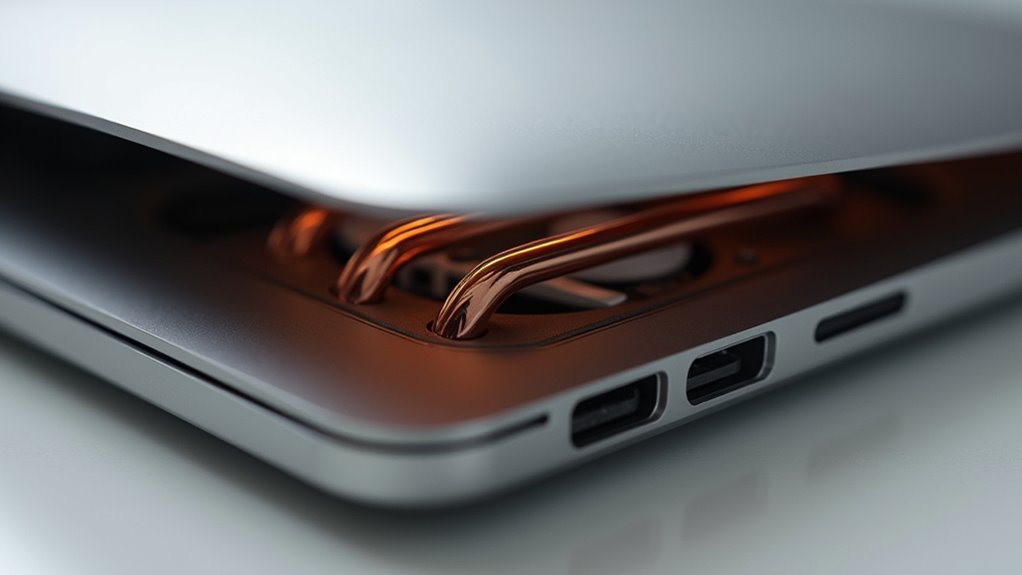
Jak można rozpoznać przyczyny podwyższonej temperatury procesora Maca? Kilka czynników przyczynia się do zwiększonej emisji ciepła. Intensywne aplikacje, czy to wymagające oprogramowanie do edycji wideo, czy złożone graficznie gry, maksymalnie obciążają procesor, generując znaczne ciepło. Procesy działające w tle, nawet te, które nie są natychmiast widoczne, również mogą zużywać znaczne zasoby. Złośliwe oprogramowanie lub oprogramowanie do kopania kryptowalut działające potajemnie jest kolejnym częstym winowajcą, stale wykorzystującym cykle CPU. Niewystarczająca wentylacja, taka jak zatkany otwór wentylacyjny lub zablokowany wentylator, uniemożliwia skuteczne odprowadzanie ciepła. Z czasem nagromadzenie kurzu w obudowie Maca może dodatkowo zakłócić wydajność chłodzenia.
Sygnały przegrzewania się procesora Maca
Kiedy procesor Maca sygnalizuje, że doświadcza nadmiernego przegrzewania? Głównym wskaźnikiem jest zauważalny spadek ogólnej wydajności systemu. Aplikacje mogą uruchamiać się wolniej, reagować z opóźnieniem na polecenia lub nawet niespodziewanie się zawieszać. Ponadto, wentylator w Macu może zacząć działać z nienormalnie dużą prędkością, wydając stały i głośny warkot, nawet gdy maszyna nie wykonuje wymagających zadań. Nietypowe sygnały dźwiękowe, takie jak klikanie lub zgrzytanie dochodzące z urządzenia, mogą również sugerować stres termiczny. Obudowa Maca może być w dotyku znacznie cieplejsza niż zwykle, granicząc z gorącem.
Szybkie Naprawy: Zamknij Nieużywane Aplikacje i Karty na Macu
Dlaczego procesor Mac może się przegrzewać? Powszechną przyczyną jest nadmierne obciążenie przez uruchomione aplikacje i otwarte karty przeglądarki. Każdy aktywny program i załadowana strona internetowa zużywa zasoby systemowe, w tym moc procesora. Gdy jednocześnie otwartych jest wiele aplikacji lub przeglądarka internetowa ma wiele aktywnych kart, zwłaszcza te z dynamiczną zawartością, procesor pracuje ciężej, aby zarządzać tymi zadaniami. To stałe wysokie obciążenie generuje znaczne ciepło. Zamykanie niepotrzebnych aplikacji i kart przeglądarki to prosta, skuteczna metoda zmniejszenia tego obciążenia procesora, zapobiegając w ten sposób przegrzewaniu.
Opanuj procesy działające w tle, by Twój Mac przestał się przegrzewać
Co jeszcze może obciążać procesor Maca i powodować jego przegrzewanie? Niezarządzane procesy w tle często przyczyniają się do podwyższonej temperatury. Są to aplikacje i usługi działające niewidocznie, zużywające zasoby bez bezpośredniej interakcji użytkownika.
- Zidentyfikuj „złodzieje” zasobów: Użyj Monitora Aktywności, aby zobaczyć, które procesy w tle zużywają najwięcej CPU.
- Wyłącz niepotrzebne Agenty Uruchamiania/Daemonów: Zapobiegaj automatycznemu uruchamianiu nieistotnych aplikacji w tle.
- Zarządzaj Synchronizacją w Chmurze: Ogranicz jednoczesne operacje synchronizacji z usług takich jak Dropbox czy Dysk Google.
Jaka jest normalna temperatura procesora w komputerze Mac?
Jak gorący powinien zazwyczaj być procesor Maca? Temperatury w spoczynku dla procesora Maca zazwyczaj mieszczą się w zakresie od 40°C do 60°C. Przy umiarkowanych obciążeniach często obserwuje się wzrosty temperatur do 70°C lub 80°C. Jednak utrzymujące się temperatury przekraczające 90°C, nawet podczas mniej wymagających zadań, mogą wskazywać na problem lub potrzebę lepszego chłodzenia. Procesory Apple są zaprojektowane do pracy w szerokim spektrum temperatur, a throttling termiczny aktywuje się w celu ochrony sprzętu w przypadku wykrycia nadmiernego ciepła. Monitorowanie tych wartości zapewnia podstawowe zrozumienie wydajności termicznej Twojego Maca.
Jak intensywne zadania wpływają na temperaturę procesora Maca
Kiedy procesory są obciążane przez wymagające aplikacje, ich temperatury naturalnie rosną. Jest to spowodowane zwiększoną aktywnością elektryczną niezbędną do wykonywania złożonych obliczeń i operacji. W miarę jak coraz więcej tranzystorów szybko się włącza i wyłącza, generują one ciepło jako produkt uboczny swojego działania. Ciągłe zadania o wysokiej intensywności mogą znacząco podnieść termiczny output CPU, zbliżając go do jego limitów operacyjnych.
Ten wzrost ciepła objawia się podczas:
- Intensywnej edycji i renderowania wideo.
- Uruchamiania jednocześnie wielu maszyn wirtualnych.
- Grania w graficznie wymagające gry wideo.
Oprogramowanie winne: Co wysysa Twojego Maca?
Dlaczego temperatura procesora Maca może niespodziewanie wzrosnąć? Często odpowiedź leży w oprogramowaniu. Niektóre aplikacje, zwłaszcza te przeznaczone do wymagających zadań, takich jak edycja wideo czy gry, mogą maksymalnie obciążać procesor, generując znaczną ilość ciepła. Nawet procesy działające w tle lub zasobożerne karty przeglądarki mogą się do tego przyczynić. Niekontrolowany proces, utknięty w pętli nieskończonej lub doświadczający błędu, może zużywać nadmierną moc obliczeniową bez wykonywania żadnej użytecznej pracy, prowadząc do podwyższonej temperatury. Identyfikacja i zarządzanie tymi programowymi winowajcami jest kluczowe dla utrzymania optymalnej wydajności systemu i zapobiegania przegrzewaniu.
Zapewnij swojemu Macowi przestrzeń do oddychania: wentylacja
Poza procesami oprogramowania, fizyczne środowisko pracy komputera Mac odgrywa znaczącą rolę w jego zarządzaniu termicznym. Właściwa wentylacja zapewnia efektywne rozpraszanie ciepła generowanego przez podzespoły, zwłaszcza procesor, zapobiegając przegrzewaniu się.
Aby zapewnić optymalny przepływ powietrza:
- Wybierz odpowiednią powierzchnię: Unikaj miękkich, izolujących materiałów, takich jak dywany czy koce. Wybieraj twarde, płaskie powierzchnie.
- Zachowaj wolną przestrzeń: Nie zasłaniaj otworów wentylacyjnych znajdujących się na obudowie urządzenia. Zapewnij swobodną cyrkulację powietrza.
- Uwzględnij temperaturę otoczenia: Umieść komputer Mac w chłodnym, dobrze wentylowanym miejscu, z dala od bezpośredniego światła słonecznego lub źródeł ciepła.
Czy Twój Mac zbiera kurz? Czyszczenie wentylacji
Jak często wloty powietrza w komputerach Mac zapychają się kurzem? Może to znacznie zależeć od środowiska, ale jest to powszechny problem, który utrudnia przepływ powietrza. Gromadzący się kurz działa jak izolator, zatrzymując ciepło w obudowie. Dlatego regularne czyszczenie otworów wentylacyjnych jest niezbędne do utrzymania optymalnej temperatury pracy.
Do czyszczenia otworów wentylacyjnych zazwyczaj zaleca się puszkę sprężonego powietrza. Po wyłączeniu komputera Mac, krótkie strumienie powietrza należy kierować do otworów, usuwając nagromadzony brud. Należy uważać, aby nie nadmiernie sprężać powietrza ani nie wkładać żadnych obcych przedmiotów, które mogłyby spowodować uszkodzenie. To proste zadanie konserwacyjne może znacznie poprawić rozpraszanie ciepła i zapobiec przegrzewaniu się procesora.
Rozwiązywanie problemów z przegrzewaniem się sprzętu Mac
Gdy przepływ powietrza jest niezakłócony, a temperatury wewnętrzne mieszczą się w dopuszczalnych zakresach, następnym krokiem w zapobieganiu przegrzewaniu się procesora jest sprawdzenie komponentów sprzętowych Maca. Zapewnienie prawidłowego funkcjonowania wszystkich elementów sprzętowych jest kluczowe dla zarządzania termicznego.
Problemy ze sprzętem mogą objawiać się na kilka sposobów:
- Uszkodzony wentylator: Niewłaściwie działający wentylator nie rozprasza odpowiednio ciepła.
- Zużyta pasta termoprzewodząca: Z czasem pasta termoprzewodząca może wyschnąć, zmniejszając transfer ciepła między CPU a radiatorem.
- Awarie komponentów: Inne wewnętrzne komponenty mogą generować nadmierne ciepło z powodu wad lub uszkodzeń.
Regularne diagnostyka może pomóc zidentyfikować takie problemy.
Czy stare Maki przegrzewają się łatwiej?
Rzeczywiście, starsze komputery Mac mogą być bardziej podatne na przegrzewanie się z różnych powodów. Z czasem komponenty wewnętrzne ulegają degradacji, w tym pasta termoprzewodząca, która ułatwia przenoszenie ciepła z procesora do radiatora. Nagromadzenie kurzu w obudowie jest również znaczącym czynnikiem, utrudniającym przepływ powietrza i izolującym. Co więcej, starszy sprzęt mógł nie być projektowany z takimi samymi efektywnościami zarządzania termicznego jak nowoczesne maszyny, co czyni go mniej zdolnym do odprowadzania ciepła generowanego przez współczesne wymagania oprogramowania. Skumulowany efekt tych problemów może łatwiej prowadzić do podwyższonych temperatur pracy.
Słyszysz to? Objawy awarii wentylatora w Macu
Dlaczego wentylator Maca może zacząć działać nieprawidłowo? Nagromadzenie kurzu, zużycie łożysk lub degradacja silnika to częste przyczyny. Niedziałający wentylator ma trudności z utrzymaniem optymalnego przepływu powietrza, co prowadzi do intensywniejszej pracy procesora i generowania większej ilości ciepła.
Rozpoznanie oznak problemów z wentylatorem jest kluczowe, aby zapobiec uszkodzeniom termicznym. Zwróć uwagę na:
- Nietypowe dźwięki: Skrzypienie, grzechotanie lub wysoki pisk wskazują na problemy mechaniczne.
- Niestabilna prędkość: Wentylator może nagle przyspieszyć do maksymalnej prędkości bez wyraźnego powodu lub w ogóle się nie obracać.
- Brak przepływu powietrza: Wyczuj minimalny lub brak wydmuchiwanego powietrza z otworów wentylacyjnych Maca, nawet pod obciążeniem.
Bezpieczne sprawdzanie wewnętrznych temperatur Twojego Maca
Zrozumienie temperatury wewnętrznej Maków jest kluczowe dla ich długowieczności. Aby bezpiecznie monitorować wydajność CPU i GPU, należy używać aplikacji firm trzecich. Popularne wybory to TG Pro, Macs Fan Control i iStat Menus. Narzędzia te oferują odczyty w czasie rzeczywistym bezpośrednio z czujników systemowych.
Instalacja nie wymaga uprawnień administratora do podstawowego monitorowania. Po uruchomieniu oprogramowanie wyświetla aktualne temperatury różnych komponentów. Obserwacja tych metryk podczas wymagających zadań może ujawnić potencjalne problemy z przegrzewaniem. Stałe wysokie temperatury, zwłaszcza powyżej 85°C, wymagają dalszego zbadania rozwiązań chłodzących. Takie proaktywne podejście pomaga zapobiegać termicznemu dławieniu i potencjalnemu uszkodzeniu sprzętu.
Czy powinieneś kupić podkładkę chłodzącą do swojego Maca?
Rozważając sposoby na łagodzenie wysokiej temperatury wewnętrznej, często pojawia się pytanie, czy podkładka chłodząca stanowi skuteczne rozwiązanie dla Maca. Podkładki chłodzące to zewnętrzne akcesoria, które mają na celu zwiększenie przepływu powietrza wokół laptopa, co skuteczniej rozprasza ciepło. Chociaż mogą one przynieść pewne korzyści, ich wpływ na wewnętrzny system chłodzenia Maca może być różny.
Oto kilka punktów do rozważenia:
- Maki są zaprojektowane z zaawansowanymi systemami zarządzania temperaturą wewnętrzną.
- Podkładki chłodzące wpływają głównie na temperatury powierzchni zewnętrzne.
- Ich skuteczność może zależeć od konkretnego modelu Maca i jego konstrukcji.
Kiedy szukać profesjonalnej naprawy Maca
Jak użytkownik może określić, czy problemy z przegrzewaniem się jego Maca wymagają profesjonalnej interwencji? Utrzymujące się, ekstremalne ciepło nawet podczas wykonywania prostych zadań sugeruje głębszy problem niż tylko nagromadzenie kurzu. Jeśli Mac niespodziewanie się wyłączy z powodu ostrzeżeń termicznych, lub jeśli wentylatory chłodzące pracują stale na maksymalnych obrotach bez ulgi, zalecana jest profesjonalna ocena. Objawy te mogą wskazywać na zużytą pastę termoprzewodzącą, wadliwy czujnik lub defekt komponentu. Dodatkowo, jeśli rozwiązania programowe i podstawowe czyszczenie nie rozwiążą problemu przegrzewania, zaleca się skonsultowanie się z wykwalifikowanym technikiem, aby zapobiec dalszym uszkodzeniom.
Utrzymaj swojego Maca dla lepszej wydajności
Rozpoznawanie, kiedy przegrzewanie Maca wymaga fachowej interwencji, jest ważne, ale proaktywne konserwacja może zauważalnie zmniejszyć prawdopodobieństwo wystąpienia takich problemów. Regularne przeglądy zapewniają optymalne działanie komponentów wewnętrznych, przyczyniając się do niższych temperatur pracy. Zaniedbanie tych praktyk może prowadzić do throttlingu cieplnego i przedwczesnego awarii sprzętu.
Aby utrzymać niższą wydajność cieplną:
- Czyść otwory wentylacyjne i wentylatory z kurzu: Nagromadzony kurz utrudnia przepływ powietrza.
- Aktualizuj macOS i aplikacje: Optymalizacje oprogramowania często zawierają ulepszenia zarządzania termicznego.
- Monitoruj miejsce na dysku: Niska ilość wolnego miejsca może obciążać zasoby systemowe.
Utrzymaj chłód swojego Maca: Proaktywne wskazówki
Dlaczego procesor Maca może się przegrzewać? Zablokowany przepływ powietrza, nagromadzony kurz wewnątrz systemu i wymagające zadania obliczeniowe to główne czynniki prowadzące do podwyższonych temperatur procesora. Z czasem wentylatory wewnętrzne również mogą ulec degradacji, zmniejszając swoją wydajność w rozpraszaniu ciepła.
Proaktywne środki są niezbędne do utrzymania korzystnych temperatur pracy. Regularne czyszczenie otworów wentylacyjnych i komponentów wewnętrznych urządzenia w celu usunięcia nagromadzonego kurzu może znacznie poprawić chłodzenie. Ważne jest zapewnienie odpowiedniej wentylacji poprzez nieblokowanie portów wlotowych i wylotowych powietrza w Macu. Dodatkowo, zarządzanie obciążeniem poprzez zamykanie niepotrzebnych aplikacji i procesów może zmniejszyć obciążenie procesora, zapobiegając w ten sposób przegrzewaniu się i promując stabilną wydajność.
Najczęściej Zadawane Pytania
Czy Przegrzewanie Szkodzi Baterii Maca?
Przegrzewanie zdecydowanie szkodzi baterii Maca. Wyższa temperatura przyspiesza proces degradacji chemicznej ogniw litowo-jonowych, co skutkuje szybszą utratą pojemności i żywotności baterii.
Czy Temperatura Wpływa Na Żywotność Dysku SSD?
Temperatura pracy ma znaczący wpływ na żywotność dysków SSD. Przekroczenie zalecanych limitów przyspiesza zużycie pamięci flash NAND, potencjalnie prowadząc do uszkodzenia danych i przedwczesnej awarii dysku, skracając tym samym jego ogólny czas operacyjny.
Czy można uszkodzić Maca z powodu ciepła?
Mac może ulec uszkodzeniu przez nadmierne ciepło. Długotrwałe narażenie na wysokie temperatury może obciążać podzespoły, potencjalnie prowadząc do pogorszenia wydajności lub trwałego uszkodzenia sprzętu. Systemy chłodzenia są zaprojektowane, aby temu zapobiec, ale ekstremalne warunki stanowią ryzyko.
Czy podkręcanie podnosi temperaturę CPU?
Overclocking nieodłącznie zwiększa temperaturę procesora. Wciskanie procesora CPU poza jego standardowe specyfikacje wymaga większej mocy, generując dodatkowe ciepło. To zjawisko jest bezpośrednią konsekwencją zwiększonej częstotliwości pracy i obciążenia obliczeniowego.
Czy czynniki zewnętrzne wpływają na temp. CPU?
Tak, czynniki zewnętrzne w znacznym stopniu wpływają na temperaturę procesora. Temperatura otoczenia w pomieszczeniu, bezpośrednie światło słoneczne, a nawet przepływ powietrza wokół komputera mogą sprawić, że procesor będzie pracował goręcej lub chłodniej.